
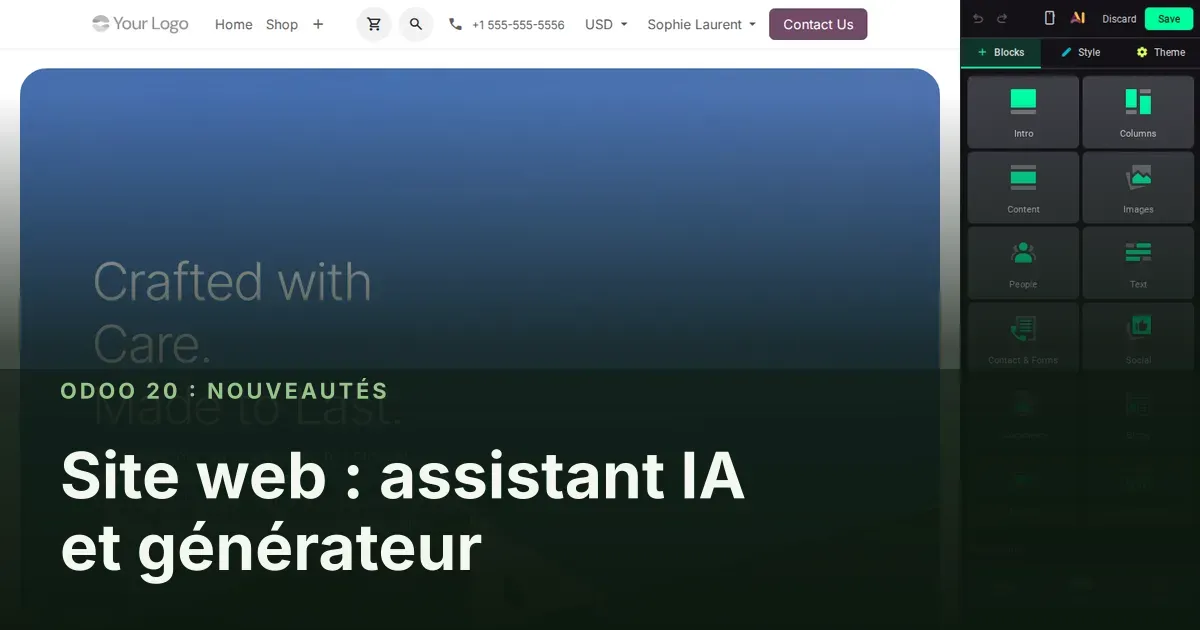
Trois outils pour ceux qui font vivre le site, pas pour ceux qui le codent
Odoo 20 modifie le constructeur de site à deux endroits. Dans l'éditeur, le module ai_website ajoute un assistant IA de site Web : un panneau de conversation qui rédige le texte des pages dans le ton choisi, propose des métadonnées SEO et, selon le guide, modifie blocs, menus et formulaires sur demande. Hors de l'éditeur, le générateur de site, qui reconstruit un site existant dans Odoo, apprend à importer des blogues WordPress et Ghost et à récupérer les produits d'une boutique PrestaShop. Nettoyage des données, l'application Enterprise qui fusionne les contacts en double, étend le même moteur aux produits, ce dont vous avez besoin juste après un import.
Cet article s'adresse au responsable marketing ou au propriétaire qui modifie le site chaque semaine, et à quiconque migre un blogue ou une boutique PrestaShop vers Odoo. Nous montrons les écrans de configuration et les fonctions IA en un coup qui ont fonctionné en direct sur la version préliminaire. Les réponses de l'assistant en conversation, elles, n'ont pas fonctionné : elles passent par un point de terminaison asynchrone qui rappelle la base par une URL publique, si bien que sur notre démo privée la requête est restée sur « Réflexion ». Quand nous disons ce que l'assistant peut modifier, nous citons le guide, pas un écran que nous avons vu.
Observé sur la version préliminaire d'Odoo 20.0 Enterprise du 23 septembre 2026. Les noms, menus et disponibilités peuvent changer avant la version finale ; nous mettrons cette page à jour le cas échéant.
Créer une page et laisser Odoo écrire le premier jet
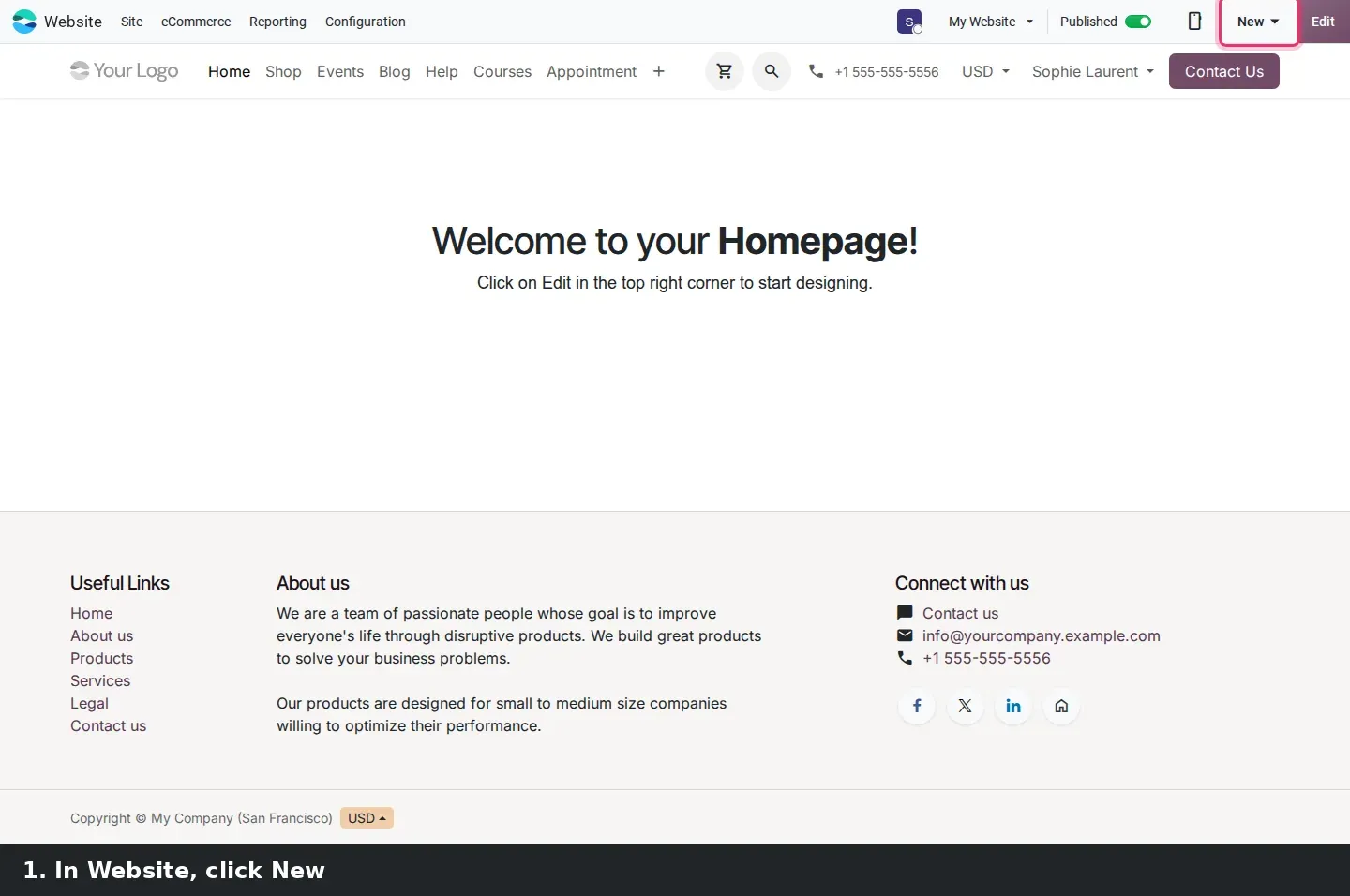
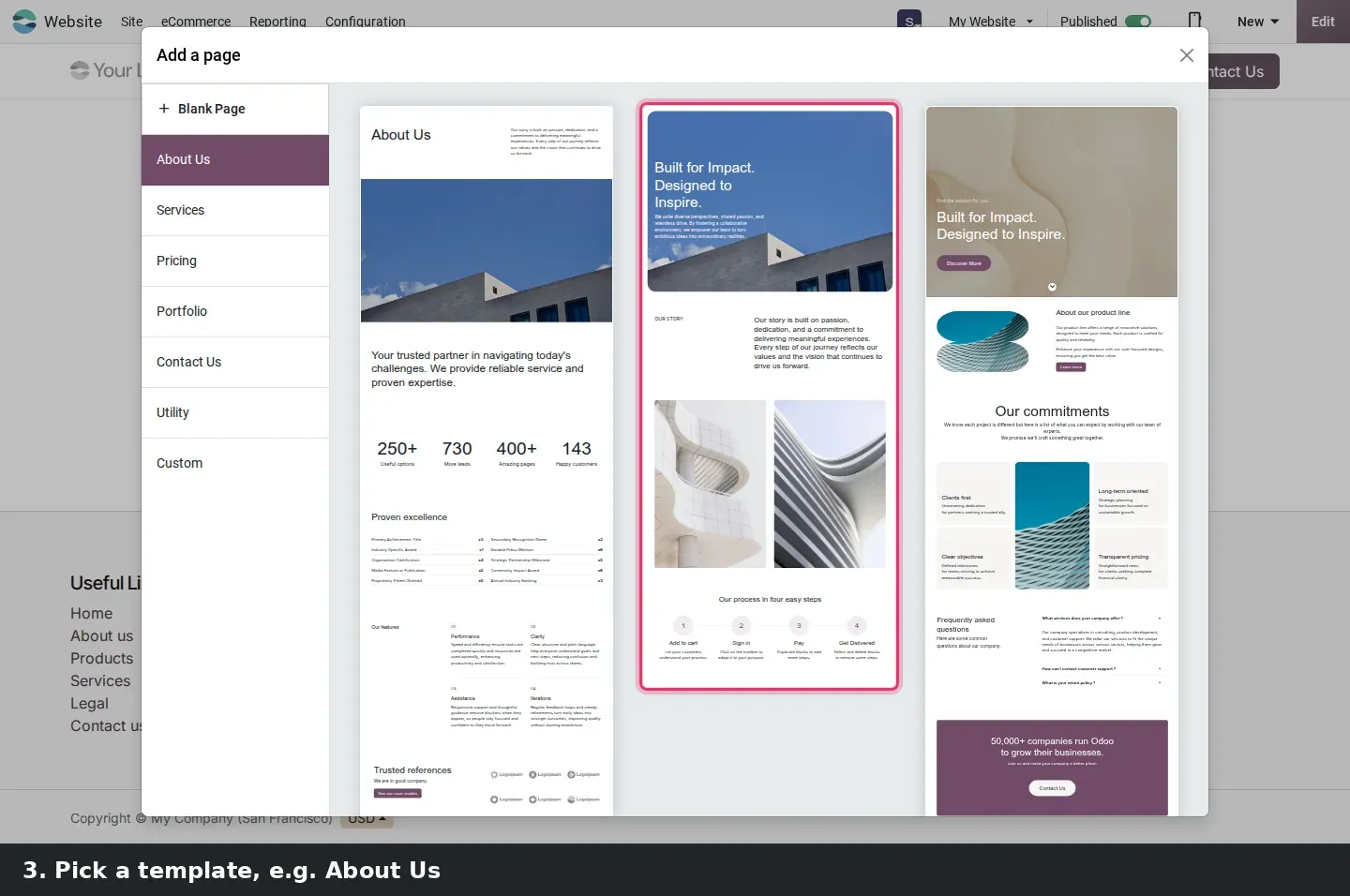
La fonction IA la plus simple se trouve dans la boîte de dialogue Nouvelle page. Ouvrez Site Web, cliquez sur Nouveau, choisissez Page et un modèle comme À propos. Un nouvel interrupteur Générer le texte (Generate text) fait apparaître une zone Instructions et cinq boutons de ton : Concis, Professionnel, Amical, Persuasif et Informatif. Décrivez l'entreprise en une ou deux phrases, choisissez un ton et cliquez sur Créer avec l'IA.
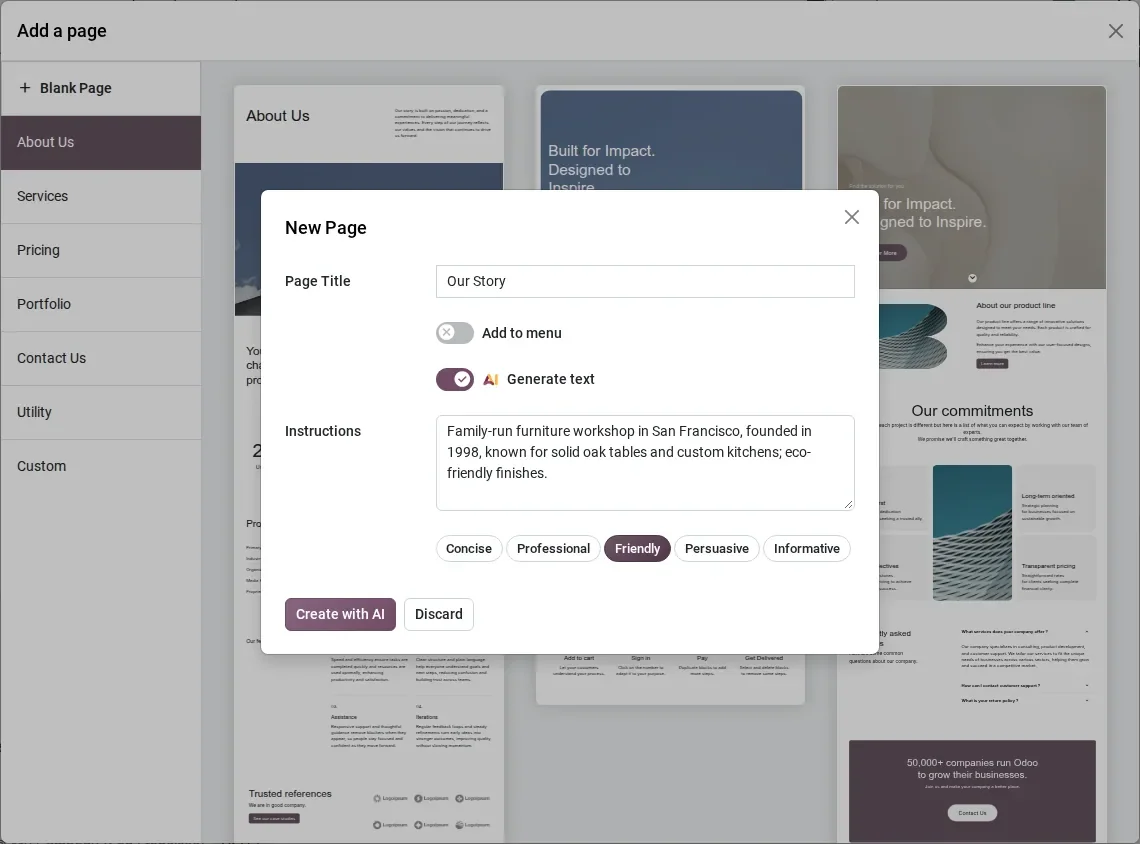
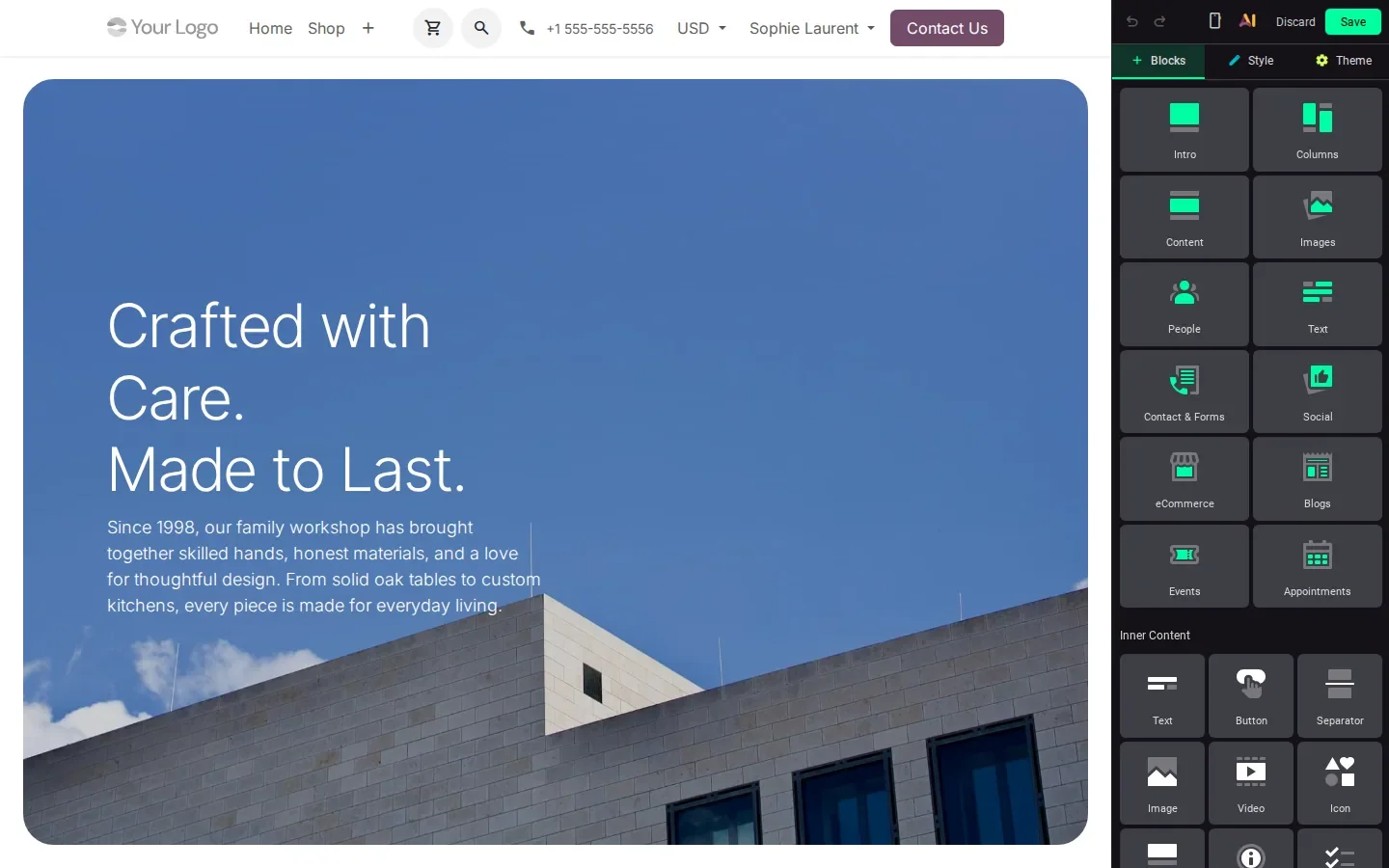
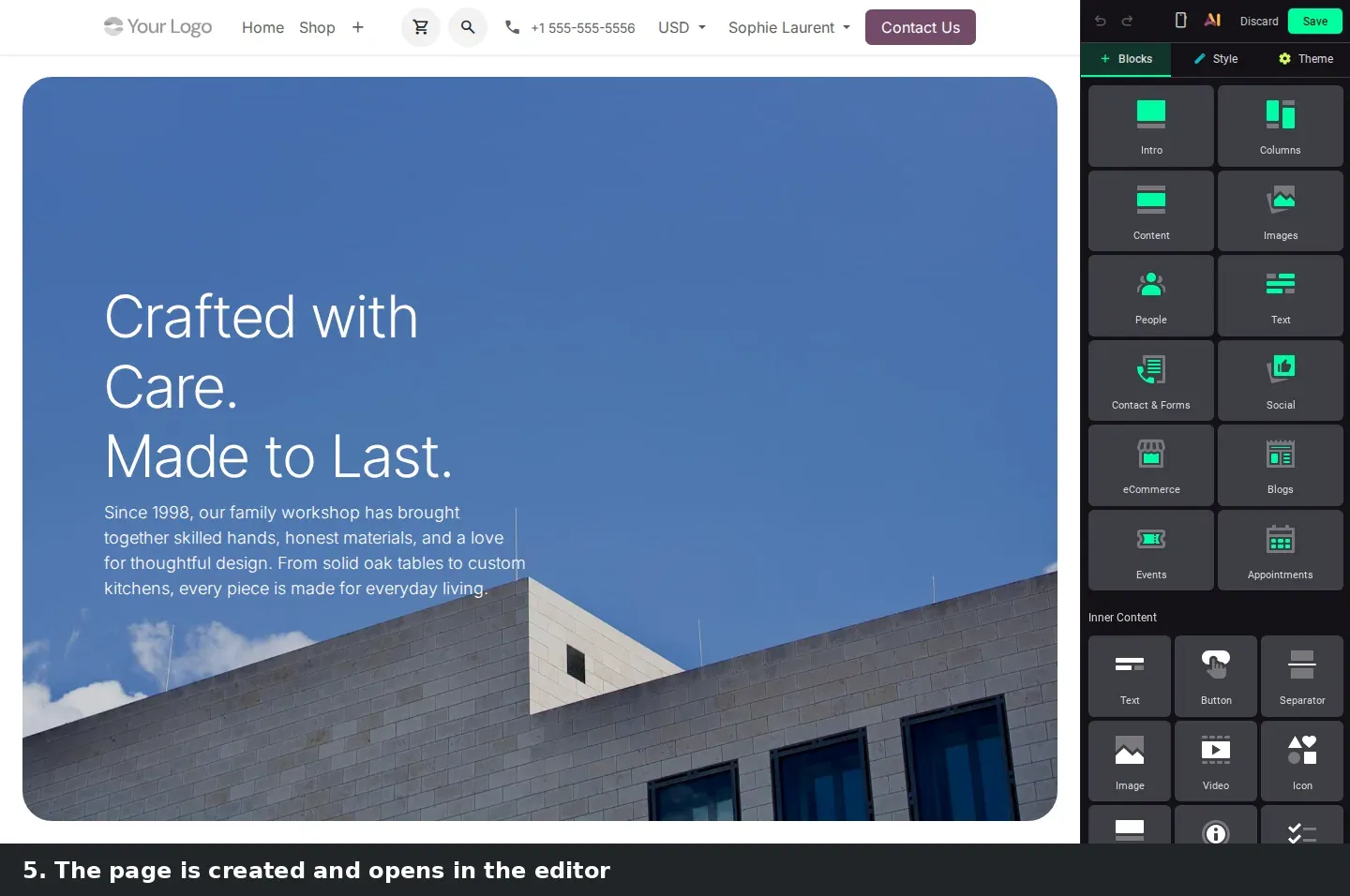
Celle-ci a fonctionné en direct sur la démo. Nous avons décrit un atelier familial d'ébénisterie de San Francisco, fondé en 1998, connu pour ses tables en chêne et ses cuisines sur mesure. La page s'est ouverte dans l'éditeur avec le modèle rempli à partir de ces instructions : la bannière titrait « Crafted with Care. Made to Last. » au-dessus d'un paragraphe qui reprenait l'année de fondation, les tables en chêne et les cuisines. Le texte de remplissage avait disparu et rien n'avait été inventé au-delà de ce que nous avions tapé. Pour un propriétaire que la page blanche décourage, cela signifie une page À propos publiée l'après-midi même. Le texte reste un brouillon : lisez-le, corrigez-le, puis enregistrez.
L'assistant IA vit dans l'éditeur et cible un bloc à la fois
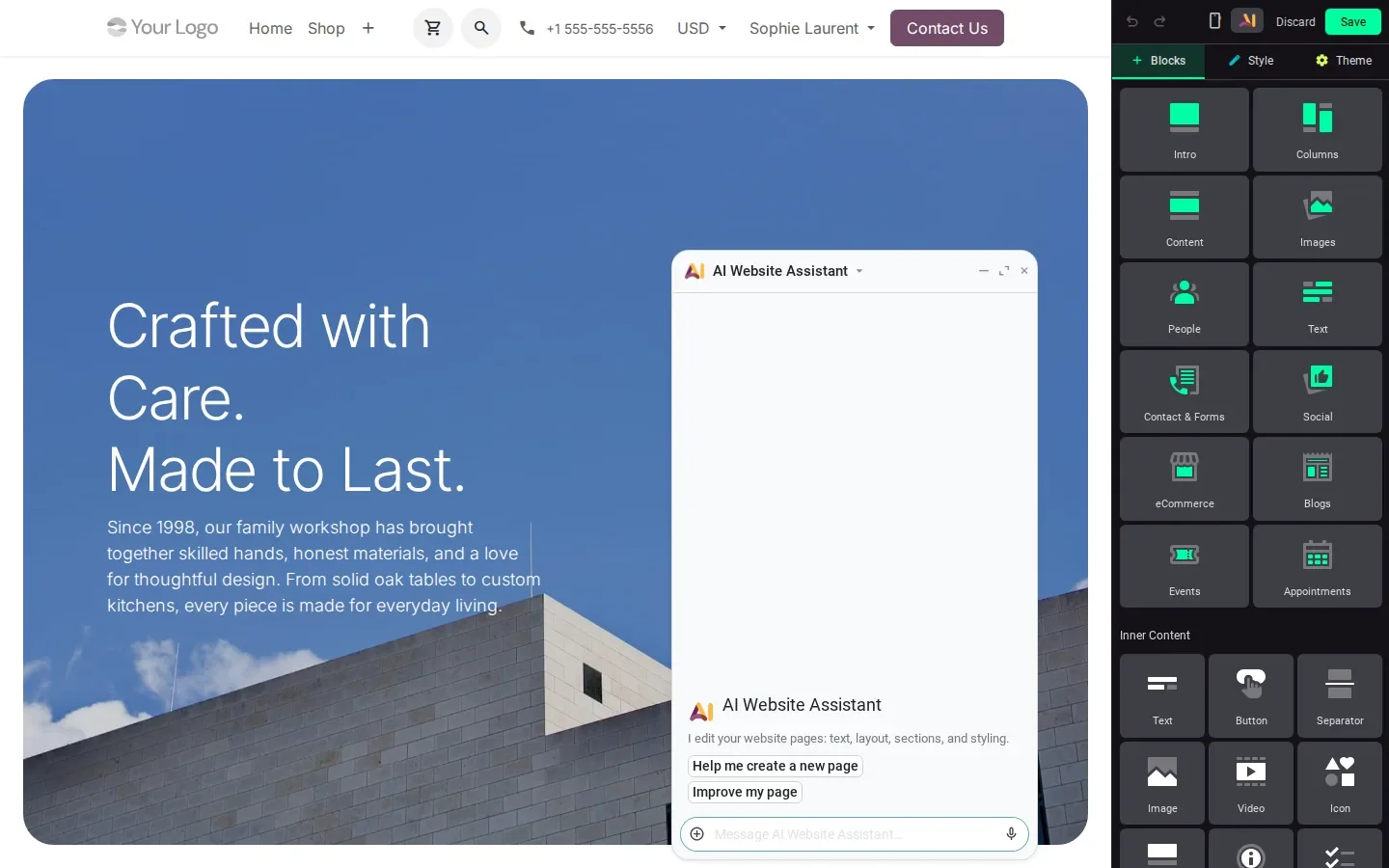
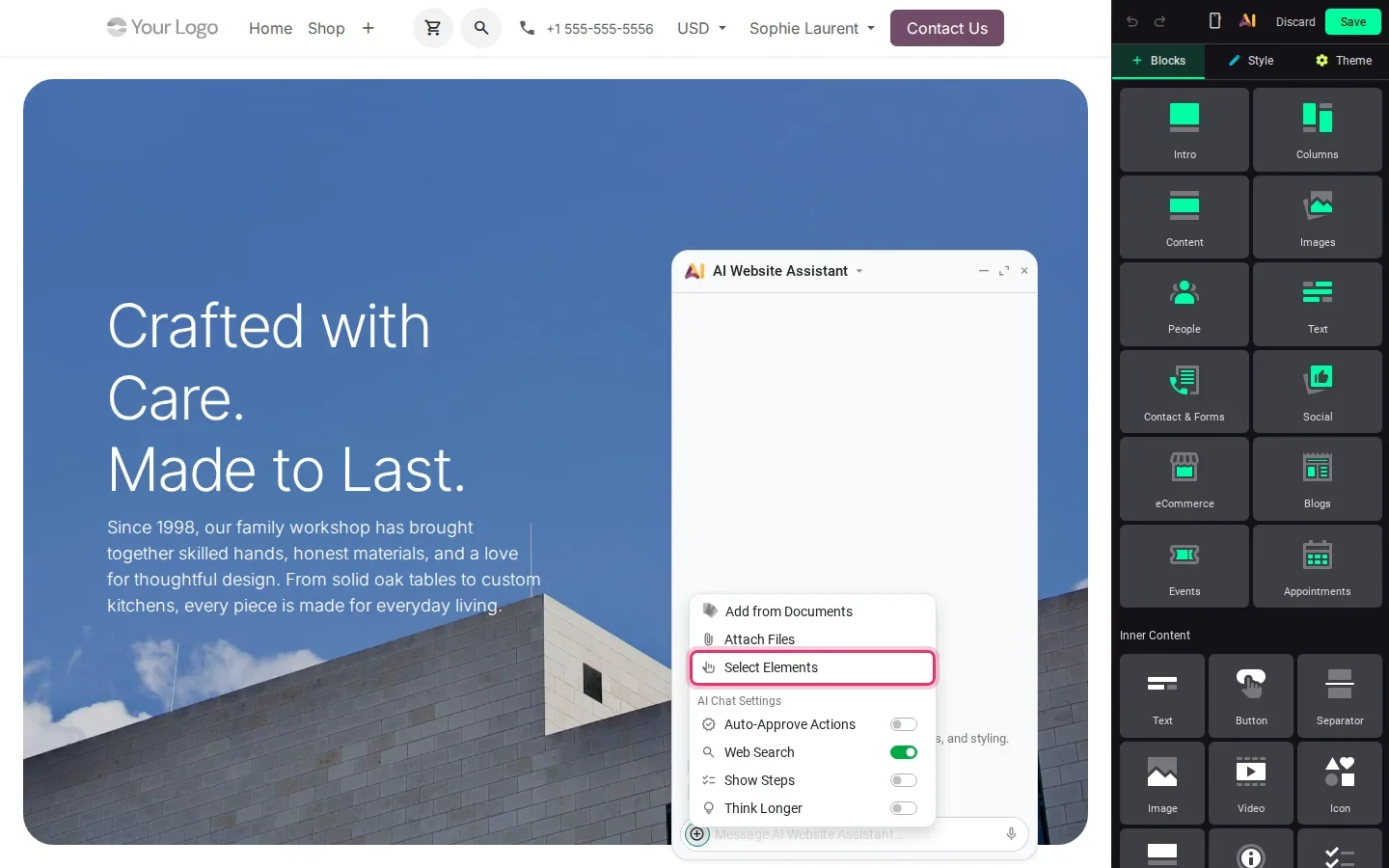
En mode édition, un bouton IA se trouve dans la barre supérieure de l'éditeur, à côté d'Annuler et d'Enregistrer. Il ouvre l'AI Website Assistant par-dessus la page. Le panneau vide annonce « I edit your website pages: text, layout, sections, and styling » et propose deux raccourcis, Aide-moi à créer une nouvelle page et Améliore ma page. Selon le guide, l'assistant peut réécrire une section, changer le ton, ajouter ou retirer des blocs de construction, générer des images, modifier les menus du site et créer des formulaires Web qui enregistrent les soumissions. Il ne fonctionne que sur les pages du site, pour les utilisateurs disposant de l'accès Éditeur et concepteur.
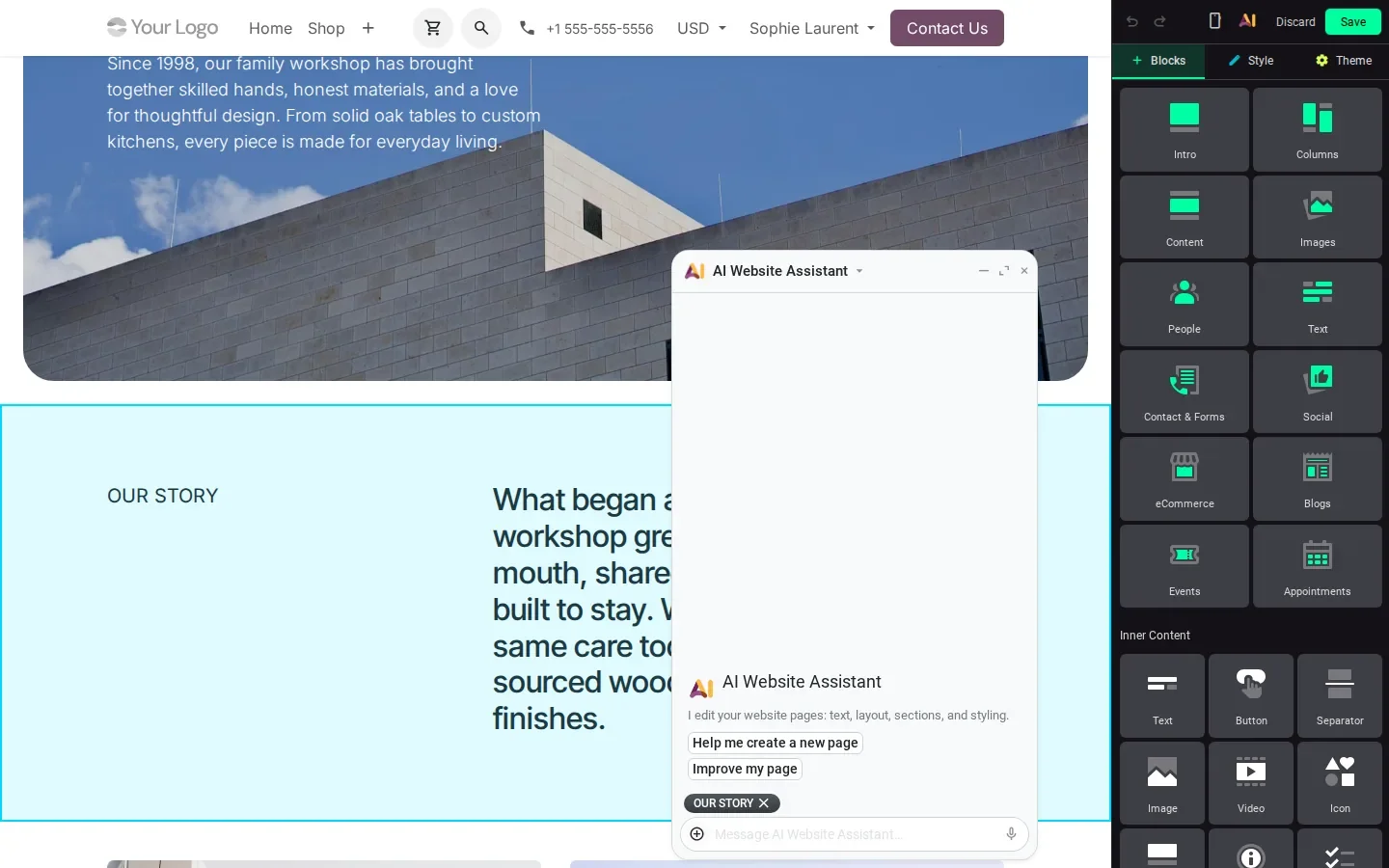
Le bouton + du composeur cache les réglages utiles. Il liste Ajouter depuis Documents, Joindre des fichiers et Sélectionner des éléments, puis les Paramètres de conversation IA : Approuver automatiquement les actions, Recherche Web, Afficher les étapes et Réfléchir plus longtemps. Sur la démo, seule la Recherche Web était active, donc chaque changement proposé attend votre approbation tant que vous n'activez pas l'approbation automatique. Sélectionner des éléments est le mode de ciblage : cliquez dessus, cliquez sur un bloc de la page, et le bloc est encadré et apparaît comme une puce dans le composeur. Votre prochaine demande ne s'applique qu'à ce bloc. Le guide ajoute que l'assistant ne cible que des blocs de construction, marque chaque bloc modifié pour relecture, assainit son HTML et son CSS, et réessaie les modifications échouées au lieu d'annoncer un succès.
Des suggestions SEO par l'IA, et un réglage qui décide si l'IA peut ajouter du JavaScript
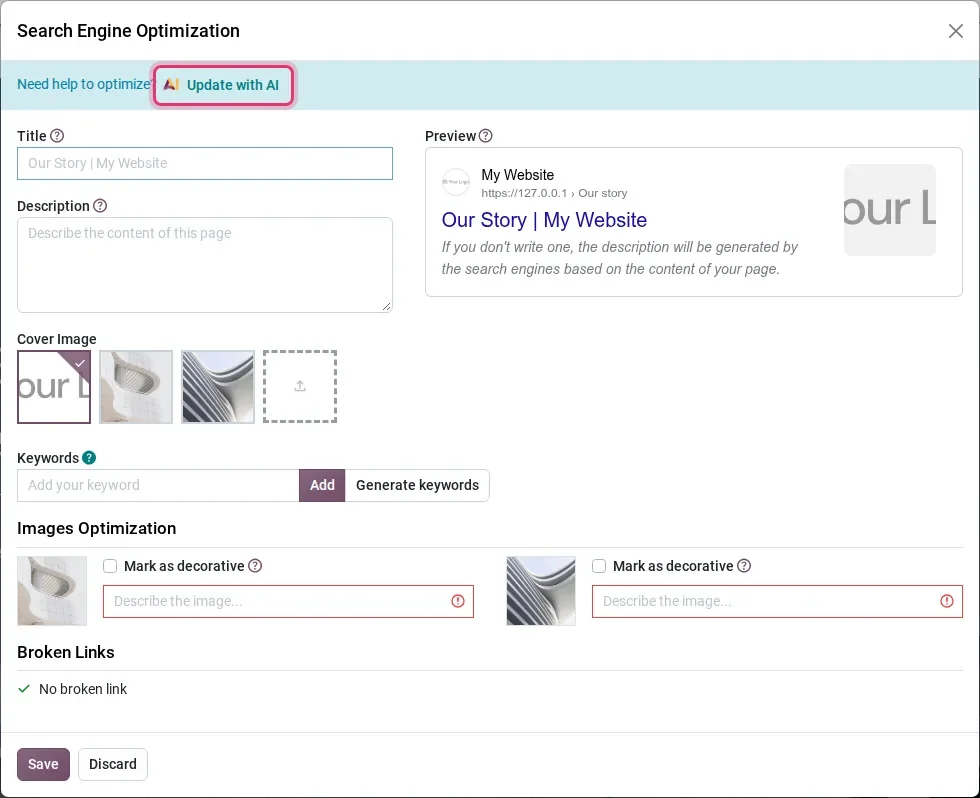
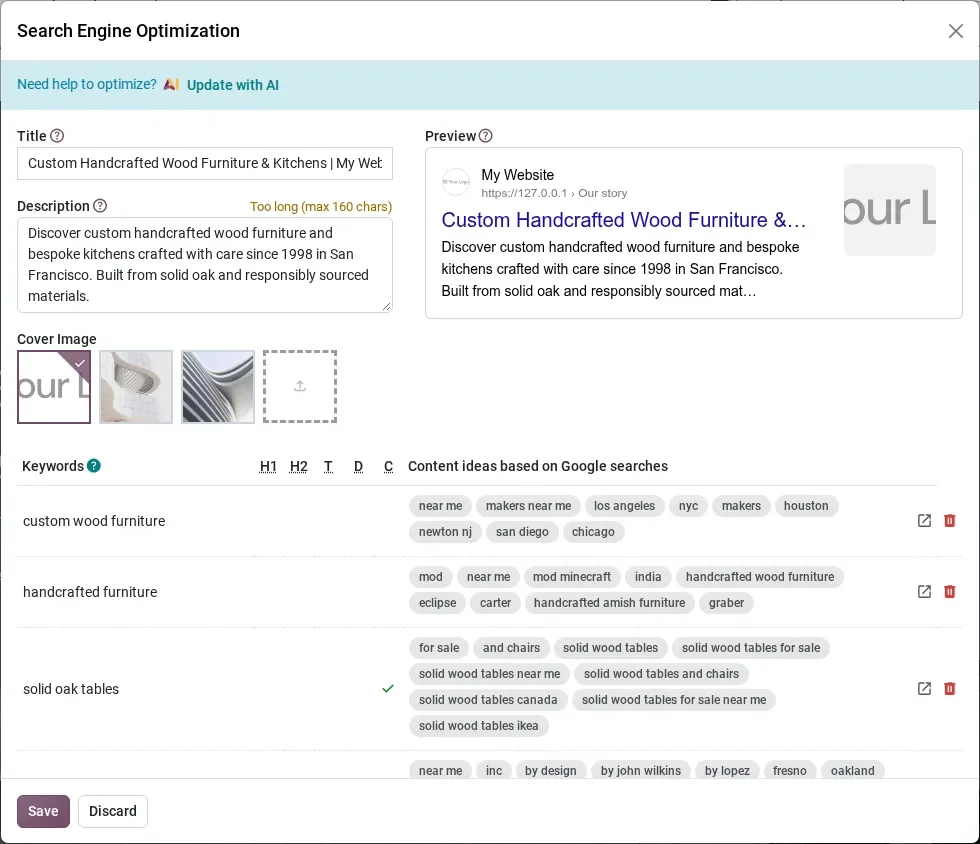
Deux fonctions plus modestes suivent. La première se trouve dans la boîte de dialogue SEO de la page : ouvrez Site, choisissez Optimiser le SEO, et un bandeau affiche « Need help to optimize? Update with AI ». Cela a fonctionné en direct. Sur notre page d'ébénisterie, l'IA a rempli le Titre avec « Custom Handcrafted Wood Furniture & Kitchens | My Website », rédigé une Description à partir de l'année de fondation et des matériaux, et ajouté des mots-clés comme custom wood furniture et solid oak tables, chacun accompagné d'idées de contenu tirées de Google. Elle a aussi signalé la description comme trop longue : la suggestion est un point de départ que vous raccourcissez avant d'enregistrer.
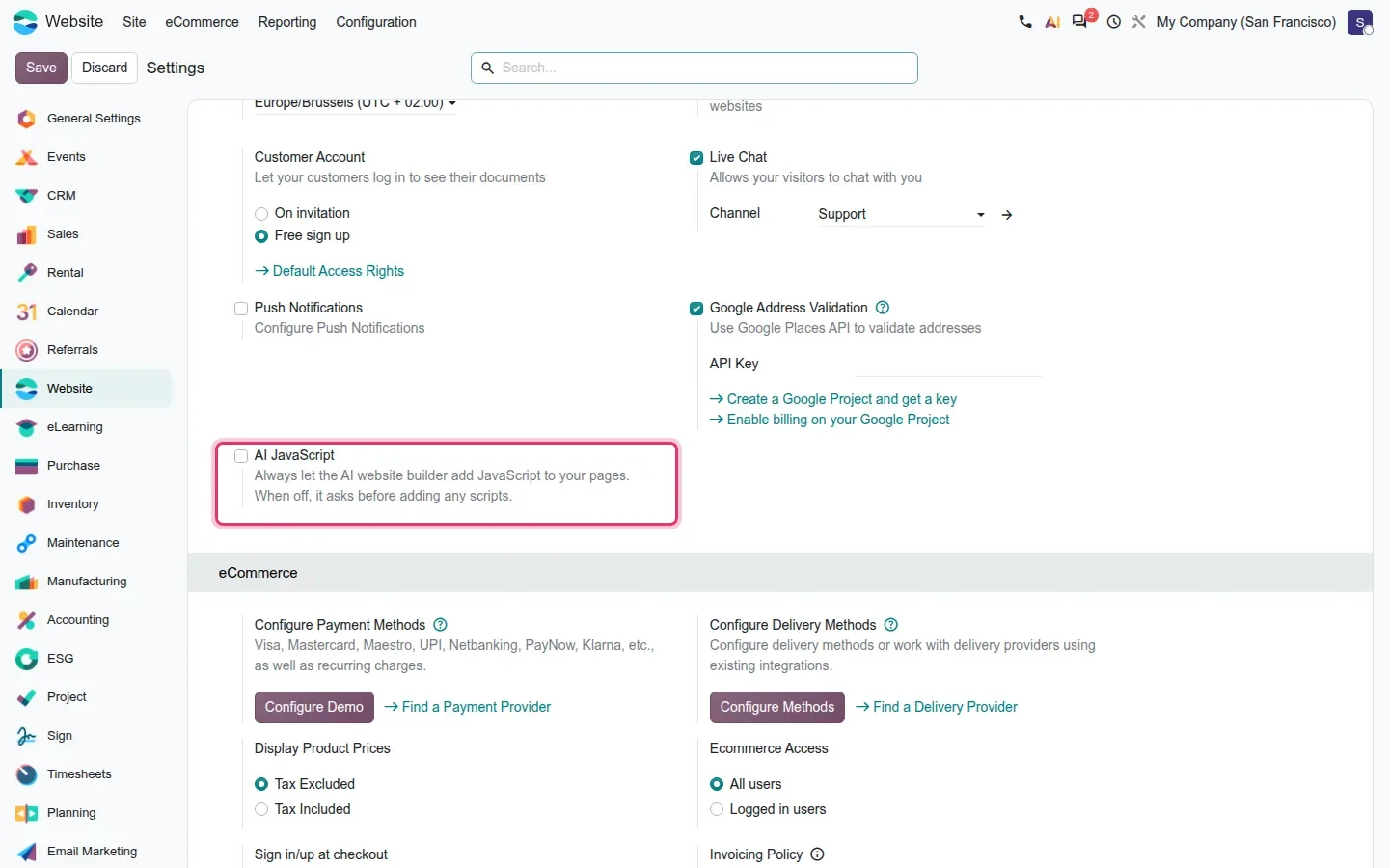
La seconde est un garde-fou. Sous Site Web, Configuration, Paramètres, une nouvelle case AI JavaScript indique « Always let the AI website builder add JavaScript to your pages. When off, it asks before adding any scripts. » Elle est décochée par défaut, et le guide ajoute qu'un utilisateur peut autoriser les scripts pour la session en cours seulement. Là où un script peut casser le suivi, les formulaires ou les bandeaux de consentement, nous laisserions la case décochée.
Avant de confier l'assistant à l'équipe
Donnez les droits Éditeur et concepteur uniquement aux personnes qui doivent publier, et convenez d'une étape de relecture pour les blocs marqués par l'IA. Chaque demande, suggestions SEO et texte généré compris, est facturée en crédits IA d'Odoo : décidez qui peut les dépenser.
Importer un site accepte désormais les blogues et les catalogues PrestaShop
Donnez une URL au générateur de site et il reconstruit les pages avec les blocs de construction d'Odoo. Sur la version préliminaire, le point d'entrée est Site Web, Configuration, Paramètres, où un bouton Importer un site Web (Import Website) se trouve à côté de + Nouveau site Web, en haut de la section Site Web. La boîte de dialogue, Import Your Pages and Products, contient un champ URL du site Web et trois interrupteurs : Importer le site Web, Importer les produits et Importer les blogues. Le bouton d'envoi s'intitule Import my website. Un bandeau précise que le nombre de pages est limité, un autre que vous confirmez être propriétaire du site.
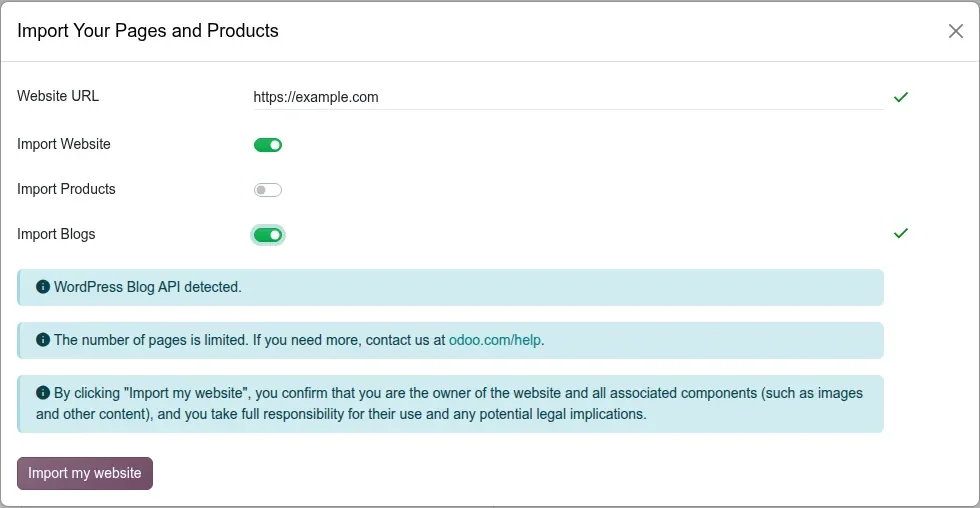
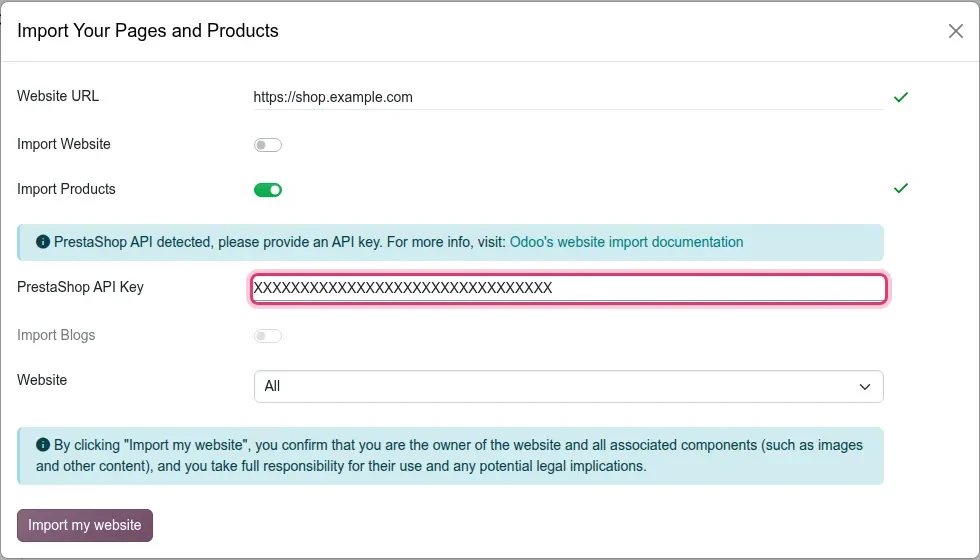
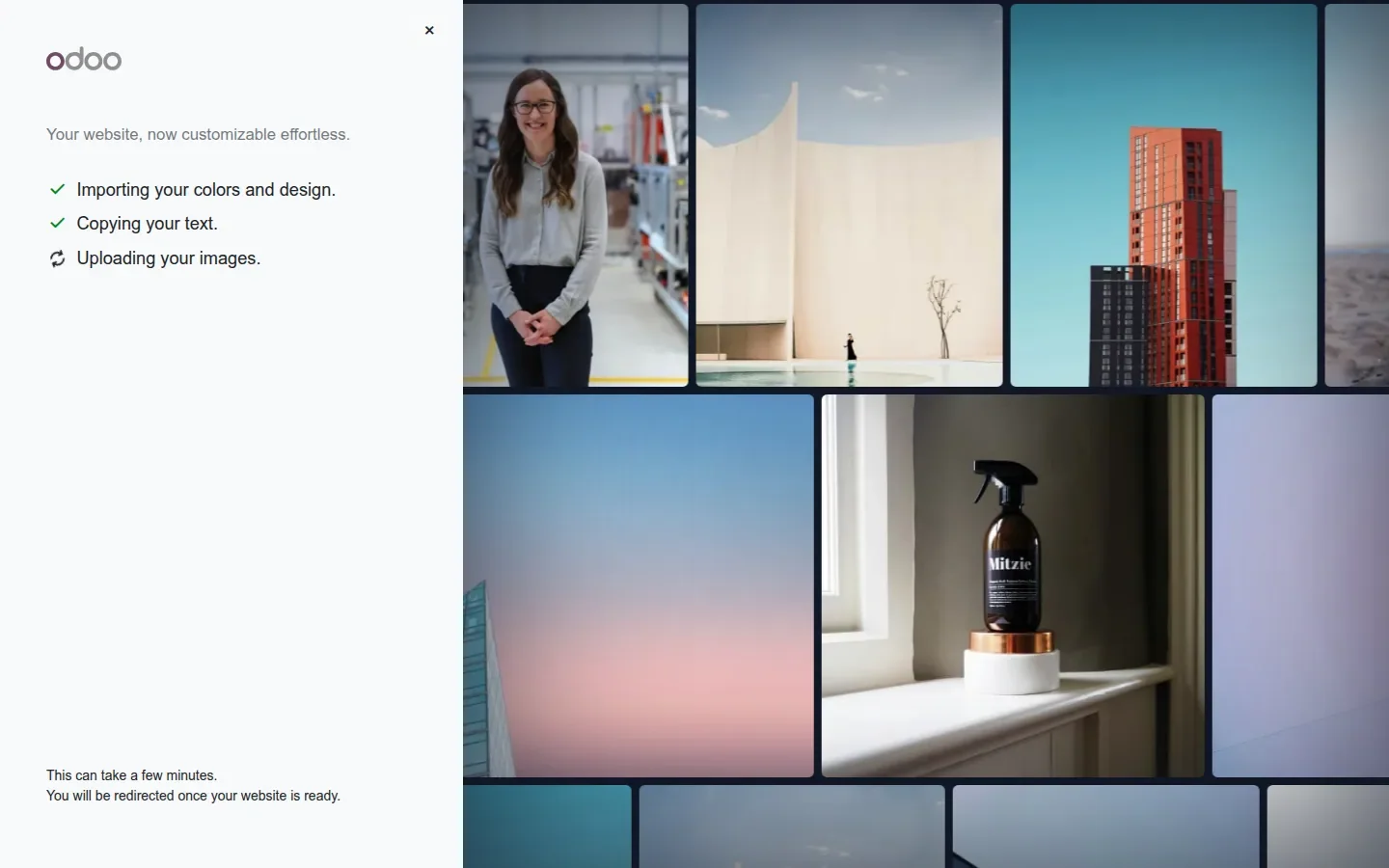
Importer les blogues est nouveau, par le module website_generator_blog. Sur un site WordPress, la boîte de dialogue affiche « WordPress Blog API detected. » Selon le guide, l'import recrée ensuite les blogues, les étiquettes et les articles par lots, et réécrit les liens internes entre articles pour que l'archive continue de fonctionner. Les blogues Ghost demandent une clé API Ghost. Il n'y a aucun sélecteur de plateforme : la boîte de dialogue détecte la plateforme à partir de l'URL. Activez Importer les produits sur une boutique PrestaShop et le message devient « PrestaShop API detected, please provide an API key », avec un champ PrestaShop API Key d'exactement 32 caractères. Les produits arrivent par l'API plutôt que par des pages aspirées, ce qui, selon le guide, donne des variantes, des prix et des images plus propres. Une boutique WooCommerce reçoit plutôt un bouton Connect via WooCommerce. Un écran d'attente plein écran liste ensuite les étapes : import des couleurs et du design, copie du texte, téléversement des images, adaptation des blocs de construction.
Dédoublonner les produits après l'import
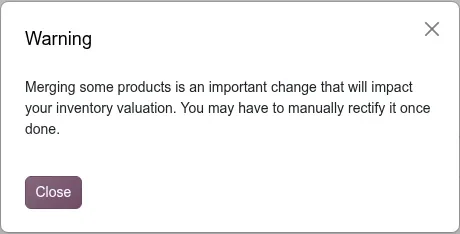
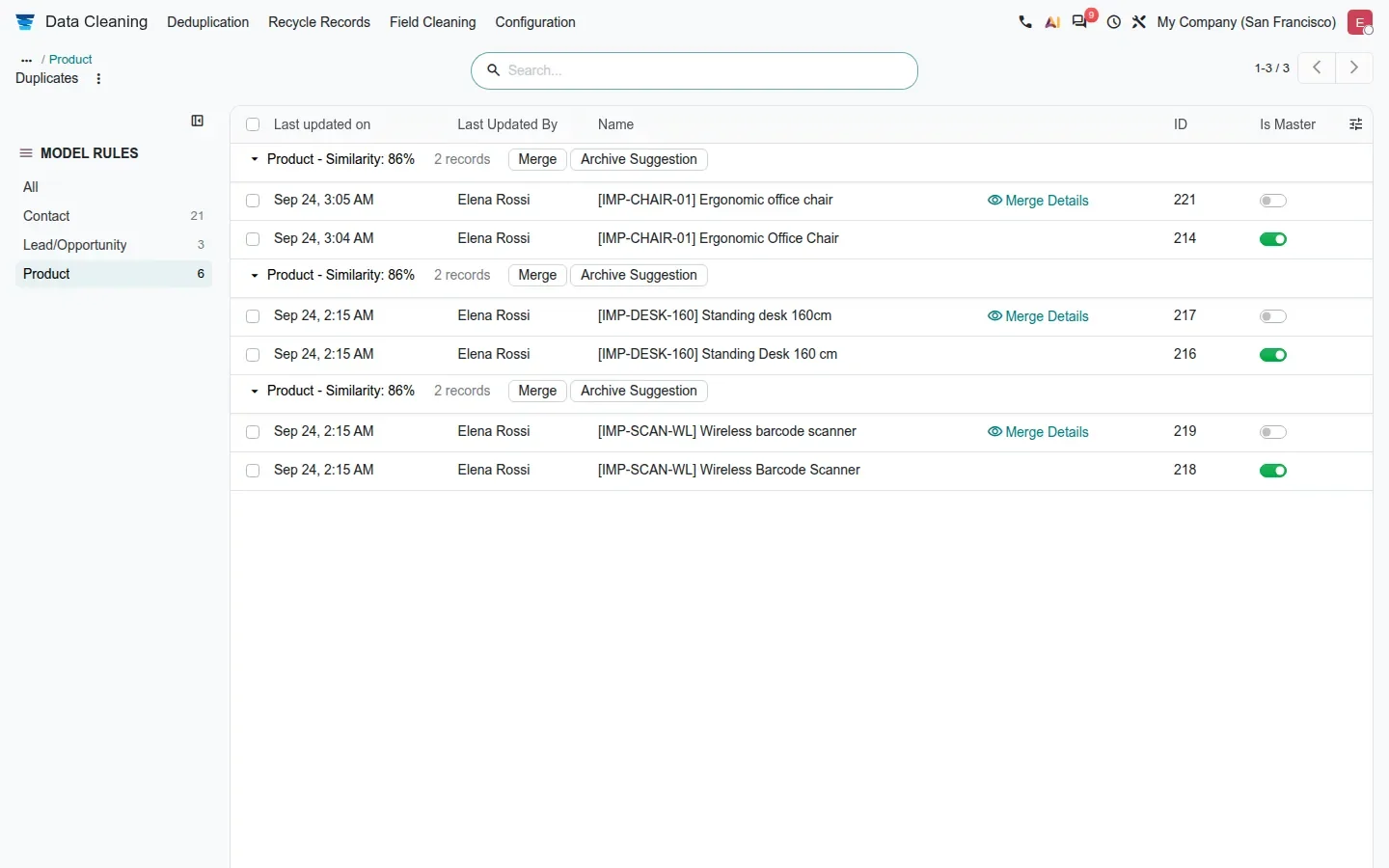
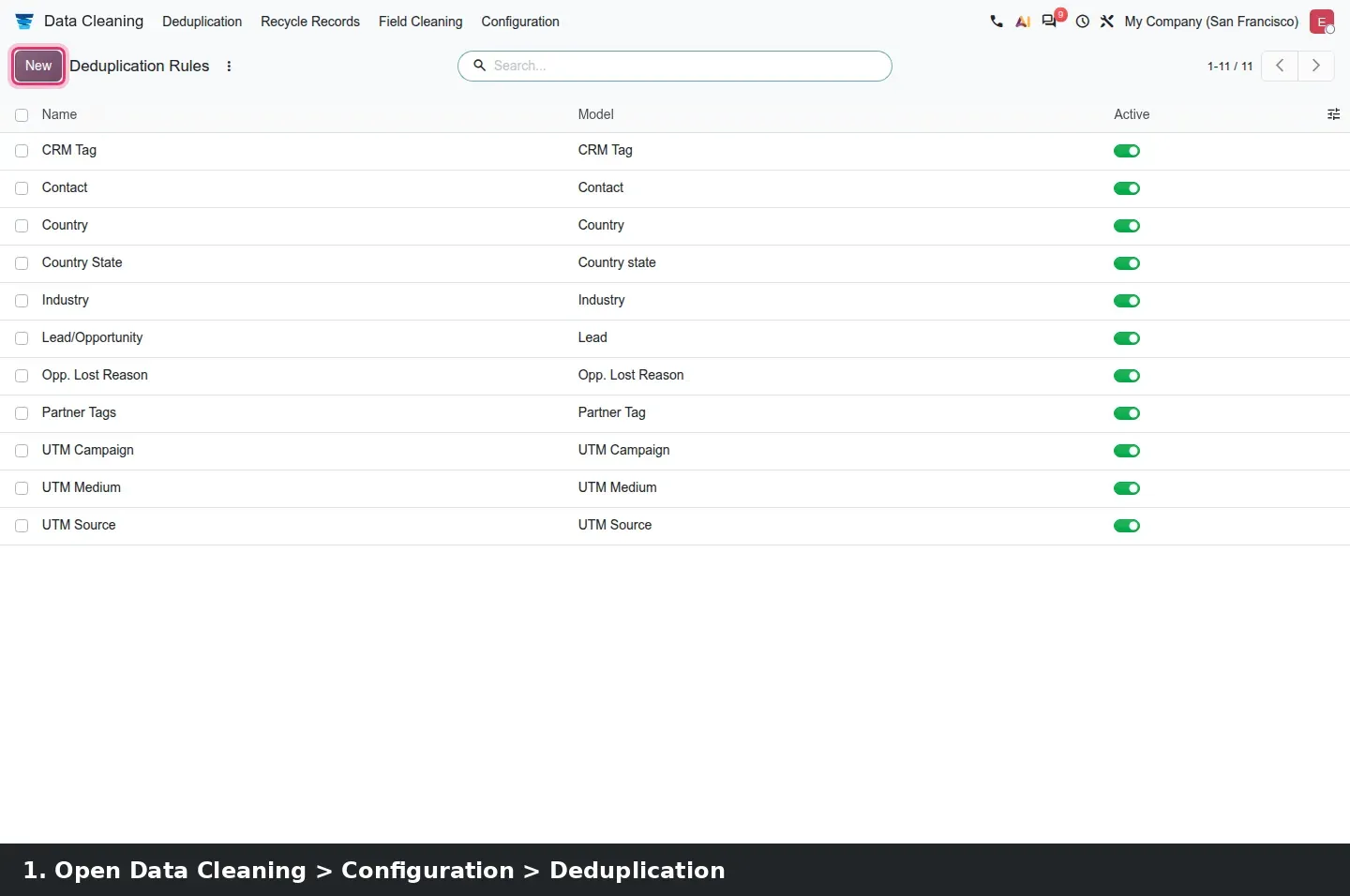
Les imports créent des doublons : la même chaise venue de PrestaShop et d'un tableur, même référence interne, majuscules différentes. Nettoyage des données, l'application Enterprise qui fusionne déjà contacts et pistes, gère désormais les produits par le module data_merge_product. Ouvrez Nettoyage des données, Configuration, Dédoublonnage et cliquez sur Nouveau. Choisissez Produit comme Modèle et un avertissement apparaît d'abord : « Merging some products is an important change that will impact your inventory valuation. »
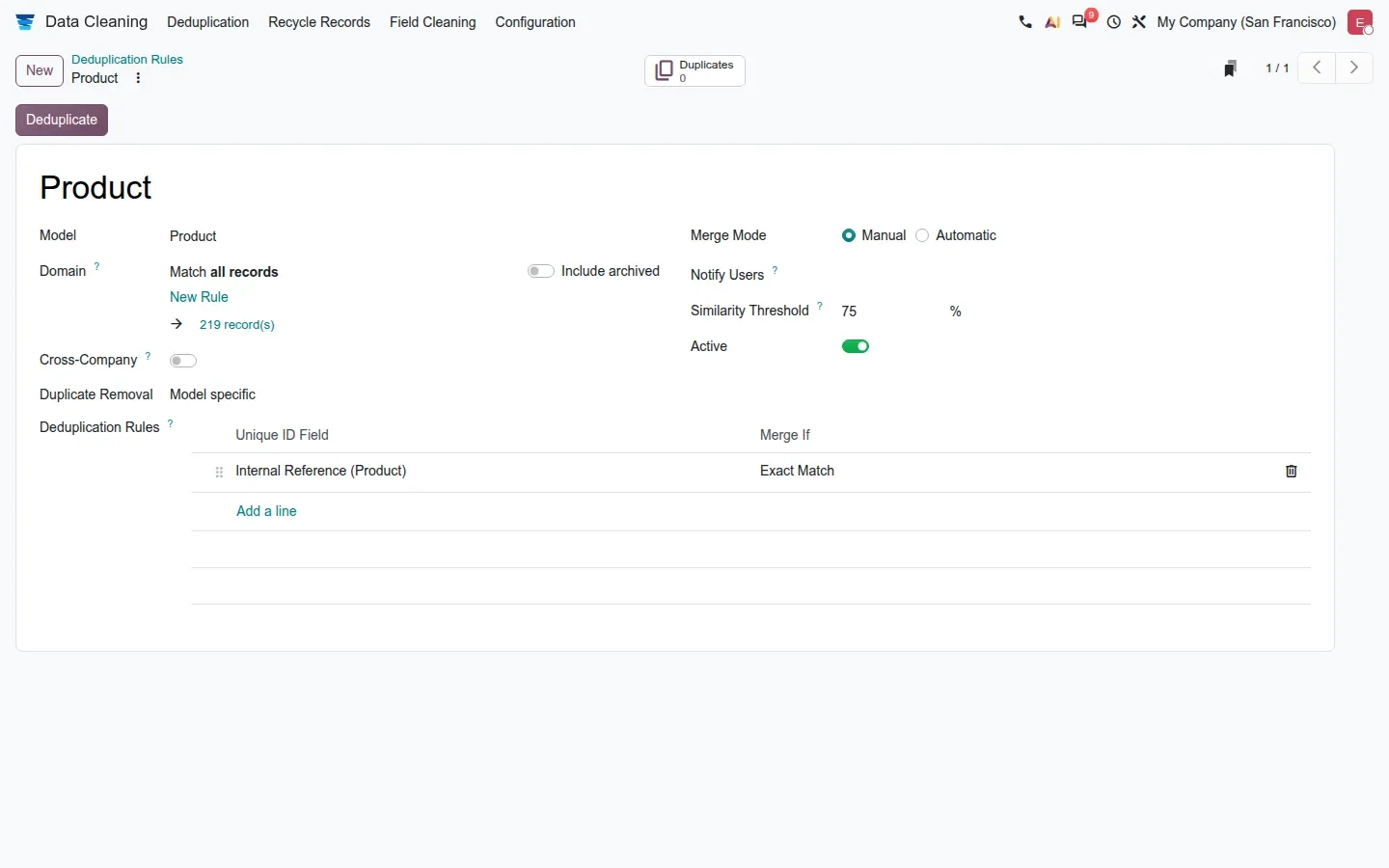
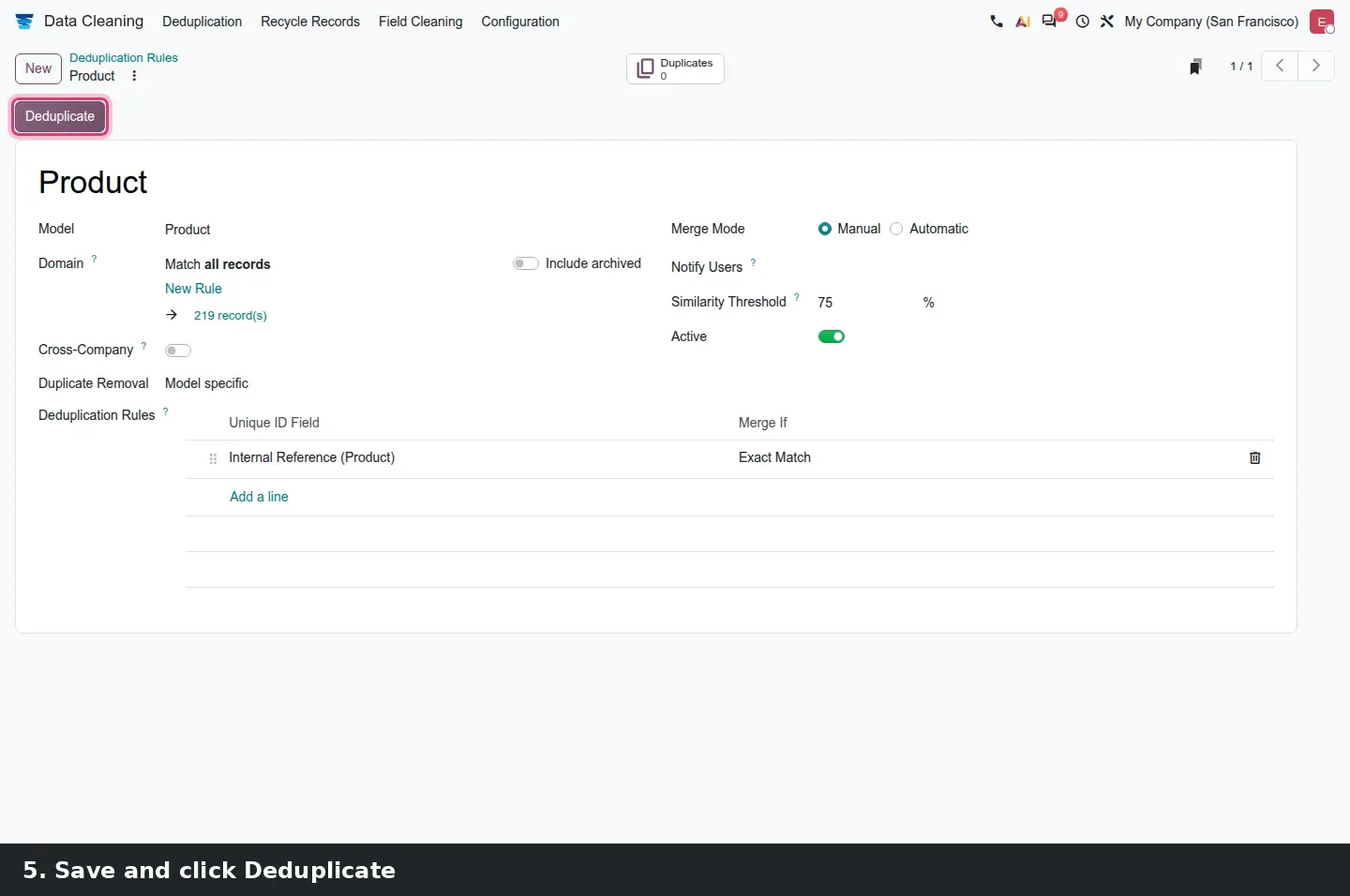
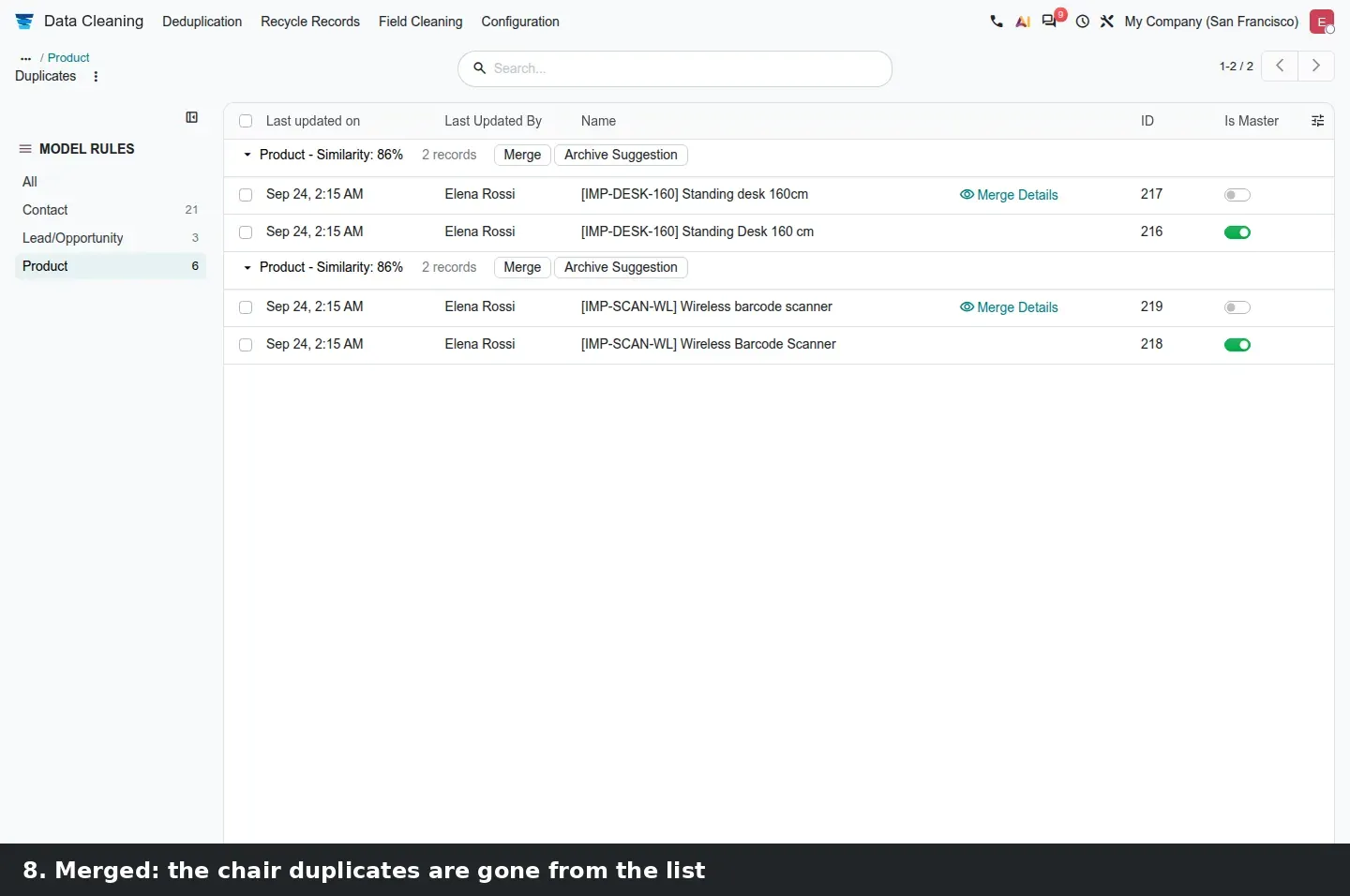
Pour les produits, Suppression des doublons est fixé à Spécifique au modèle. Sous Règles de dédoublonnage, vous ajoutez un Champ d'identifiant unique et une condition Fusionner si, Correspondance exacte ou Correspondance insensible à la casse et aux accents ; nous avons utilisé Référence interne (Produit) avec Correspondance exacte. Le Mode de fusion est Manuel ou Automatique, le Seuil de similarité vaut 75 % par défaut, et un Domaine limite la règle à une partie du catalogue. Cliquez sur Dédoublonner et la liste des Doublons regroupe les candidats, « Product - Similarity: 86% » sur nos trois paires, chaque groupe avec les boutons Fusionner et Archiver la suggestion et un interrupteur Est maître pour l'enregistrement à conserver. Une limite : les produits à plusieurs variantes ne peuvent pas être fusionnés directement. La version répond « Direct merging is unavailable for products with variants. Please merge the individual variants instead. »
Comment l'essayer sur une base de démonstration
- Avec un utilisateur disposant des droits Éditeur et concepteur, ouvrez Site Web > Nouveau > Page, choisissez un modèle, activez Générer le texte, décrivez l'entreprise, choisissez un ton et cliquez sur Créer avec l'IA.
- Cliquez sur Modifier, puis sur le bouton IA à côté d'Annuler / Enregistrer. Ouvrez le menu +, cliquez sur Sélectionner des éléments et choisissez un bloc ; il apparaît comme une puce dans le composeur.
- Ouvrez Site > Optimiser le SEO et cliquez sur Update with AI, raccourcissez la description, puis Enregistrer.
- Ouvrez Site Web > Configuration > Paramètres et vérifiez que AI JavaScript est décoché.
- Sur la même page, cliquez sur Importer un site Web. Saisissez l'URL d'un site WordPress qui vous appartient et activez Importer les blogues ; pour une boutique PrestaShop, activez Importer les produits et collez la clé API de 32 caractères.
- Ouvrez Nettoyage des données > Configuration > Dédoublonnage > Nouveau, choisissez Produit, acceptez l'avertissement, ajoutez la règle Référence interne / Correspondance exacte, enregistrez et cliquez sur Dédoublonner. Dans la liste des Doublons, activez Est maître sur l'enregistrement à conserver et cliquez sur Fusionner.
Ce que nous n'avons pas pu vérifier sur la version préliminaire
Nous n'avons pas vu l'assistant IA modifier une page, marquer un bloc modifié ni demander le consentement avant d'ajouter du JavaScript : l'assistant est une conversation d'agent dont le point de terminaison asynchrone ne peut pas rappeler une démo privée, si bien que nos requêtes sont restées sur « Réflexion ». La génération de texte de page et Update with AI ont fonctionné en direct. Aucun site n'a été importé et aucune requête n'a quitté la machine : les messages de détection sur nos captures de la boîte de dialogue proviennent de réponses simulées, le formulaire n'a jamais été soumis, et l'écran d'attente est la véritable action client alimentée par une requête factice. Nous n'avons donc pas pu vérifier un import réel WordPress, Ghost ou PrestaShop, ni les articles importés sous Site Web > Blogue. Tout le reste de cette page a été parcouru sur la version 20.0 Enterprise du 23 septembre 2026.
Ce que cela change pour une mise à niveau
Si votre site tourne déjà sur Odoo 17, 18 ou 19, rien de tout cela ne modifie vos pages : l'assistant IA, Importer un site Web et le dédoublonnage des produits sont des outils que vous activez, pas un nouveau thème. Trois décisions ont leur place dans le plan de mise à niveau. Décidez qui reçoit les droits Éditeur et concepteur, car ce sont eux qui peuvent dépenser des crédits IA depuis l'éditeur. Si un blogue WordPress ou une boutique PrestaShop rejoint la même mise à niveau, lancez l'import d'abord sur la base de préproduction, puis une passe de dédoublonnage avant la mise en production ; les produits à variantes se fusionnent une variante à la fois. Et convenez de l'étape de relecture des blocs marqués par l'IA avant que quiconque publie. Nous faisons ce séquençage dans notre service de migration, et l'article central de la série liste les autres changements d'Odoo 20 qui touchent le même site.
Questions fréquentes
L'assistant IA du constructeur de site d'Odoo 20 coûte-t-il un supplément ?
Il est facturé en crédits IA d'Odoo, comme chaque fonction IA du code 20.0. Les requêtes passent par le proxy IA d'Odoo, et aucun réglage ne permet de brancher votre propre clé OpenAI, Gemini ou Anthropic. La génération de texte, les suggestions SEO et les demandes à l'assistant consomment toutes des crédits.
Qui peut utiliser l'assistant IA de site Web ?
Seuls les utilisateurs disposant de l'accès Éditeur et concepteur au site Web, et seulement sur les pages du site. Il n'apparaît pas sur les enregistrements rendus par d'autres applications, comme une page produit ou événement générée par Commerce électronique ou Événements, selon le guide.
Odoo 20 peut-il importer mon blogue WordPress ?
Oui, selon le guide. Activez Importer les blogues dans la boîte de dialogue d'import ; le générateur détecte WordPress, recrée blogues, étiquettes et articles par lots et réécrit les liens internes entre articles. Les blogues Ghost sont aussi pris en charge avec une clé API. Nous n'avons pas pu lancer un import réel sur la démo.
Comment fonctionne l'import PrestaShop dans Odoo 20 ?
Saisissez l'URL de la boutique, activez Importer les produits, et la boîte de dialogue détecte PrestaShop puis demande une clé API PrestaShop de 32 caractères issue du service Web de la boutique. Les produits sont récupérés par l'API plutôt qu'aspirés, ce qui donne des variantes, des prix et des images plus propres.
Nettoyage des données peut-il fusionner des produits à variantes ?
Pas directement. La version refuse avec « Direct merging is unavailable for products with variants. Please merge the individual variants instead. » Les produits à variante unique se fusionnent normalement, après un avertissement indiquant que la fusion touche la valorisation des stocks. Nettoyage des données est une application Enterprise.
L'assistant IA ajoutera-t-il du JavaScript à mon site sans demander ?
Pas par défaut. L'assistant demande avant d'ajouter un script, et le guide indique qu'un utilisateur peut autoriser les scripts pour la session en cours seulement. Un administrateur peut changer cela de façon permanente avec la case AI JavaScript sous Site Web > Configuration > Paramètres ; nous recommandons de la laisser décochée.