
Une borne refaite et une fiche de station réglée en quelques minutes
Frontdesk est l'application d'enregistrement des visiteurs d'Odoo : une tablette à l'accueil où l'invité tape son nom, choisit la personne qu'il vient voir, et cette personne apprend qu'il est arrivé. Odoo 20 la reconstruit. L'historique des commits de la branche 20.0 décrit un parcours visiteur repensé, une configuration simplifiée et de nouveaux écrans d'accueil et de sélection de l'hôte, ce qui correspond à la version préliminaire. Un enregistrement de frontdesk s'appelle désormais une station, la borne tient sur une tablette en mode paysage, et tous les réglages dont un gestionnaire de bureau a besoin se trouvent sur un seul onglet.
Cet article s'adresse aux gestionnaires de bureau, aux équipes de réception et aux RH des entreprises qui reçoivent des visiteurs. Nous parcourons la fiche de station, le parcours de la borne tel que l'invité le voit, l'avis de confidentialité, les canaux de notification des hôtes, la liste des visiteurs avec badges et départ en masse, et le nouveau mode membres. Tout ce qui est montré a été capturé sur une démo 20.0 Enterprise avec une station nommée SF Office Lobby et six hôtes.
Observé sur la version préliminaire d'Odoo 20.0 Enterprise du 23 septembre 2026. Les noms, menus et disponibilités peuvent changer avant la version finale ; nous mettrons cette page à jour le cas échéant.
Un frontdesk est désormais une station avec un seul onglet de réglages
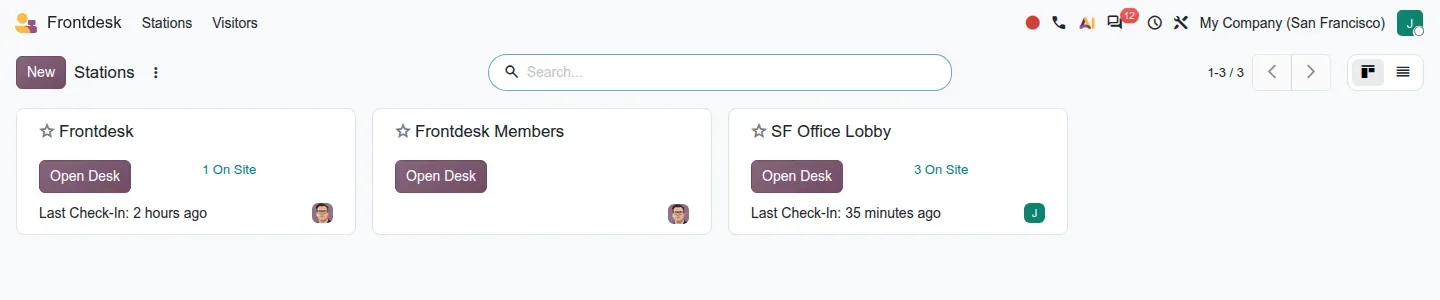
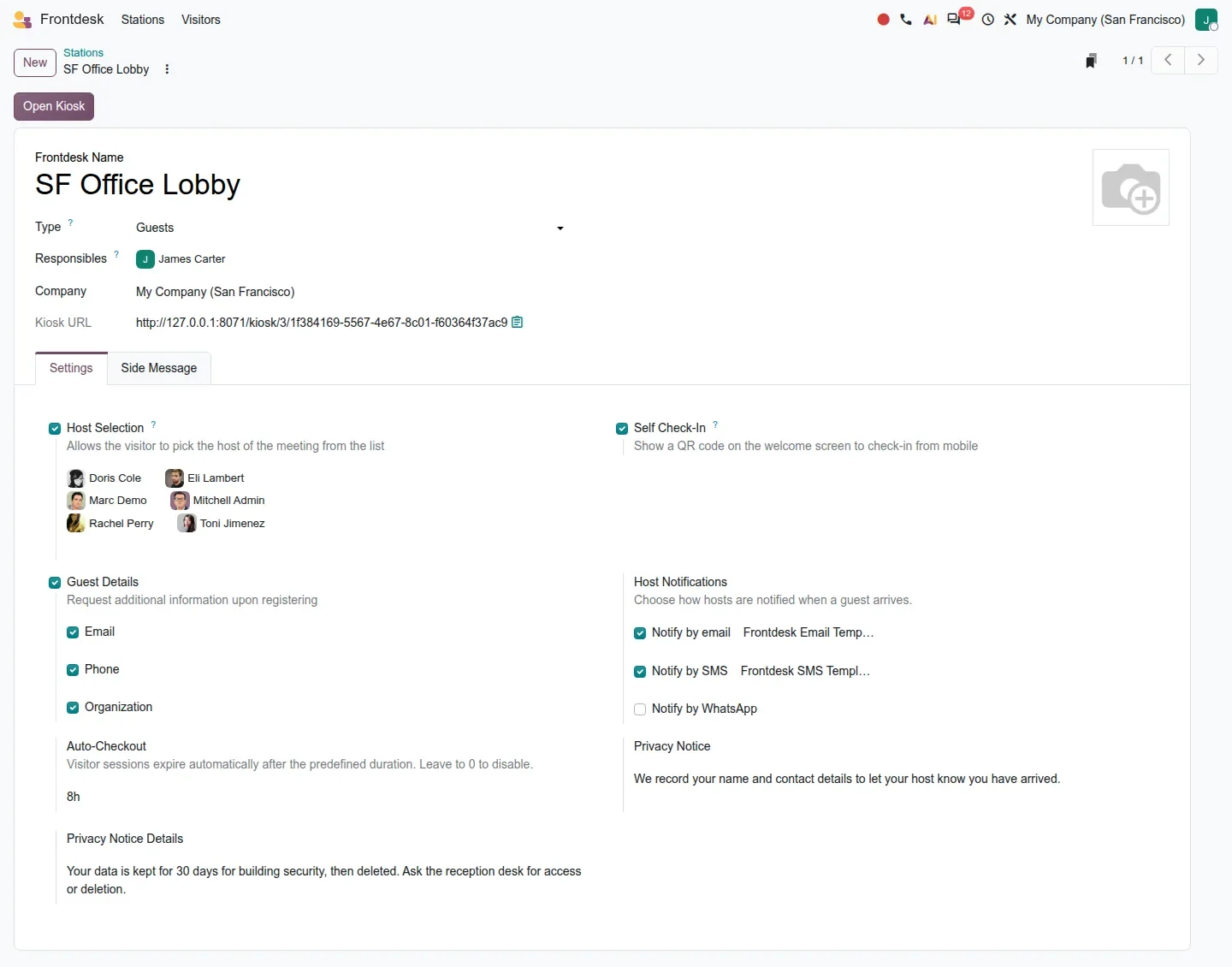
Frontdesk > Stations ouvre un kanban avec une carte par station : un bouton Ouvrir le bureau, le nombre d'invités sur place et l'heure du dernier enregistrement, de sorte qu'une réceptionniste qui couvre deux entrées voit les deux d'un coup d'œil. La fiche de station affiche un Nom du frontdesk, un Type (Invités par défaut, ou Membres), les Responsables qui s'occupent de ce bureau, la Société et une URL de la borne à copier dans le navigateur de la tablette. Un bouton Ouvrir la borne en haut lance la borne depuis le back-office.
L'onglet Paramètres est l'endroit où tout se règle, et il tient sur un écran. Sélection de l'hôte laisse l'invité choisir qui il visite ; les hôtes retenus apparaissent en avatars sur la fiche. Auto-enregistrement affiche un code QR sur l'écran d'accueil pour qu'un invité s'inscrive depuis son propre téléphone. Détails de l'invité décide ce que vous demandez au-delà du nom : Courriel, Téléphone et Organisation. Notifications aux hôtes liste les canaux, couverts plus bas. Le Départ automatique est nouveau : les sessions de visite expirent après la durée que vous fixez, 8 heures sur notre démo, et l'aide précise de laisser 0 pour le désactiver. Un second onglet, Message latéral, se trouve à côté de Paramètres.
Réglez le Départ automatique sur votre plus longue visite plausible
Une action planifiée nommée Frontdesk : Départ automatique des visiteurs ferme les sessions qui dépassent la durée. Fixez-la un peu au-dessus de votre plus longue réunion, pas sur une journée complète, pour qu'un invité parti à midi ne compte plus comme présent à 17 h.
Le parcours de la borne : deux colonnes, un écran, un bouton Continuer
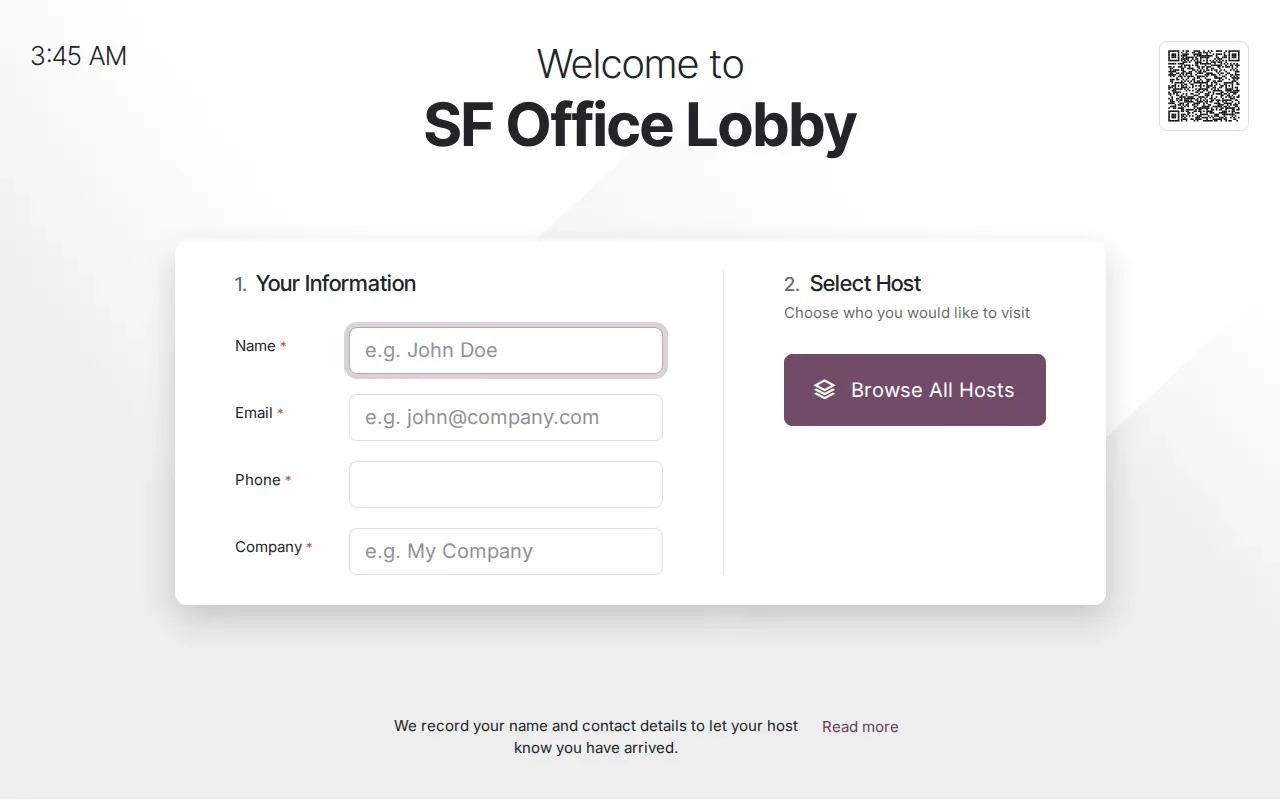
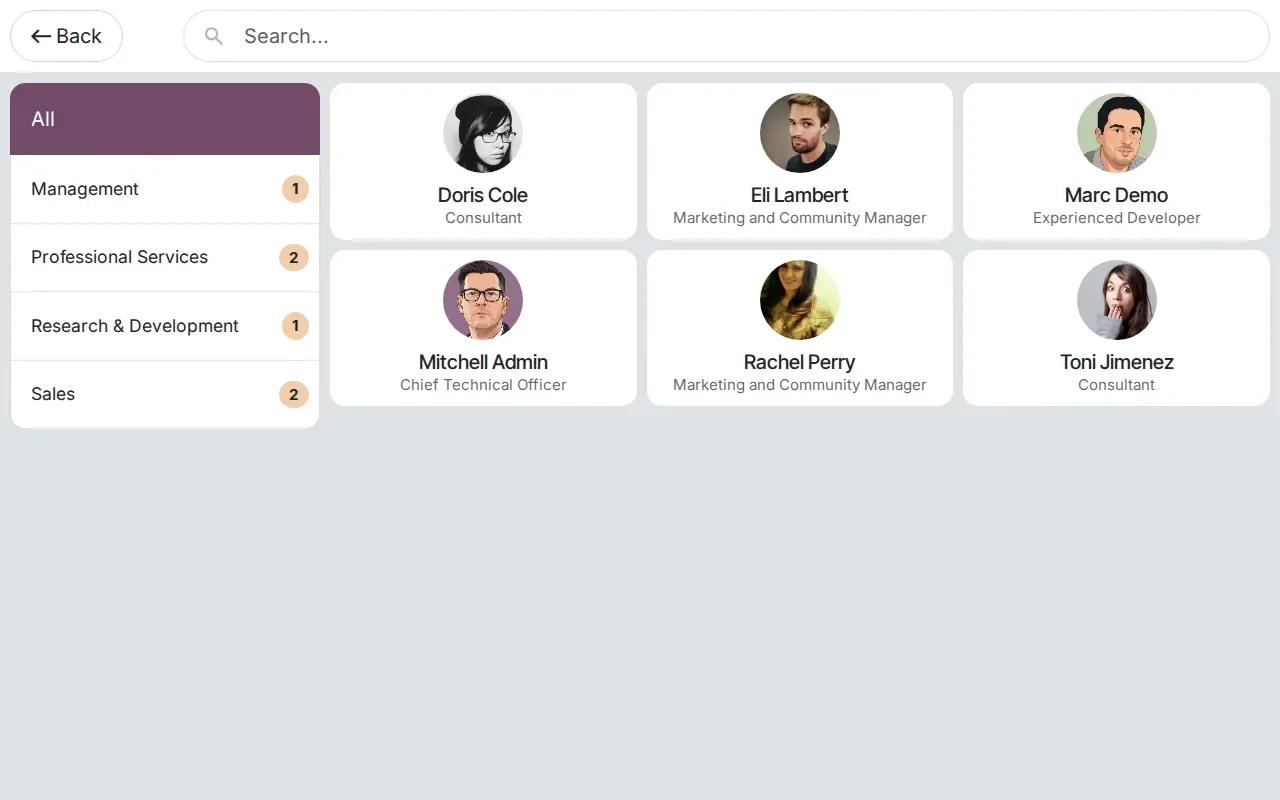
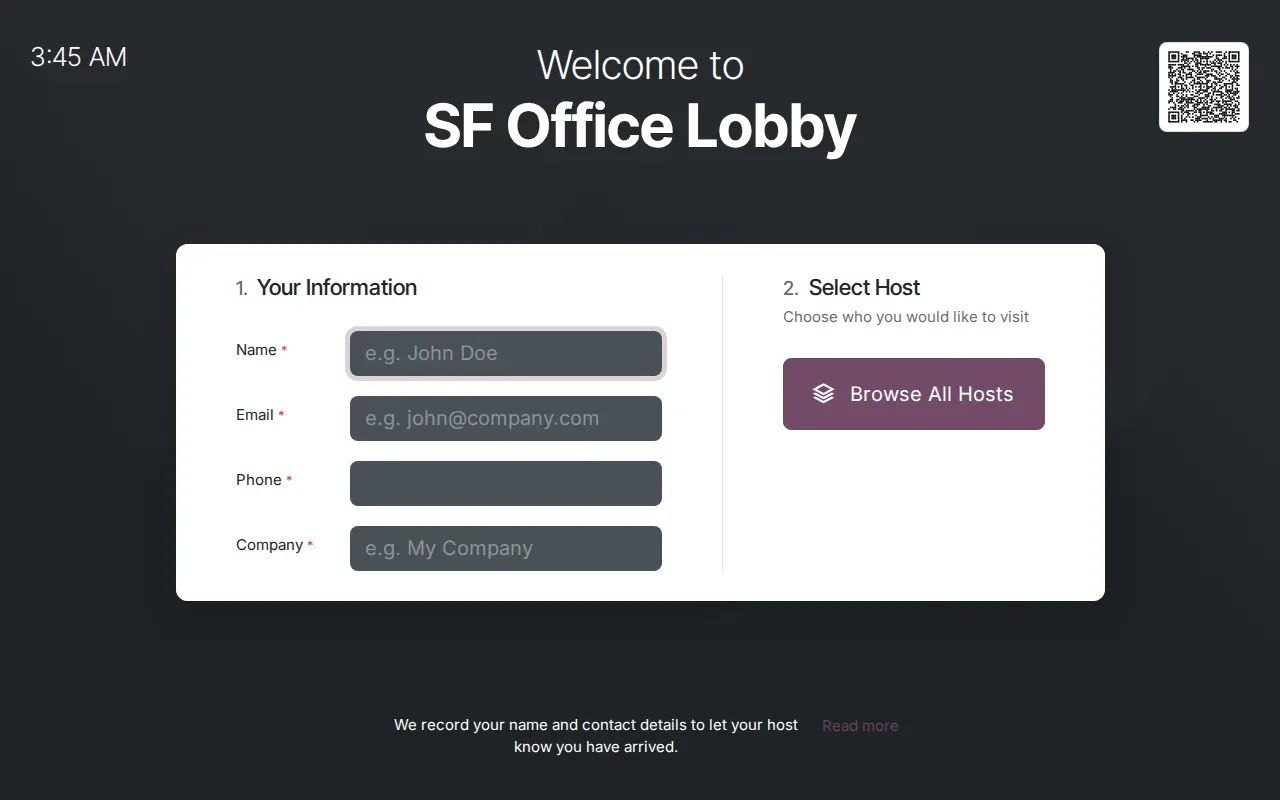
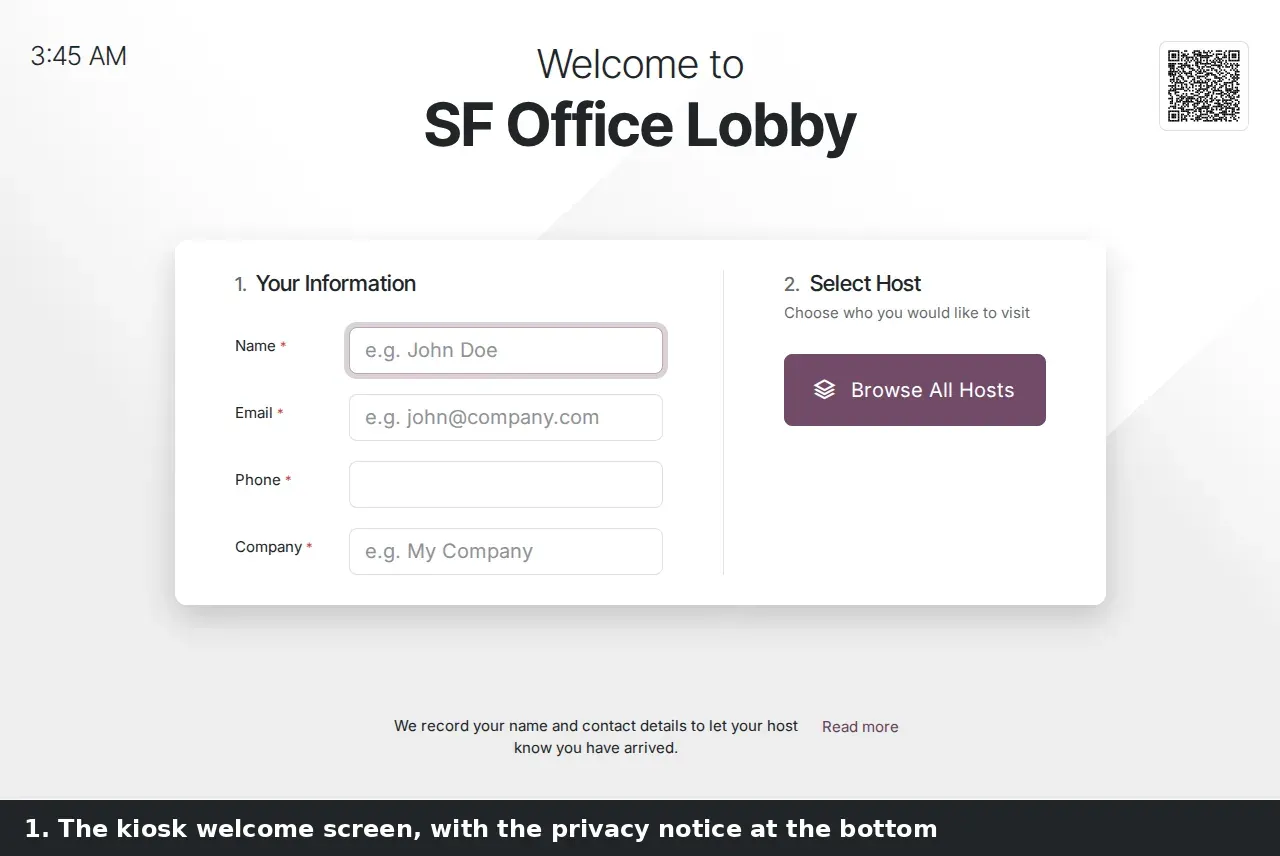
Cliquez sur Ouvrir la borne et la tablette affiche Welcome to SF Office Lobby, l'heure en haut à gauche et le code QR d'auto-enregistrement en haut à droite. L'écran est coupé en deux : à gauche, Vos informations avec Nom, Courriel, Téléphone et Société, tous obligatoires parce que nous avons coché les trois détails de l'invité ; à droite, Sélectionner l'hôte avec un bouton Parcourir tous les hôtes. L'avis de confidentialité se trouve en bas avec un lien En savoir plus. Rien ne défile.
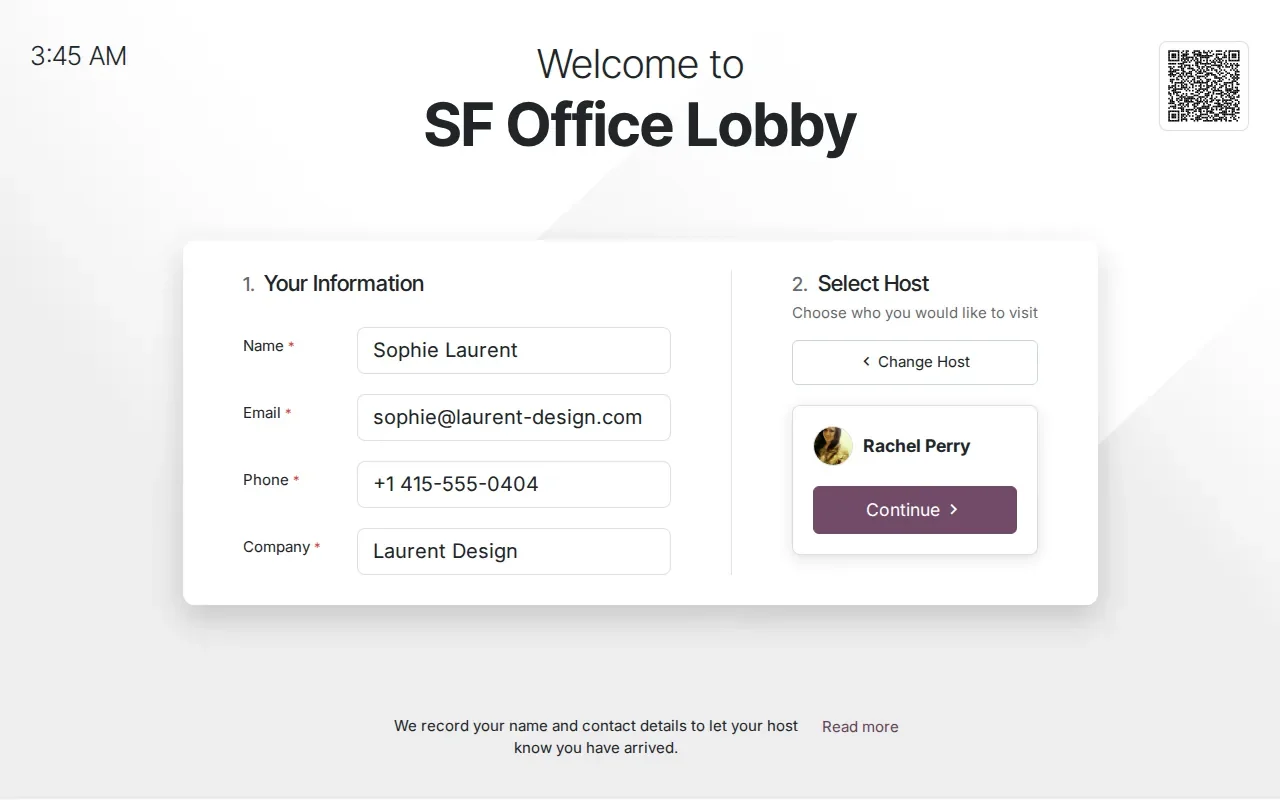
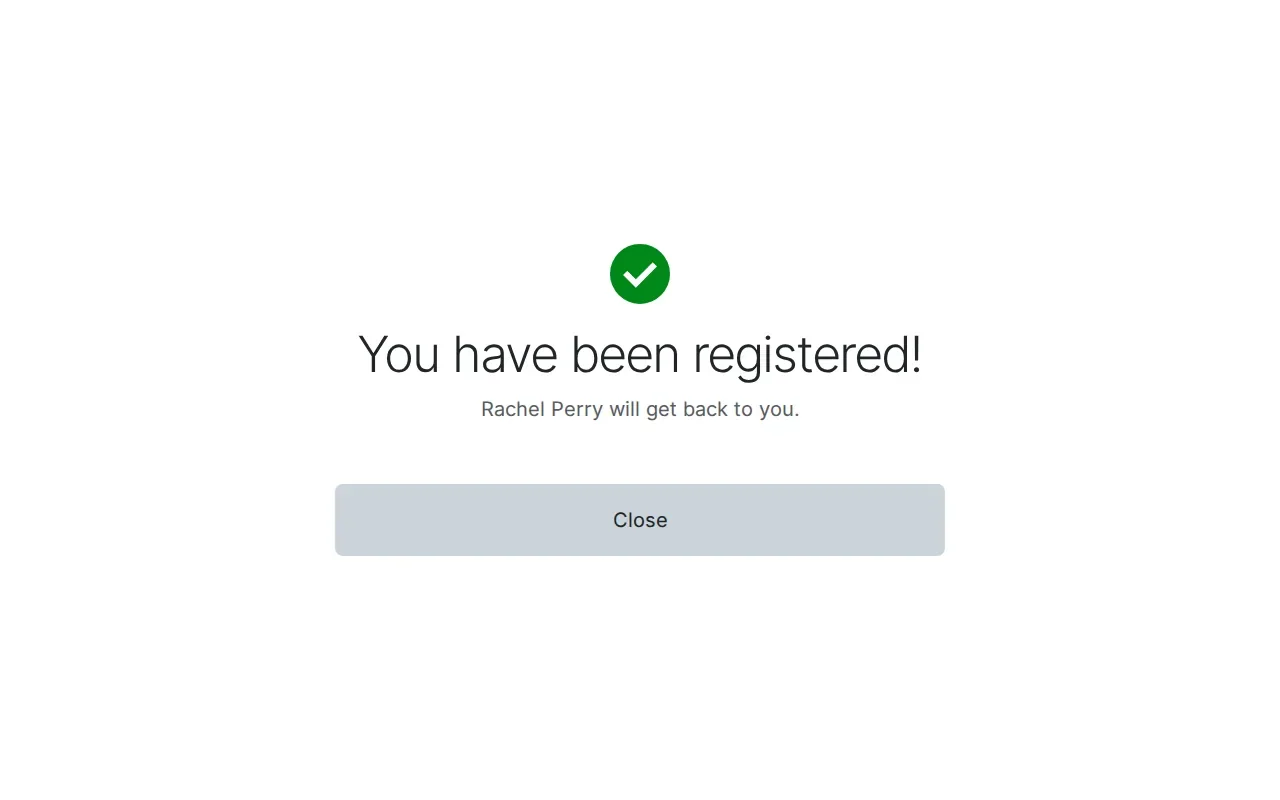
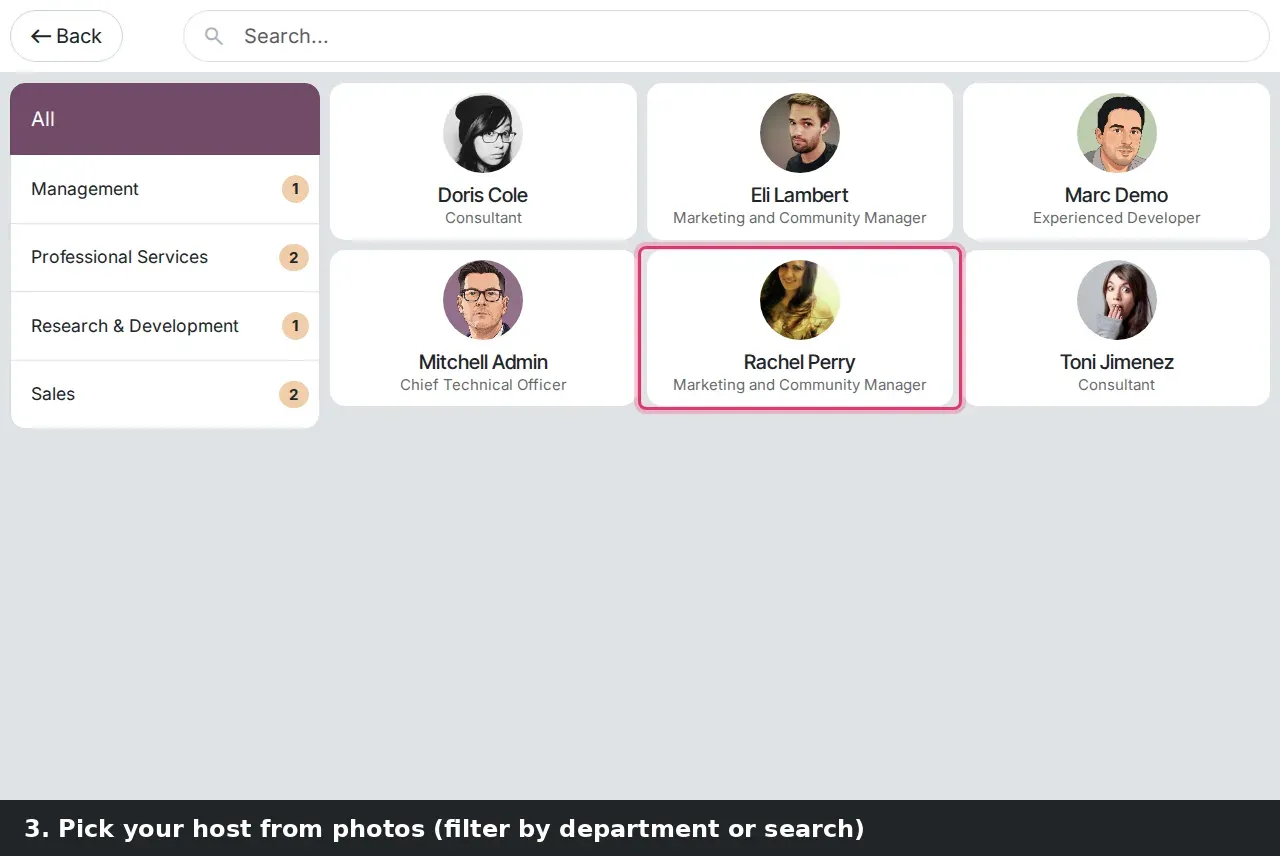
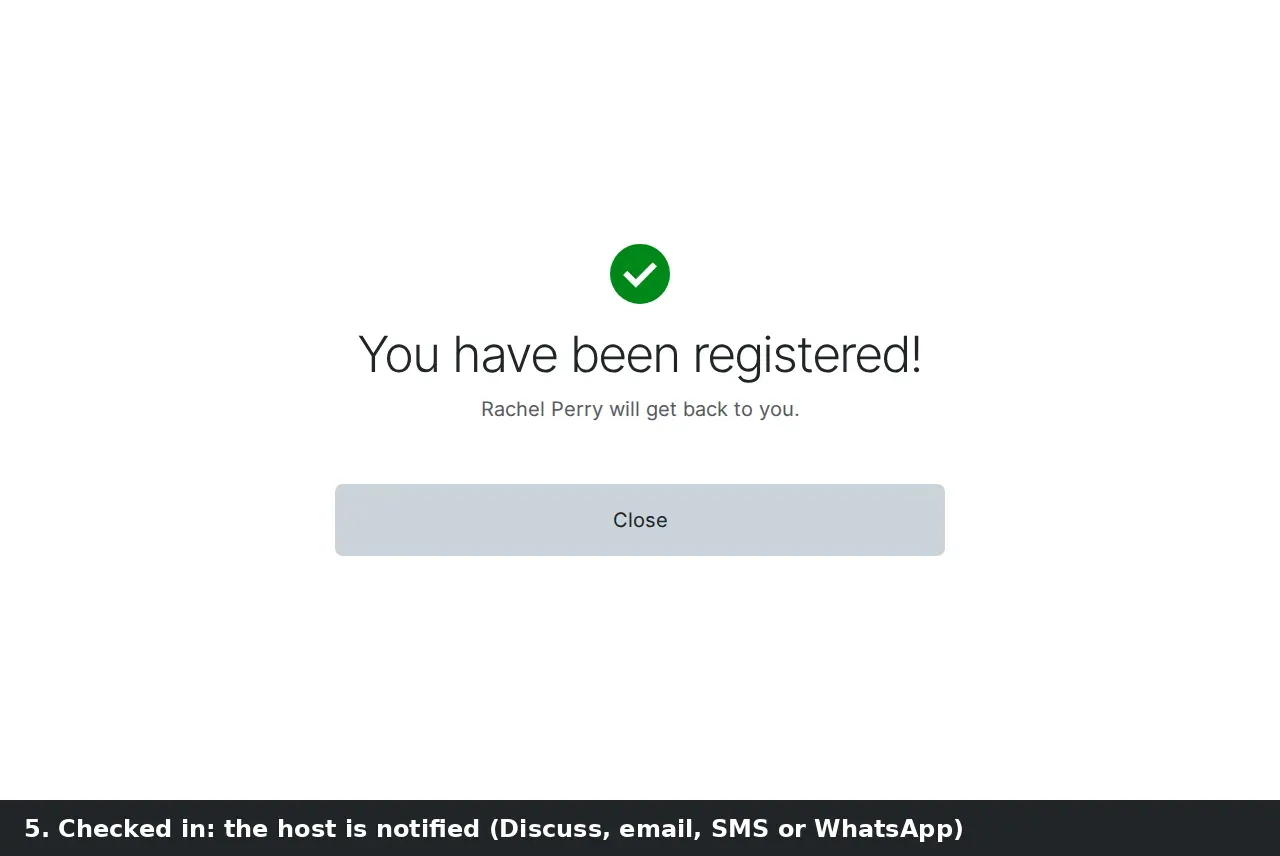
Parcourir tous les hôtes ouvre une grille de cartes d'hôtes avec la photo de l'employé, son nom et son titre, une liste de départements à gauche avec les compteurs, une barre de recherche et un bouton Retour. Touchez un hôte et l'écran d'accueil affiche le choix avec un bouton Continuer ; touchez Continuer et une coche verte confirme « You have been registered! Rachel Perry will get back to you. » Un bouton Fermer ramène la borne à l'écran d'accueil pour l'invité suivant. La station porte aussi un thème ; réglé sur Sombre, la même mise en page s'affiche sur fond sombre.
Un avis de confidentialité avant que l'invité tape quoi que ce soit
La fiche de station a deux champs texte, Avis de confidentialité et Détails de l'avis de confidentialité. Le premier est une phrase en bas de l'écran d'accueil, sur notre démo « We record your name and contact details to let your host know you have arrived. » Le second s'ouvre dans une fenêtre quand l'invité touche En savoir plus, et c'est là que vous indiquez combien de temps vous conservez les données et à qui demander l'accès ou la suppression. L'invité le lit avant de remplir le moindre champ.
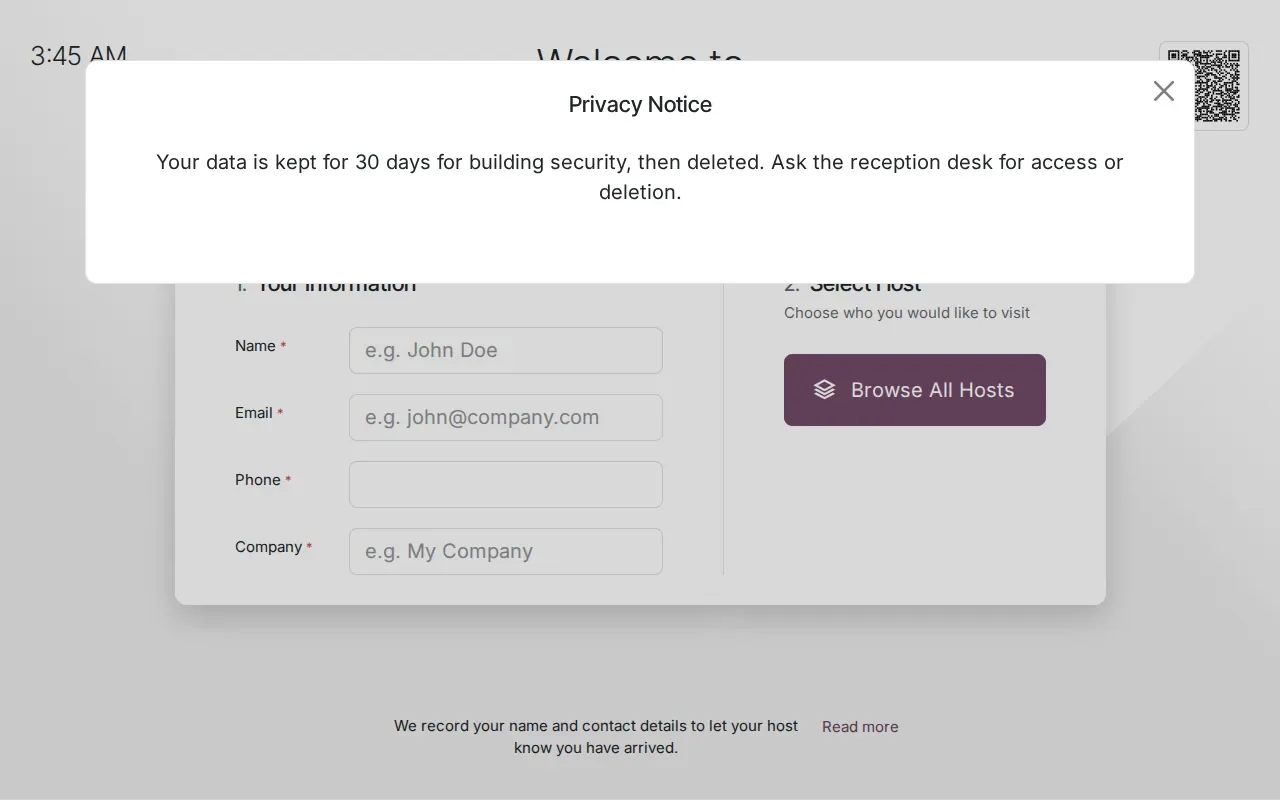
Une chose à garder en tête : l'avis est un texte que vous rédigez, et la conservation qu'il promet est un engagement que votre équipe tient. Rien sur la fiche de station ne supprime les fiches de visiteurs après un délai, et nous n'avons trouvé aucun réglage de conservation sur cette version. Le Départ automatique clôt une visite ; il ne l'efface pas. Si vous promettez 30 jours, comme notre avis de démo, prévoyez une routine pour tenir parole. Sous le RGPD ou la Loi 25 du Québec, l'avis et l'action Exporter de la liste des visiteurs vous donnent un registre des visiteurs ; la routine de suppression vous revient.
Notifications aux hôtes par courriel, SMS et WhatsApp
Quand l'invité touche Continuer, l'hôte est prévenu. Notifications aux hôtes, sur l'onglet Paramètres, liste trois cases avec un modèle à côté de chacune : Notifier par courriel avec le Modèle de courriel Frontdesk, Notifier par SMS avec le Modèle de SMS Frontdesk, et Notifier par WhatsApp. Le courriel est dans l'application de base. Le SMS et WhatsApp viennent de deux modules de liaison, frontdesk_sms et frontdesk_whatsapp, installés avec les applications SMS et WhatsApp. Selon le code source 20.0, l'application de base publie aussi un message à l'hôte dans Discussion ; nous n'avons pas capturé ce message.
Les modèles sont des modèles de courriel et de SMS ordinaires : vous pouvez en changer la formulation ou les écrire en français pour un bureau québécois. Ce que nous n'avons pas pu tester, c'est l'arrivée du message : le SMS part par les crédits SMS IAP d'Odoo et WhatsApp exige un compte WhatsApp Business avec un modèle approuvé, et notre démo n'avait ni l'un ni l'autre. L'invité voit la même confirmation quels que soient les canaux activés, si bien qu'un SMS échoué est invisible à l'accueil. Vérifiez la boîte de réception et le téléphone de l'hôte la première fois que vous activez un canal.
La liste des visiteurs : départ, départ en masse et badges
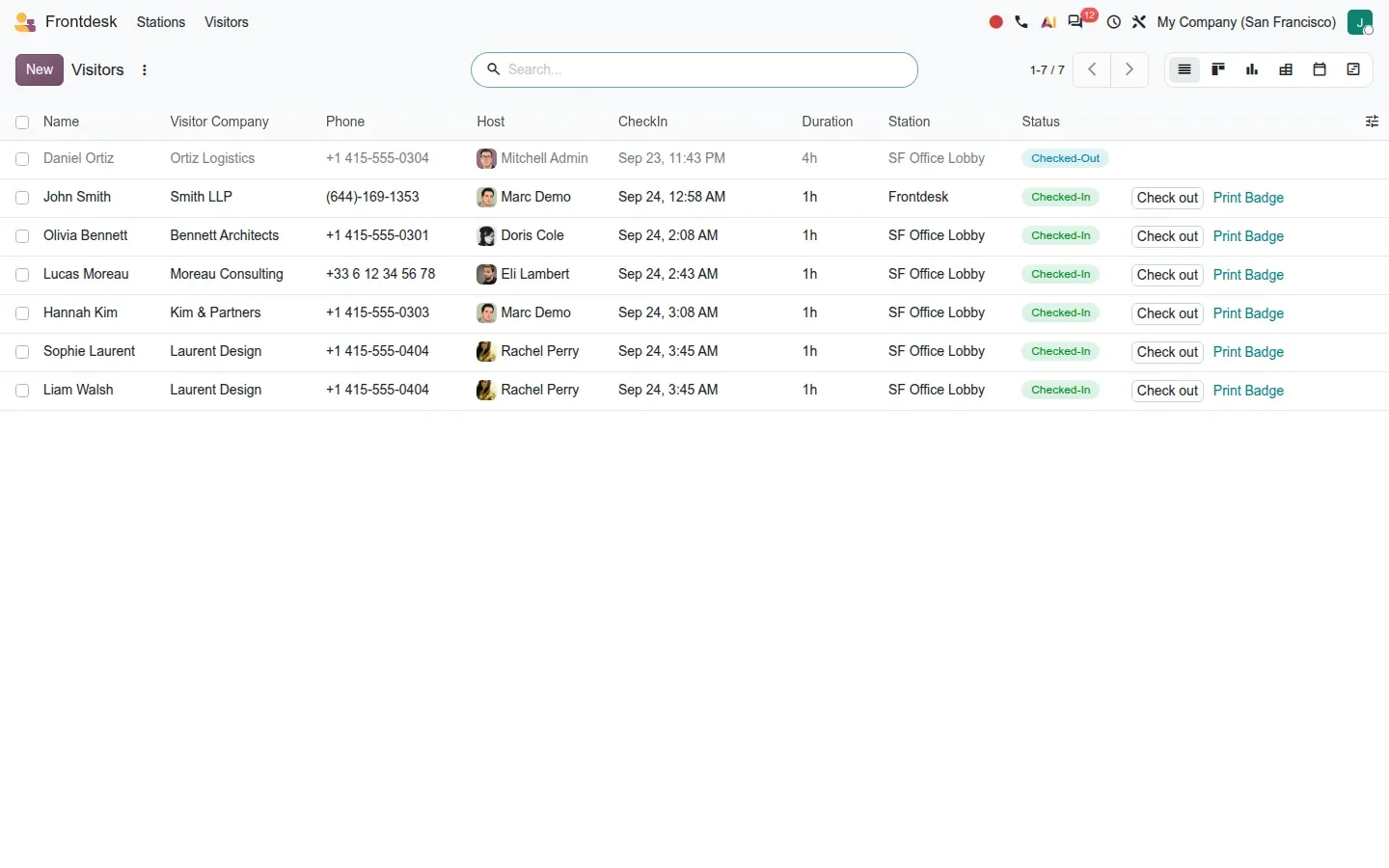
Frontdesk > Visiteurs est l'écran de la réceptionniste : une ligne par visite avec Nom, Société du visiteur, Téléphone, Hôte, Arrivée, Durée, Station et une pastille Statut qui indique Enregistré ou Parti. Les lignes enregistrées portent deux boutons : Départ et Imprimer le badge. La même liste sert de registre de sécurité : qui est dans l'immeuble en ce moment, qui a visité qui mardi dernier, et pendant combien de temps.
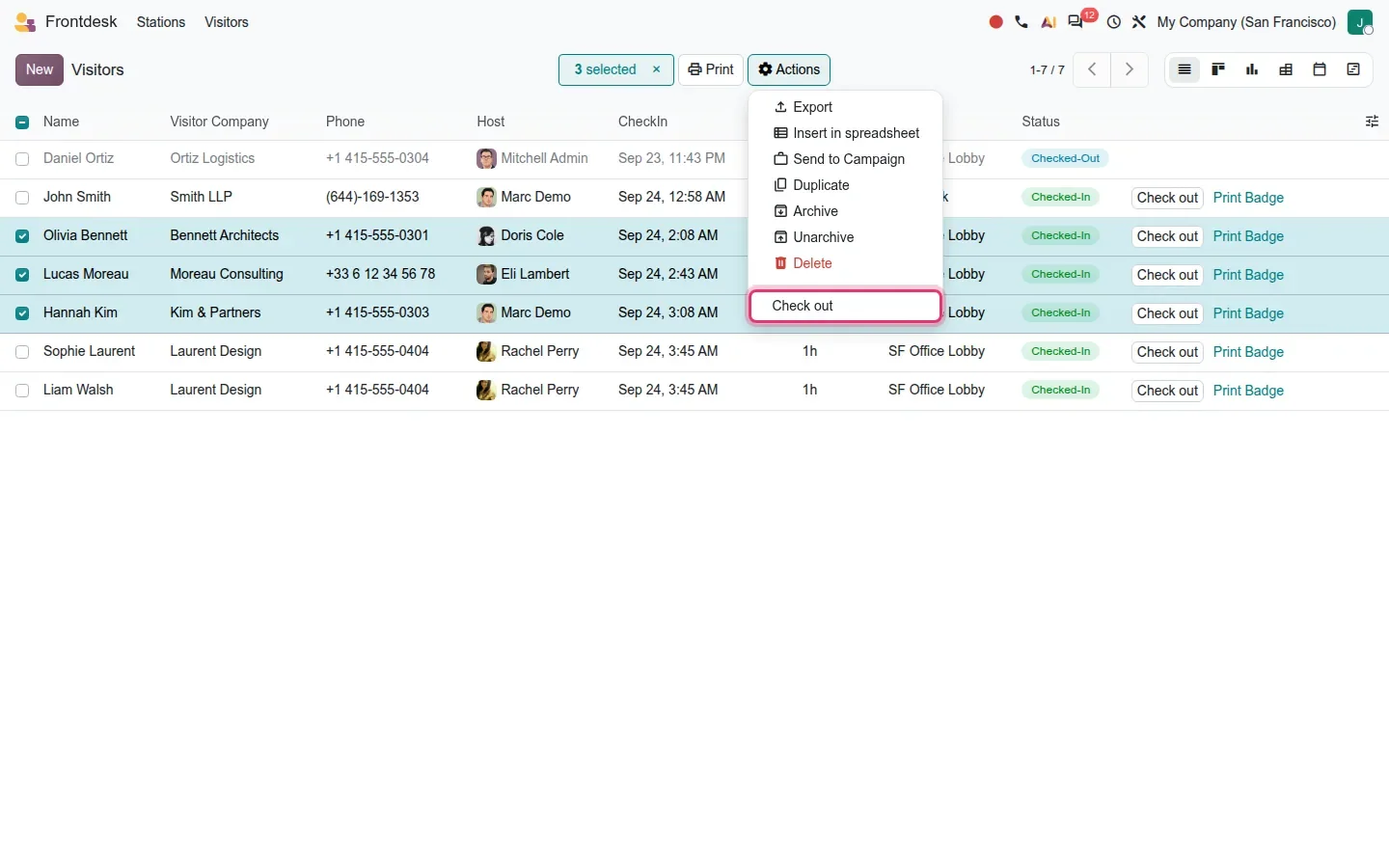
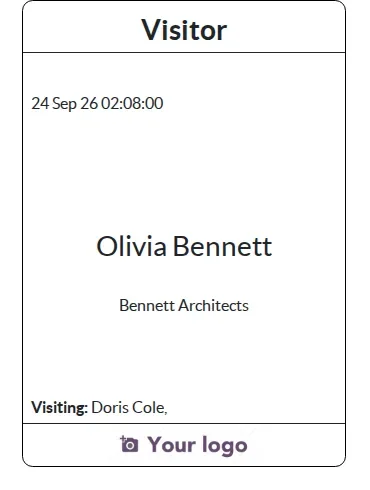
Sélectionnez plusieurs lignes et le menu Actions gagne une entrée Départ, de sorte que la réceptionniste clôt d'un coup tous ceux qui ont oublié de se désinscrire ; le Départ automatique planifié fait de même pendant la nuit pour ceux que personne n'a remarqués. Imprimer le badge lance le rapport Imprimer le badge visiteur : une petite carte avec la date et l'heure de la visite, le nom de l'invité, sa société, l'hôte sous Visiting et votre logo. C'est un simple PDF, donc n'importe quelle imprimante de bureau, ou une imprimante de badges définie par défaut, fait le travail.
Le mode membres transforme la borne en contrôle d'adhésion
Un troisième module de liaison, frontdesk_partnership, ajoute un second Type de station. Réglez le Type sur Membres et la fiche change : Sélection de l'hôte, Détails de l'invité et les options de notification disparaissent, un champ de niveaux apparaît à côté du type (vide signifie Tous les membres), et l'onglet Paramètres ne garde que le Départ automatique et un nouveau Délai anti-retour, qui empêche le même code-barres de contact d'être utilisé deux fois dans l'intervalle, 10 minutes sur la station de démo. Dans ce mode, les contacts détenant un niveau de partenaire requis entrent en scannant leur code-barres personnel plutôt qu'en tapant un nom.
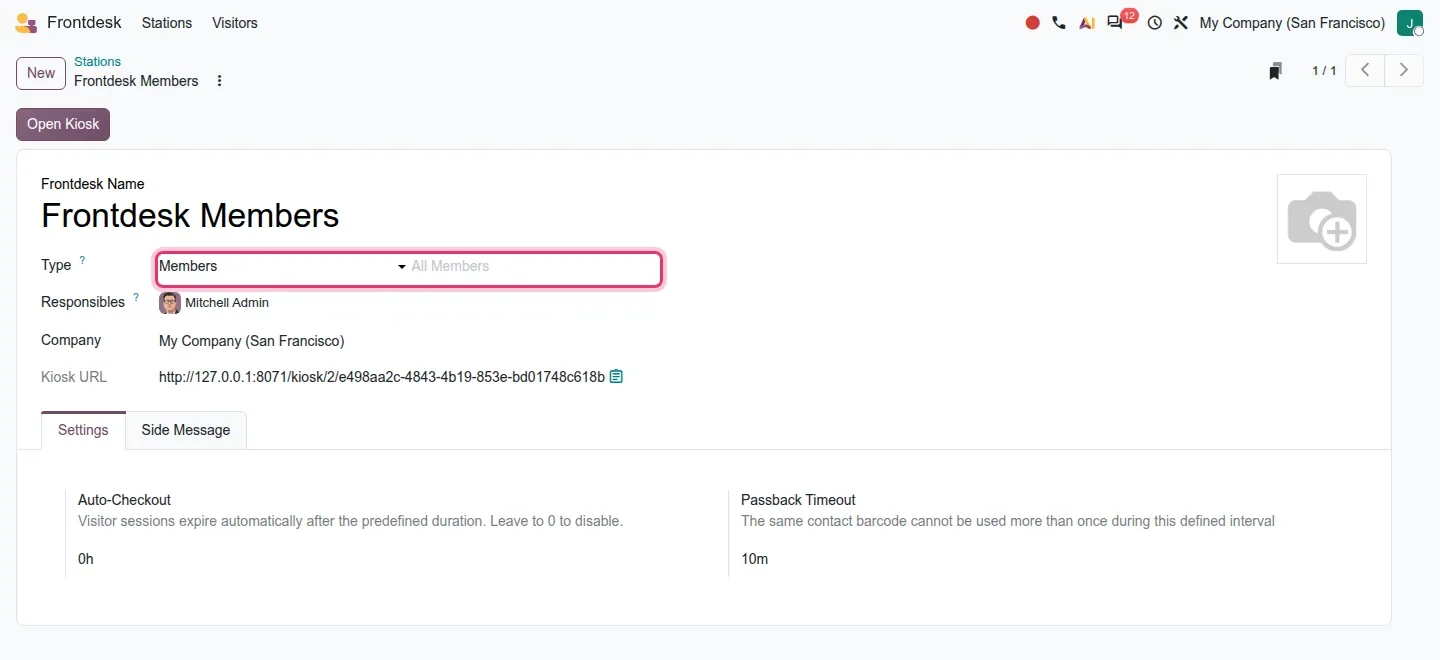
À qui cela s'adresse : espaces de cotravail, gyms, clubs et associations qui suivent déjà les niveaux d'adhésion comme niveaux de partenaire dans Odoo et veulent un contrôle à la porte sans produit de contrôle d'accès distinct. Nous avons configuré la station mais n'avons pas pu y faire passer un membre, puisqu'il faut des contacts avec un niveau et un lecteur ou une caméra à la borne. Considérez-le comme non testé jusqu'à l'essai avec votre propre matériel.
Comment l'essayer sur une base de démonstration
- Installez Frontdesk, plus l'application SMS ou WhatsApp pour ces canaux de notification et Partenariat pour le mode membres.
- Allez dans Frontdesk > Stations, cliquez sur Nouveau, donnez à la station un Nom du frontdesk et ajoutez les Responsables.
- Sur l'onglet Paramètres, cochez Sélection de l'hôte et choisissez les hôtes, cochez Auto-enregistrement, choisissez les Détails de l'invité à demander, réglez le Départ automatique, et rédigez l'Avis de confidentialité et ses Détails.
- Cochez Notifier par courriel, et Notifier par SMS ou Notifier par WhatsApp si installés ; ouvrez les modèles pour ajuster la formulation.
- Cliquez sur Ouvrir la borne, ou collez l'URL de la borne dans le navigateur de la tablette, et faites un enregistrement : remplissez les détails de l'invité, touchez Parcourir tous les hôtes, choisissez un hôte, touchez Continuer.
- Allez dans Frontdesk > Visiteurs, trouvez la visite, cliquez sur Imprimer le badge, puis sélectionnez quelques lignes et utilisez Actions > Départ.
Ce que nous n'avons pas pu vérifier sur la version préliminaire
Quatre choses que nous n'avons pas pu montrer. Le badge a été capturé par le rendu HTML du rapport plutôt que par le PDF que télécharge Imprimer le badge ; la mise en page est la même. Aucune notification SMS ou WhatsApp n'a été reçue : la démo n'avait ni crédits SMS IAP ni compte WhatsApp Business, donc Notifier par SMS était coché mais aucun message n'a quitté le serveur. Le mode membres a été configuré mais jamais utilisé, puisqu'un enregistrement de membre exige des contacts avec un niveau de partenaire et un lecteur ou une caméra à la borne. Le départ automatique par la tâche planifiée n'a pas été observé non plus ; il faut laisser passer 8 heures, ou lancer à la main l'action Frontdesk : Départ automatique des visiteurs. Tout le reste de cette page a été parcouru sur la version 20.0 Enterprise du 23 septembre 2026.
Ce que cela change pour une mise à niveau
Si vous utilisez Frontdesk sur Odoo 17, 18 ou 19, vos enregistrements de frontdesk existants apparaissent comme des stations, et chacune mérite une courte revue : le Départ automatique est nouveau, les champs d'avis de confidentialité restent vides tant que vous ne les rédigez pas, et les notifications SMS et WhatsApp exigent leurs modules de liaison et leurs comptes avant que la case fasse quoi que ce soit. Si une réceptionniste tient encore un registre papier, c'est la version par laquelle commencer : une station, une tablette, un après-midi. La mise en place de la station et une routine de registre des visiteurs qui respecte votre avis de confidentialité font partie du cadrage de notre service de migration, et l'article central de la série liste les autres changements qui touchent la même mise à niveau.
Questions fréquentes
Qu'est-ce qu'une station dans Frontdesk d'Odoo 20 ?
C'est le nouveau nom d'un enregistrement de frontdesk : une entrée ou un bureau physique, avec sa propre URL de borne, ses hôtes, ses détails d'invité, ses canaux de notification et sa durée de départ automatique. Une entreprise à deux entrées crée deux stations, et Frontdesk > Stations affiche les deux cartes avec le nombre d'invités sur place et le dernier enregistrement.
Comment un hôte sait-il qu'un visiteur est arrivé dans Odoo 20 ?
Par les canaux cochés sous Notifications aux hôtes sur la station : courriel avec le Modèle de courriel Frontdesk, SMS par le module de liaison frontdesk_sms et les crédits SMS d'Odoo, et WhatsApp par frontdesk_whatsapp avec un compte WhatsApp Business et un modèle approuvé. Chaque canal a son propre modèle que vous pouvez modifier.
Les visiteurs peuvent-ils s'enregistrer depuis leur propre téléphone ?
Oui. Cochez Auto-enregistrement sur la station et l'écran d'accueil affiche un code QR. L'invité le scanne, remplit le même formulaire sur son téléphone et choisit un hôte. L'URL de la borne sur la fiche de station est aussi l'adresse que vous collez dans le navigateur de la tablette de l'accueil.
Frontdesk d'Odoo 20 supprime-t-il automatiquement les données des visiteurs ?
Pas à notre connaissance sur la version préliminaire. Le Départ automatique termine une visite après le nombre d'heures fixé mais conserve la fiche. Le champ Détails de l'avis de confidentialité est l'endroit où vous indiquez votre délai de conservation ; supprimer ou archiver les anciennes visites après ce délai est une routine que vous mettez en place vous-même, par exemple avec une action planifiée.
Frontdesk d'Odoo 20 peut-il imprimer des badges visiteurs ?
Oui. Dans Frontdesk > Visiteurs, chaque ligne enregistrée a un bouton Imprimer le badge qui lance le rapport Imprimer le badge visiteur : date et heure de la visite, nom du visiteur, société, hôte et votre logo, en PDF. Nous l'avons vu par le rendu HTML du rapport sur la démo ; la mise en page est la même.
Qu'est-ce que le mode membres dans Frontdesk d'Odoo 20 ?
Un Type de station ajouté par le module de liaison frontdesk_partnership. Les contacts détenant un niveau de partenaire requis s'enregistrent en scannant leur code-barres personnel, et un Délai anti-retour empêche la réutilisation du même code-barres dans l'intervalle que vous fixez. Il vise les espaces de cotravail, gyms et clubs qui suivent déjà les niveaux d'adhésion dans Odoo.