
Trois applications, un article, la même nature de changement
Tous les changements d'Odoo 20 n'ont pas droit à une diapositive de keynote. Évaluations, Congés et Assistance ont chacune reçu des améliorations que personne n'appellera un nouveau produit, mais que les personnes qui font tourner ces processus sentiront chaque semaine : quarante évaluations confirmées en un clic, des congés posés pour toute une équipe en glissant sur un Gantt, un SLA qui correspond enfin à la façon dont les tickets sont réellement triés. Nous les avons regroupés parce que ce sont les petits changements RH et services de la version, et parce que la direction des ressources humaines ou du support en est généralement responsable pour les trois.
Chaque application a sa section, dans l'ordre du guide : Évaluations, le Gantt des congés, puis la configuration d'Assistance et son lien avec le nouveau Service sur site intégré à Planification. Tout provient des écrans que nous avons parcourus sur la version préliminaire ; lorsque le guide et la version divergeaient, nous avons suivi la version. Le volet IA d'Assistance, tickets similaires et solutions suggérées, est traité dans notre article sur les agents IA.
Observé sur la version préliminaire d'Odoo 20.0 Enterprise du 23 septembre 2026. Les noms, menus et disponibilités peuvent changer avant la version finale ; nous mettrons cette page à jour le cas échéant.
Évaluations : actions en lot et objectifs hiérarchisés
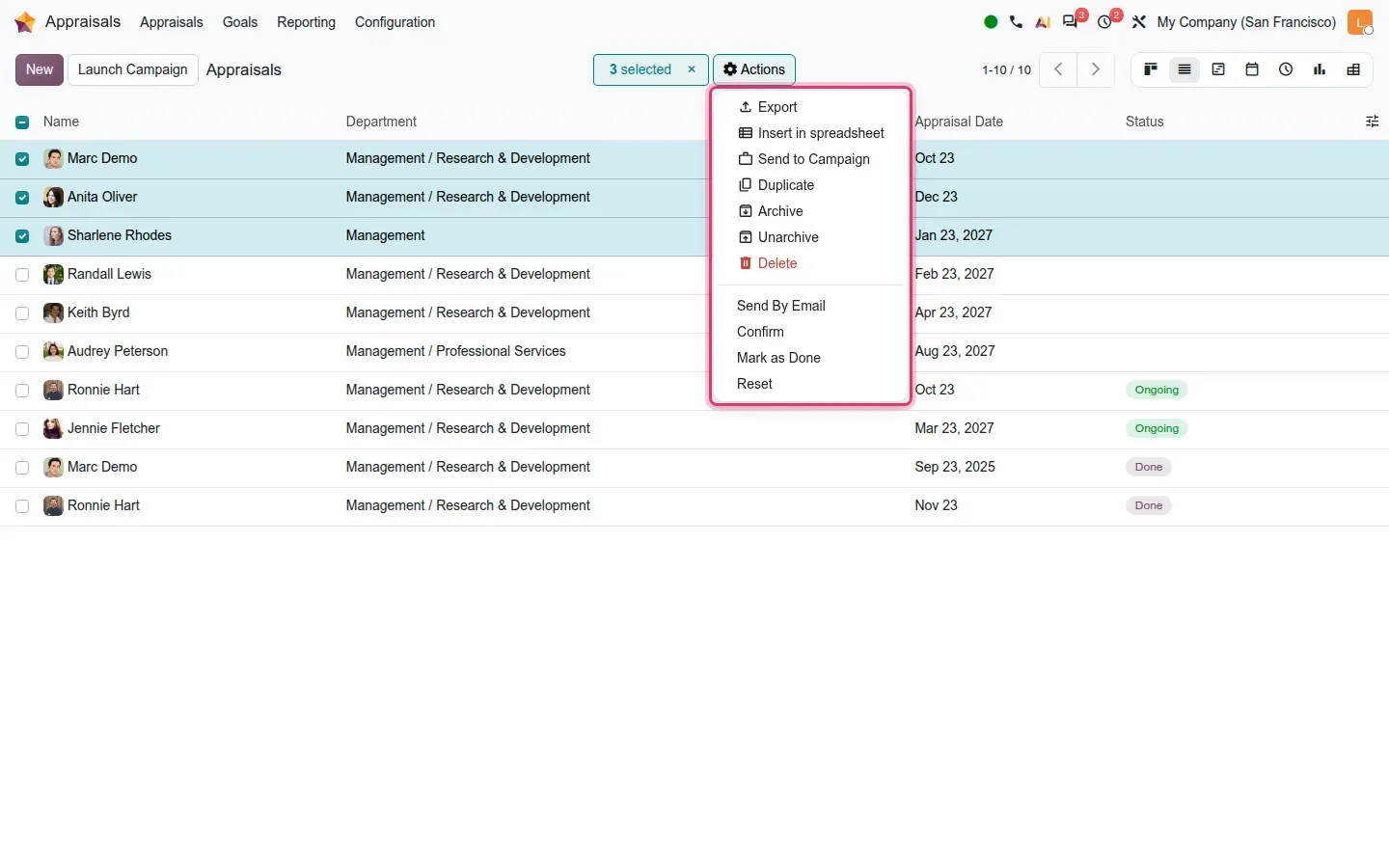
Le premier changement concerne le volume. Ouvrez Évaluations > Évaluations en vue liste, cochez plusieurs enregistrements et ouvrez le menu Actions : le bas du menu contient désormais Envoyer par courriel, Confirmer, Marquer comme fait et Réinitialiser, chacun appliqué à toutes les évaluations sélectionnées. Quatre-vingts évaluations qu'il fallait confirmer fiche par fiche deviennent un filtre et un clic. Le bouton Lancer une campagne se trouve dans le panneau de contrôle à côté de Nouveau, si bien que le cycle annuel ne démarre plus derrière un assistant.
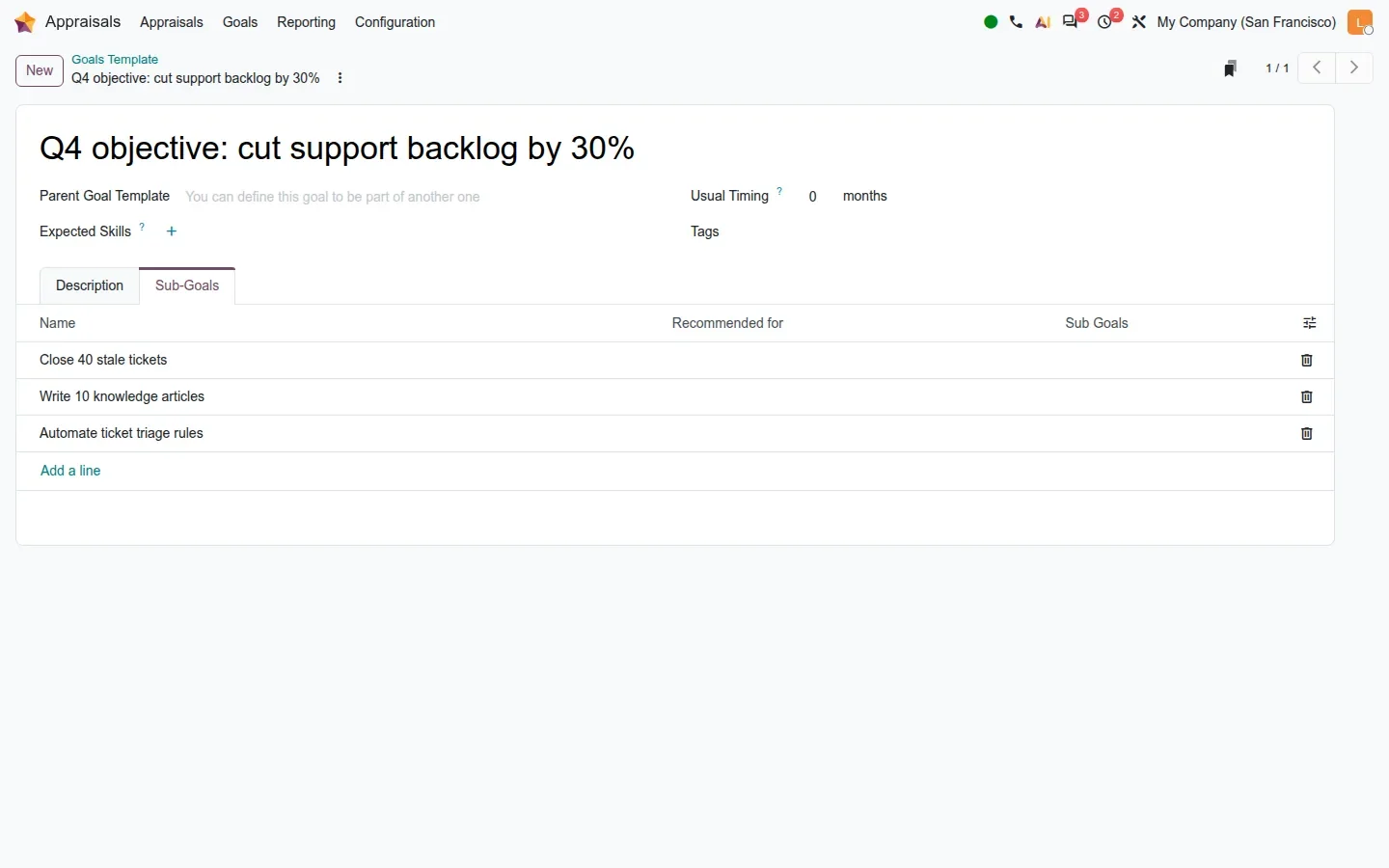
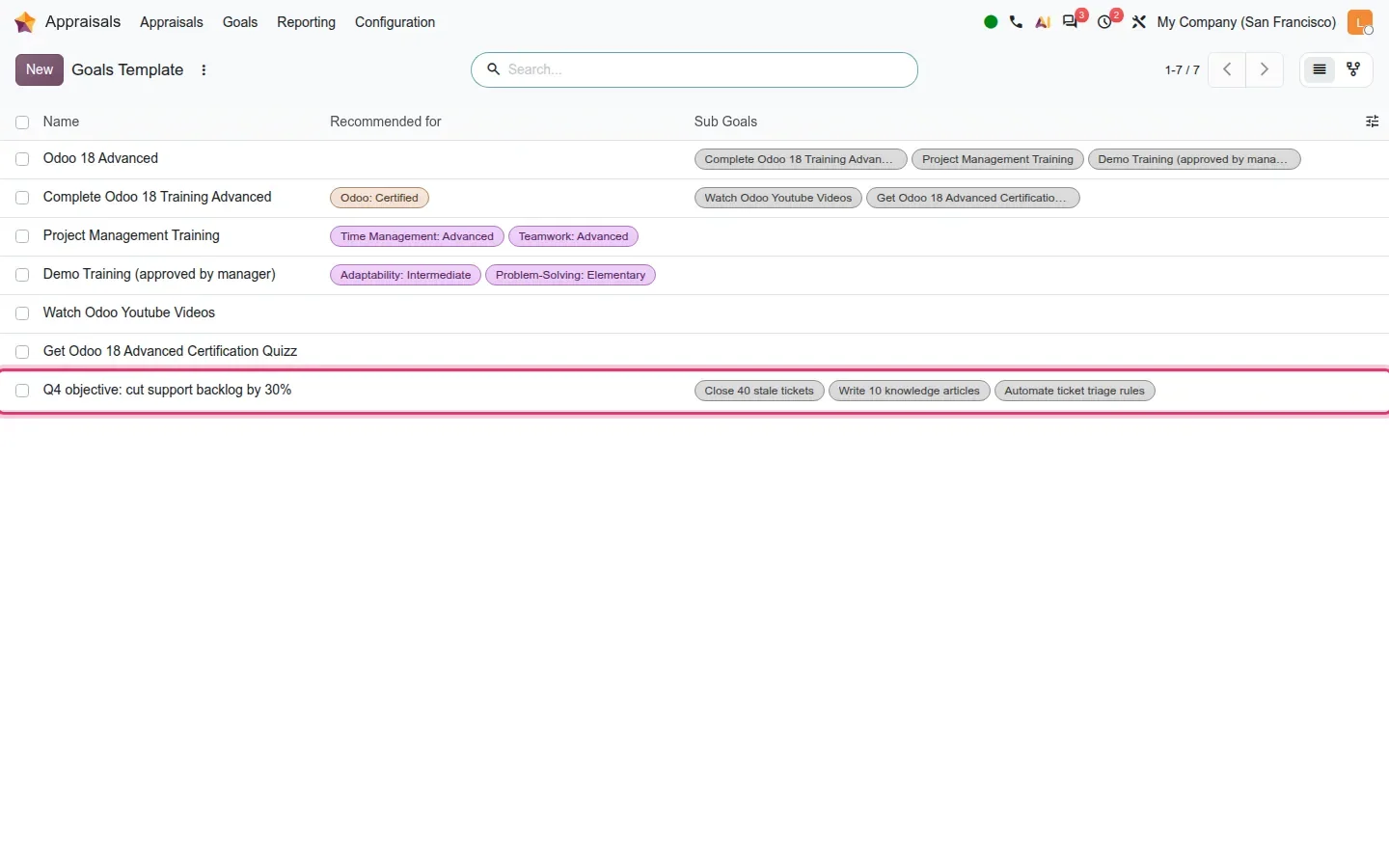
Le second changement est structurel : un modèle d'objectif peut appartenir à un parent. Sur la version préliminaire, les modèles se trouvent dans Évaluations > Configuration > Objectifs > Bibliothèque, où l'enregistrement s'appelle Modèle d'objectif. Chaque fiche a un champ Modèle d'objectif parent et un onglet Sous-objectifs qui liste les modèles situés en dessous, avec une colonne Recommandé pour. Nous avons créé un objectif de département, « Objectif T4 : réduire l'arriéré du support de 30 % », avec trois sous-objectifs. Dans la liste de la bibliothèque, la ligne du parent affiche ses sous-objectifs sous forme d'étiquettes, de sorte que la hiérarchie se lit sans rien ouvrir.
Deux détails comptent pour un gestionnaire RH. Le menu Objectifs masque les objectifs qui ont des enfants ; l'objectif de département se gère donc depuis la bibliothèque, et non depuis la liste des objectifs des employés. Et la progression du parent est calculée à partir de ses enfants dans la base, la moyenne des sous-objectifs, mais cette valeur n'est affichée ni sur la fiche du modèle ni dans la liste de la bibliothèque dans cette version ; lisez pour l'instant les chiffres sur les objectifs individuels. Le guide mentionne aussi un modèle d'évaluation par défaut chargé à l'installation, une Date de prochaine évaluation modifiable sur la fiche publique de l'employé, des règles d'accès révisées et des courriels d'évaluation redessinés.
Avant votre prochaine campagne
Construisez d'abord la bibliothèque d'objectifs : un modèle parent par objectif de département, deux à quatre sous-objectifs chacun, avec Recommandé pour réglé sur les bons rôles. Au lancement de la campagne, les gestionnaires choisissent dans une bibliothèque qui reflète déjà le plan de l'entreprise au lieu de saisir des objectifs à partir de rien.
Congés : le Gantt devient un outil de planification
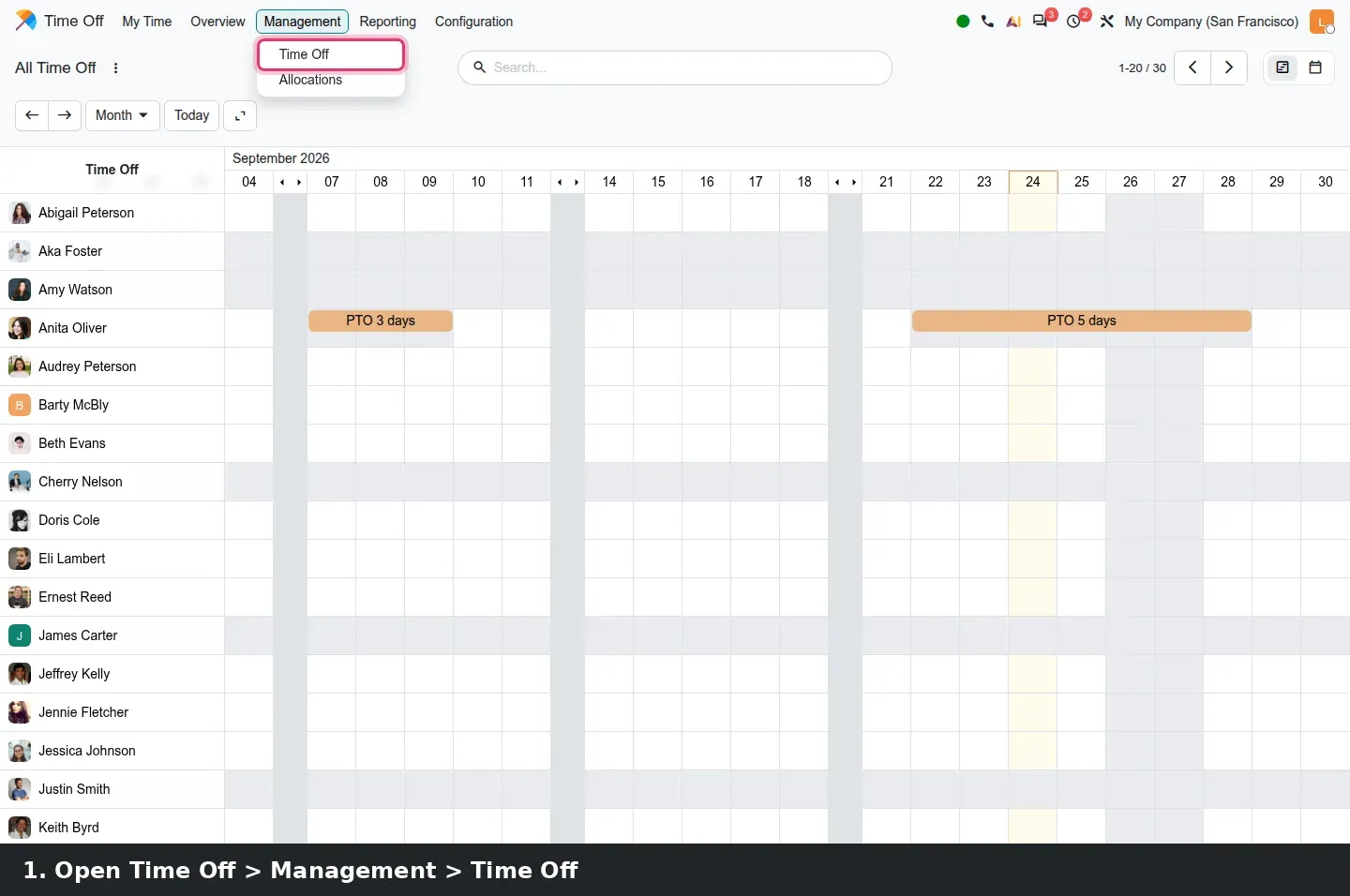
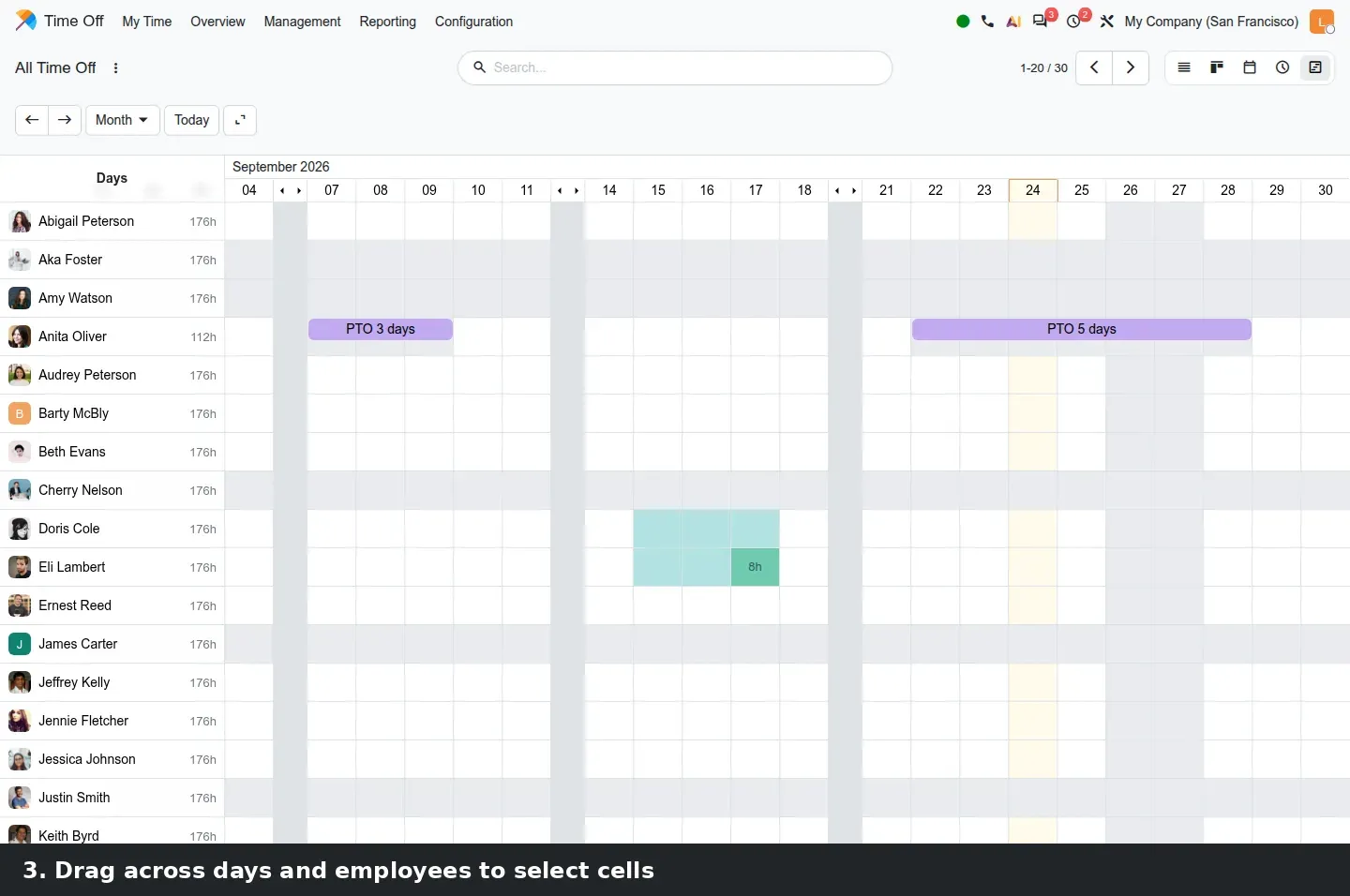
Dans Odoo 19, le Gantt des congés était quelque chose que l'on regardait. Dans Odoo 20, c'est quelque chose dans lequel on planifie. Ouvrez Congés > Gestion > Congés et passez en vue Gantt. Chaque employé est listé avec un chiffre de progression à côté de son nom, 176 h pour un mois à temps plein sur notre démo, qu'il ait ou non des congés. Rien à activer : glissez sur les cellules, sur plusieurs jours et plusieurs employés à la fois, et la sélection passe en bleu-vert avec un compteur dans le panneau de contrôle.
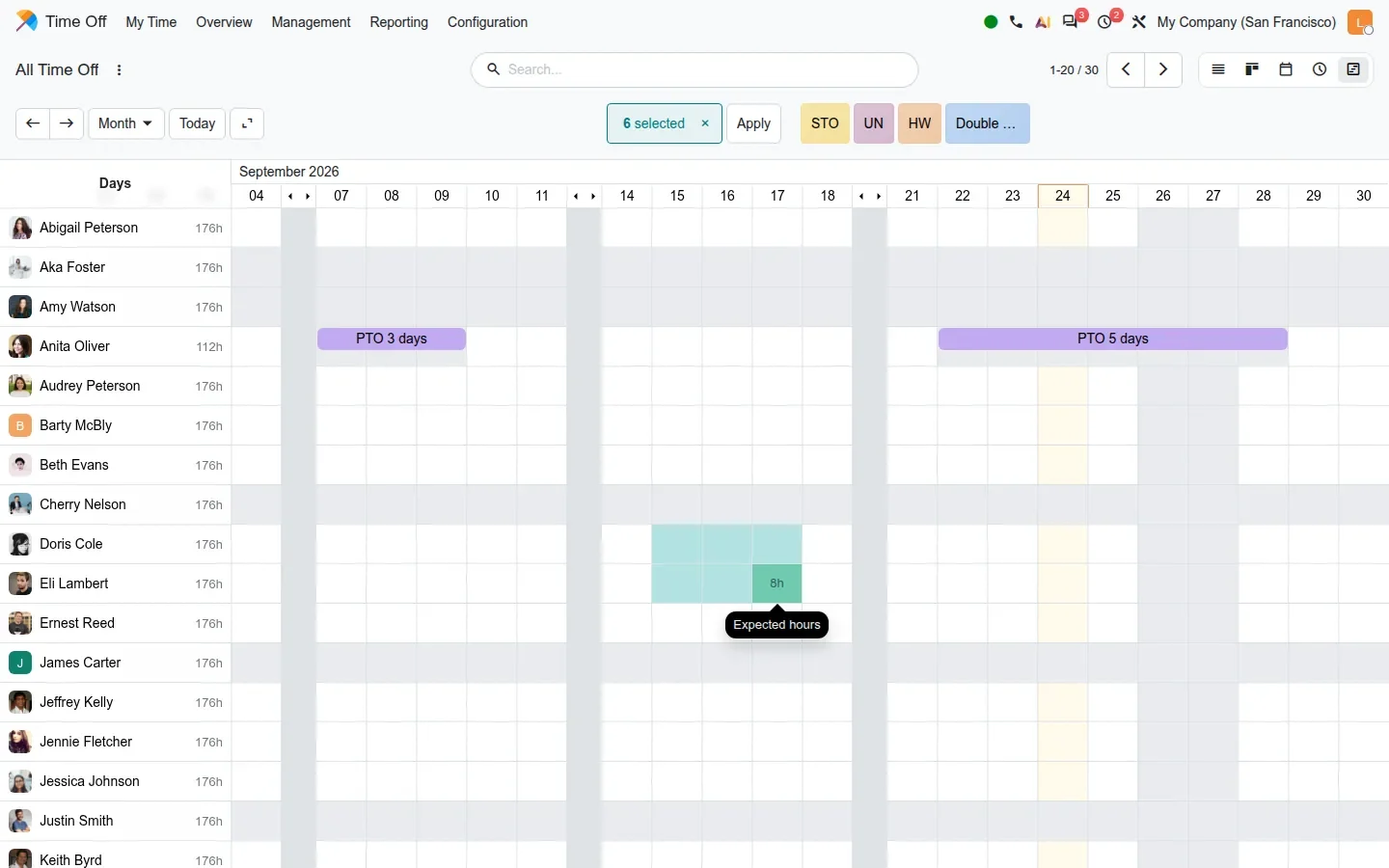
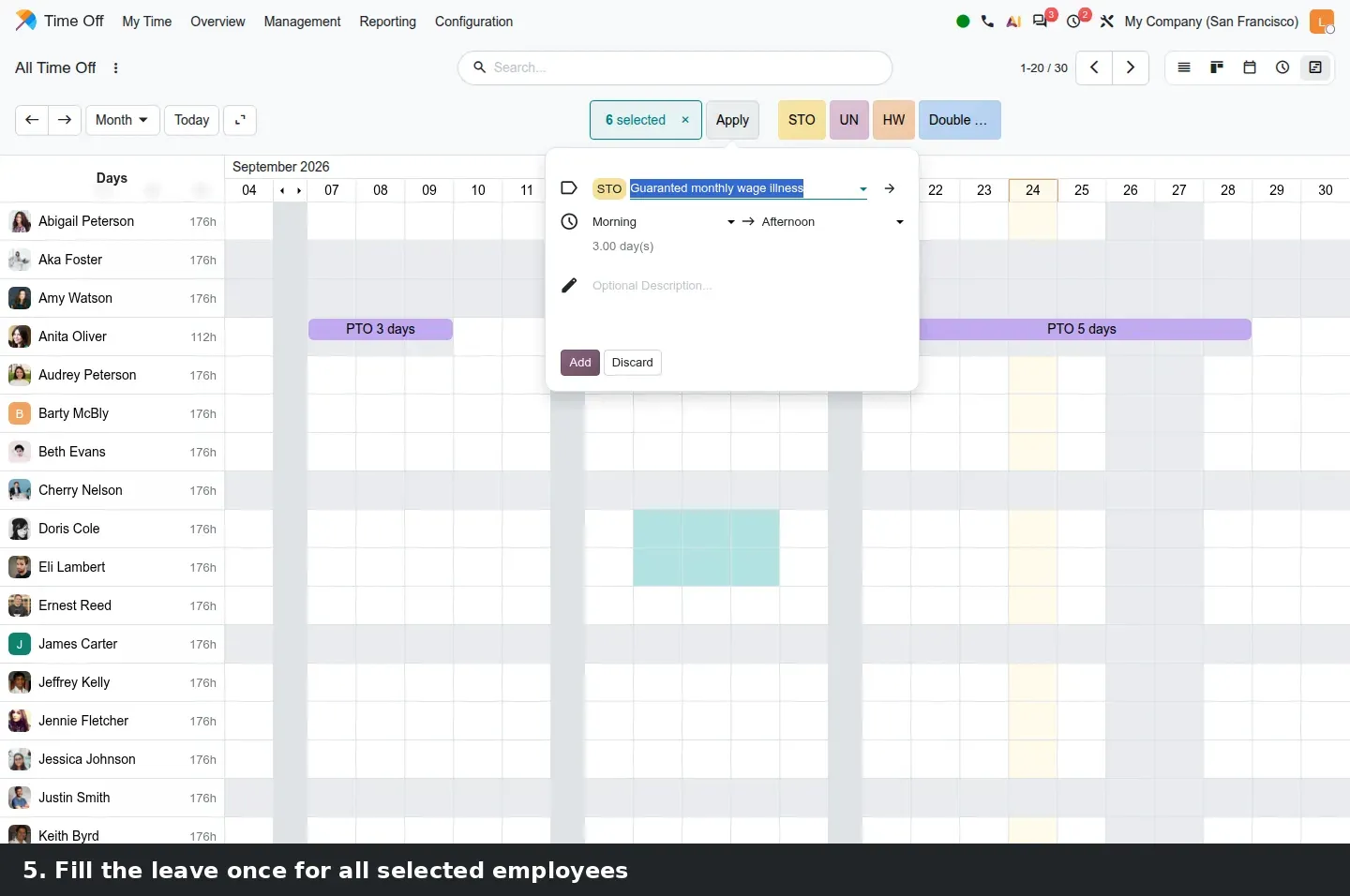
Avec six cellules sélectionnées sur deux employés, le panneau de contrôle indique « 6 sélectionnés » et propose un bouton Appliquer ainsi qu'un raccourci par type de congé, STO, UN, HW et Double sur notre démo. L'un ou l'autre ouvre une fenêtre contextuelle : le type de congé, une plage Matin à Après-midi, les 3,00 jour(s) calculés, une description facultative, puis Ajouter ou Ignorer. Une seule fenêtre crée le congé pour chaque employé sélectionné. Le guide précise que les types proposés sont filtrés selon l'allocation réelle de chaque employé, de sorte qu'un gestionnaire ne peut pas poser un congé payé que l'employé ne possède pas. Nous avons ignoré la fenêtre, donc aucun congé n'a été créé.
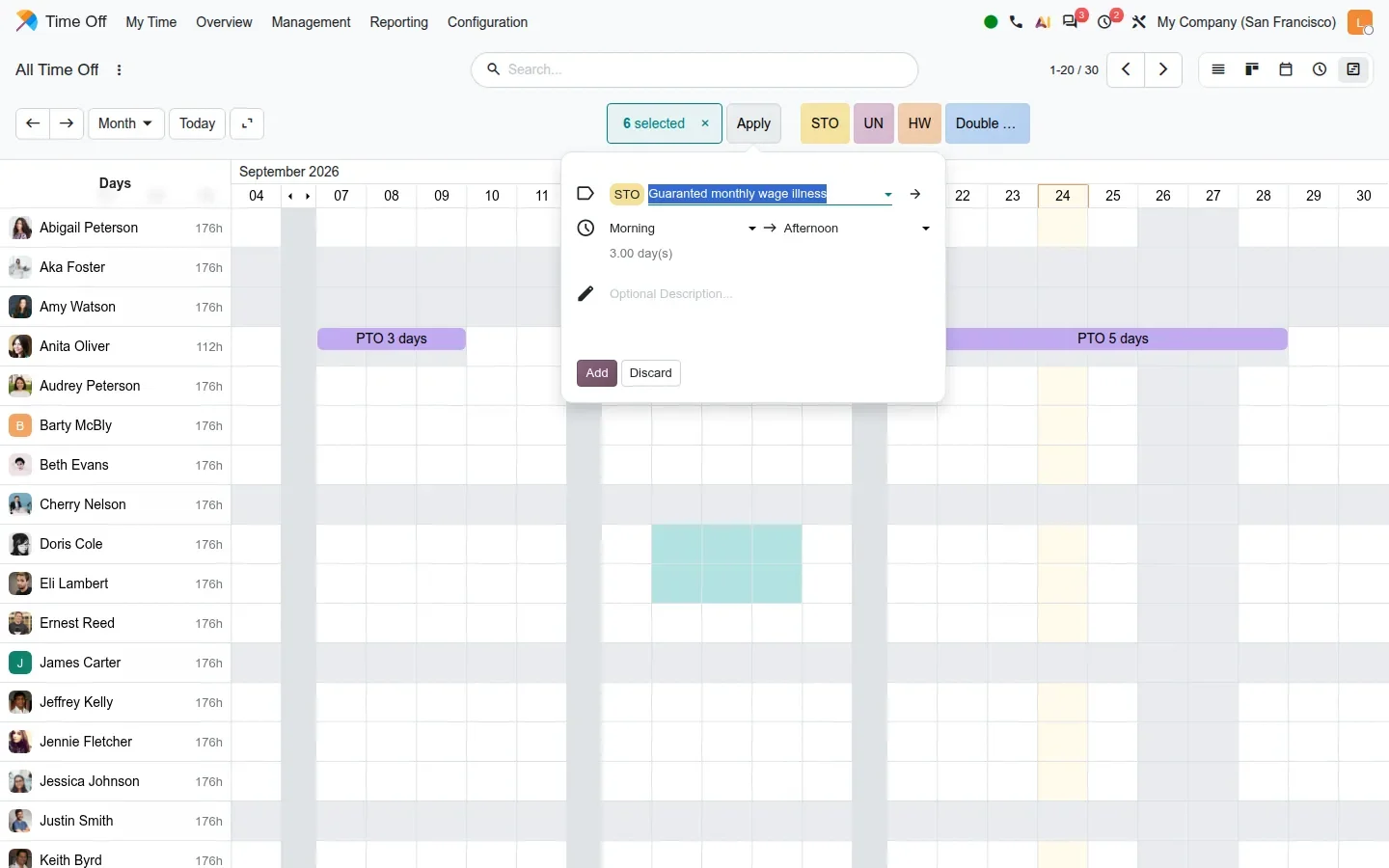
Le menu Aperçu reste en lecture seule ; la création multiple se trouve dans Gestion > Congés, vue Gantt, et l'interrupteur que mentionne le guide n'existe pas sur la version. Le reste des retouches est visible sur le même écran : les demi-journées utilisent une pastille pleine pour rester lisibles, et les employés à horaire flexible obtiennent des cellules grises et des chiffres de progression corrects. Le même Gantt alimente l'étape des congés d'un cycle de paie dans Paie.
Assistance : SLA par domaine, évaluations par étape, rappel avant fermeture automatique
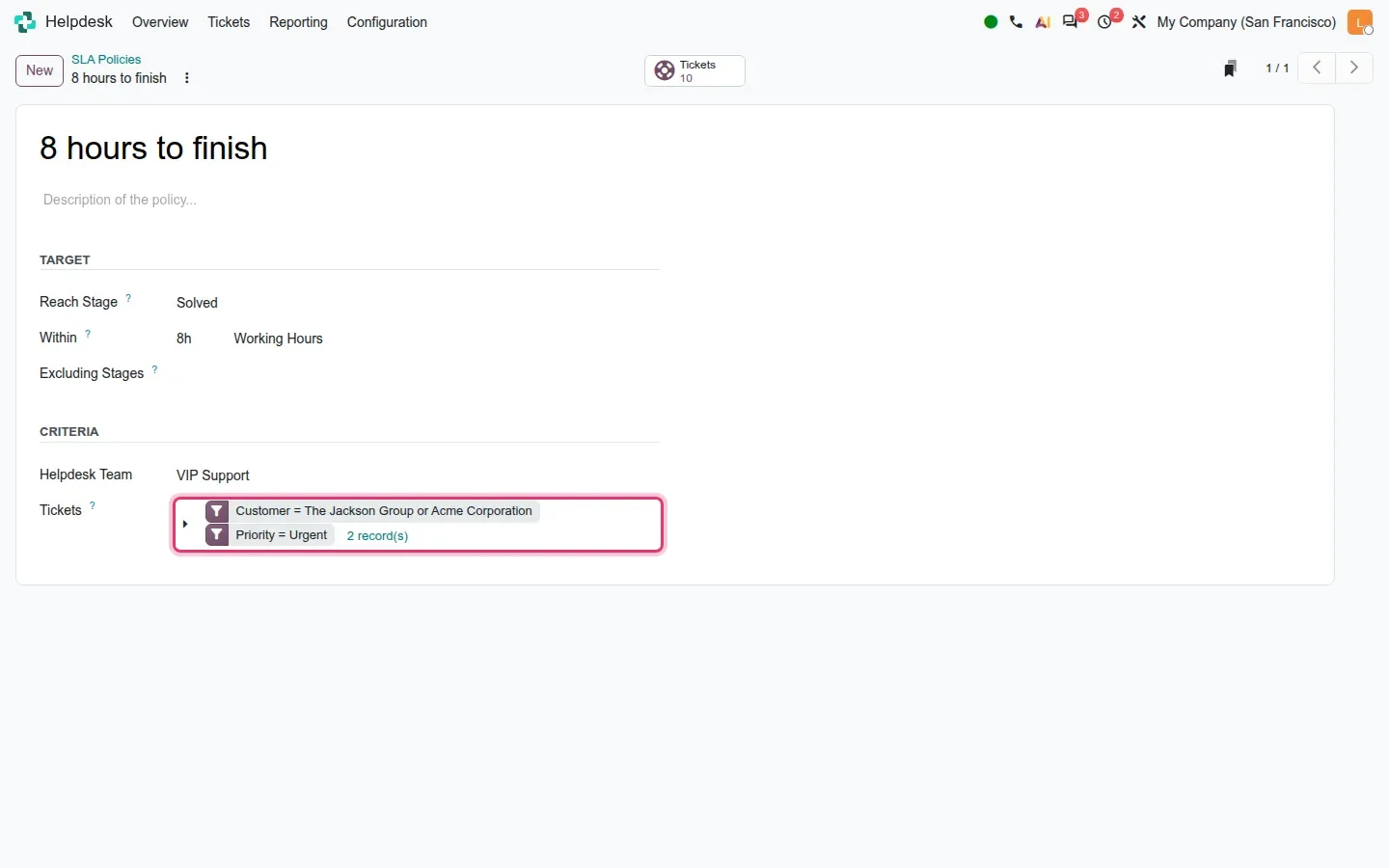
Assistance conserve le même écran de ticket mais change la façon d'écrire les règles qui l'entourent. Commencez par Assistance > Configuration > Politiques SLA. Un SLA a toujours un bloc Cible, Atteindre l'étape, Dans un délai en heures, Étapes exclues, et une Équipe d'assistance. Ce qui change, c'est le bloc Critères : les champs de critères fixes sont remplacés par un champ Tickets qui contient un domaine. Notre politique « 8 hours to finish » cible l'équipe VIP Support avec Client = The Jackson Group ou Acme Corporation et Priorité = Urgent, et l'éditeur affiche 2 enregistrement(s) correspondants. N'importe quel champ du ticket, y compris un champ personnalisé, peut désormais piloter une politique.
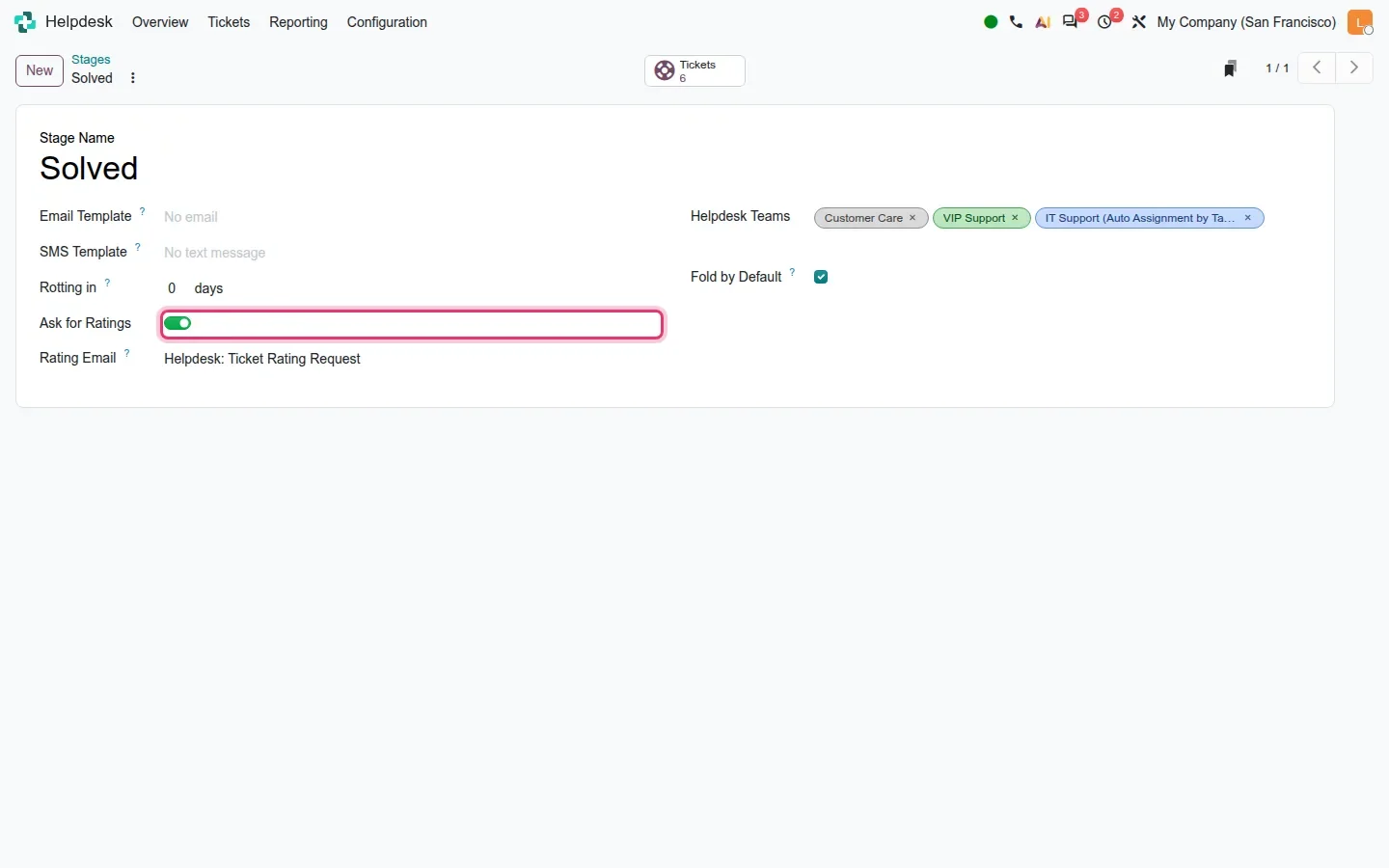
Les évaluations clients passent de l'équipe à l'étape. Sous Assistance > Configuration > Étapes, chaque étape porte un interrupteur Demander une évaluation et un champ Courriel d'évaluation, réglé sur « Helpdesk: Ticket Rating Request » sur notre étape Résolu. La fiche d'équipe conserve un bloc Évaluations clients, désormais avec un lien Configurer les évaluations sur les étapes. Vous pouvez demander une fois quand un ticket est résolu et de nouveau quand il est fermé, avec un modèle différent à chaque fois.
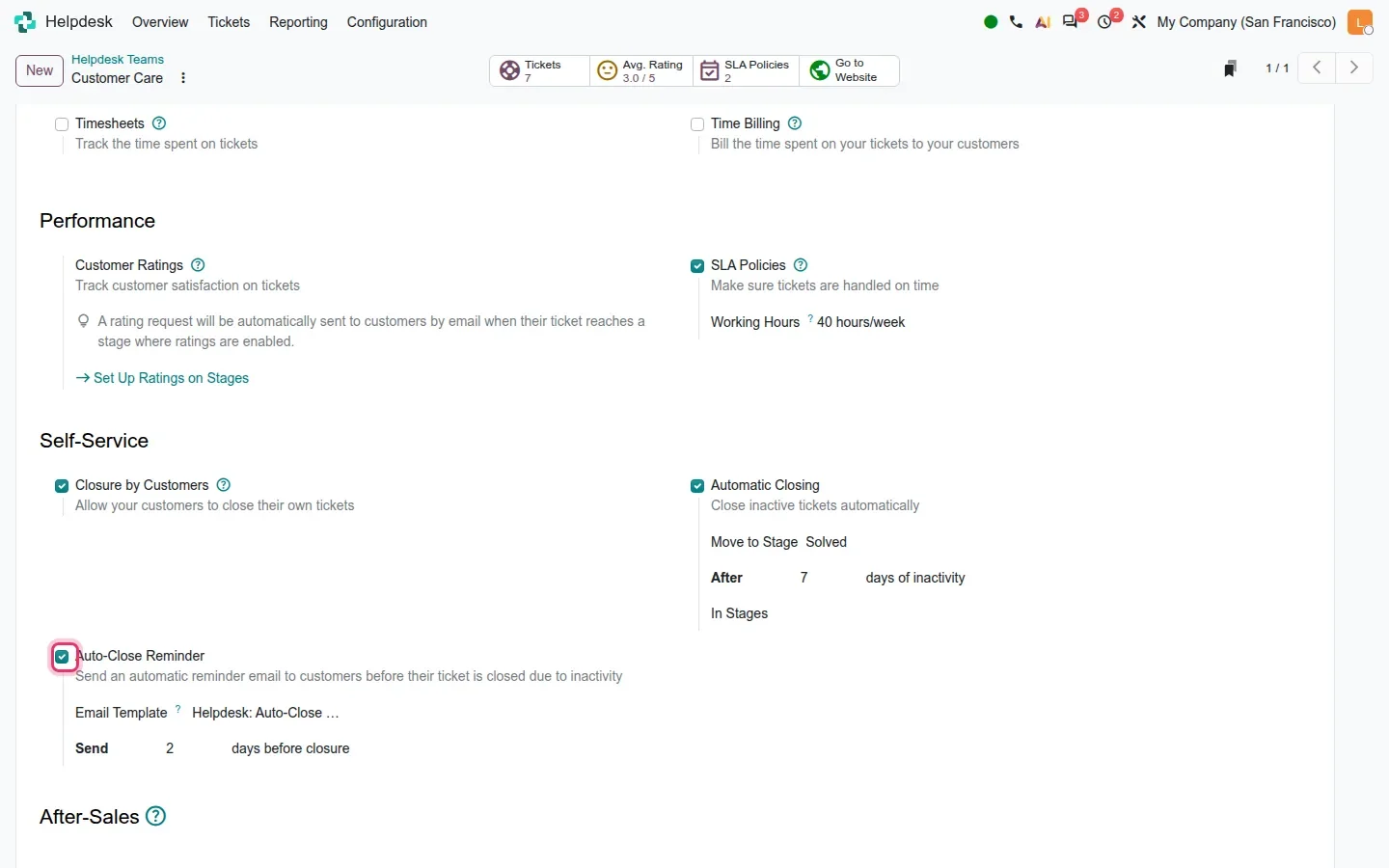
Les équipes qui ferment automatiquement les tickets inactifs gagnent un avertissement. Sur la fiche d'équipe, le bloc Fermeture automatique indique toujours Déplacer vers l'étape Résolu, Après 7 jours d'inactivité, Dans les étapes. En dessous, un nouvel interrupteur Rappel avant fermeture automatique ajoute un Modèle de courriel, « Helpdesk: Auto-Close » par défaut, et un champ Envoyer N jours avant la fermeture, réglé sur 2 sur notre démo. Le client reçoit un rappel avant que le ticket se ferme en silence. Le guide mentionne aussi un filtre Sans réponse pour les tickets où le client attend, une page de ticket plus propre sur le portail et une règle d'enregistrement limitant les utilisateurs internes aux tickets pertinents. Notre page Assistance couvre les bases de l'application.
D'Assistance au Service sur site : Planifier une intervention et le bouton Shifts
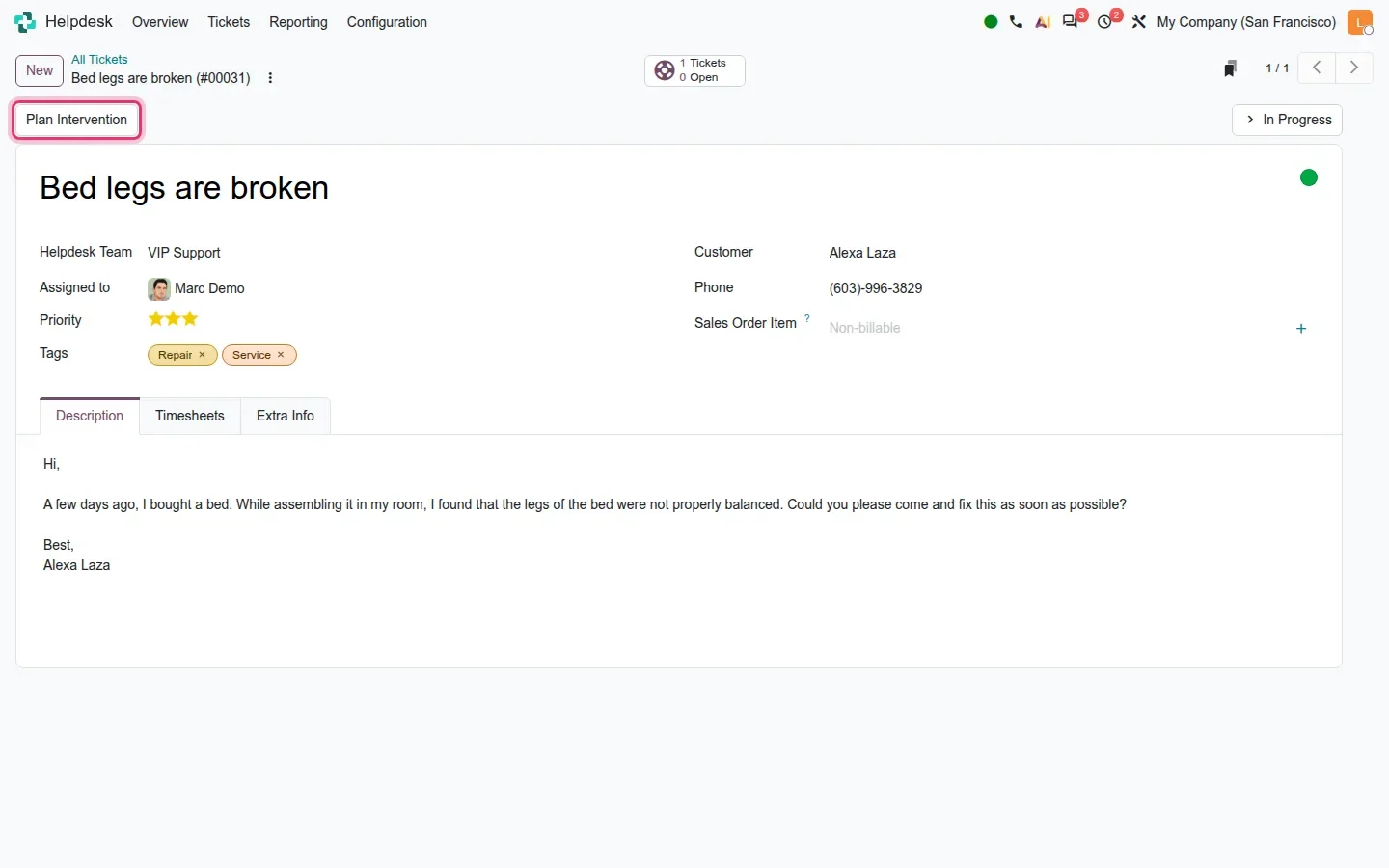
Service sur site n'est plus une application autonome dans Odoo 20. Selon le diff des sources 20.0, les modules industry_fsm et les liaisons helpdesk_fsm disparaissent, remplacés par une famille planning_field_service à l'intérieur de Planification. Pour une équipe de support, le résultat visible est un bouton Planifier une intervention dans l'en-tête de chaque ticket : cliquez, et Odoo crée un quart de travail dans Planification pour le technicien, lié au ticket et à son client. Notre ticket « Bed legs are broken » affiche le bouton avant qu'aucune intervention n'existe.
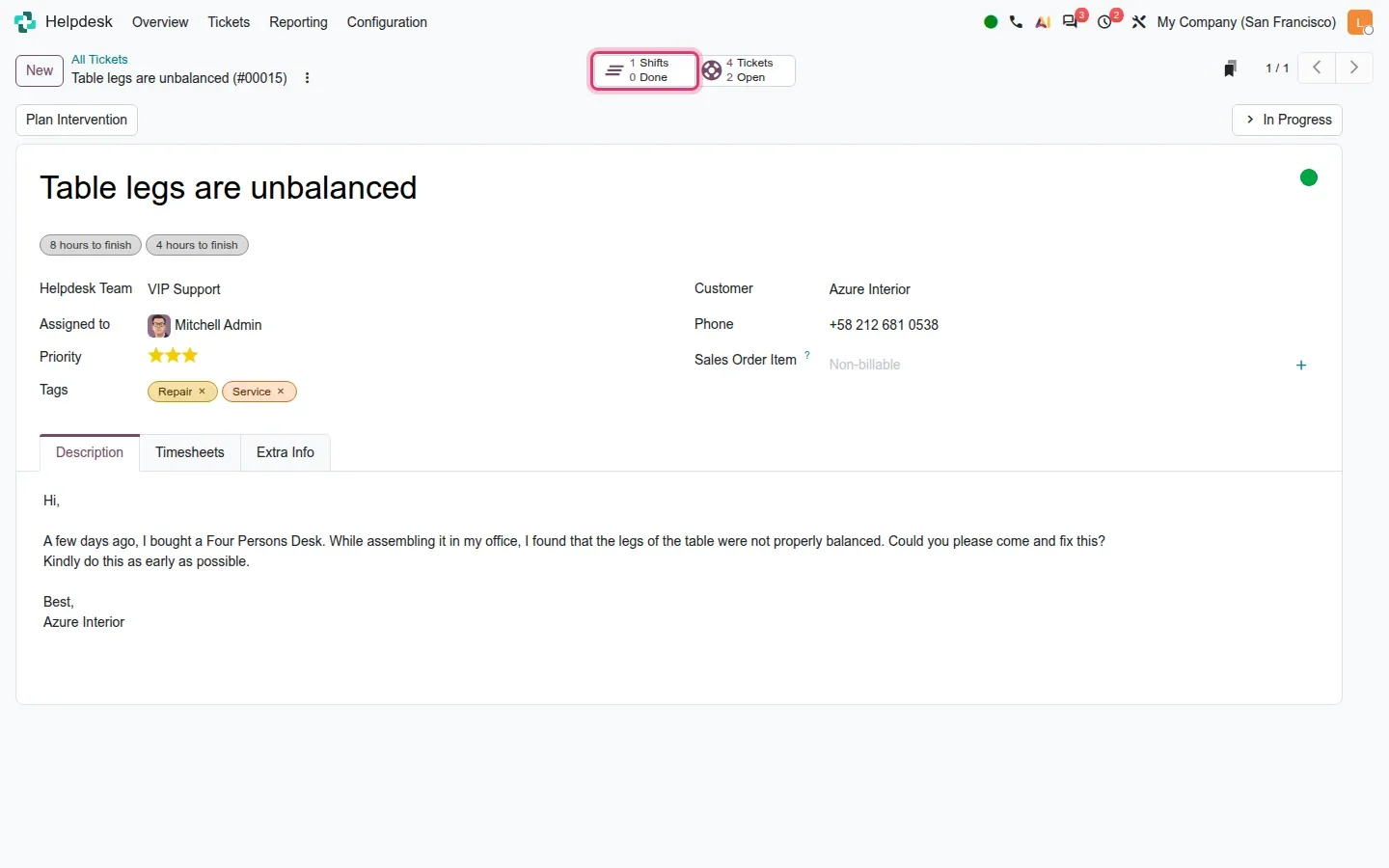
Dès qu'une intervention a une date planifiée, un bouton intelligent Shifts apparaît avec deux compteurs, planifiés et Terminés : 1 Shifts et 0 Done sur le ticket « Table legs are unbalanced ». Il n'apparaît qu'une fois le ticket doté d'une date planifiée, si bien que les tickets sans intervention restent épurés. Le guide ajoute qu'avec Ventes et Feuilles de temps installés, l'intervention est reliée à la ligne de commande et au temps qui y est consigné. Pour une équipe qui utilisait l'ancienne liaison Assistance et Service sur site, le flux survit ; l'application qu'il ouvre est désormais Planification.
Comment l'essayer sur une base de démonstration
- Installez Évaluations, Congés, Paie et Assistance avec les données de démonstration, et activez Service sur site dans Planification.
- Ouvrez Évaluations > Configuration > Objectifs > Bibliothèque, créez un Modèle d'objectif et ajoutez des lignes dans son onglet Sous-objectifs. La liste les affiche en étiquettes sur la ligne du parent.
- Ouvrez Évaluations > Évaluations en vue liste, cochez trois enregistrements et ouvrez le menu Actions : les actions en lot sont en bas.
- Ouvrez Congés > Gestion > Congés, passez en vue Gantt et glissez sur des cellules couvrant deux employés. Cliquez un raccourci de type ou Appliquer, lisez la fenêtre, puis Ignorer.
- Ouvrez Assistance > Configuration > Politiques SLA, ouvrez une politique et ajoutez deux conditions dans le domaine Tickets.
- Ouvrez Assistance > Configuration > Étapes, ouvrez Résolu, activez Demander une évaluation et choisissez un Courriel d'évaluation.
- Ouvrez une équipe d'assistance, descendez jusqu'à Fermeture automatique et activez Rappel avant fermeture automatique.
- Ouvrez un ticket, cliquez Planifier une intervention, donnez une date au quart, puis revenez au ticket pour voir le bouton intelligent Shifts.
Ce que nous n'avons pas pu vérifier sur la version préliminaire
La progression calculée de l'objectif parent existe dans la base mais n'est affichée ni sur la fiche du modèle ni dans la liste de la bibliothèque ; nous n'avons donc pas pu montrer un objectif de département faisant la moyenne de ses sous-objectifs. Survoler l'avatar d'un employé dans le Gantt des congés n'a affiché qu'une infobulle avec le nom, pas la carte de synthèse décrite par le guide. Nous n'avons pas cherché l'import et l'export des entrées de temps depuis le Gantt, et nous n'avons pas capturé le filtre Sans réponse, la page de ticket du portail, le modèle d'évaluation par défaut, la Date de prochaine évaluation sur la fiche de l'employé ni les courriels redessinés. La fenêtre de création multiple a été ouverte puis ignorée, pas confirmée. Tout le reste de cette page a été parcouru sur la version 20.0 Enterprise du 23 septembre 2026.
Ce que cela change pour une mise à niveau
Si vous êtes sur Odoo 17, 18 ou 19, trois points méritent une ligne dans le plan de mise à niveau. Les politiques SLA d'Assistance seront réexprimées en domaines de tickets ; listez-les dès maintenant avec leurs critères et vérifiez que les domaines migrés correspondent. Les réglages d'évaluation passent des équipes aux étapes ; décidez quelles étapes doivent demander un avis. Si vous utilisiez la liaison Assistance et Service sur site, l'application cible devient Planification et les calendriers des techniciens méritent un examen avant la mise en production. Évaluations et Congés ne changent pas de données, mais prévoyez une courte séance avec les gestionnaires sur la bibliothèque d'objectifs et la création multiple du Gantt. Les intégrations qui poussent des tickets ou des demandes de congé par XML-RPC exigent notre audit de migration RPC, puisqu'Odoo a programmé pour Odoo 20 la suppression de ces points de terminaison. Nous cadrons tout cela dans notre service de migration, et l'article central de la série liste les autres changements qui touchent la même mise à niveau.
Questions fréquentes
Peut-on créer des congés pour plusieurs employés à la fois dans Odoo 20 ?
Oui. Dans Congés > Gestion > Congés, passez en vue Gantt et glissez sur des cellules couvrant plusieurs jours et plusieurs employés. Un compteur indique le nombre de cellules sélectionnées, et une seule fenêtre avec le type, matin ou après-midi et le nombre de jours crée le congé pour chaque employé sélectionné. Le menu Aperçu reste en lecture seule.
Où crée-t-on des objectifs parents dans Évaluations d'Odoo 20 ?
Dans Évaluations > Configuration > Objectifs > Bibliothèque, sur un enregistrement Modèle d'objectif. Chaque modèle a un champ Modèle d'objectif parent et un onglet Sous-objectifs. Le menu Objectifs masque les objectifs qui ont des enfants ; l'objectif de département se gère donc depuis la bibliothèque, et sa progression calculée est stockée mais pas affichée dans cette version.
Comment fonctionnent les politiques SLA dans Assistance d'Odoo 20 ?
Une politique SLA garde sa cible, une étape à atteindre dans un nombre d'heures ouvrables, et son équipe d'assistance, mais les champs de critères fixes sont remplacés par un domaine sur les tickets. Vous pouvez combiner priorité, client, étiquettes, type ou tout champ personnalisé dans une même politique, et l'éditeur indique combien de tickets correspondent pendant que vous la construisez.
Assistance d'Odoo 20 peut-il demander une évaluation client à plus d'une étape ?
Oui. Les évaluations se configurent par étape plutôt que par équipe : chaque étape a un interrupteur Demander une évaluation et son propre modèle de Courriel d'évaluation. Vous pouvez demander un avis quand le ticket atteint Résolu et de nouveau quand il est fermé, avec un courriel différent à chaque fois.
Qu'est devenu le lien Assistance et Service sur site dans Odoo 20 ?
L'application Service sur site autonome et sa liaison avec Assistance sont remplacées par un mode Service sur site intégré à Planification, selon le diff des sources 20.0. Un ticket gagne un bouton Planifier une intervention qui crée un quart de travail, et un bouton intelligent Shifts compte les interventions planifiées et terminées dès que le ticket a une date planifiée.