
Trois applications, un article : les derniers changements de la version
Les notes de version d'Odoo 20 se terminent par trois applications sans lien entre elles, mais sur lesquelles les clients posent des questions : Rendez-vous, Studio et ESG. Rendez-vous permet à un visiteur de déplacer une rencontre sans la perdre. Studio refait son éditeur de rapports autour de trois onglets et ferme une brèche dans les règles d'approbation grâce aux sous-règles. ESG, renommé à partir de ses modules CSRD, gagne un menu Actions avec une valeur de référence, une cible et un indicateur Atteint automatique, des règles de facteurs par catégorie de produits et deux raccourcis IA. Réceptions, utilisateurs avancés sans code et responsables du développement durable ont chacun leur section.
Nous les avons regroupées parce qu'elles forment le dernier lot de changements de la version, pas parce qu'elles vont ensemble ; chaque application a sa propre pastille, passez directement à la vôtre. Quand les notes de version décrivent quelque chose que nous n'avons pas trouvé sur la version préliminaire, nous le disons.
Observé sur la version préliminaire d'Odoo 20.0 Enterprise du 23 septembre 2026. Les noms, menus et disponibilités peuvent changer avant la version finale ; nous mettrons cette page à jour le cas échéant.
Reporter et annuler sans perdre la réservation
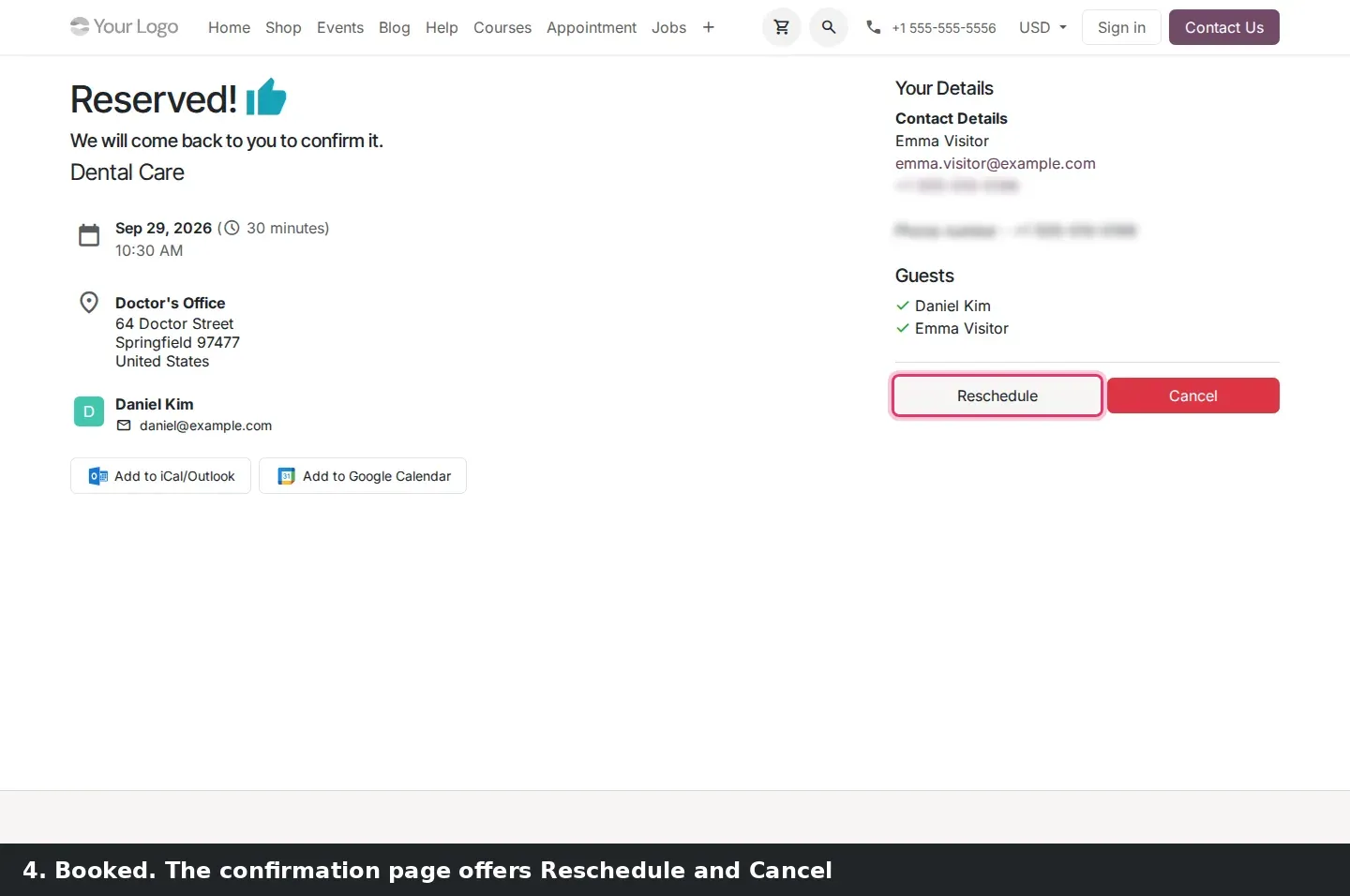
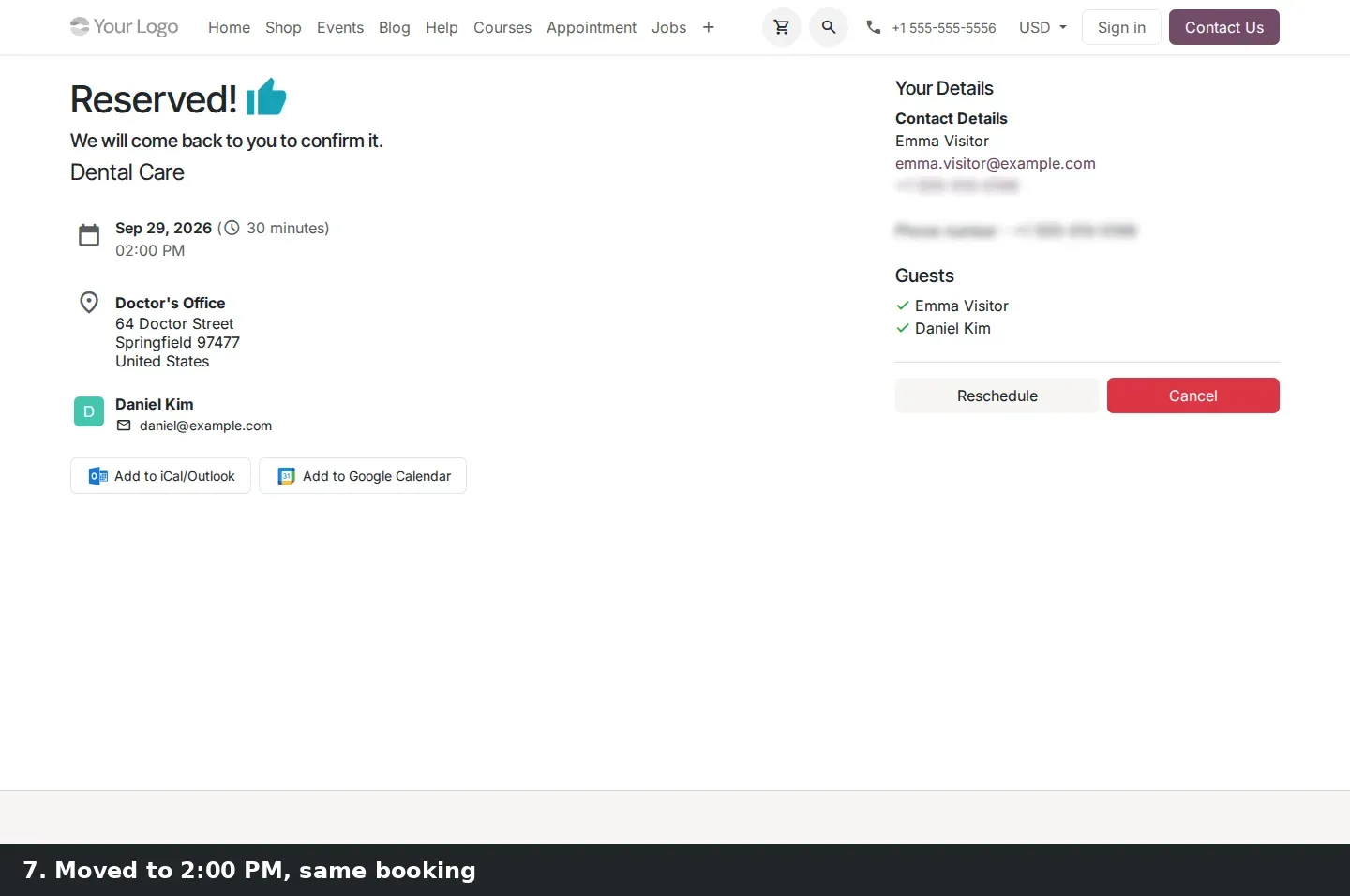
Jusqu'à Odoo 19, Reporter annulait d'abord la réservation, puis affichait un sélecteur de créneaux ; le visiteur qui fermait l'onglet perdait sa place. Dans Odoo 20, la page de confirmation a deux boutons, Reporter et Annuler. Reporter ouvre le sélecteur de créneaux sous une bannière bleue « Reschedule your appointment » qui rappelle la réservation actuelle. Le visiteur peut changer la date, l'heure ou le membre du personnel, et la rencontre d'origine reste intacte jusqu'à ce qu'il confirme le nouveau créneau avec le bouton Reporter au bas de la page.
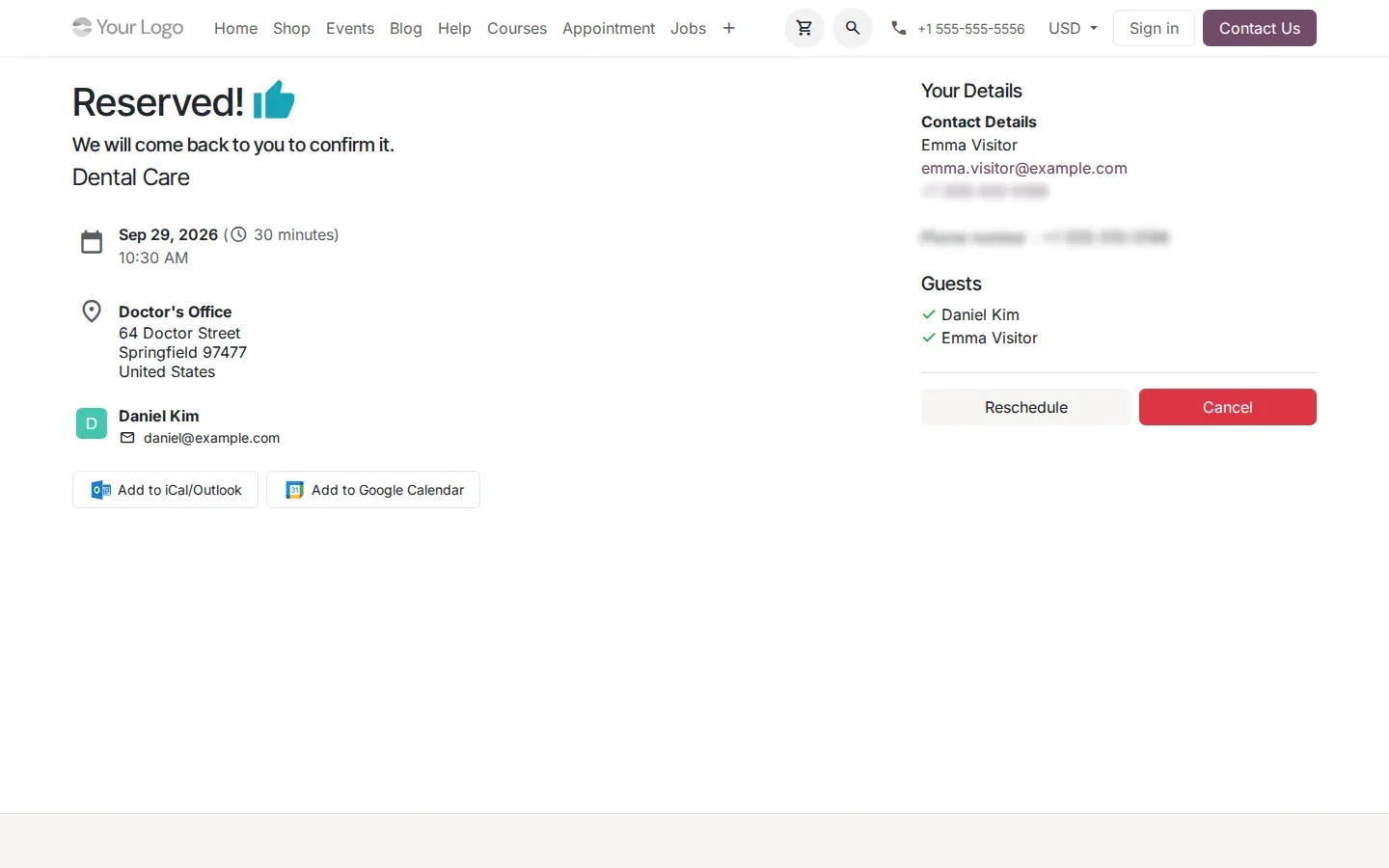
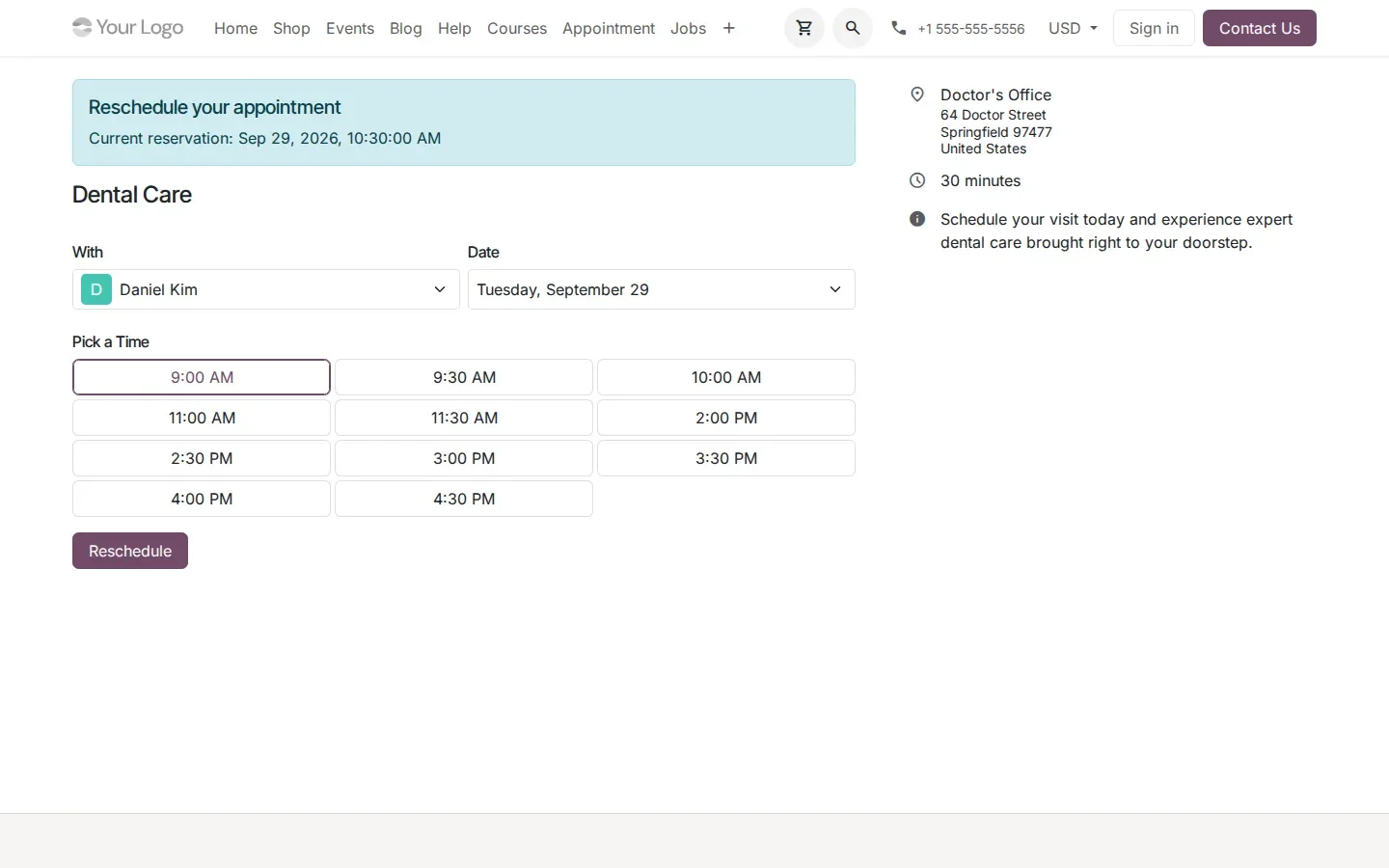
Sur la démo, nous avons réservé un créneau Dental Care avec Daniel Kim à 10 h 30, l'avons déplacé à 14 h, et la page de confirmation est revenue avec la nouvelle heure. Les types de rendez-vous payants ne sont pas reportables dans cette version, l'option ne s'applique donc pas à eux. Annuler diffère aussi de la page d'annulation dédiée décrite dans les notes de version : sur cette version, le visiteur revient à la page de réservation du type de rendez-vous.
Créneaux, courriel de rétroaction et un calendrier qui montre ce qui est réservable
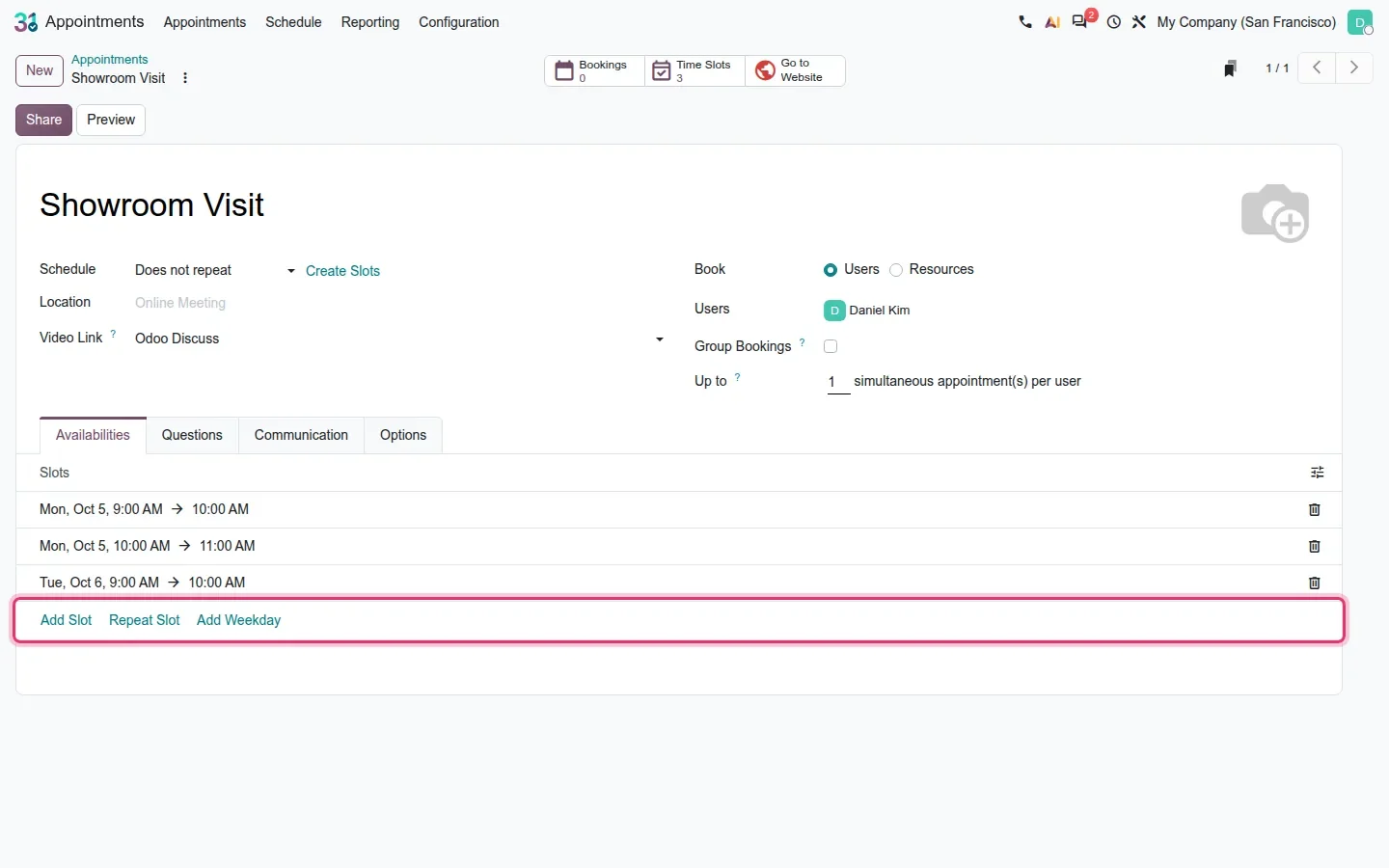
Dans l'onglet Disponibilités d'un type à dates personnalisées, la liste des créneaux se termine par trois liens : Ajouter un créneau, Répéter le créneau et Ajouter un jour de semaine. Répéter le créneau copie le dernier créneau et Ajouter un jour de semaine copie la dernière journée, si bien qu'une semaine d'ouvertures identiques se règle en quelques clics. Une correction : les notes de version décrivent un « mode suppression » des créneaux ; nous n'en avons trouvé aucun. Les créneaux restent une liste avec une icône de corbeille sur chaque ligne.
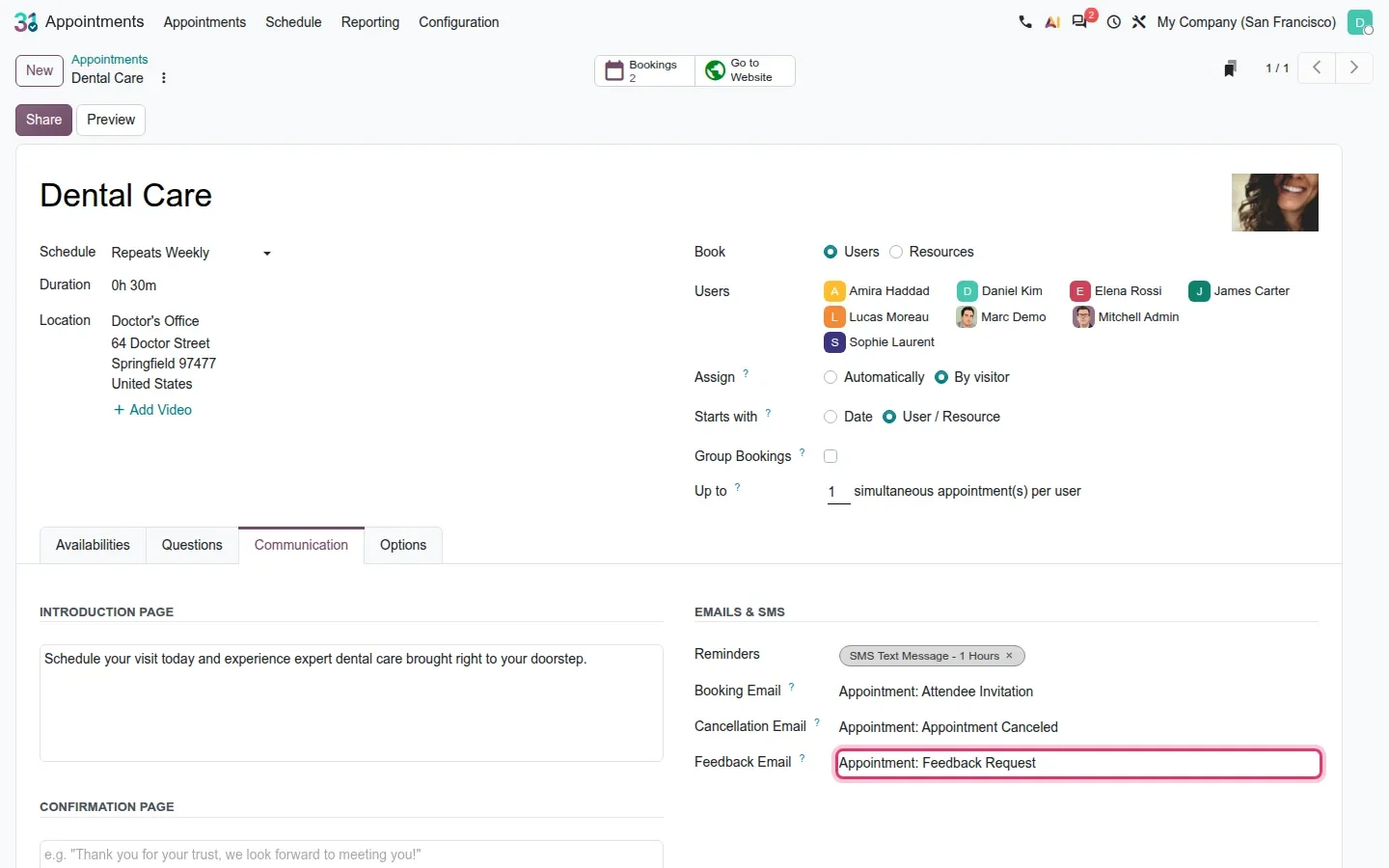
L'onglet Communication gagne un champ Courriel de rétroaction. Vous choisissez un modèle de courriel, « Appointment: Feedback Request » sur la démo, et selon les notes de version une action planifiée l'envoie après la rencontre aux participants présents, avec un indicateur qui empêche un second envoi. La demande d'avis part toute seule au lieu de dépendre de la liste de tâches de quelqu'un. Nous avons réglé le modèle, mais n'avons pas pu observer l'envoi.
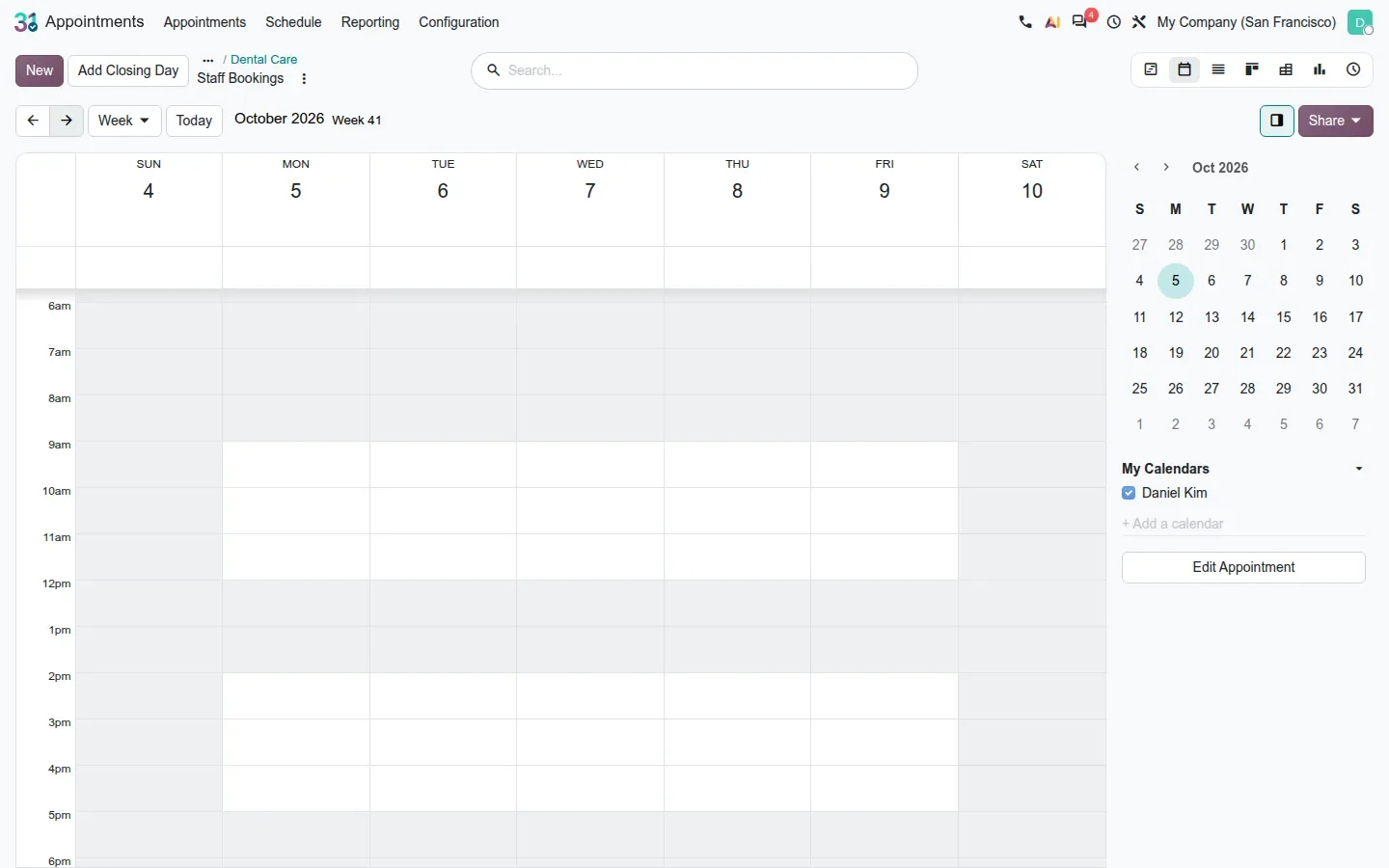
Enfin, ouvrez le bouton intelligent Réservations d'un type de rendez-vous et passez au calendrier hebdomadaire : les heures sans créneau sont grisées (pour Dental Care, en dehors de 9 h à 12 h et de 14 h à 17 h, et les fins de semaine). Le Gantt le faisait déjà ; le calendrier le fait maintenant aussi, et personne ne glisse une rencontre dans un créneau que le site Web n'offrira jamais.
L'éditeur de rapports ressemble maintenant au constructeur de site Web
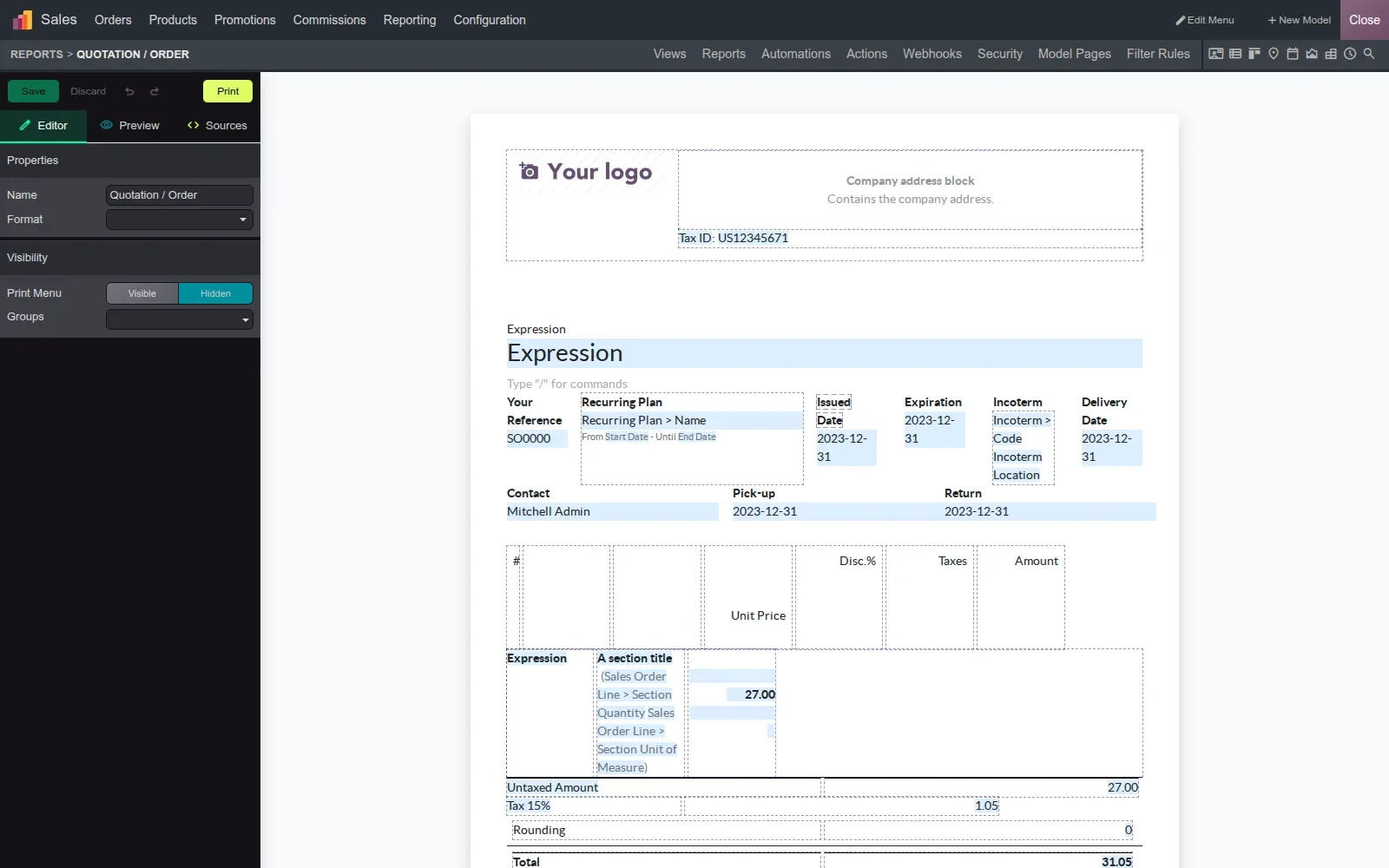
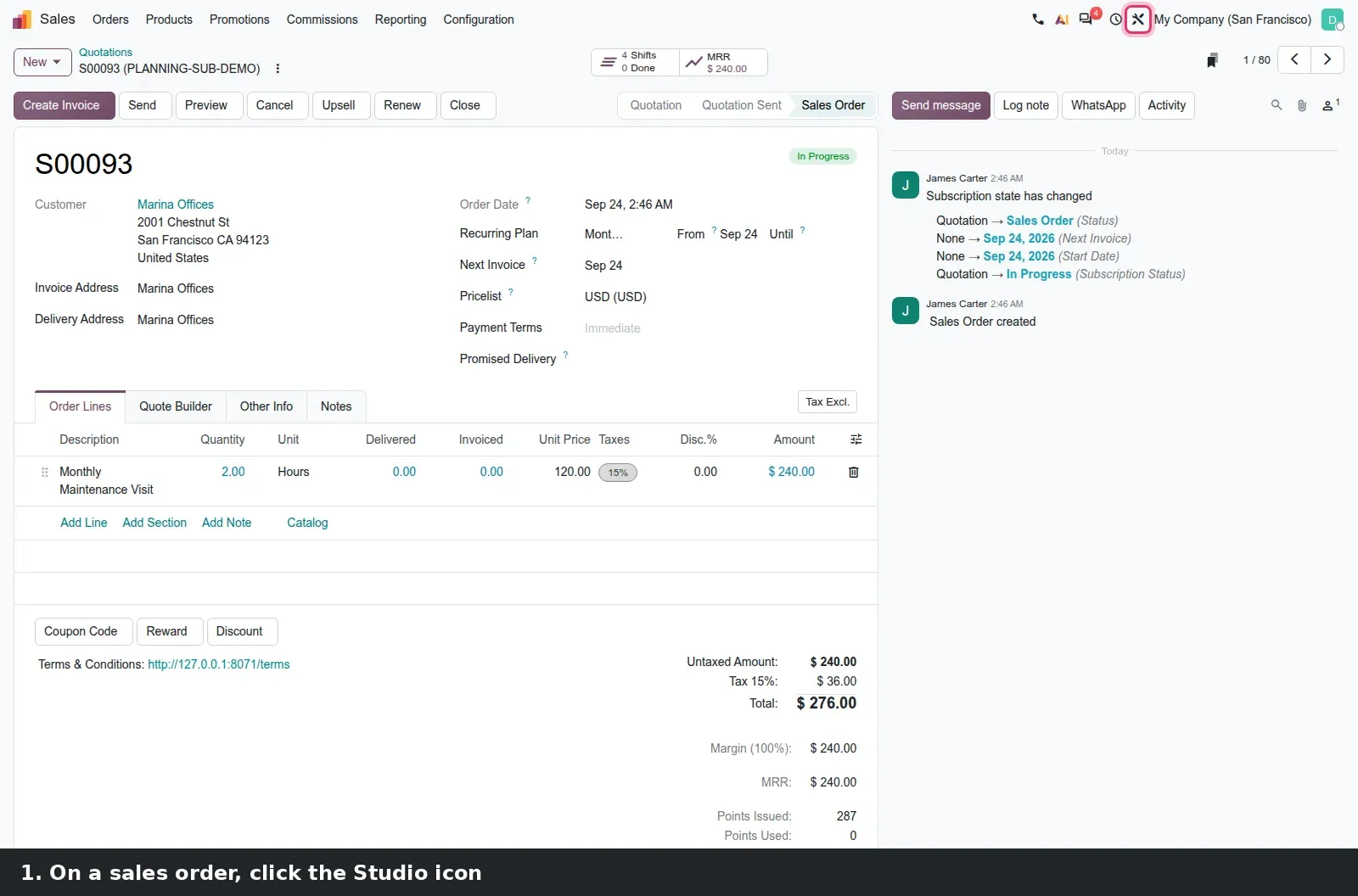
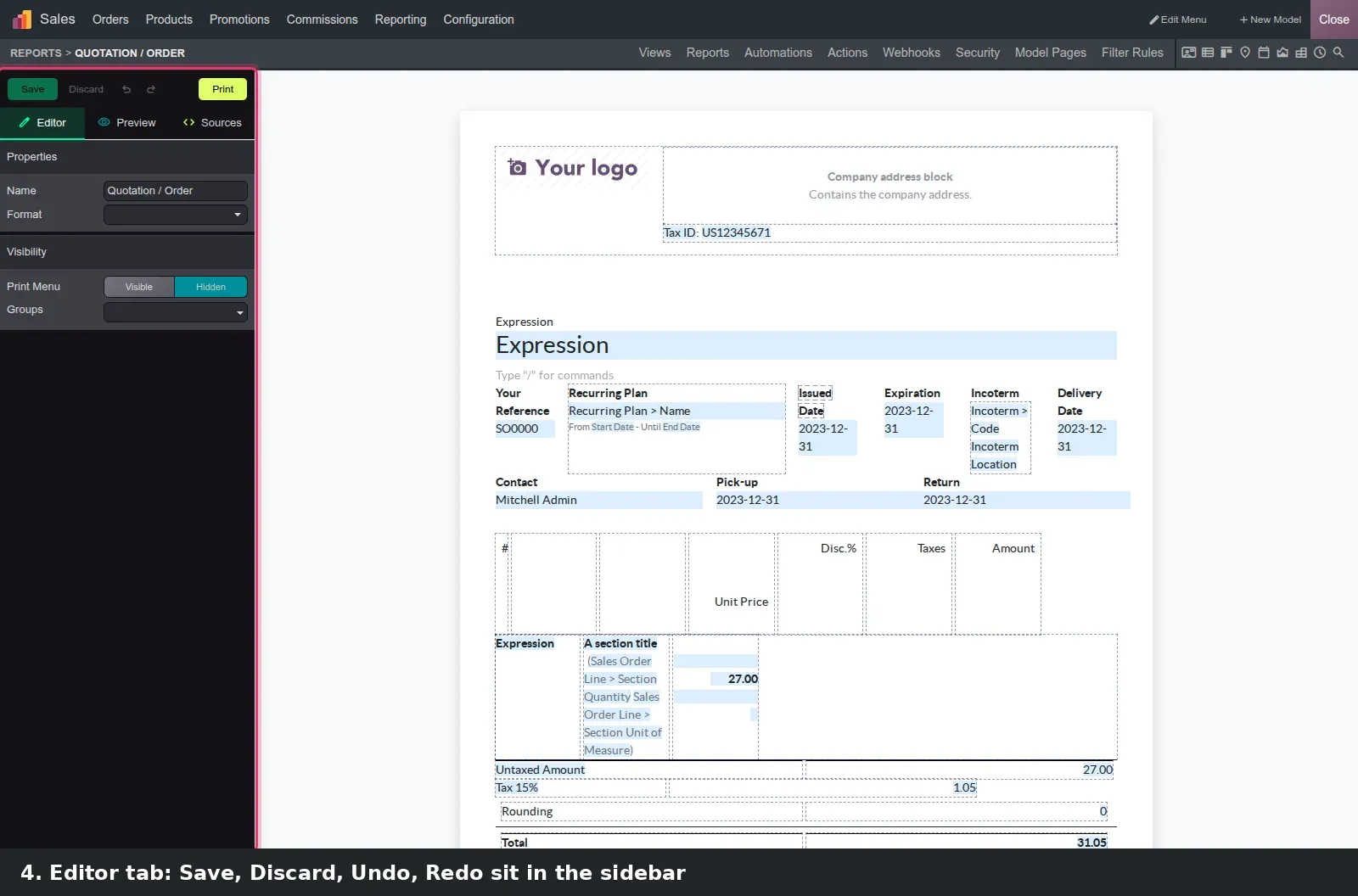
Ouvrez un devis, cliquez sur l'icône Studio, puis Rapports et Devis / Commande. Une barre latérale sombre regroupe Sauvegarder, Annuler, Défaire, Refaire et Imprimer, puis trois onglets. Les notes de version les appellent WYSIWYG, XML et Aperçu ; à l'écran, ce sont Éditeur, Aperçu et Sources. Éditeur est la mise en page visuelle avec des options groupées. Aperçu affiche le PDF d'un enregistrement réel avec un sélecteur d'enregistrement (1 / 10 ici), pour vérifier qu'un changement tient aussi bien pour une commande d'abonnement que pour une vente ponctuelle.
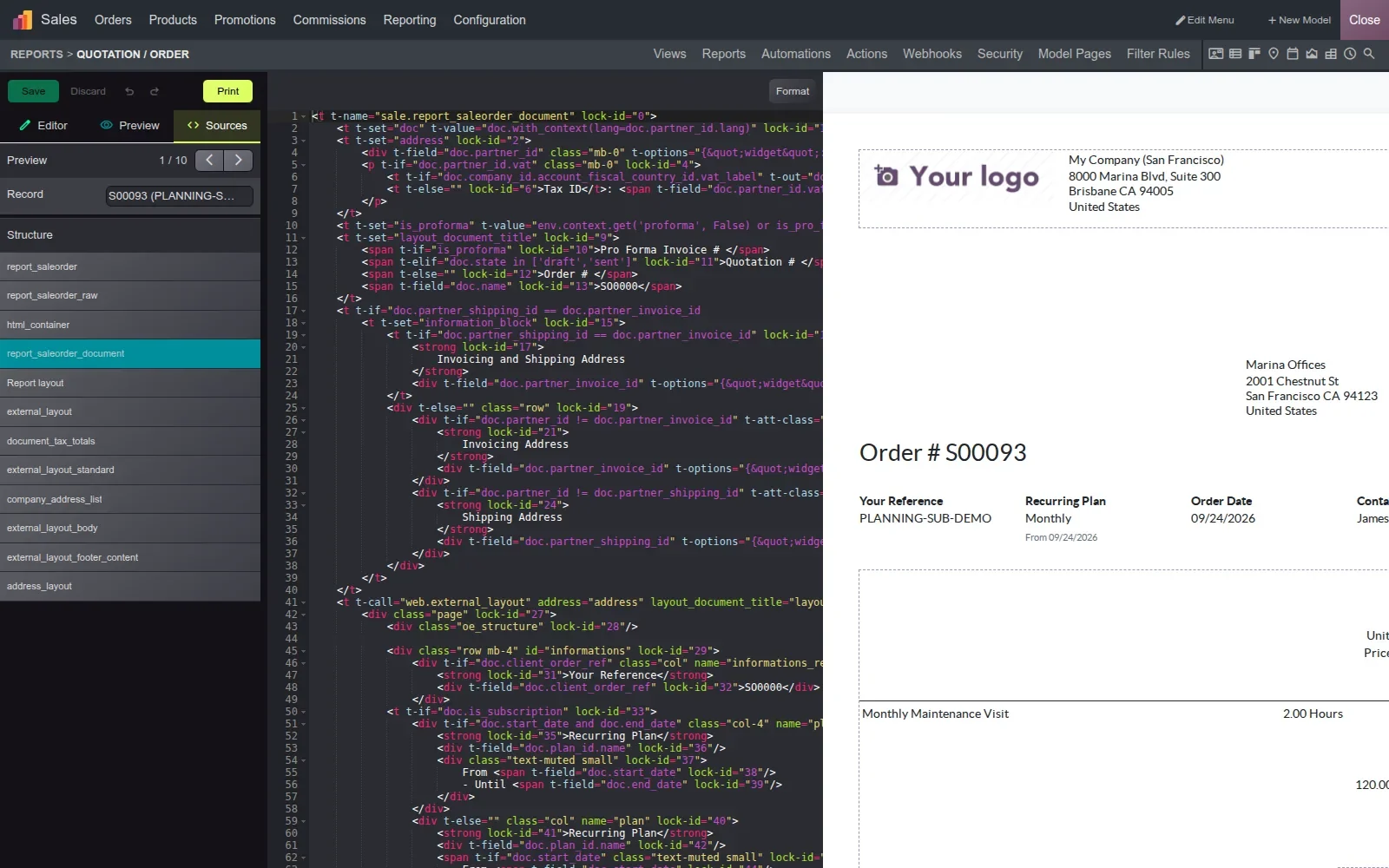
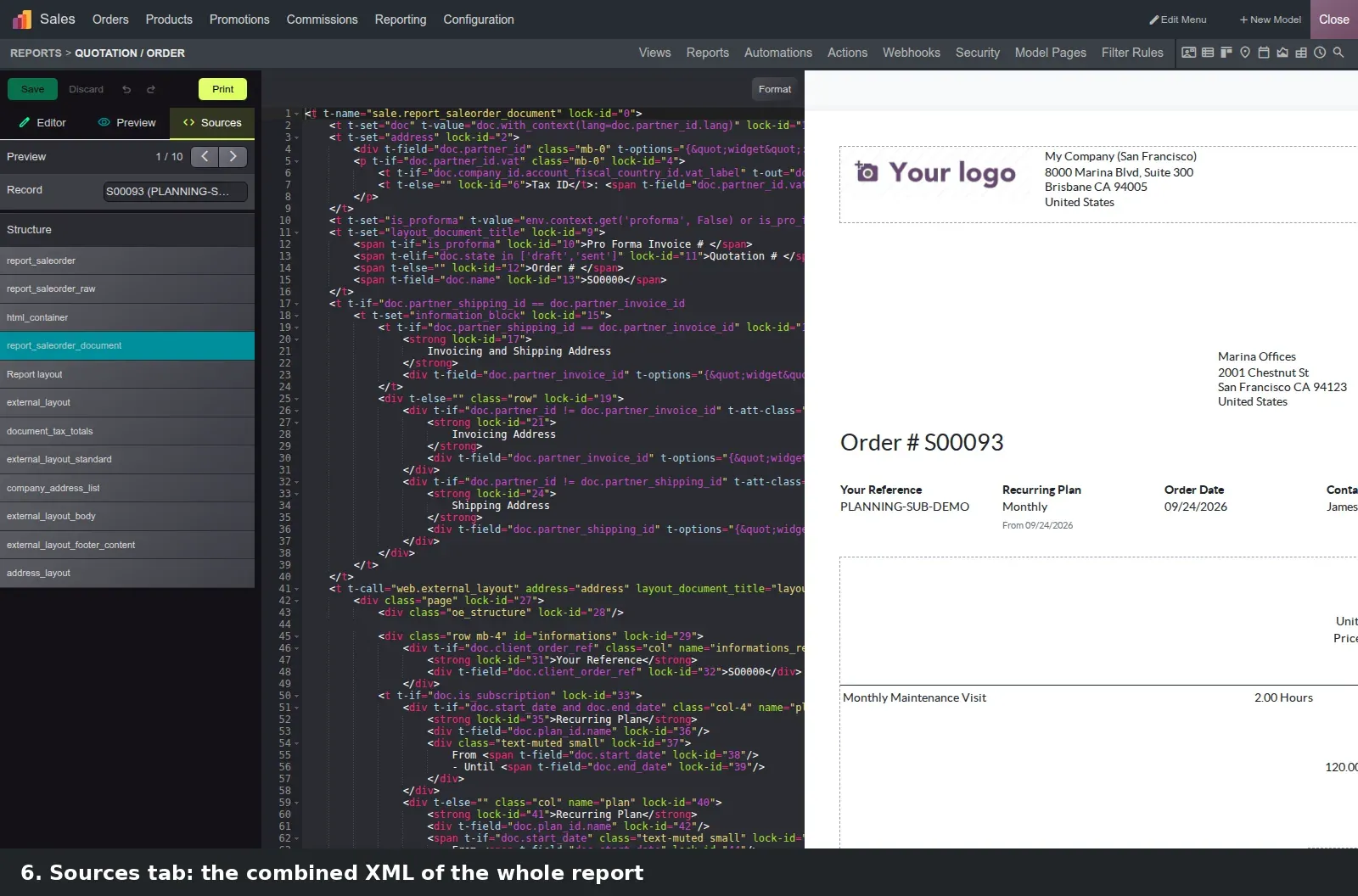
Sources est le vrai changement. Dans Odoo 19, vous modifiiez une vue héritée à la fois et deviez savoir quel gabarit contenait la ligne de pied de page. Sources affiche le XML combiné de tout le rapport en un seul document, à côté de l'aperçu en direct, avec les gabarits listés sous Structure à la place de l'ancien sélecteur hiérarchique. Chaque nœud porte un lock-id en lecture seule ; vous modifiez le texte assemblé et Studio calcule la différence et génère l'héritage pour vous. Nous n'avons rien sauvegardé sur la démo, d'où le bouton Annuler désactivé.
Les règles d'approbation gagnent des sous-règles qui ferment la porte de côté
Une règle d'approbation Studio bloque un bouton jusqu'à la signature des approbateurs désignés, mais seulement ce bouton ; une règle sur Confirmer ne faisait rien pour les autres actions du modèle. Odoo 20 permet à une règle parente d'avoir des sous-règles sur d'autres méthodes du même modèle, et les sous-règles refusent de s'exécuter tant que la parente n'est pas approuvée. Sur la démo, la règle parente, « Confirm orders above 1,000,000 », porte sur l'action de confirmation du bon de commande avec Daniel Kim comme approbateur et un domaine Total supérieur à 1000000. Sa sous-règle, « Large order approval (send) », porte sur l'action d'envoi du devis.
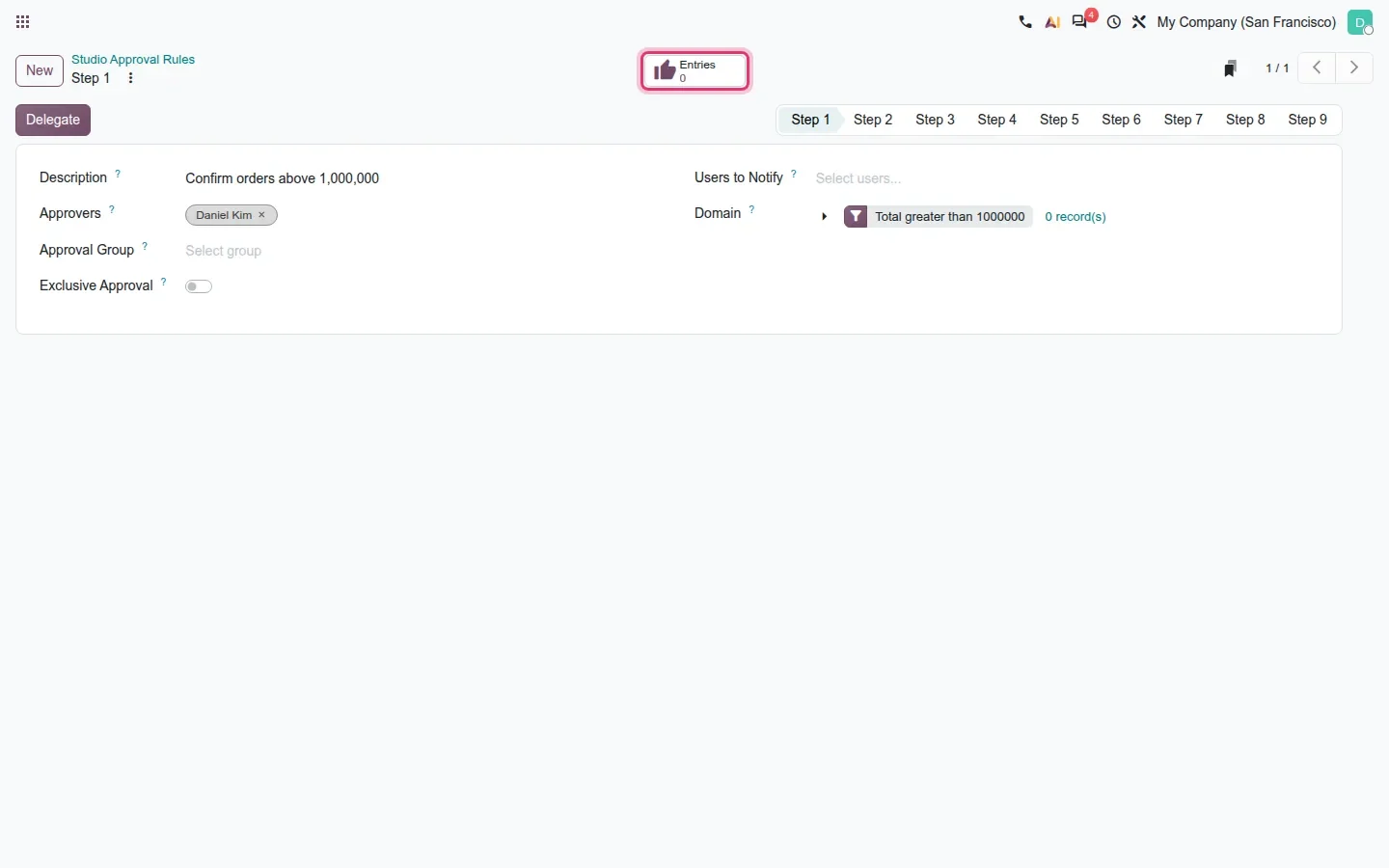
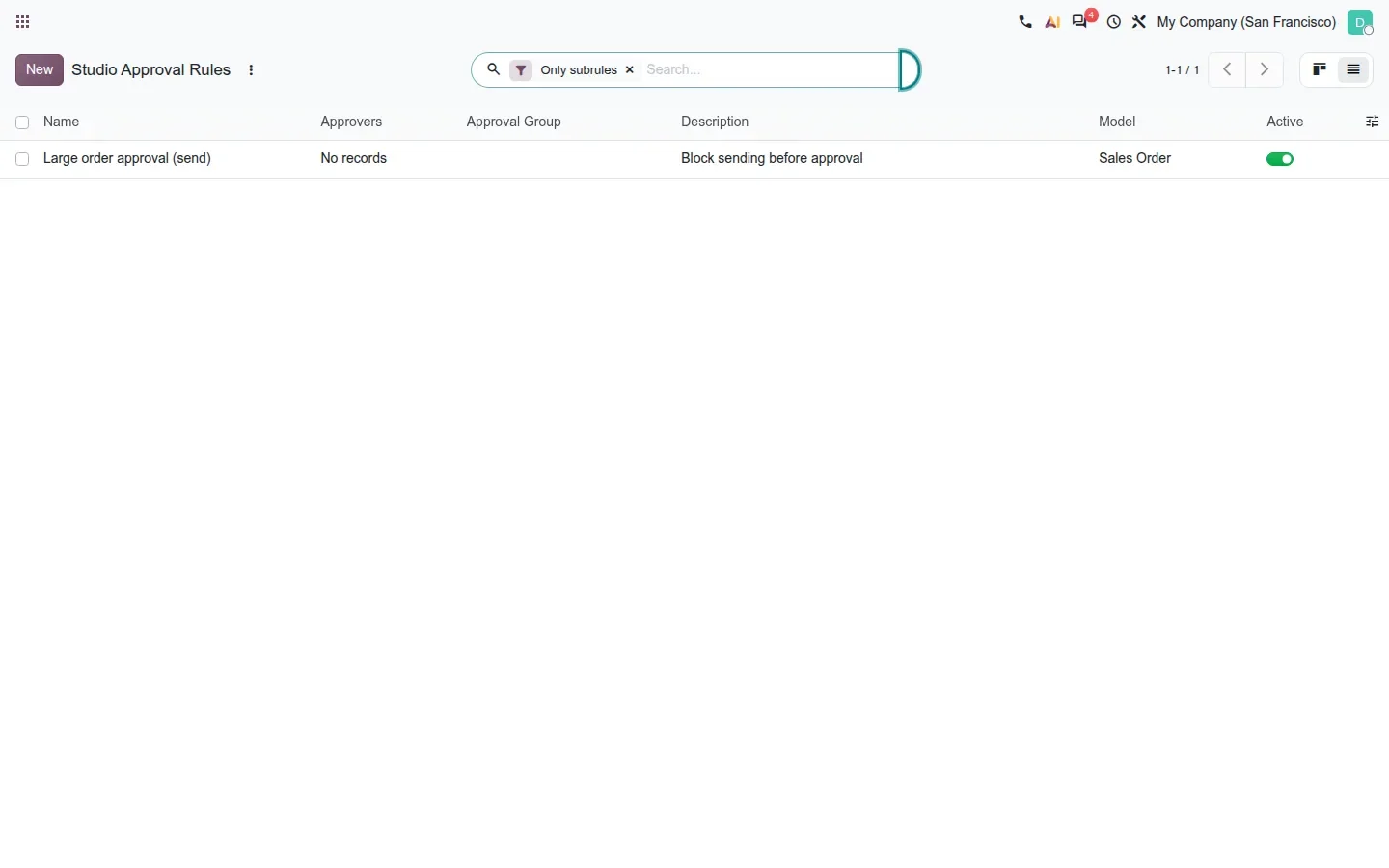
La fiche de la règle a un bouton intelligent Entrées qui ouvre les approbations enregistrées pour la règle, zéro ici puisqu'aucune commande ne correspondait au domaine. La liste ajoute un filtre « Only subrules » qui n'affiche que les sous-règles, un audit rapide des portes de côté couvertes. Le suivi des changements d'approbateurs dans le chatter et la boîte de dialogue des modificateurs à expressions Python, mentionnés dans les notes de version, n'ont pas été capturés.
Testez d'abord sur zéro enregistrement
Créez la règle avec un domaine qui ne correspond à aucune commande réelle, ajoutez ses sous-règles, puis vérifiez Entrées et Only subrules avant d'abaisser le seuil. Aucun devis n'est bloqué pendant que vous apprenez son comportement.
Actions ESG : une référence, une cible et une case Atteint qui fait le calcul
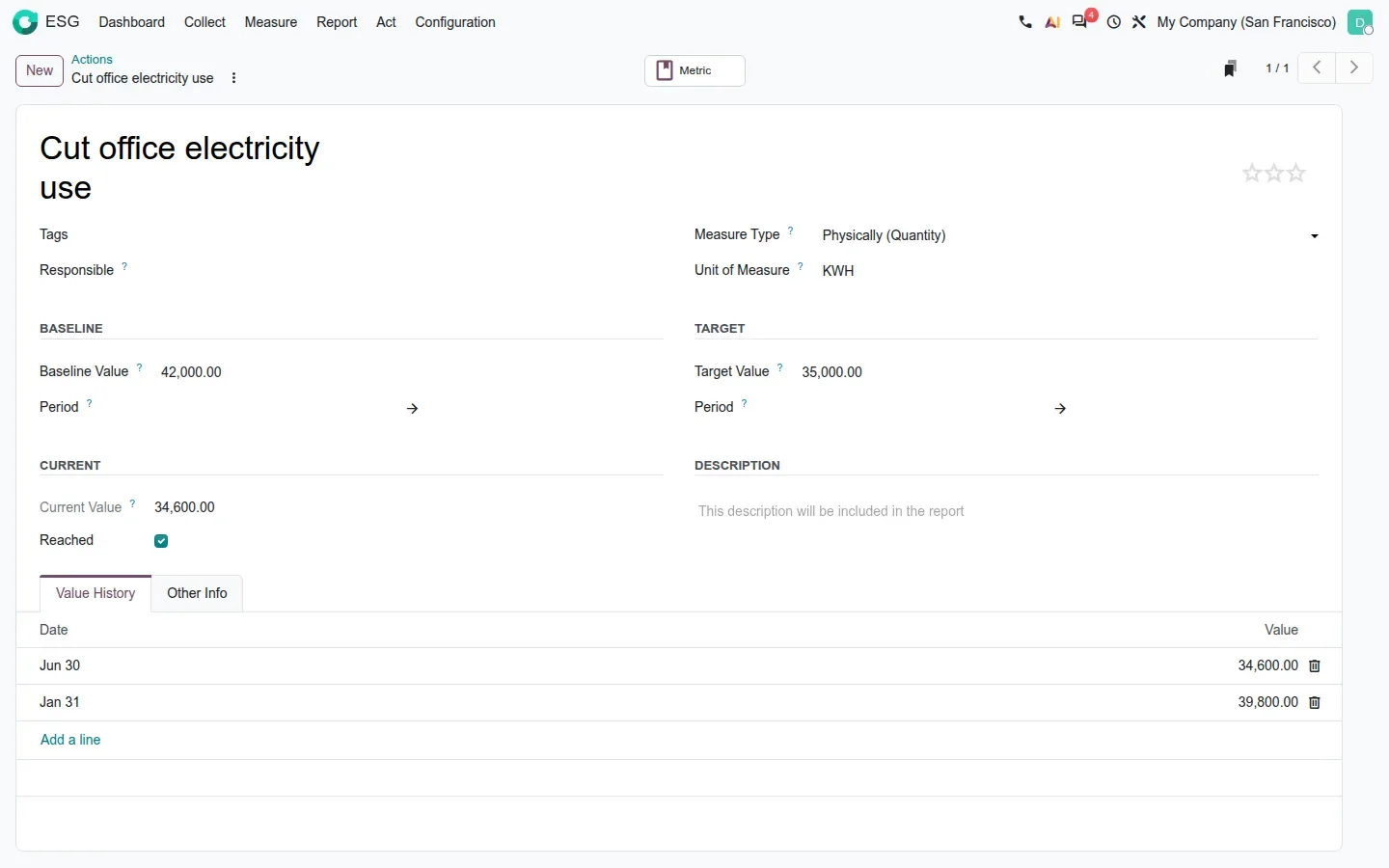
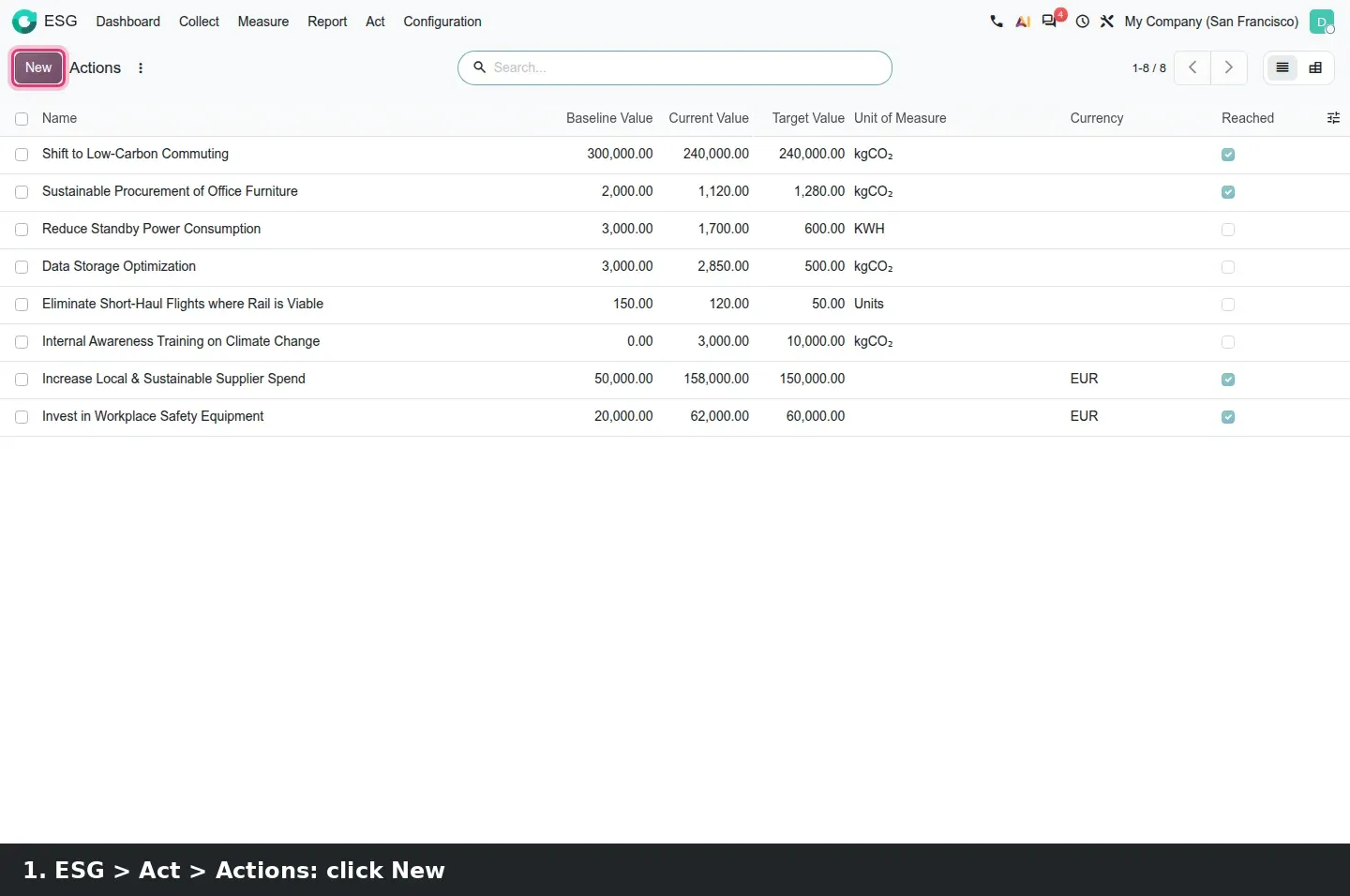
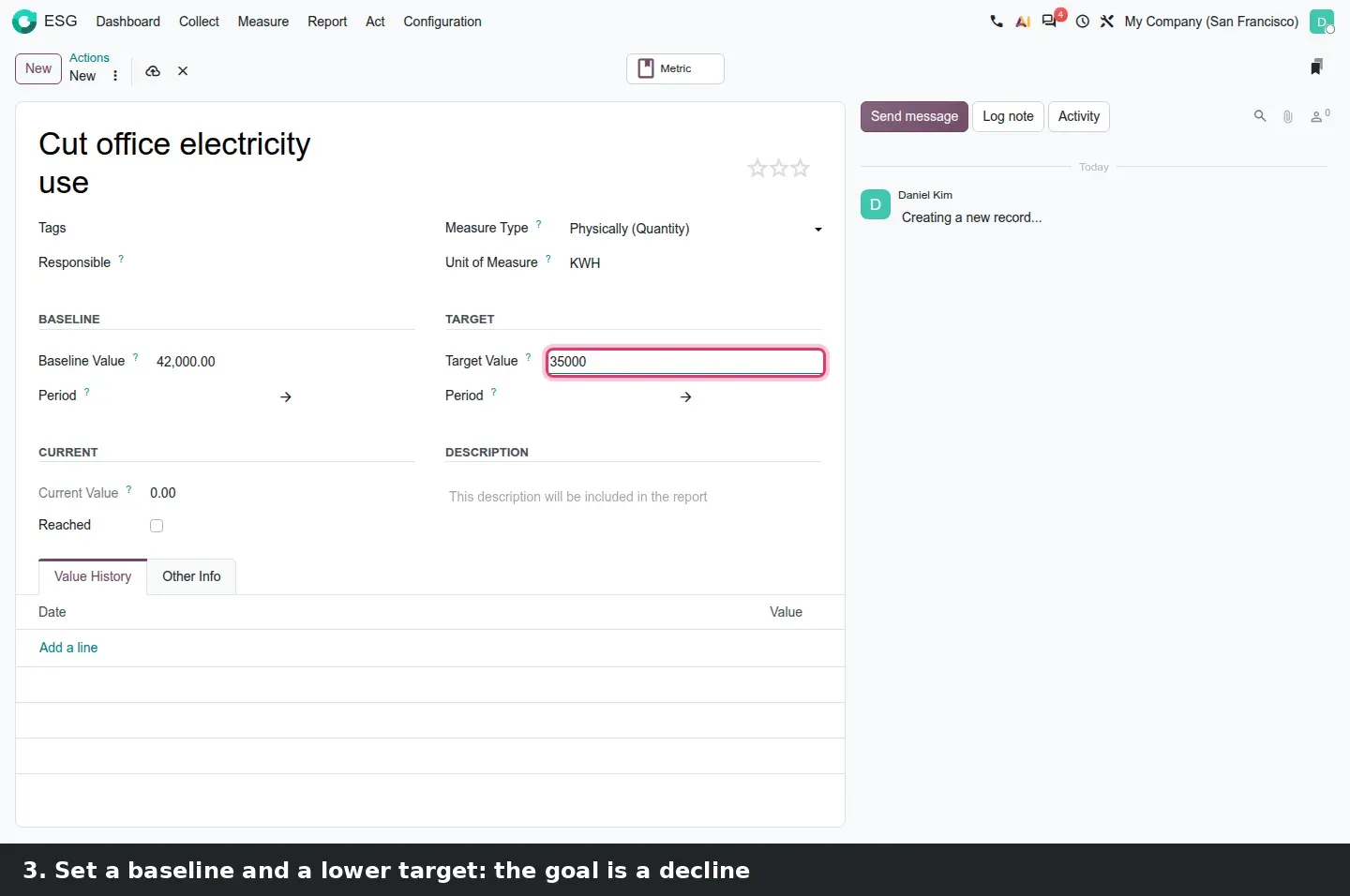
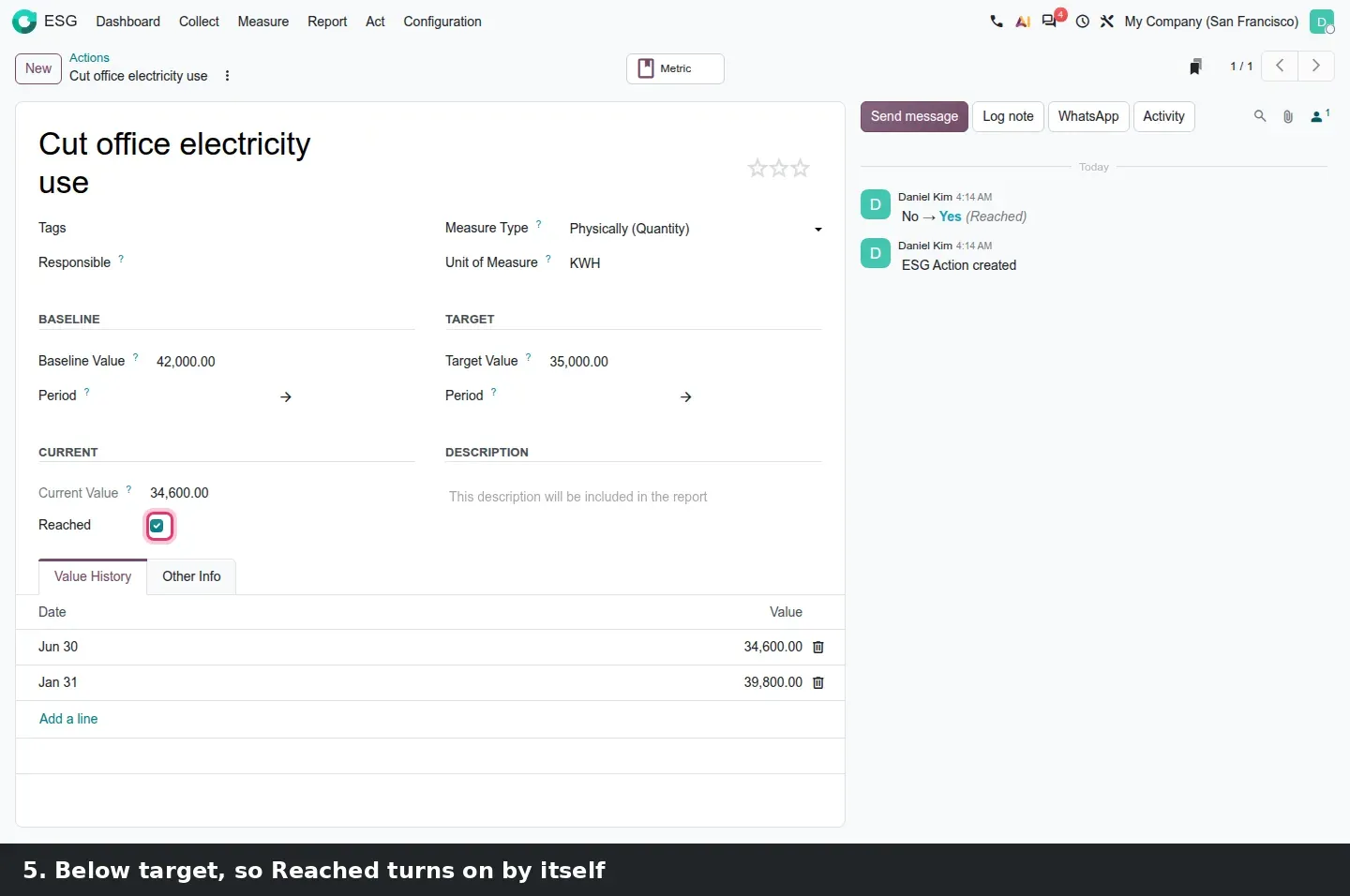
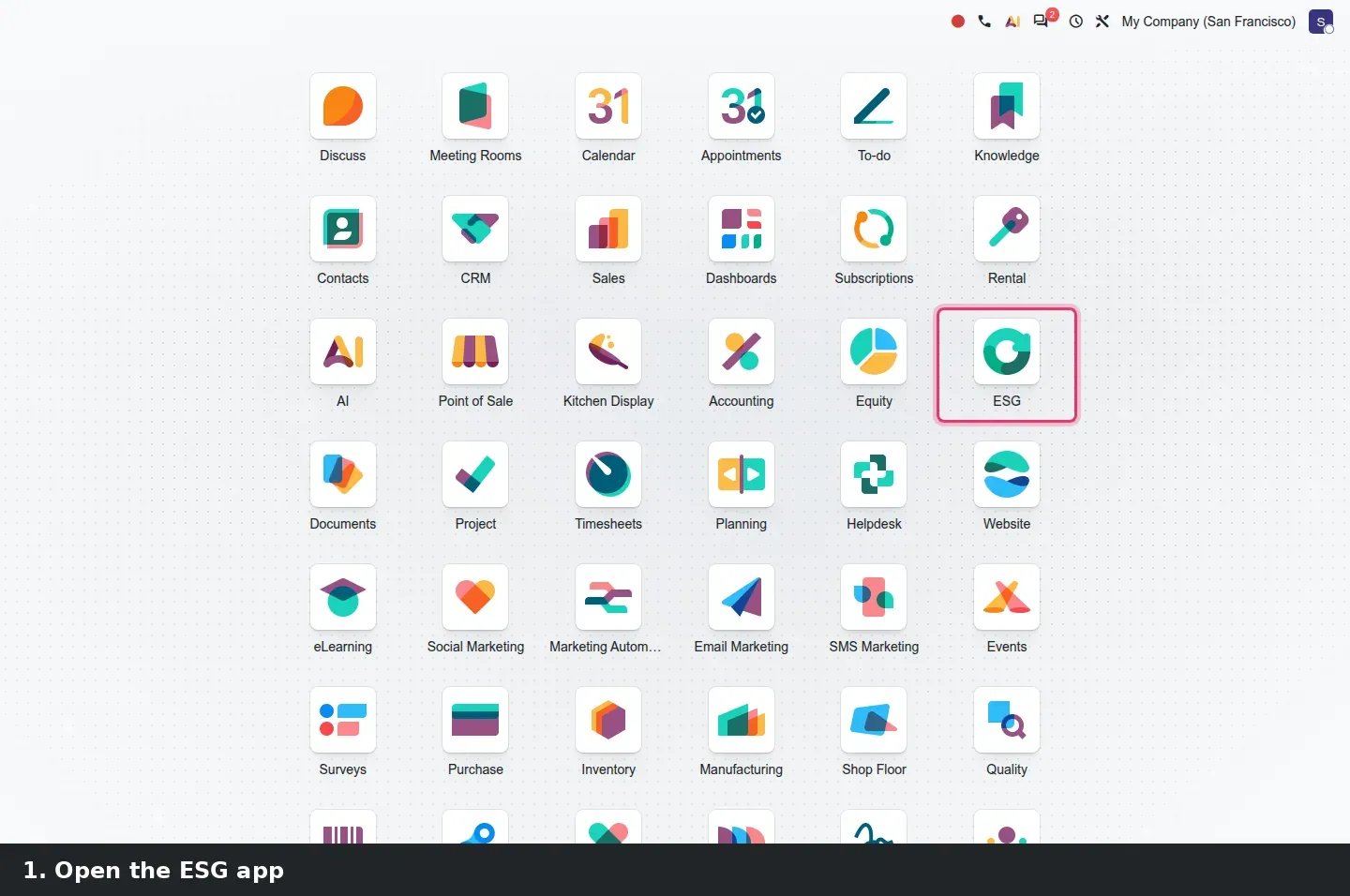
L'application ESG retire le suffixe CSRD du nom de ses modules, désormais esg, esg_hr et esg_hr_fleet selon le diff des sources 20.0. ESG > Agir > Actions liste chaque mesure avec ses valeurs de référence, actuelle et cible et une colonne Atteint. La fiche a une Référence, une Cible et un onglet Historique des valeurs avec des relevés datés. Le dernier relevé devient la Valeur actuelle et Atteint se coche seul quand la cible est atteinte, dans un sens ou dans l'autre. Notre action « Cut office electricity use » a une référence de 42 000 kWh, une cible de 35 000, des relevés de 39 800 en janvier et 34 600 en juin, et Atteint est coché.
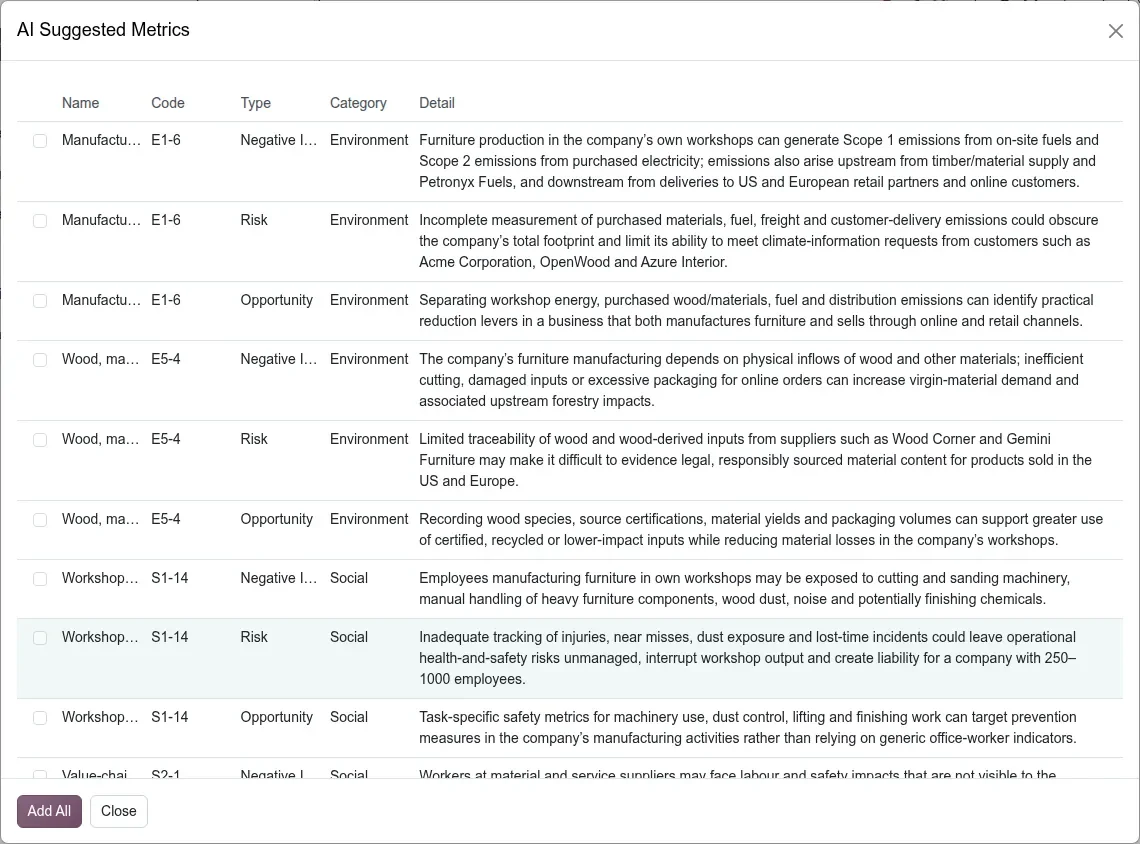
Une action se relie à une métrique CSRD et à son ESRS par le bouton intelligent Métrique ; ces champs apparaissent une fois le rapport CSRD activé dans Paramètres > ESG. Collecter > Métriques gagne Suggestion IA. Un assistant « About Your Company » (secteur, taille, revenus, actifs, description) s'ouvre, avec un bouton Générer les métriques. Sur notre essai pour un fabricant de meubles, il a renvoyé une liste « AI Suggested Metrics » avec un nom, un code ESRS, un type, une catégorie et une ligne de détail par rangée, et un bouton Tout ajouter : un point de départ, pas une liste finale.
Facteurs d'émission : des règles par catégorie de produits, et Assigner avec l'IA
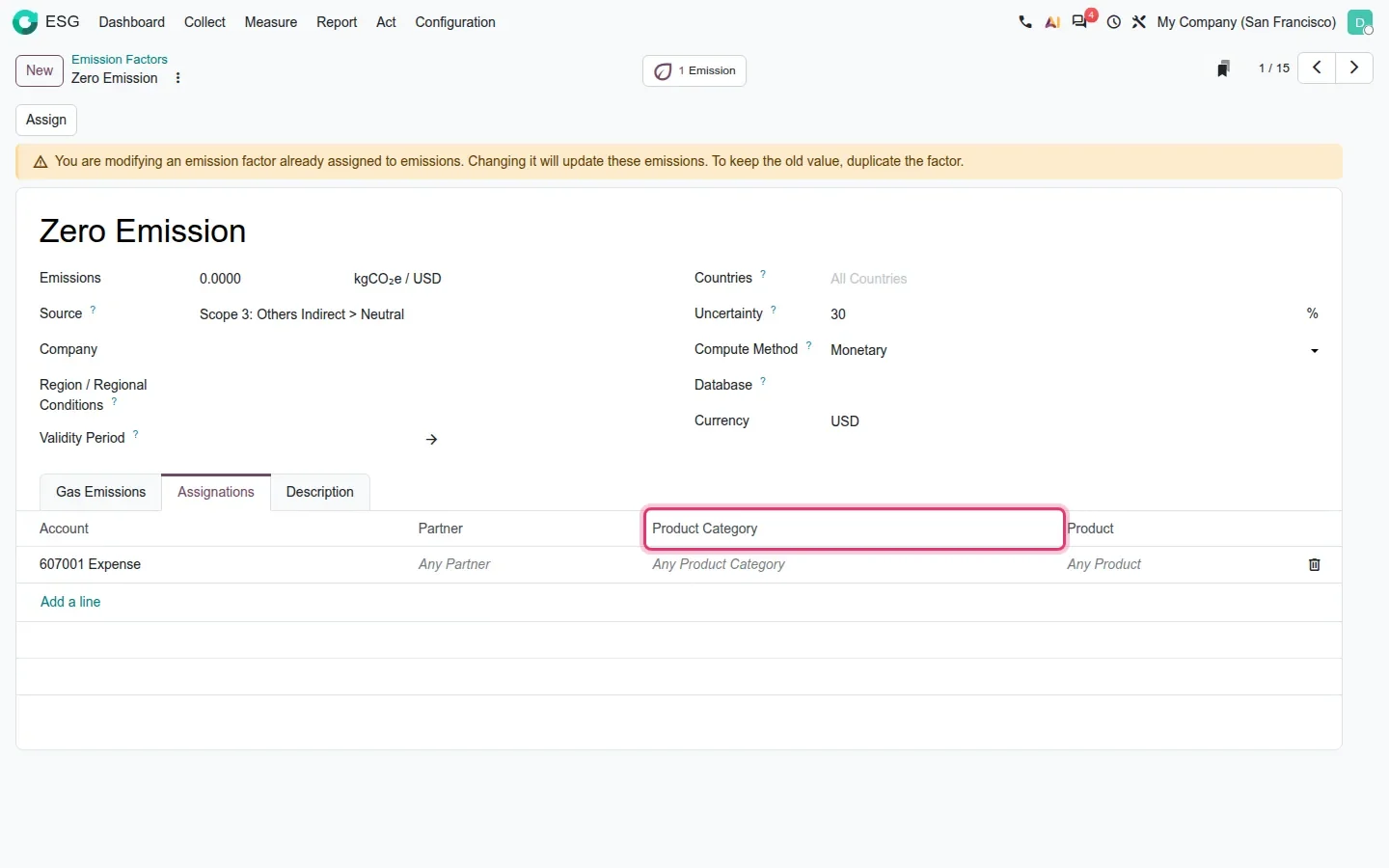
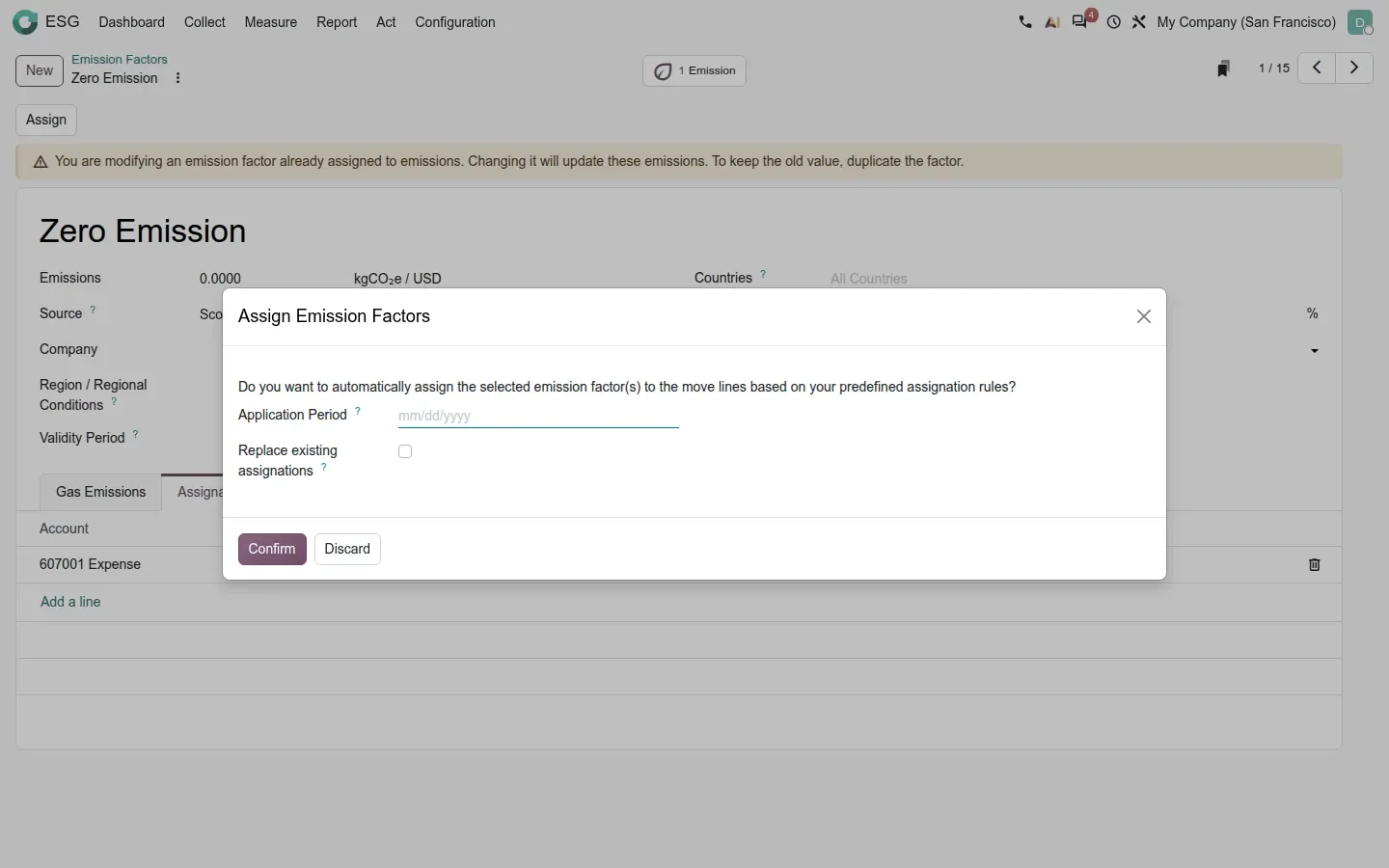
La partie lente de la comptabilité carbone consiste à choisir un facteur pour chaque ligne d'achat. Odoo 20 s'y attaque deux fois. D'abord, l'onglet Assignations d'un facteur d'émission gagne une colonne Catégorie de produits à côté de Compte, Partenaire et Produit, si bien qu'une seule règle couvre une famille de produits. Le bouton Assigner ouvre « Assign Emission Factors », qui applique le facteur aux lignes d'écriture selon ces règles, avec une Période d'application et une case Remplacer les assignations existantes. Une bannière avertit que modifier un facteur déjà assigné met à jour ces émissions ; dupliquez-le pour conserver l'ancienne valeur.
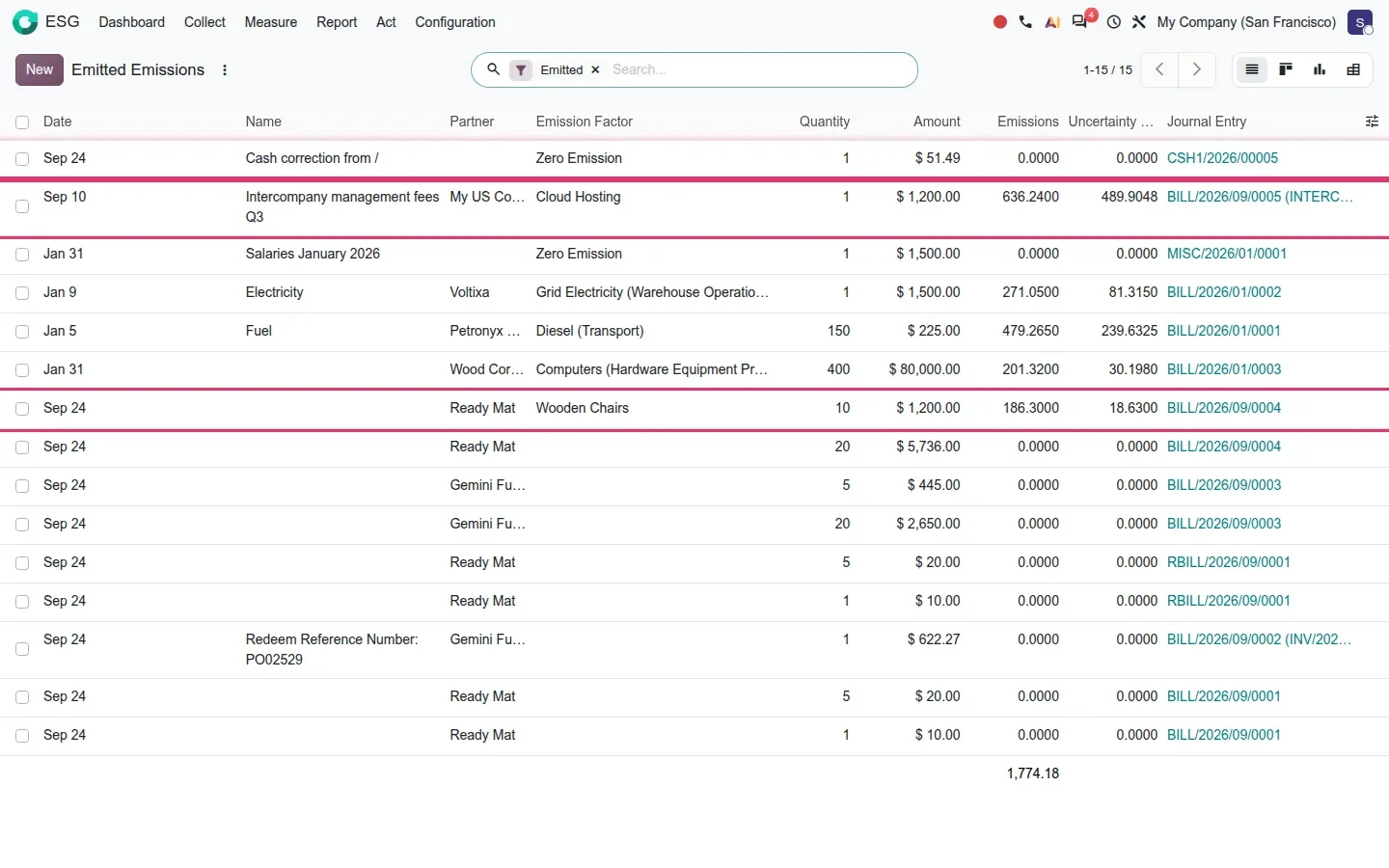
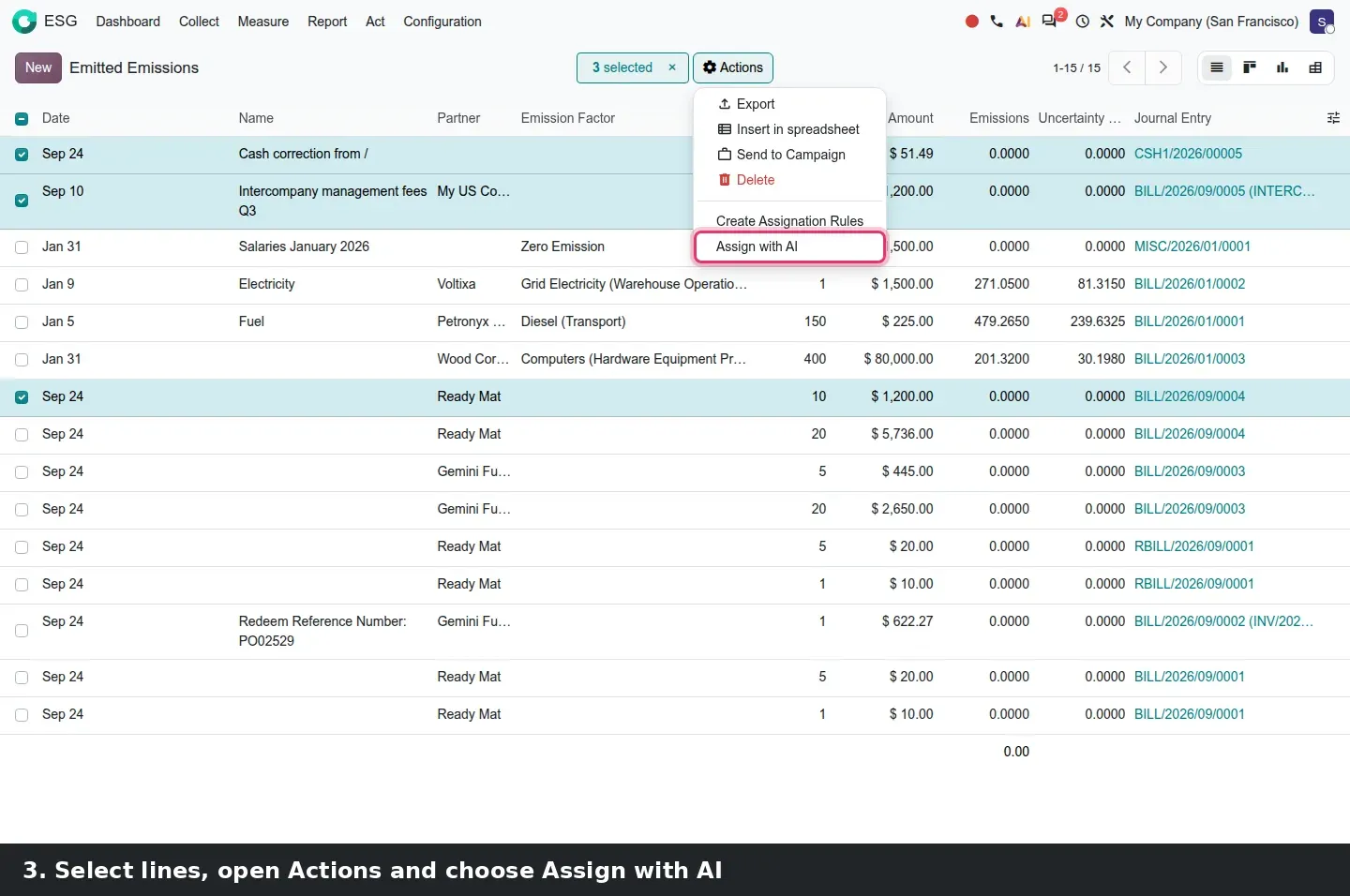
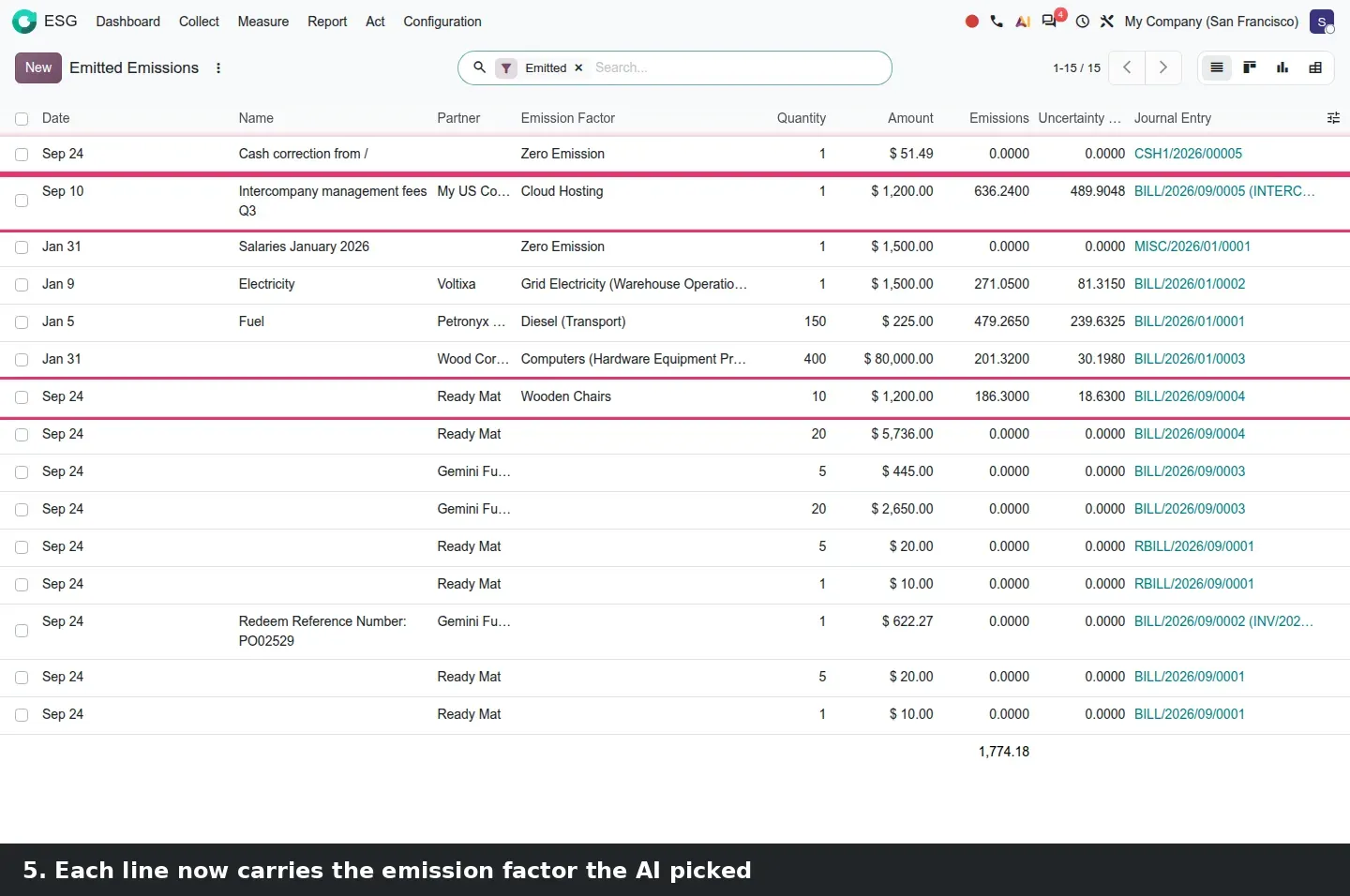
Ensuite, avec le module de liaison ai_esg, ESG > Collecter > Émissions émises reçoit une action de liste : sélectionnez des lignes, Actions, Assigner avec l'IA. C'est une fonction en un coup, pas une conversation avec un agent, et elle a fonctionné sur notre démo : les lignes sélectionnées sont revenues avec un facteur rempli, par exemple Wooden Chairs sur une ligne d'achat de chaises. Vous révisez les choix au lieu de les chercher. La liste des facteurs gagne aussi un filtre Mon pays et un tri sur Valide à partir de, prévus pour la base ADEME ; notre démo n'a aucun enregistrement ADEME.
Comment l'essayer sur une base de démonstration
- Installez Rendez-vous, Studio, Ventes et ESG avec les données de démonstration, plus l'application IA pour les raccourcis ESG.
- Rendez-vous : ouvrez le type Dental Care, onglet Communication, réglez Courriel de rétroaction sur « Appointment: Feedback Request », sauvegardez.
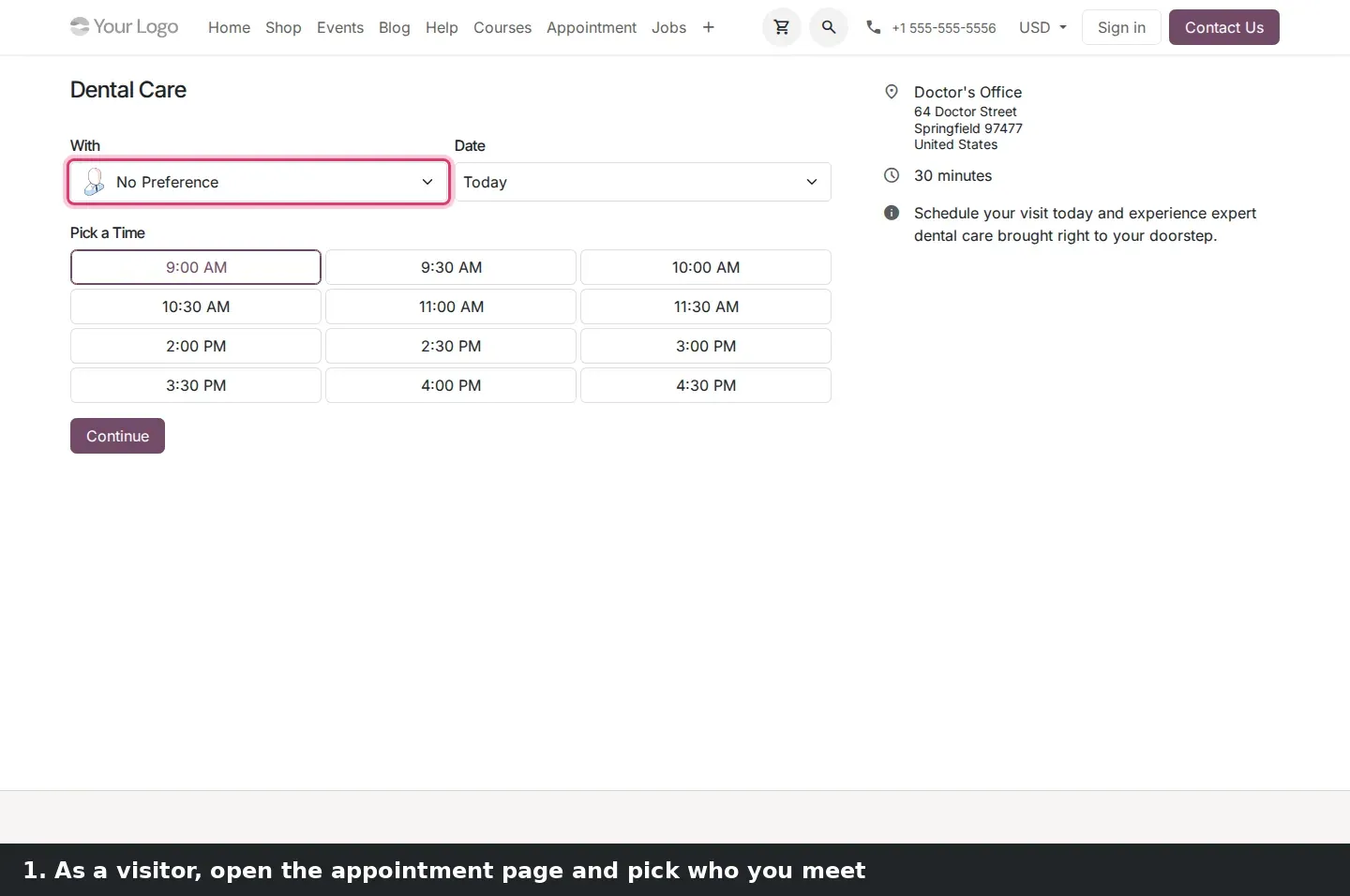
- Cliquez sur Aperçu, réservez un créneau comme visiteur, puis Reporter sur la page de confirmation. Essayez ensuite Annuler.
- Sur le même type, cliquez sur le bouton intelligent Réservations et passez au calendrier hebdomadaire.
- Ventes : ouvrez un devis, cliquez sur l'icône Studio, puis Rapports et Devis / Commande. Passez d'Éditeur à Aperçu et Sources, puis Annuler.
- Ouvrez la liste des règles d'approbation Studio, appliquez « Only subrules », ouvrez une règle et vérifiez Entrées et Domaine.
- Paramètres > ESG : activez le rapport CSRD. Puis ESG > Agir > Actions > Nouveau : une métrique, une référence, une cible, deux relevés.
- ESG > Collecter > Émissions émises : sélectionnez des lignes, Actions > Assigner avec l'IA. Puis Collecter > Métriques > Suggestion IA. Les deux consomment des crédits IA.
Ce que nous n'avons pas pu vérifier sur la version préliminaire
L'envoi du courriel de rétroaction est une action planifiée qui exige la livraison des courriels ; nous ne l'avons pas vu partir. Nous n'avons pas reporté de rendez-vous payant (les types payants ne sont pas reportables) et n'avons trouvé aucun « mode suppression » des créneaux. Non capturés : l'utilisateur Responsable des types de rendez-vous, réservé au mode débogage, la mise en page compacte des rapports, le suivi des changements d'approbateurs dans le chatter, la boîte de dialogue des modificateurs à expressions Python, l'affirmation que les utilisateurs ESG n'héritent plus des droits comptables, et le courriel récapitulatif censé suivre un lot Assigner avec l'IA. La démo n'a aucun facteur ADEME, si bien que Mon pays et le tri Valide à partir de n'affichent rien de significatif. Tout le reste de cette page a été parcouru sur la version 20.0 Enterprise du 23 septembre 2026.
Ce que cela change pour une mise à niveau
Si vous venez d'Odoo 17, 18 ou 19, ajoutez trois lignes à votre plan de mise à niveau. Rouvrez chaque rapport Studio personnalisé dans le nouvel onglet Sources, et donnez à chaque règle d'approbation ses sous-règles. Si vous utilisez les modules CSRD, attendez-vous à ce que le renommage en esg, esg_hr et esg_hr_fleet soit pris en charge par les scripts de mise à niveau, et transformez vos engagements de réduction en Actions avec une référence et une cible. Décidez quels types de rendez-vous reçoivent un courriel de rétroaction avant que l'action planifiée commence à l'envoyer. Nous vérifions les trois dans la phase de cadrage de notre service de migration, et l'article central de la série liste les autres changements qui touchent la même mise à niveau.
Questions fréquentes
Un client peut-il reporter un rendez-vous dans Odoo 20 sans l'annuler ?
Oui, pour les types de rendez-vous gratuits. La page de confirmation a un bouton Reporter qui ouvre le sélecteur de créneaux avec la réservation actuelle affichée dans une bannière ; la rencontre d'origine reste intacte jusqu'à ce que le visiteur confirme une nouvelle date, heure ou personne. Les types payants ne sont pas reportables dans cette version.
Le nouvel éditeur de rapports Studio exige-t-il encore du XML ?
Pas pour les changements de mise en page : l'onglet Éditeur est visuel et l'onglet Aperçu affiche un enregistrement réel. Le XML reste disponible dans l'onglet Sources, qui montre désormais le rapport combiné en un seul document avec des identifiants de nœuds en lecture seule, et Studio génère l'héritage à partir de votre modification.
Qu'est-ce qu'une sous-règle d'approbation dans Odoo 20 Studio ?
Une règle rattachée à une règle d'approbation parente, mais placée sur une autre action du même modèle. Elle refuse de s'exécuter tant que la parente n'est pas approuvée, si bien qu'un utilisateur ne peut pas contourner une approbation sur Confirmer en envoyant le devis autrement. La liste des règles Studio a un filtre Only subrules pour les afficher.
Comment fonctionne l'indicateur Atteint d'une action ESG ?
Chaque action a une valeur de référence, une valeur cible et un historique de relevés datés. Le dernier relevé devient la valeur actuelle, et Atteint se coche seul quand cette valeur atteint la cible, que l'objectif soit une baisse (moins d'électricité) ou une hausse (plus d'intrants recyclés).
Odoo 20 peut-il choisir les facteurs d'émission automatiquement ?
De deux façons. Les règles d'assignation de chaque facteur acceptent désormais une catégorie de produits, si bien qu'une règle couvre toute une famille. Avec le module ai_esg, la liste des émissions émises a une action Assigner avec l'IA qui remplit un facteur pour les lignes sélectionnées ; elle consomme des crédits IA et les choix doivent être révisés.
L'application ESG s'appelle-t-elle encore CSRD dans Odoo 20 ?
Non. Selon le diff des sources 20.0, les modules CSRD ont été renommés esg, esg_hr et esg_hr_fleet. Le rapport CSRD est maintenant un paramètre sous Paramètres > ESG qui ajoute les champs Métrique et ESRS aux actions, et l'application couvre des actions de durabilité au-delà du rapport CSRD.