
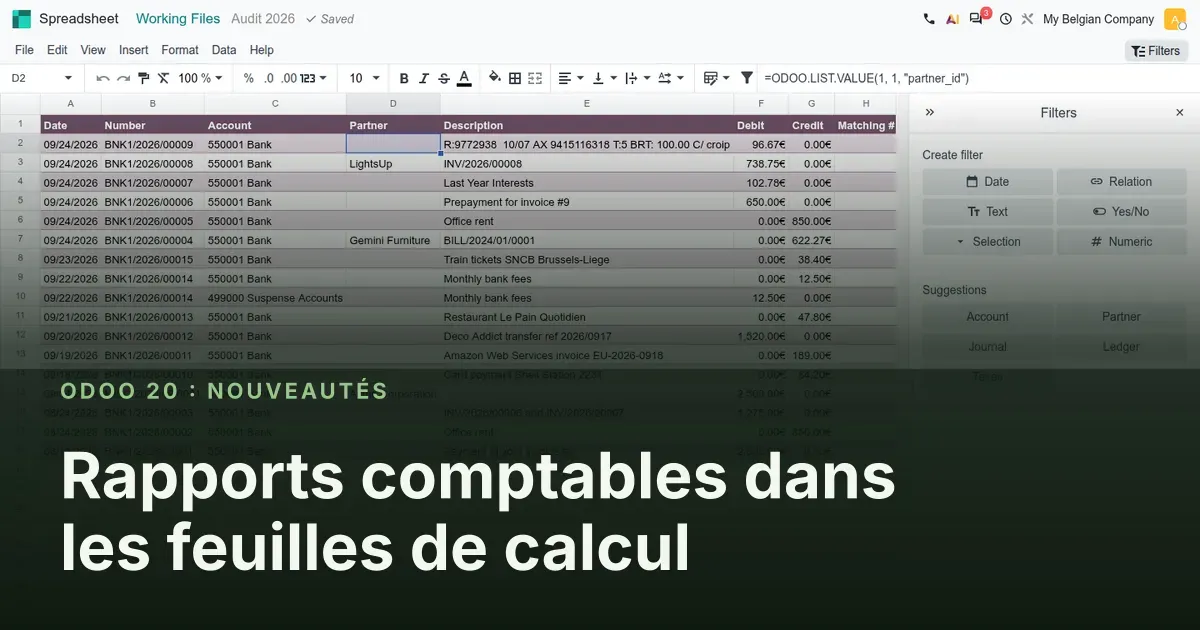
Le classeur d'audit vit maintenant dans l'audit
La feuille de calcul d'Odoo grandit depuis plusieurs versions. Odoo 20 la branche sur la clôture comptable. Un nouveau module, account_reports_spreadsheet, donne à chaque dossier de travail d'audit sa propre feuille de calcul, et la boîte de dialogue Insérer dans une feuille de calcul gagne un onglet Dossiers de travail : une liste filtrée d'écritures ou un tableau croisé atterrit dans ce classeur en deux clics. L'éditeur change aussi : les filtres globaux vivent dans le panneau latéral, une cellule venue d'Odoo peut remonter à sa source de données, Fichier > Imprimer ouvre un vrai aperçu et le mode sombre est natif. Signature reçoit un bouton Exporter les réponses qui transforme les formulaires signés en lignes et en colonnes.
Cet article s'adresse au contrôleur ou au directeur financier qui monte le dossier de fin de mois et le dossier d'audit annuel. Nous parcourons la feuille de calcul du dossier de travail, les filtres et les changements de l'éditeur, puis nous répondons à la question qu'on nous pose le plus souvent : que deviennent les vues de rapport et les exports PDF que vous utilisez déjà. Là où le guide et la version préliminaire divergent, nous le disons.
Observé sur la version préliminaire d'Odoo 20.0 Enterprise du 23 septembre 2026. Les noms, menus et disponibilités peuvent changer avant la version finale ; nous mettrons cette page à jour le cas échéant.
Chaque dossier de travail d'audit ouvre sa propre feuille de calcul
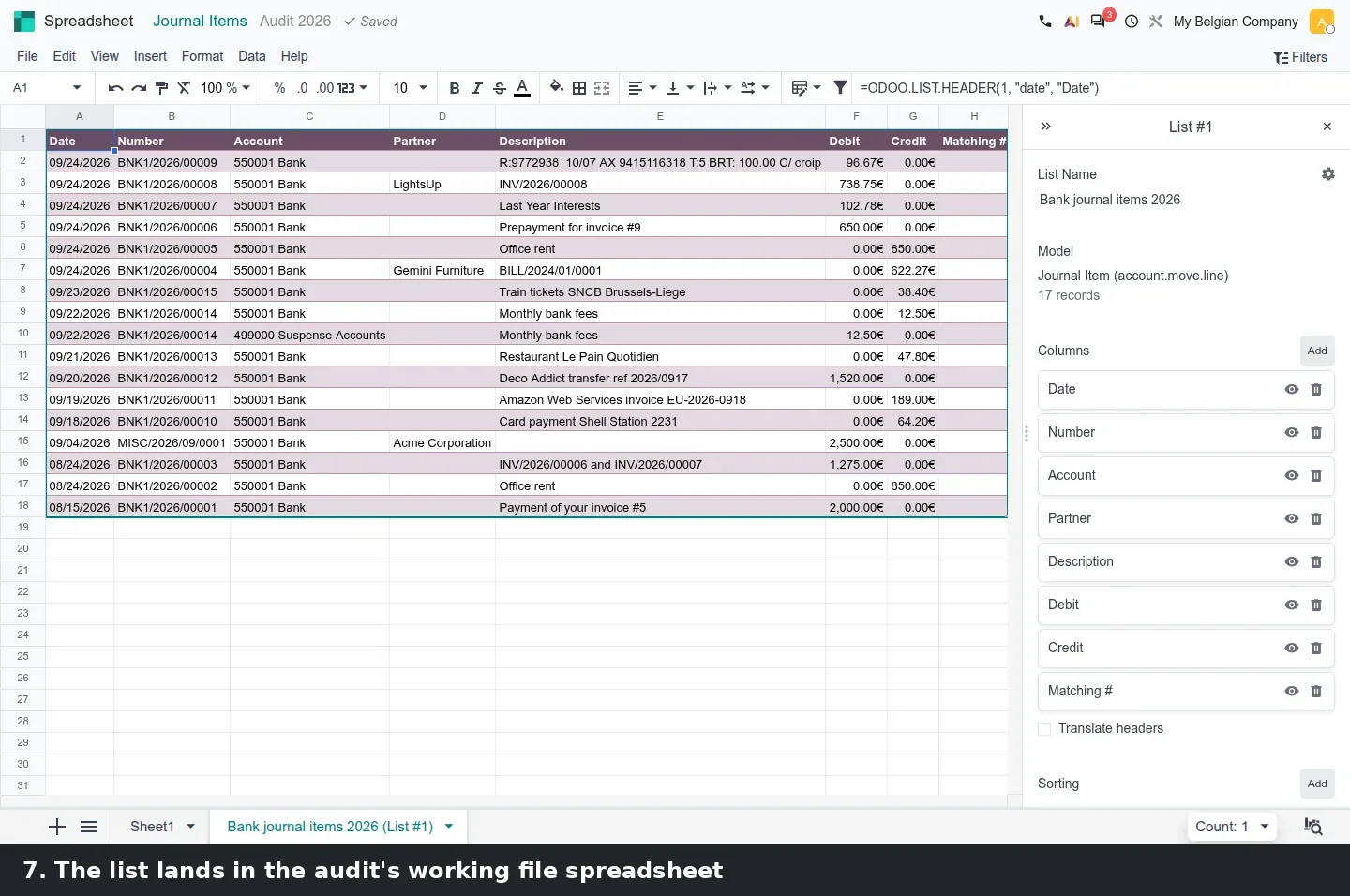
Dans Odoo 20, une déclaration d'audit s'appelle un dossier de travail. Ouvrez Comptabilité > Révision > Dossiers de travail, ouvrez l'audit (le nôtre s'appelle Audit 2026) et le formulaire présente trois onglets : Cycles, Balances et Feuille de calcul. L'onglet Feuille de calcul ouvre l'éditeur avec le fil d'Ariane Dossiers de travail > Audit 2026. Cette feuille est stockée sur la déclaration, pas dans un dossier Documents qu'il faudra retrouver plus tard, de sorte que les tableaux justificatifs restent à côté des contrôles qu'ils documentent. Selon le guide, les dossiers de travail suivent l'audit lors de son export, ce qui donne à l'auditeur externe un ensemble qui relie chaque chiffre aux données d'Odoo.
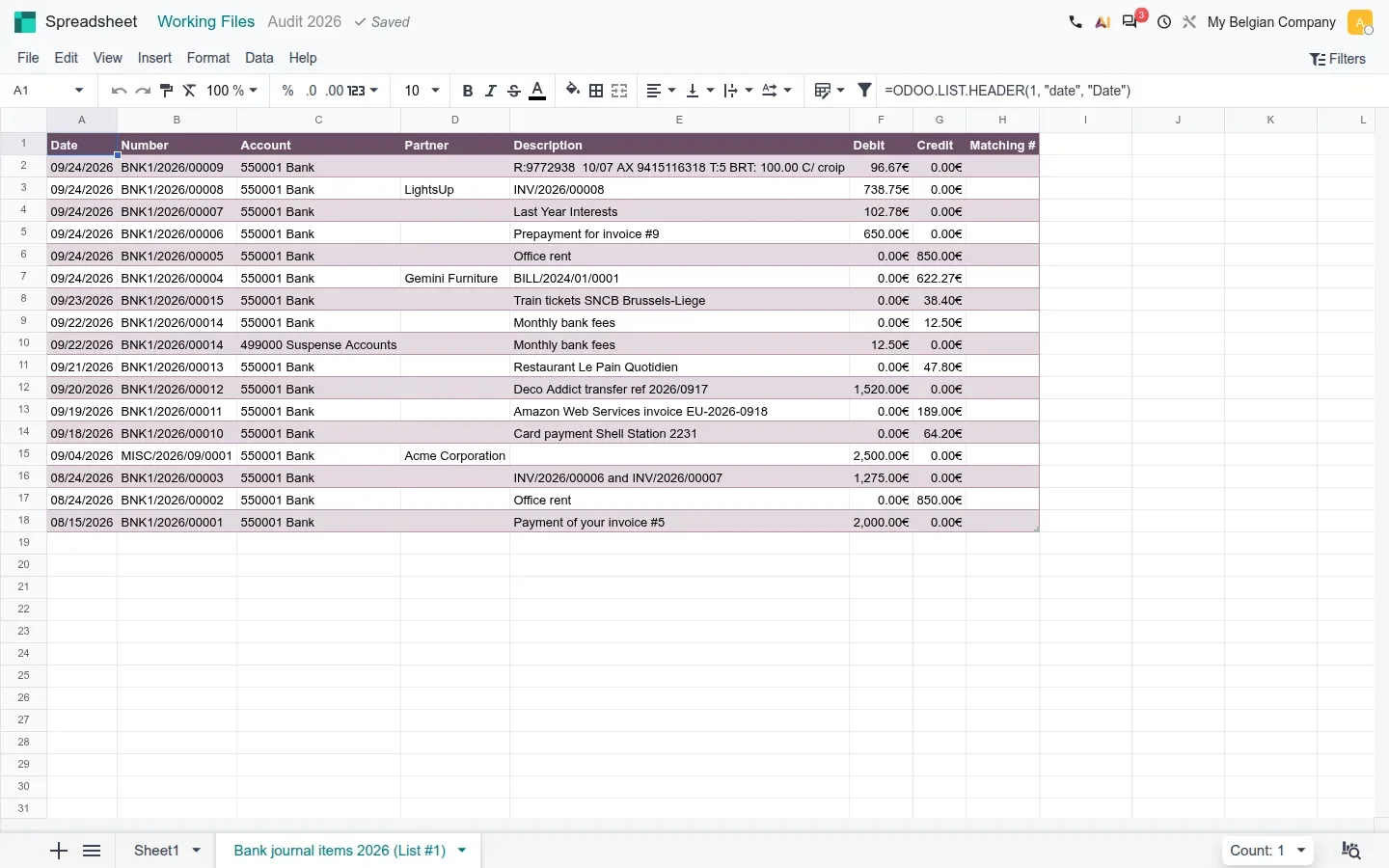
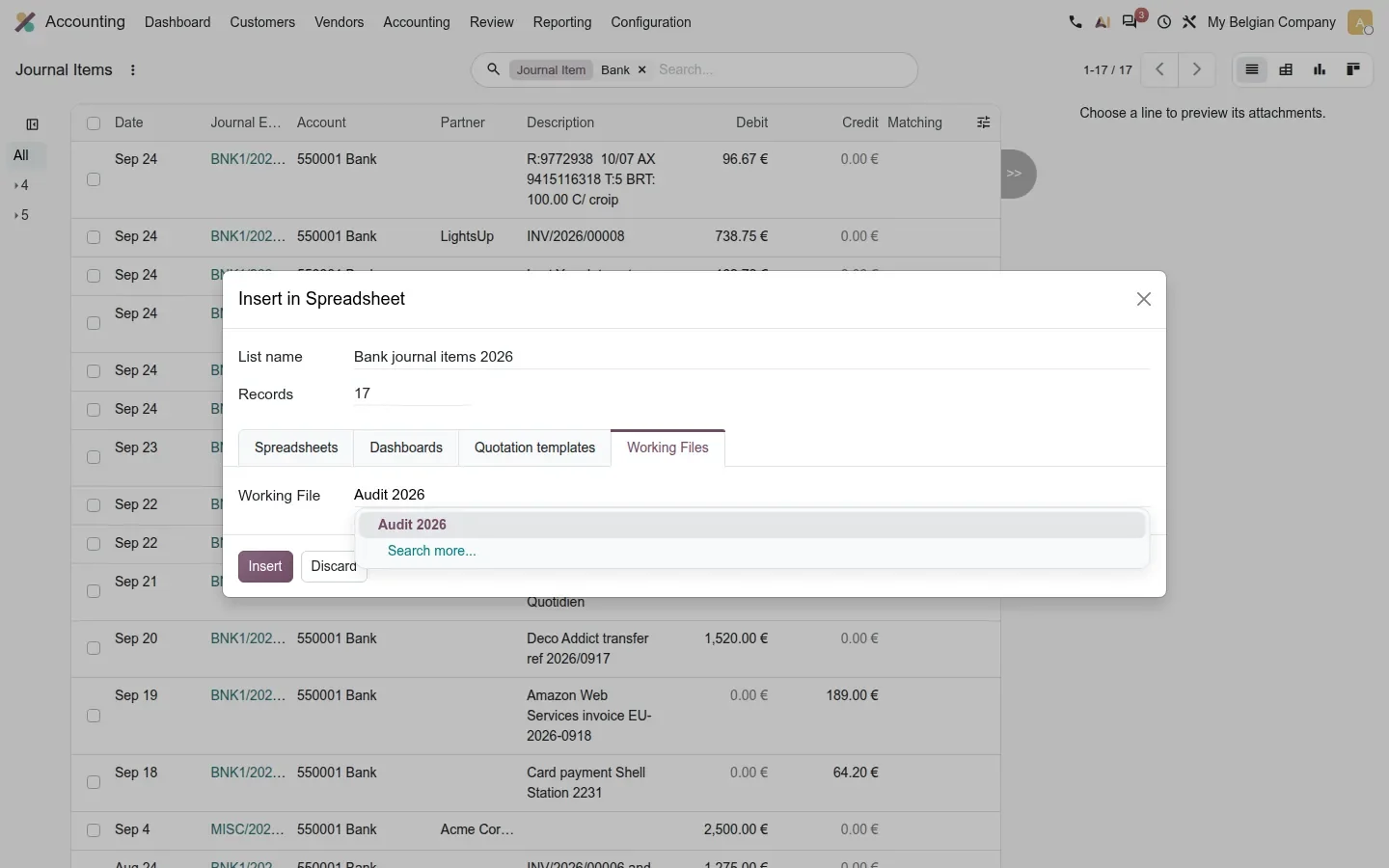
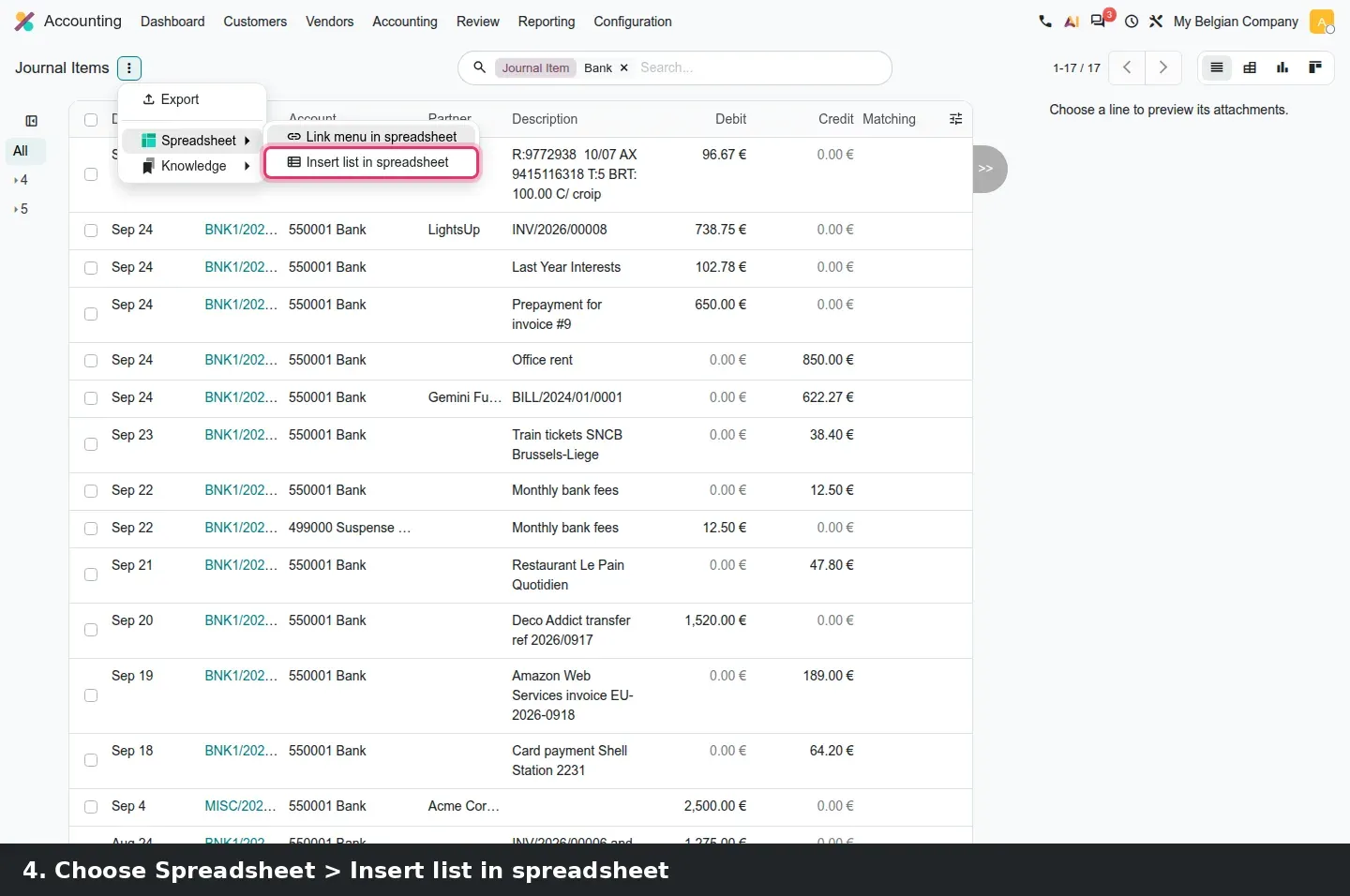
La seconde moitié, c'est la boîte de dialogue Insérer dans une feuille de calcul. Depuis une liste de Comptabilité, le menu engrenage propose Feuille de calcul > Insérer la liste dans une feuille de calcul. La boîte affiche le nom de la liste et le nombre d'enregistrements, puis quatre onglets : Feuilles de calcul, Tableaux de bord, Modèles de devis et le nouvel onglet Dossiers de travail, où un sélecteur liste les audits ouverts. Sur la démo, nous avons filtré les Écritures comptables sur le journal de banque, 17 enregistrements, nommé la liste Bank journal items 2026, choisi Audit 2026 et cliqué sur Insérer.
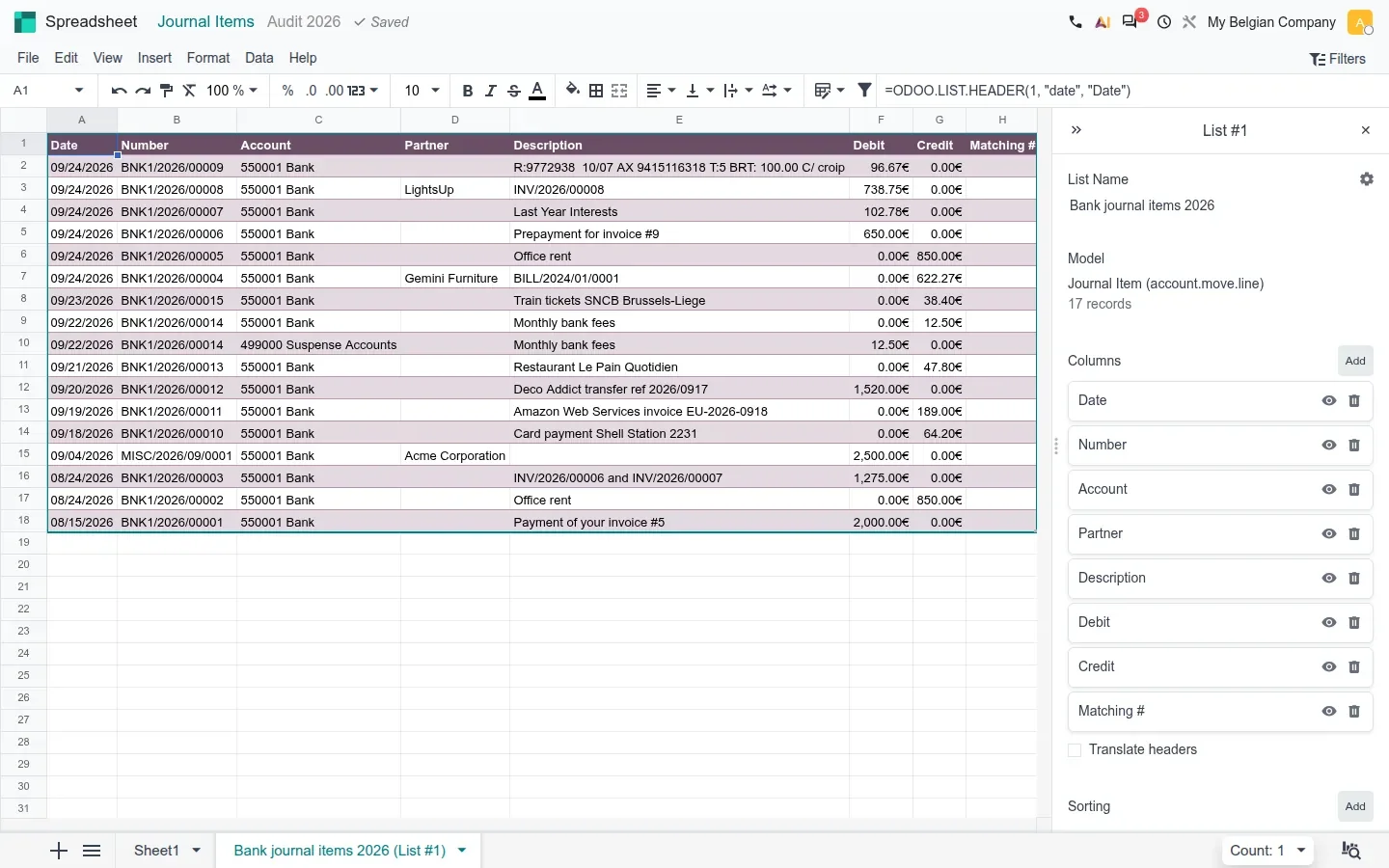
La liste arrive dans un nouvel onglet de feuille qui porte son nom, avec un panneau latéral Liste : le modèle (Écriture comptable, account.move.line), le nombre d'enregistrements, les colonnes avec une commande pour masquer et une pour supprimer, une case Traduire les en-têtes et une section Tri. Les cellules sont des formules ODOO.LIST.HEADER et ODOO.LIST.VALUE, pas des valeurs collées : le tableau lit le grand livre au lieu d'une copie. Pour un contrôleur, c'est la question de la fin de mois réglée : la balance âgée, la liste des immobilisations et les lignes du compte d'attente vont dans le classeur qui soutient les contrôles, et restent reliées.
Les filtres globaux se construisent dans le panneau latéral
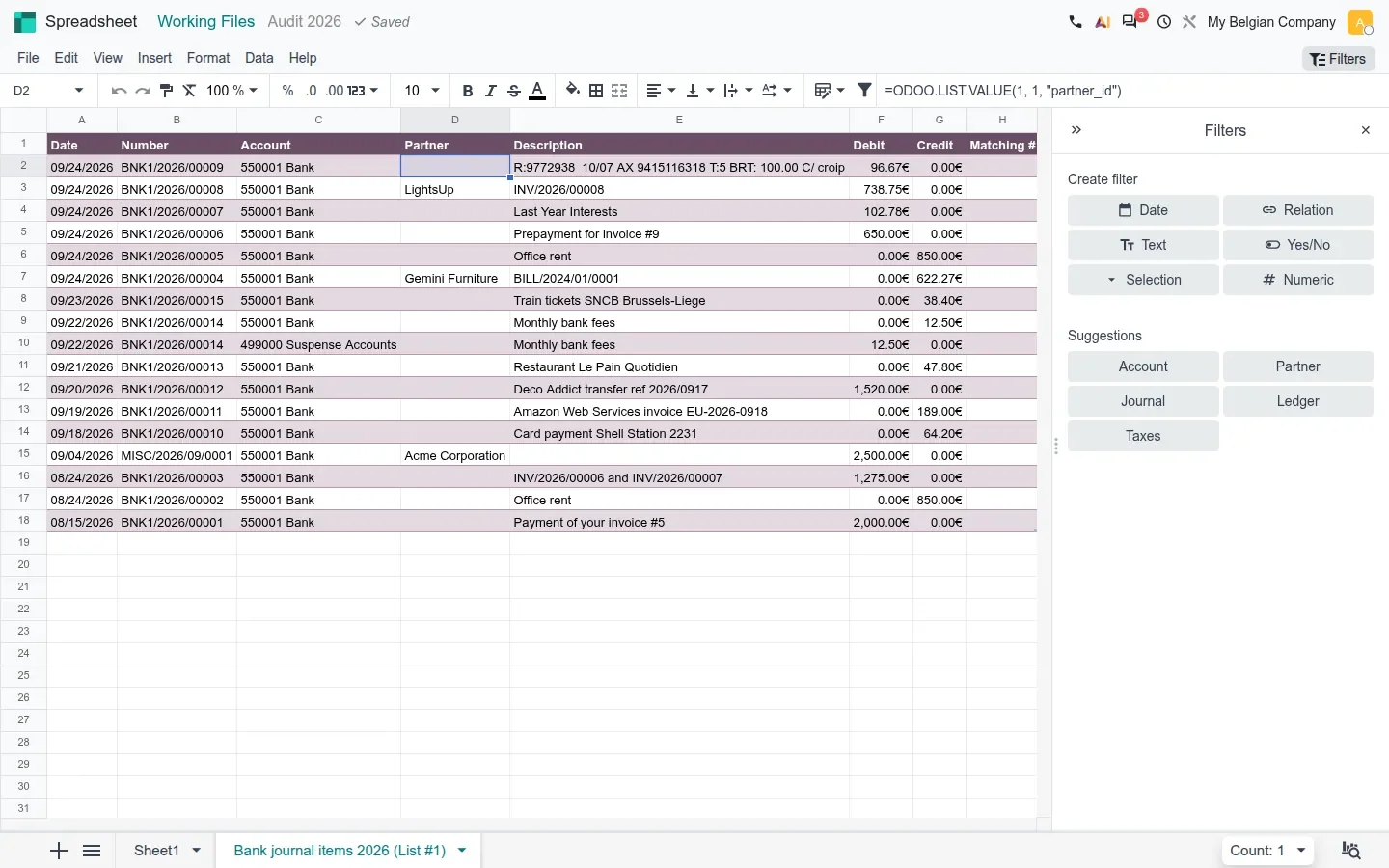
Jusqu'ici, un filtre global se créait dans une boîte de dialogue et se modifiait dans le panneau latéral, deux écrans qui ne se ressemblaient pas tout à fait. Odoo 20 fait les deux dans le panneau. Cliquez sur Filtres en haut à droite de l'éditeur et Créer un filtre propose six types : Date, Relation, Texte, Oui/Non, Sélection et Numérique. En dessous, un bloc Suggestions propose des filtres tirés des données insérées ; pour notre liste d'écritures, il offrait Compte, Partenaire, Journal, Grand livre et Taxes, un clic chacun.
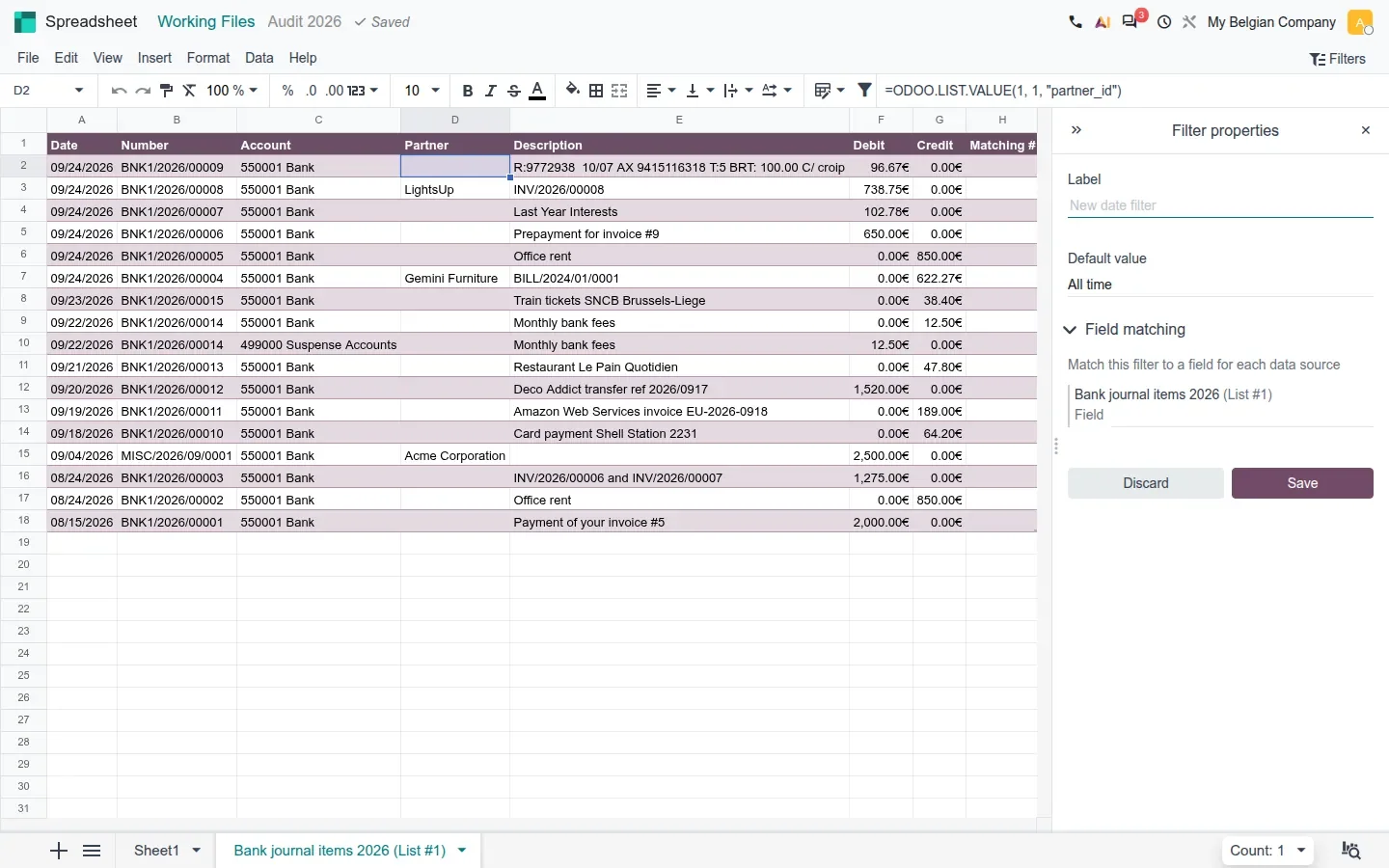
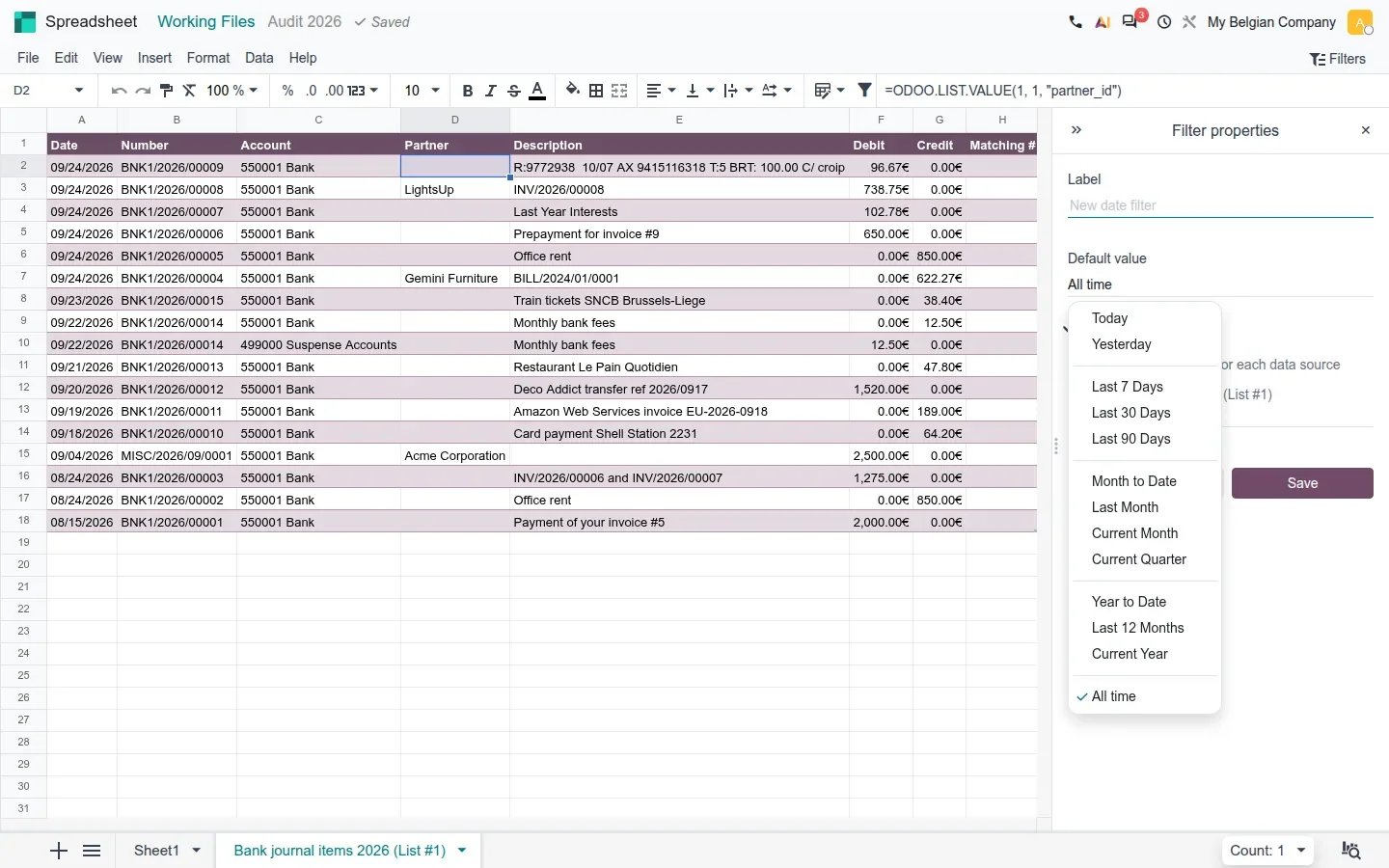
Un filtre Date ouvre les Propriétés du filtre avec un Libellé, une Valeur par défaut et une section Correspondance des champs qui associe le filtre à un champ de date de chaque source de données du fichier, ici Bank journal items 2026 (Liste #1). La liste des valeurs par défaut comprend Aujourd'hui et Hier ; 7, 30 et 90 derniers jours ; Mois à ce jour, Mois dernier, Mois en cours et Trimestre en cours ; Année à ce jour, 12 derniers mois et Année en cours ; et Toute la période. Choisissez, cliquez sur Sauvegarder, et chaque liste et tableau croisé associé au filtre se restreint en même temps.
Une correction au guide. Il annonce un filtre global d'exercice fiscal activé par un petit module de liaison, spreadsheet_edition_account. Sur la version testée, aucune entrée d'exercice fiscal n'apparaît dans les valeurs par défaut. Le module transmet les bornes de l'exercice de la société au modèle de la feuille, mais nous n'avons trouvé aucune option visible pour choisir l'exercice comme on choisit Année en cours. Si votre exercice se termine en juin, prévoyez de fixer la plage à la main pour l'instant.
Montez le dossier une fois
Créez un seul filtre Date, associez-le à chaque liste et tableau croisé du dossier de travail et fixez sa valeur par défaut à Mois dernier. Chaque mois, le dossier est à un clic sur Filtres et un Sauvegarder, et un réviseur peut changer la période sans toucher à une formule.
Retracer un chiffre, imprimer une feuille, travailler en mode sombre
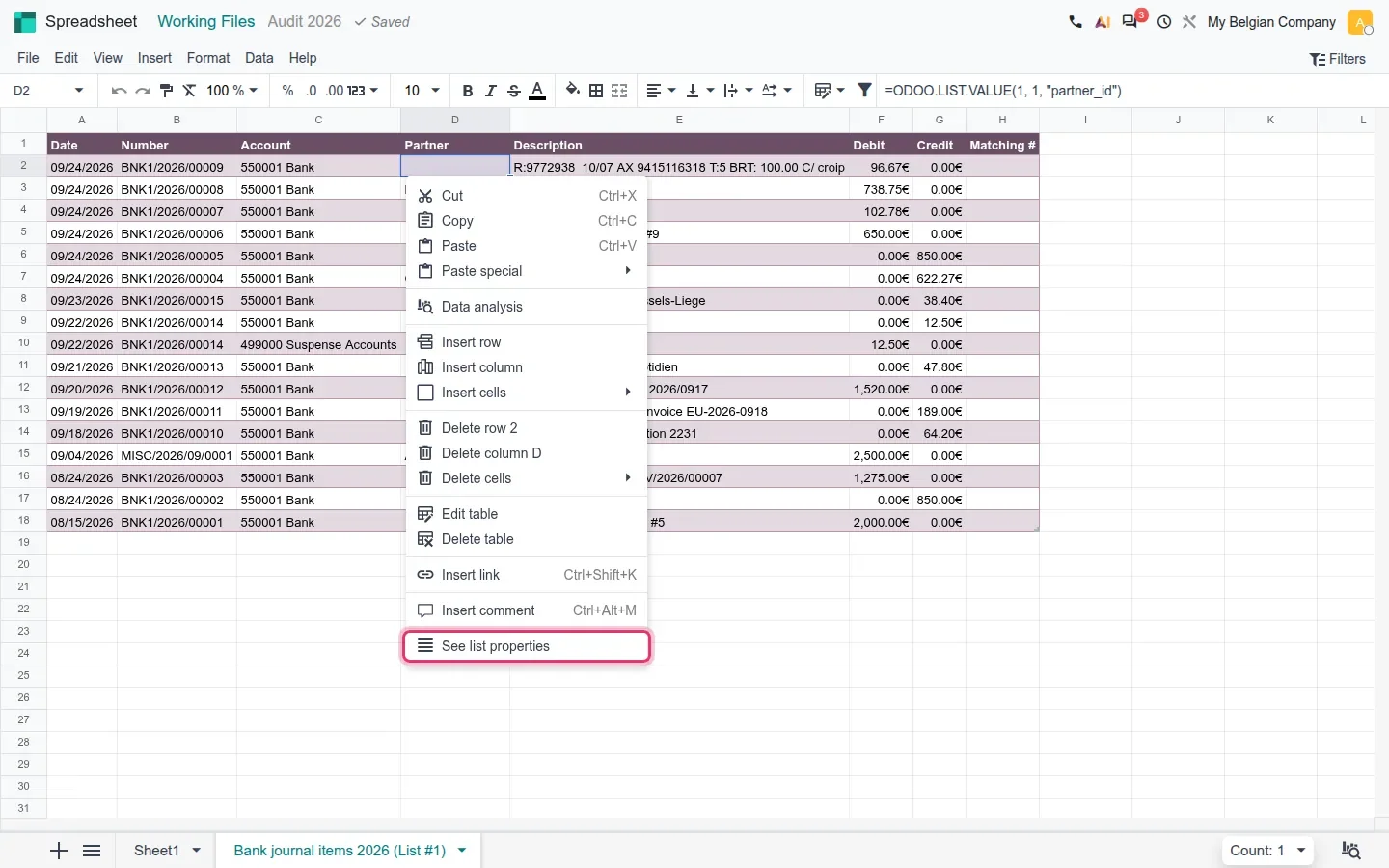
Trois changements de l'éditeur comptent pour quiconque doit défendre un chiffre. D'abord, la traçabilité. Faites un clic droit sur une cellule venue d'Odoo et le menu contextuel se termine par Voir les propriétés de la liste. Il ouvre le panneau de la source de données : quel modèle, combien d'enregistrements, quelles colonnes. Un réviseur qui demande d'où vient un chiffre obtient la réponse en un clic. Le guide décrit un lien qui apparaît au survol ; sur la version testée, le point d'entrée est ce menu contextuel.
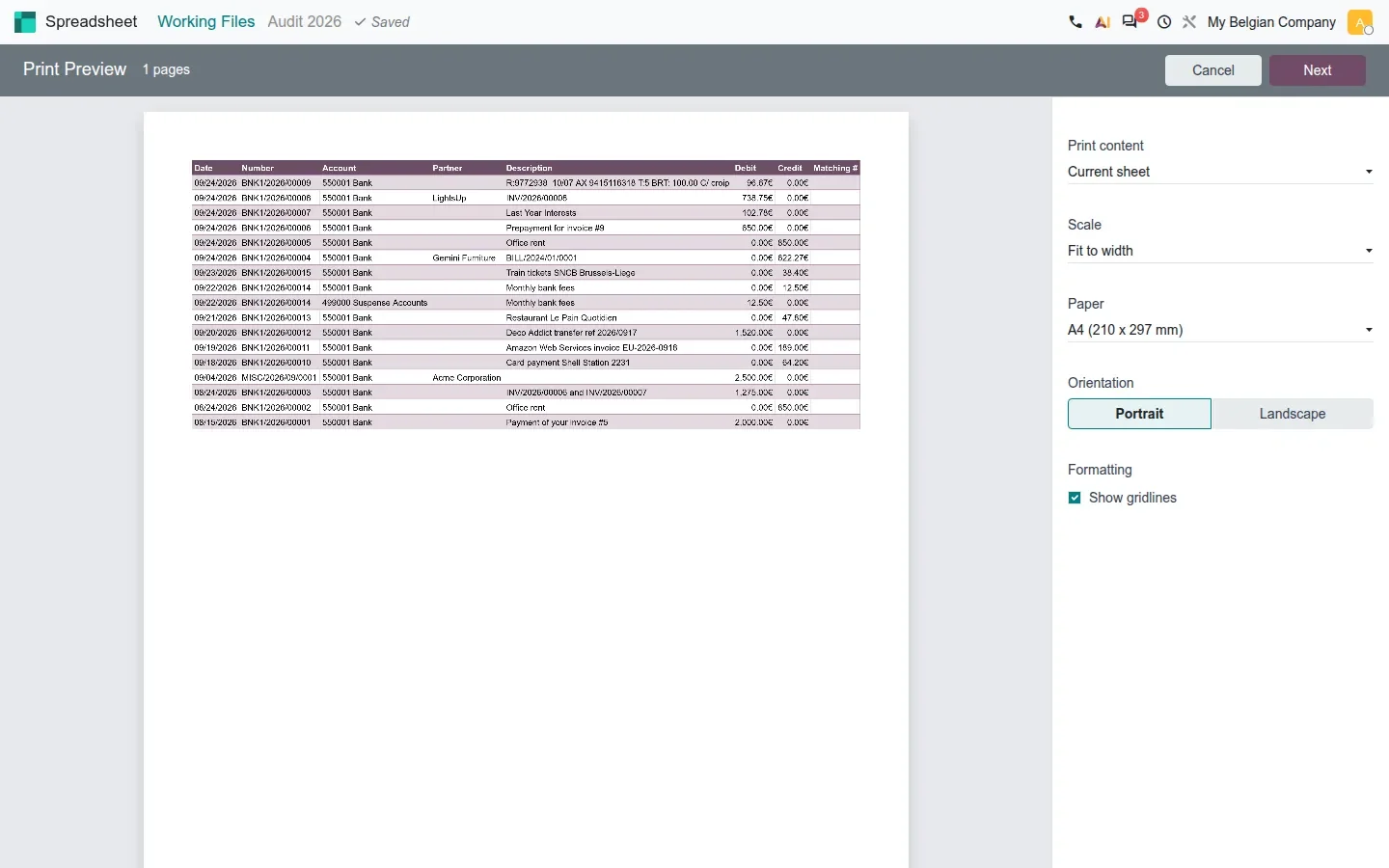
Ensuite, l'impression. Fichier > Imprimer ouvre un Aperçu avant impression avec le nombre de pages et une colonne de réglages : Contenu à imprimer (Feuille actuelle), Échelle (Ajuster à la largeur), Papier (A4 sur notre société belge), Orientation avec Portrait et Paysage, et une case Afficher le quadrillage sous Mise en forme. Suivant passe le résultat à la boîte d'impression du navigateur. Le guide parle d'un vrai assistant qui remplace l'ancien raccourci d'impression, et c'est ce que nous avons vu.
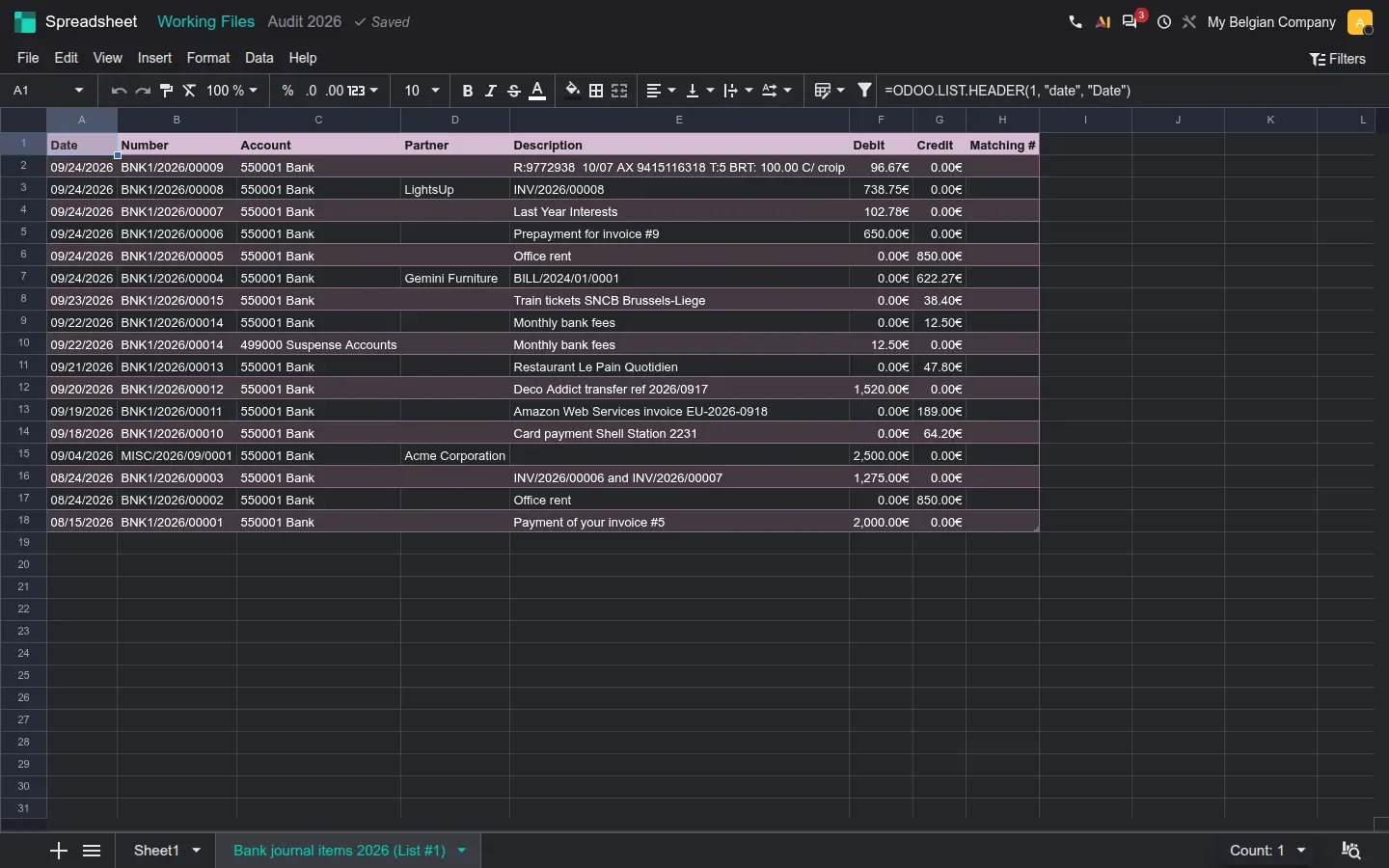
Enfin, le mode sombre. La feuille de calcul utilise maintenant les mêmes variables de couleur claires et sombres que le reste d'Odoo : un utilisateur en thème sombre n'a plus une grille blanche sous une barre de navigation sombre. Sur la démo, nous avons passé le thème d'un utilisateur en sombre et rouvert le dossier de travail ; la barre d'outils, la grille et le panneau Liste suivent tous.
Ce que deviennent les vues de rapport et les exports PDF
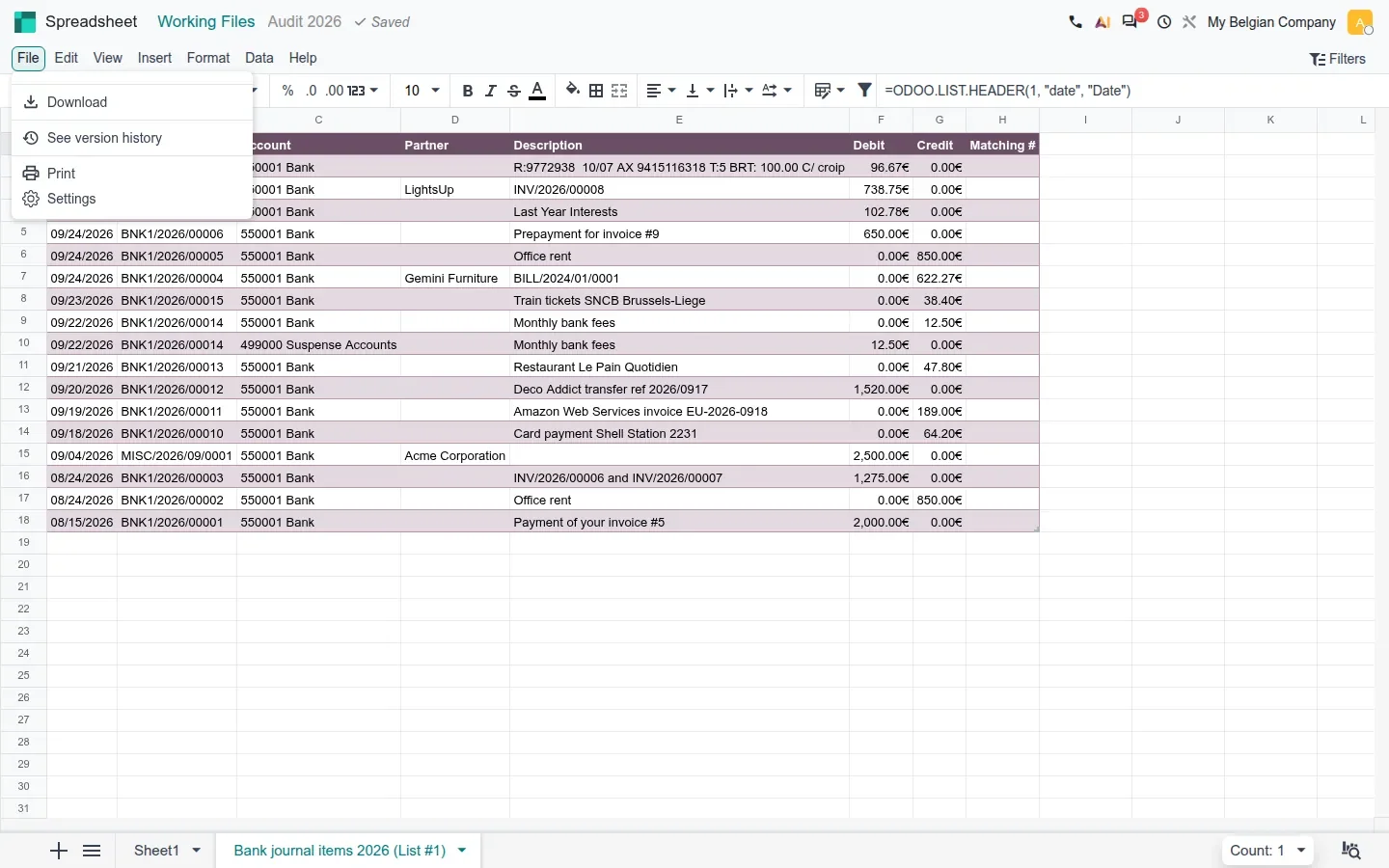
Rien dans le guide ne sort un rapport financier de Comptabilité > Analyse. Le compte de résultat, le bilan, les balances âgées et le grand livre gardent leurs vues de rapport, et le guide ne liste aucun rapport supprimé ou remplacé dans ce domaine. Les suppressions qui figurent dans la liste des modules 20.0 sont des rapports et déclarations fiscales propres à un pays, traités dans l'article de la série sur les déclarations et les audits. Ce qu'Odoo 20 ajoute, c'est une seconde destination pour les mêmes données : au lieu d'exporter un rapport et de reconstruire le tableau hors d'Odoo, vous insérez la liste ou le tableau croisé dans un dossier de travail et gardez le lien. La feuille de calcul a ses propres sorties, listées dans son menu Fichier : Télécharger, Voir l'historique des versions, Imprimer et Paramètres.
| Besoin de fin de mois | L'habitude courante | Odoo 20 sur cette version |
|---|---|---|
| Tableau justificatif d'un contrôle | Exporter en XLSX, reconstruire hors d'Odoo, joindre le fichier | Insérer la liste dans une feuille de calcul > onglet Dossiers de travail, formules vivantes stockées sur l'audit |
| Changer la période | Réexporter, ou modifier chaque formule | Un filtre Date associé à chaque source de données, avec une valeur par défaut |
| D'où vient ce chiffre ? | Fouiller la barre de formule | Clic droit > Voir les propriétés de la liste |
| Copie papier pour le classeur | Imprimer la grille depuis le navigateur | Fichier > Imprimer, avec échelle, papier, orientation et quadrillage |
| Rapports financiers standard | Comptabilité > Analyse | Inchangés dans le guide ; la feuille de calcul est un ajout |
Les formulaires signés deviennent des lignes et des colonnes
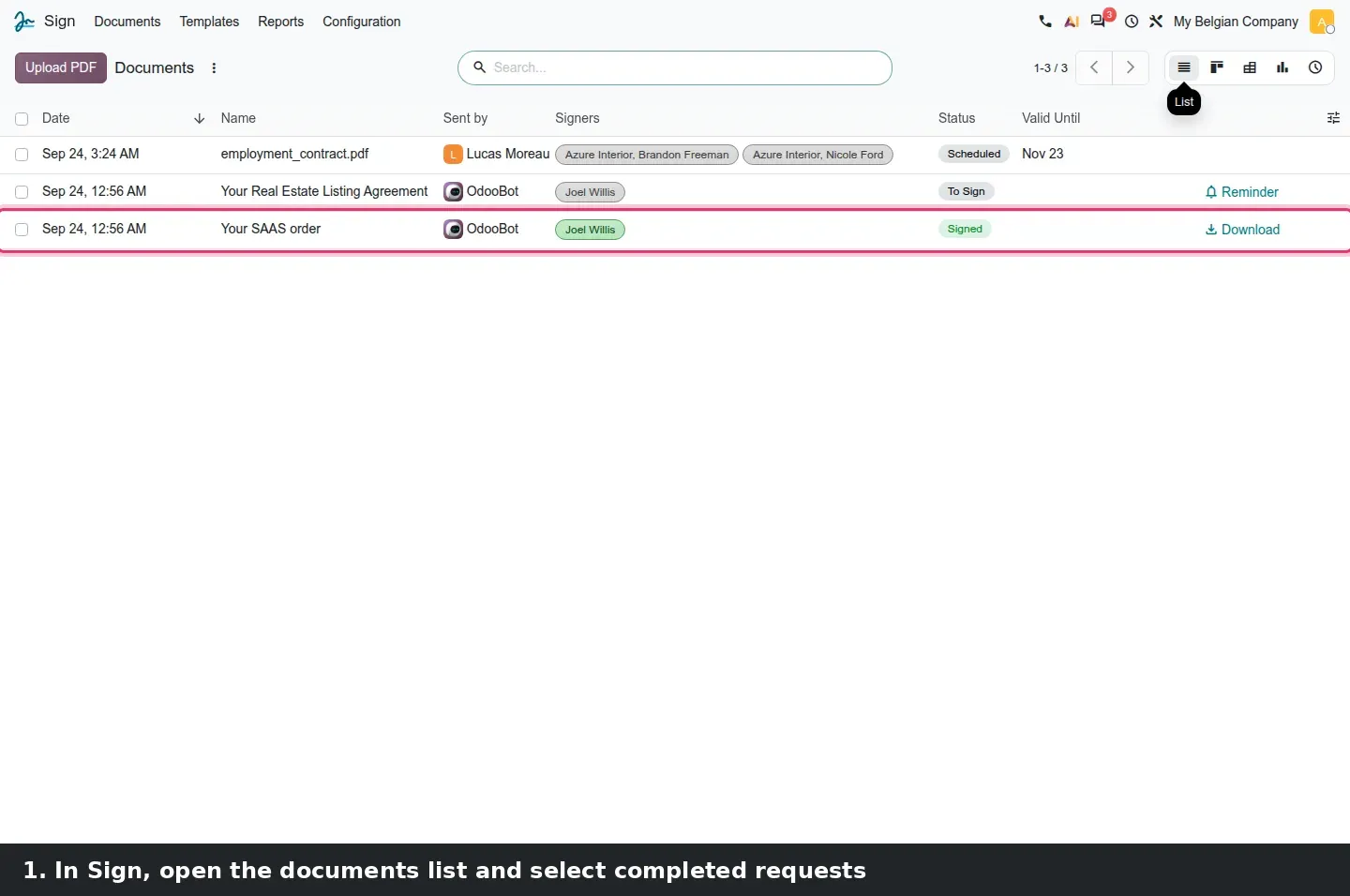
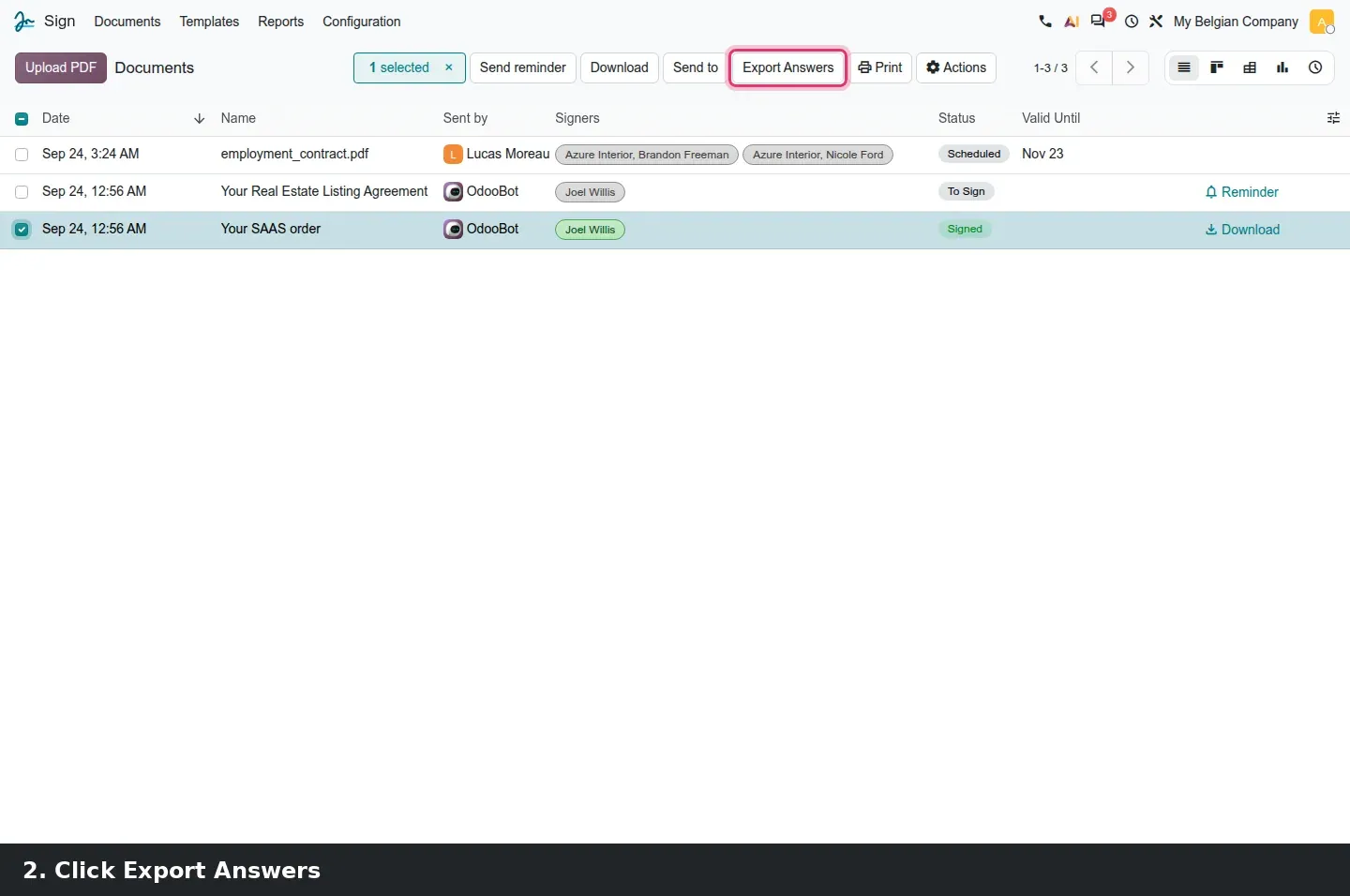
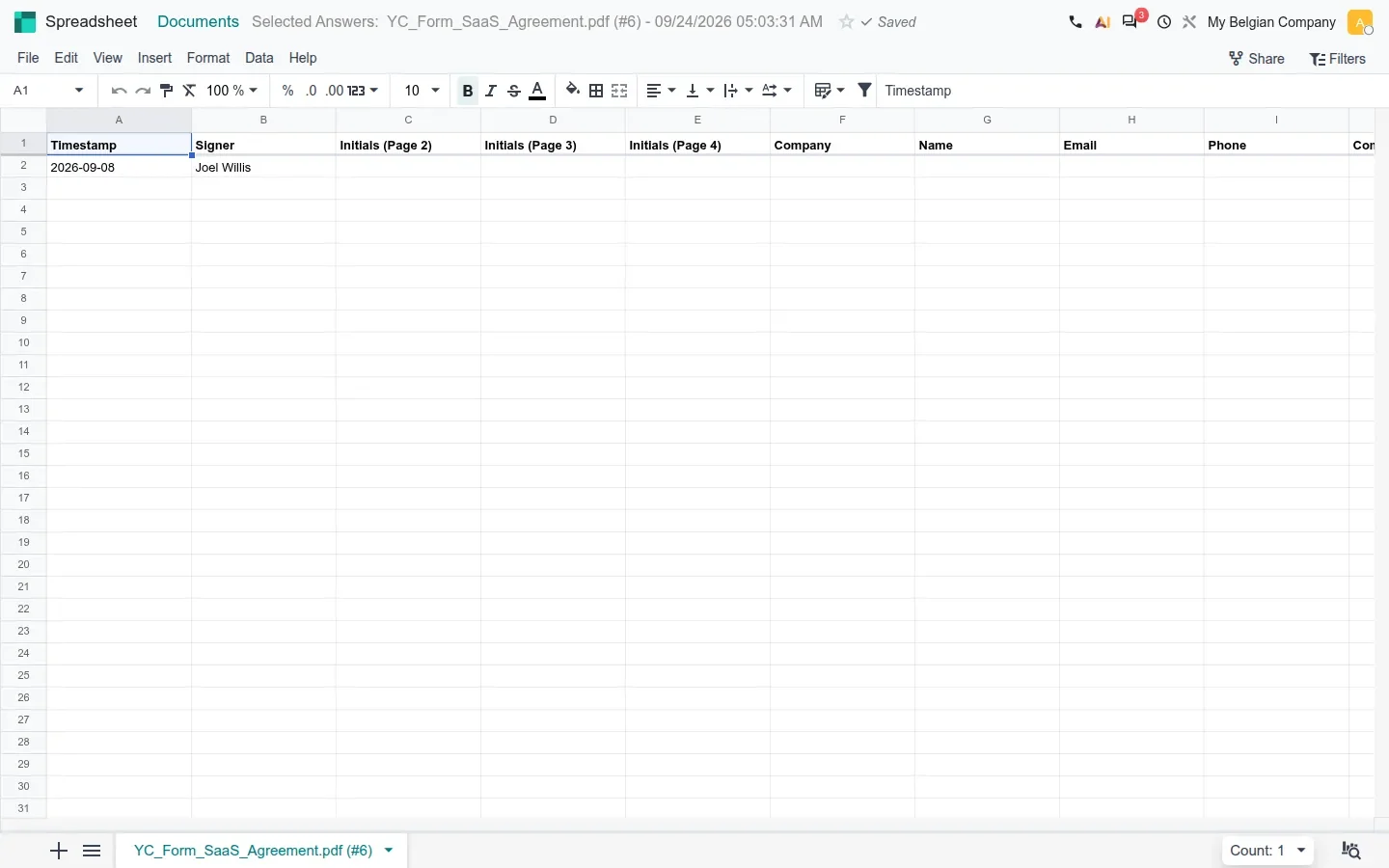
La dernière pièce sert davantage les RH et les ventes que la finance, mais elle tourne sur le même moteur. Le module documents_spreadsheet_sign ajoute un bouton Exporter les réponses à Signature. Ouvrez Signature > Documents en vue liste, cochez une demande signée et cliquez sur Exporter les réponses dans la barre d'outils. Odoo construit une feuille de calcul, classée dans Documents et intitulée Réponses sélectionnées avec le nom du modèle et la date, avec une ligne par signataire et une colonne par champ du document : Horodatage, Signataire, les initiales de chaque page, puis Société, Nom, Courriel, Téléphone et tout ce que le modèle demande.
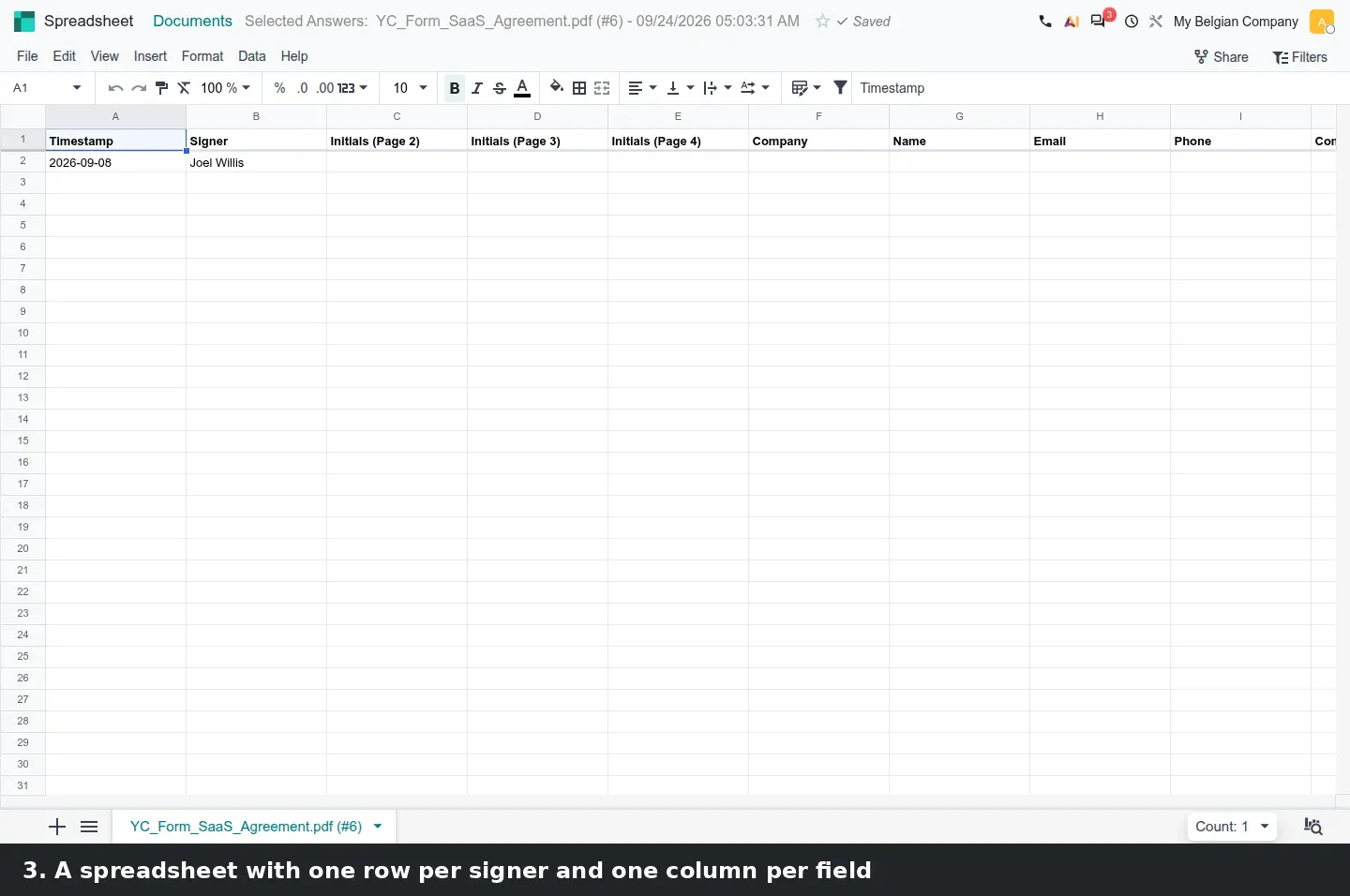
Les formulaires d'intégration, les consentements et les questionnaires clients cessent d'être des PDF que quelqu'un retape. Notre démo n'avait qu'une demande signée, donc l'export compte une ligne ; plusieurs demandes complétées du même modèle, le scénario du guide, est celui à tester sur vos propres données.
Comment l'essayer sur une base de démonstration
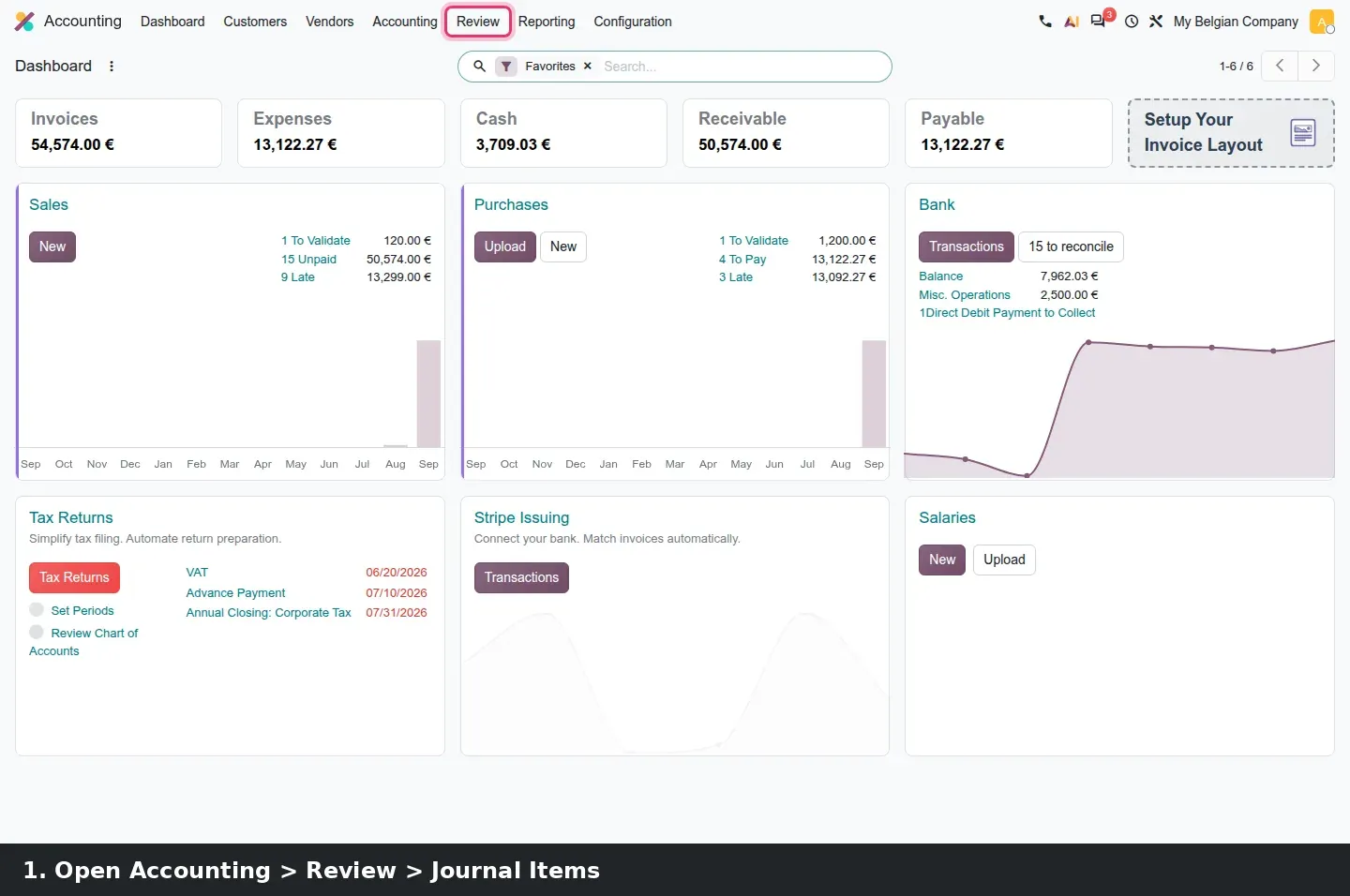
- Sur une base de démonstration 20.0 avec Comptabilité, Documents et Signature installés, ouvrez Comptabilité > Révision > Dossiers de travail et ouvrez l'audit en cours, ou créez-en un avec Nouveau.
- Ouvrez son onglet Feuille de calcul. L'éditeur s'ouvre avec le fil d'Ariane Dossiers de travail et le nom de l'audit.
- Allez dans Comptabilité > Comptabilité > Écritures comptables, filtrez sur un journal, puis utilisez le menu engrenage : Feuille de calcul > Insérer la liste dans une feuille de calcul.
- Dans Insérer dans une feuille de calcul, nommez la liste, ouvrez l'onglet Dossiers de travail, choisissez l'audit et cliquez sur Insérer.
- Dans la feuille, cliquez sur Filtres, choisissez Date sous Créer un filtre, fixez une Valeur par défaut, associez le champ de la liste et cliquez sur Sauvegarder.
- Faites un clic droit sur une cellule de la liste insérée et choisissez Voir les propriétés de la liste, puis ouvrez Fichier > Imprimer pour voir l'aperçu.
- Ouvrez Signature > Documents en vue liste, sélectionnez une demande signée et cliquez sur Exporter les réponses.
Ce que nous n'avons pas pu vérifier sur la version préliminaire
Le filtre global d'exercice fiscal annoncé par le guide : les valeurs par défaut du filtre de date s'arrêtent à Année en cours, 12 derniers mois et Toute la période, et nous n'avons trouvé aucune entrée d'exercice fiscal, seulement les bornes d'exercice transmises au modèle par spreadsheet_edition_account. Exporter les réponses avec plusieurs demandes complétées : la démo n'avait qu'une demande signée, nous avons donc vu une feuille d'une ligne. Nous n'avons pas non plus lancé d'export d'audit pour confirmer que les feuilles du dossier de travail l'accompagnent, ni testé les filtres par tableau croisé que le guide mentionne. Tout le reste de cette page a été parcouru sur la version 20.0 Enterprise du 23 septembre 2026.
Ce que cela change pour une mise à niveau
Si vous êtes sur Odoo 17, 18 ou 19 et que votre dossier de fin de mois est une série d'exports XLSX reconstruits dans Excel, c'est la version où cette habitude peut cesser, mais planifiez-le. Listez les tableaux dont le dossier a besoin, décidez lesquels deviennent des listes ou des tableaux croisés insérés dans un dossier de travail, et reconstruisez-les sur une copie 20.0 de vos données avant la mise en production. Gardez vos vues de rapport standard et vos exports PDF tels quels ; rien ici ne les retire. Si votre exercice ne suit pas l'année civile, testez le filtre de date contre vos dates de clôture avant de vous y fier. Reconstruire le classeur de clôture fait partie du cadrage de notre service de migration, et l'article central de la série liste les autres changements comptables qui arrivent avec la même mise à niveau.
Questions fréquentes
Odoo 20 remplace-t-il les rapports financiers par des feuilles de calcul ?
Non. Le compte de résultat, le bilan, les balances âgées et le grand livre gardent leurs vues de rapport sous Comptabilité > Analyse, et le guide ne liste aucun rapport supprimé dans ce domaine. Odoo 20 ajoute un moyen d'insérer les mêmes données dans un dossier de travail d'audit sous forme de formules vivantes.
Qu'est-ce qu'un dossier de travail dans la Comptabilité d'Odoo 20 ?
C'est le nouveau nom d'une déclaration d'audit. Sous Comptabilité > Révision > Dossiers de travail, chaque audit regroupe ses contrôles par cycle, affiche des balances et, nouveauté d'Odoo 20, porte sa propre feuille de calcul où les tableaux justificatifs sont stockés à côté des contrôles qu'ils documentent.
Peut-on filtrer les données d'une feuille de calcul par exercice fiscal dans Odoo 20 ?
Pas par une valeur visible sur la version préliminaire. Le filtre de date propose Aujourd'hui, 30 derniers jours, Trimestre en cours, Année en cours, 12 derniers mois et des options semblables, mais aucune entrée d'exercice fiscal, même si le guide en annonce une. Les sociétés à exercice décalé doivent fixer la plage à la main pour l'instant.
Les listes insérées dans un dossier de travail se mettent-elles à jour quand le grand livre change ?
Oui. Une liste insérée est faite de formules ODOO.LIST.HEADER et ODOO.LIST.VALUE qui lisent le modèle Écriture comptable, pas de valeurs collées. Le panneau latéral Liste affiche le modèle, le nombre d'enregistrements et les colonnes, et Voir les propriétés de la liste l'ouvre depuis n'importe quelle cellule.
Peut-on imprimer une feuille de calcul Odoo dans Odoo 20 ?
Oui. Fichier > Imprimer ouvre un Aperçu avant impression où vous choisissez le contenu à imprimer, l'échelle, le format de papier, l'orientation portrait ou paysage et l'affichage du quadrillage, puis Suivant passe la page à la boîte d'impression du navigateur.
Que produit Exporter les réponses dans Signature ?
Une feuille de calcul classée dans Documents avec une ligne par signataire et une colonne par champ du document signé, comme Horodatage, Signataire, initiales par page, Société, Nom, Courriel et Téléphone. Sélectionnez les demandes dans la vue liste de Signature > Documents et cliquez sur Exporter les réponses.