
Une version construite autour du lundi matin du planificateur
Odoo 20 n'ajoute pas de nouveau moteur de fabrication. Il travaille sur la tâche quotidienne du planificateur de production : placer le bon ordre de travail sur la bonne machine, puis tout déplacer quand un fournisseur est en retard ou qu'une machine s'arrête. Les ordres de travail reçoivent un tableau Kanban où glisser une carte replanifie le poste de travail. Le Gantt des ordres de fabrication est regroupé par produit, et le Gantt des employés affiche une barre de charge par opérateur. En atelier, un opérateur scanne le code-barres d'un poste de travail et l'écran Atelier suit. Dans Qualité, chaque fournisseur reçoit un taux de qualité calculé à partir des contrôles sur ses livraisons, un contrôle échoué demande où va la quantité rejetée, et Maintenance gagne un Gantt par machine.
Cet article couvre Fabrication, Qualité et Maintenance. Nous avons parcouru chaque écran montré ici sur la version préliminaire 20.0 Enterprise avec les données de démonstration du mobilier, et là où le guide diffère de la version réelle, nous le disons. Les caméras en atelier ont droit à un paragraphe, parce qu'elles dépendent du matériel Obox couvert dans un autre article de la série.
Observé sur la version préliminaire d'Odoo 20.0 Enterprise du 23 septembre 2026. Les noms, menus et disponibilités peuvent changer avant la version finale ; nous mettrons cette page à jour le cas échéant.
Planification des ordres de travail : un Kanban à glisser, et des Gantt par poste, par employé et par produit
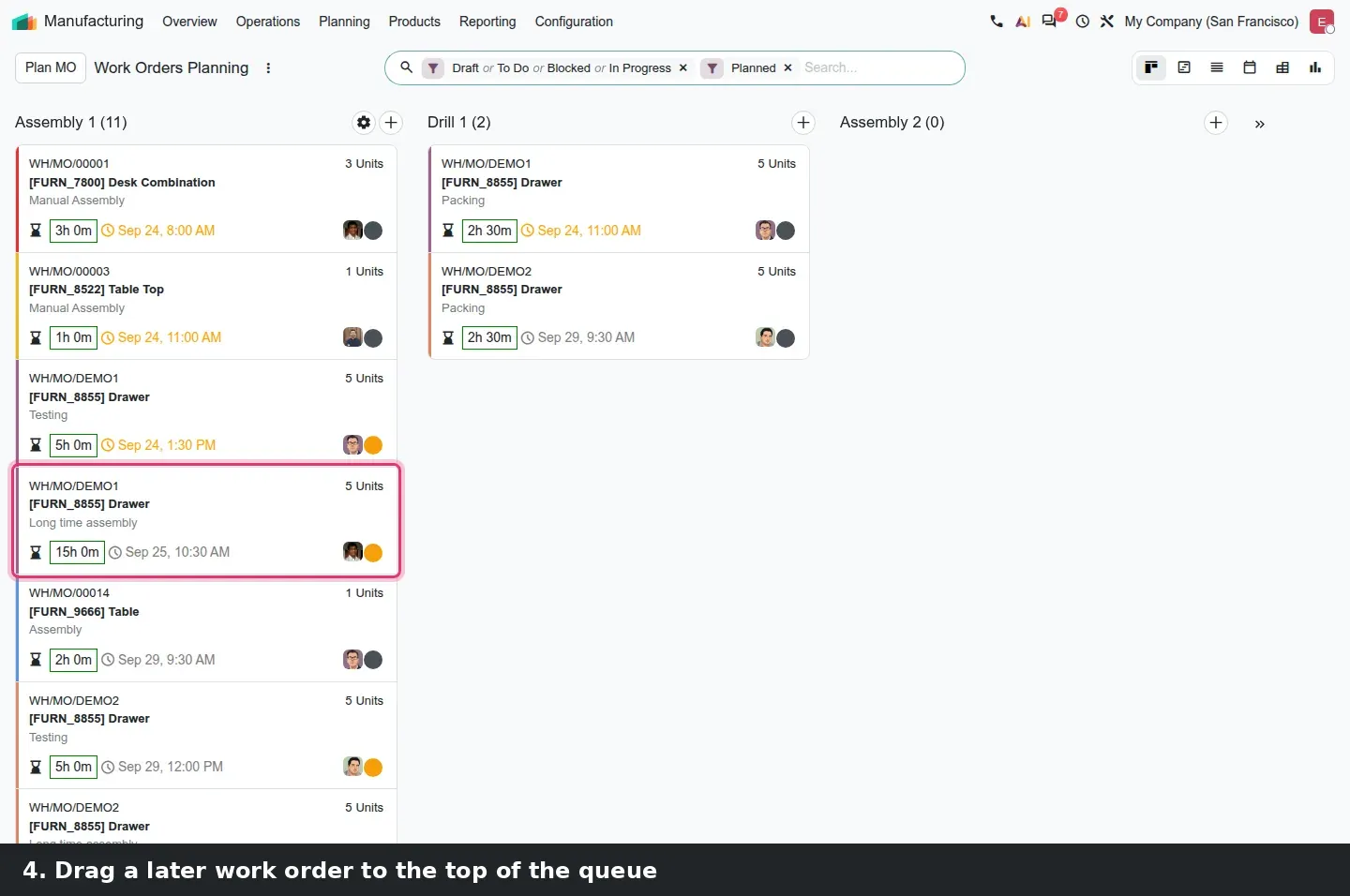
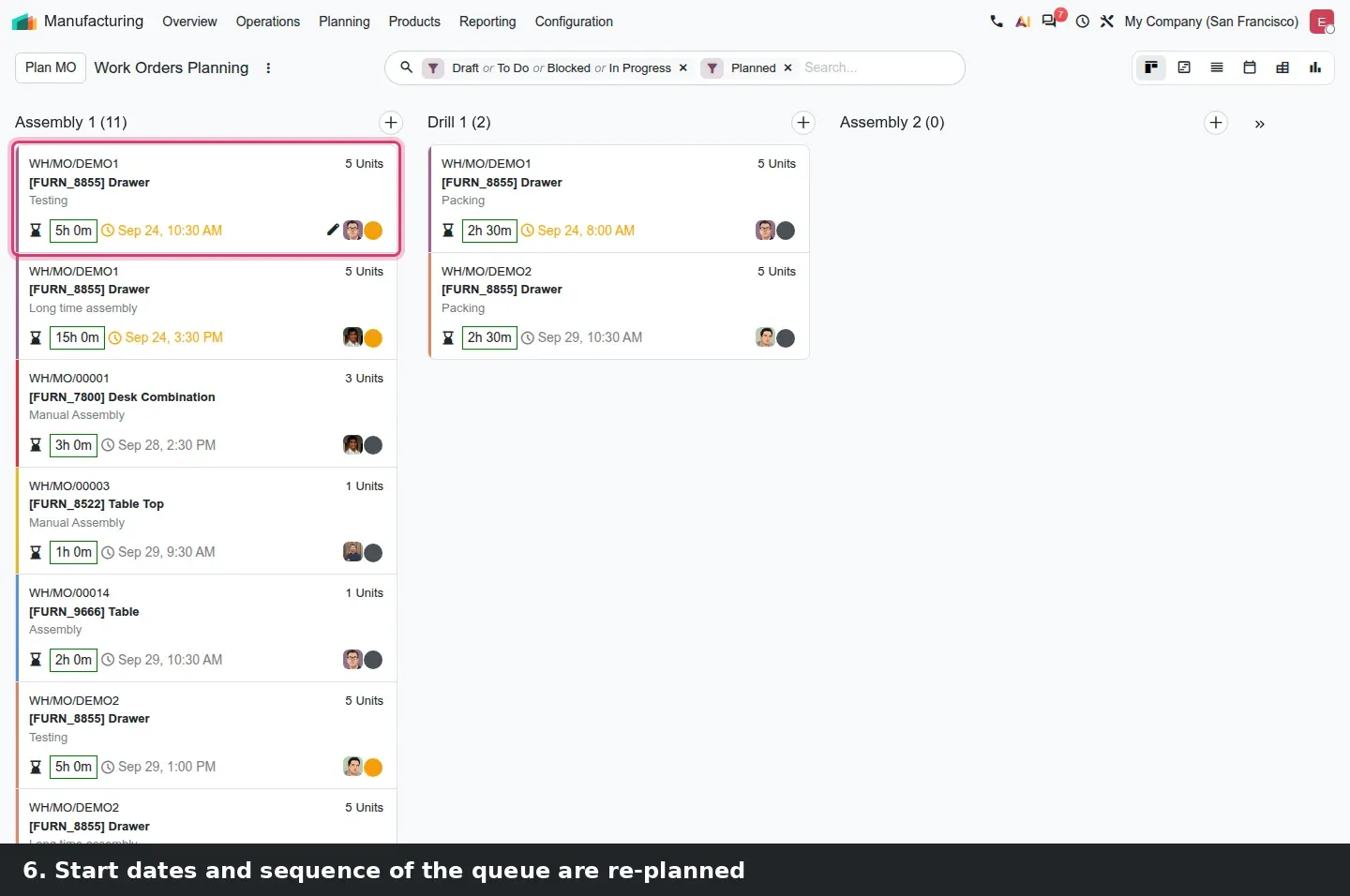
Fabrication > Planification > Ordres de travail s'ouvre désormais en tableau Kanban intitulé Work Orders Planning, avec une colonne par poste de travail : Assembly 1, Drill 1 et Assembly 2 dans la démo. Chaque carte montre l'ordre de fabrication, le produit, l'opération, la durée prévue et le début planifié, triés par début planifié, de sorte que la colonne se lit comme la file d'attente devant la machine. Glissez une carte au-dessus d'une autre et Odoo réécrit sa date de début et sa séquence, puis décale toutes les cartes en dessous. Sur la démo, déplacer une opération sur le tiroir en tête d'Assembly 1 a repoussé toute la colonne de la durée de cette opération. C'est la replanification par lot décrite par le guide.
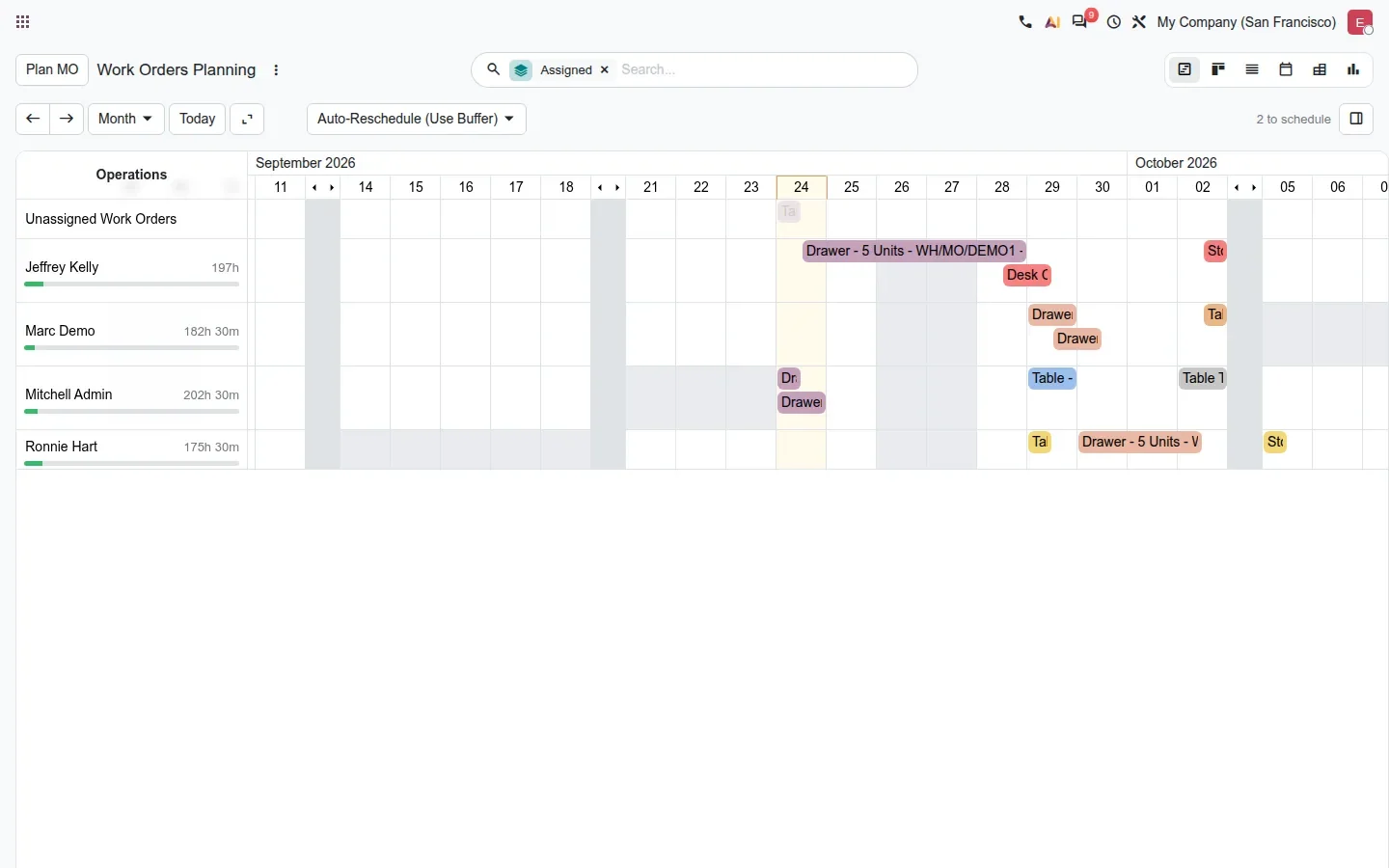
Le même menu conserve une vue Gantt, Planification > Ordres de travail > Planification, regroupée par poste de travail. Planification > Employés > Planification affiche une ligne par opérateur avec une barre de charge verte et les heures assignées sous chaque nom, une ligne Unassigned Work Orders en haut, un bouton Auto-Reschedule et un compteur d'ordres de travail restant à planifier. Un superviseur voit qui est surchargé avant le début de la semaine.
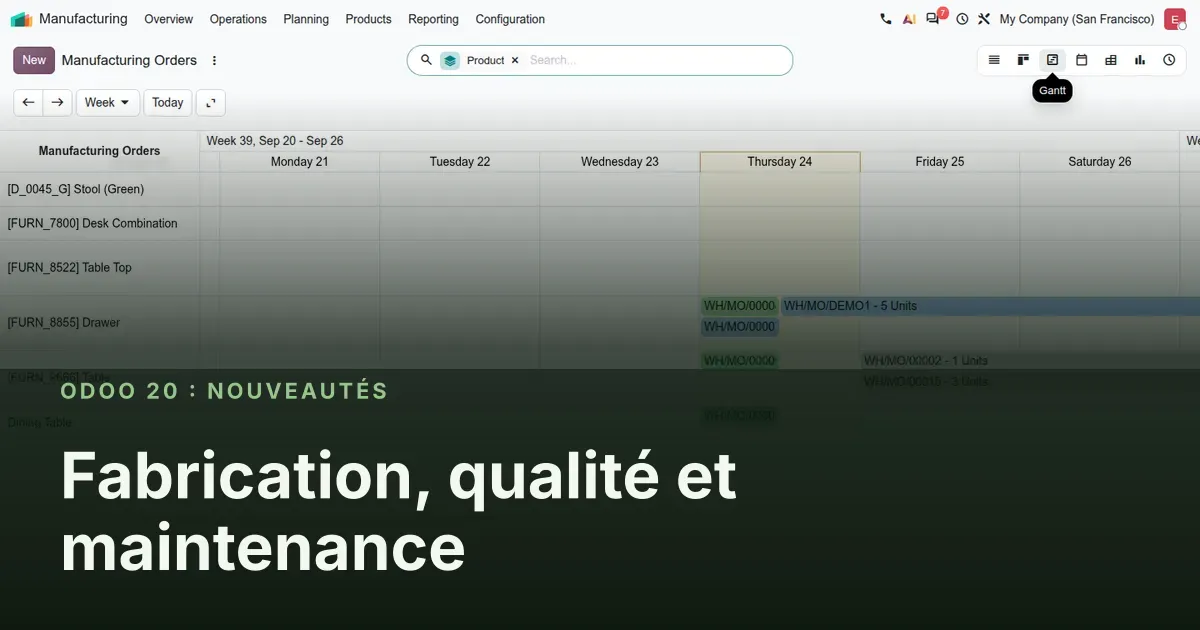
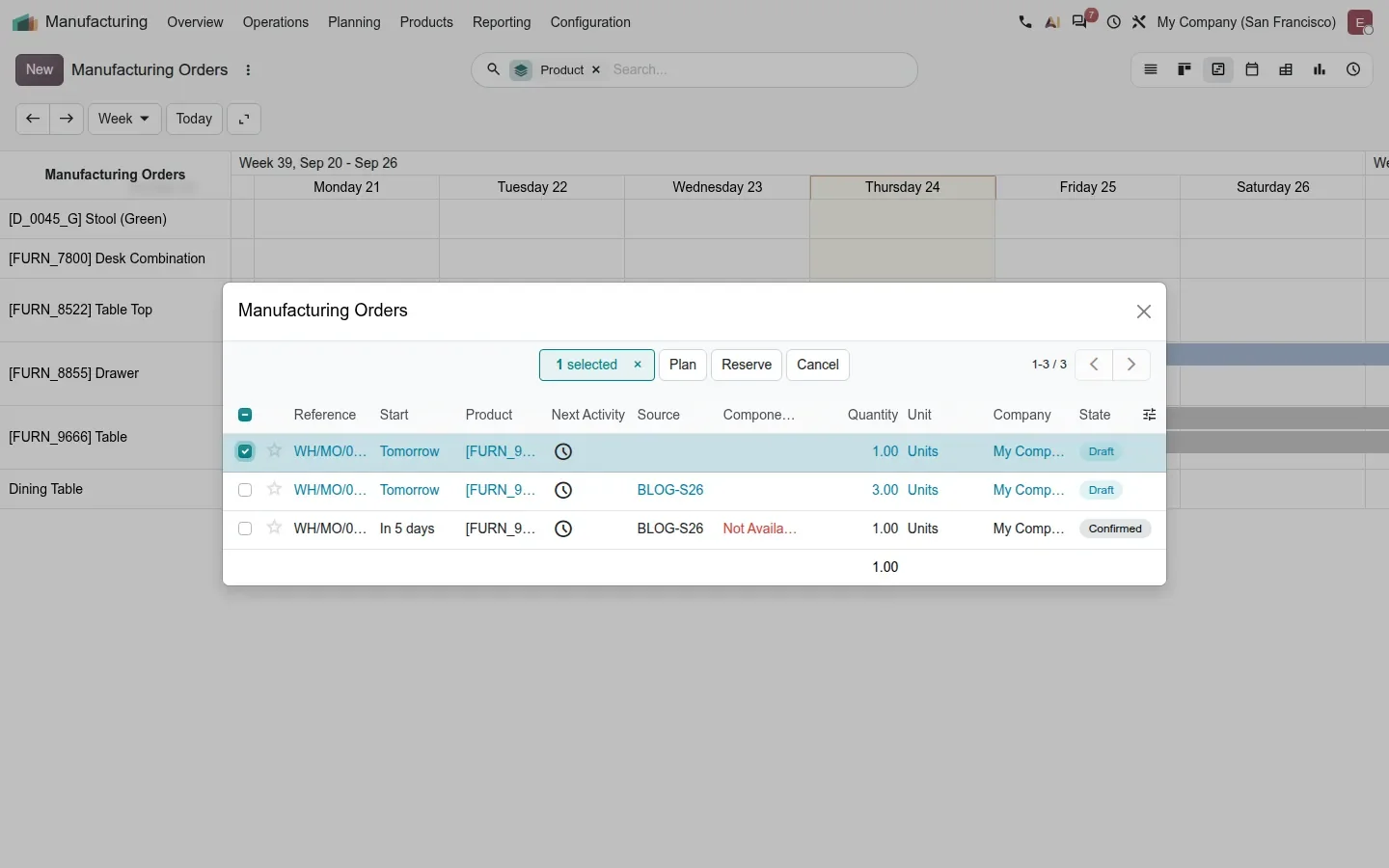
Sous Opérations > Ordres de fabrication, la vue Gantt s'ouvre regroupée par produit, les ordres en brouillon dessinés en gris. Cliquer sur l'en-tête d'une ligne de produit liste ses ordres, brouillons compris, avec trois boutons : Plan, Reserve et Cancel. Une correction au guide : il affirme que les ordres en brouillon peuvent être confirmés directement depuis le Gantt. Sur cette version, il n'y a aucun bouton Confirm dans la bulle d'une barre ni dans la boîte de dialogue de la ligne ; Confirm reste une action de la vue liste. Planifiez et réservez depuis le Gantt, confirmez depuis la liste.
Atelier : scanner un poste de travail pour changer d'écran, et des caméras comme périphériques connectés
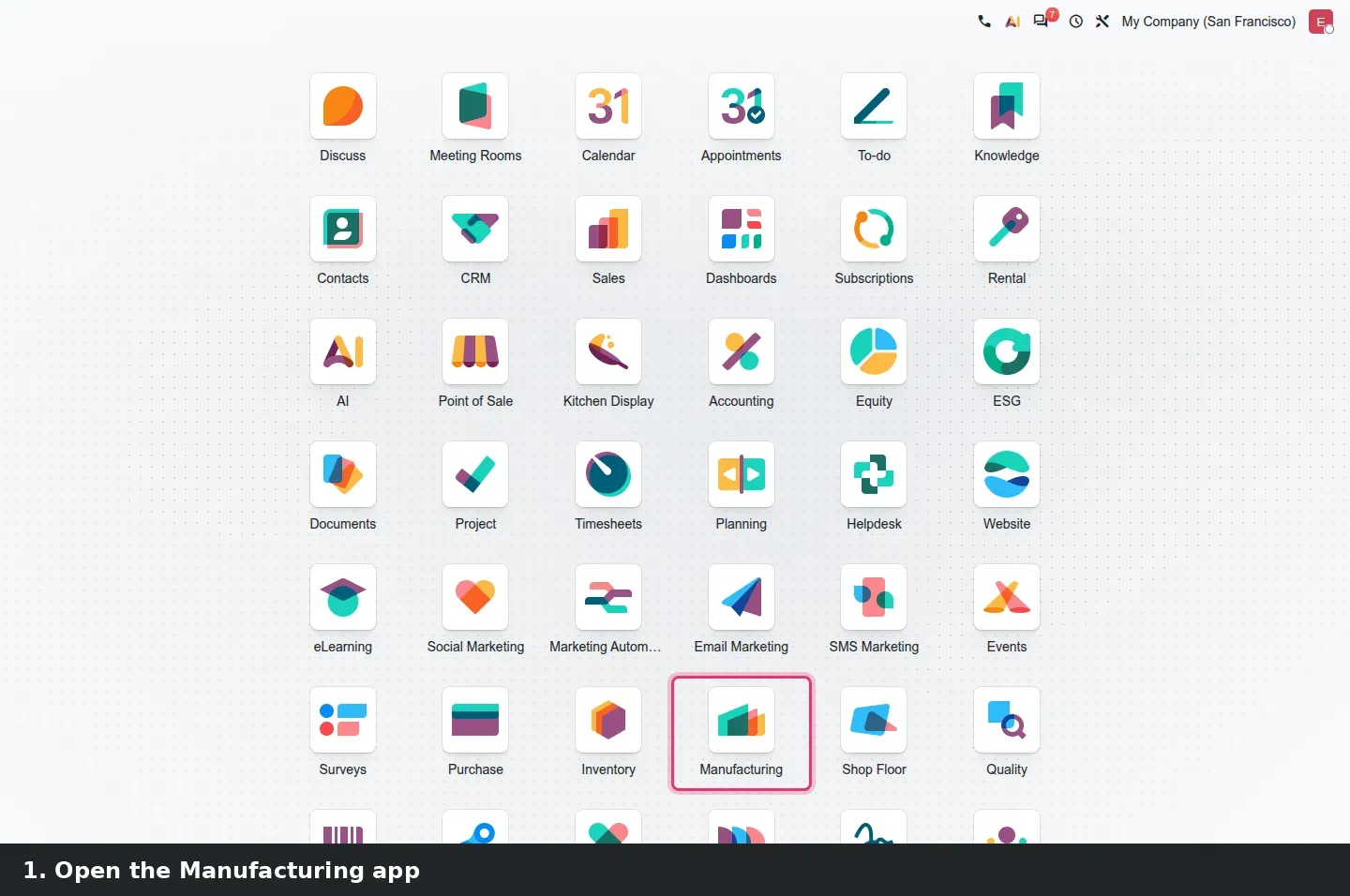
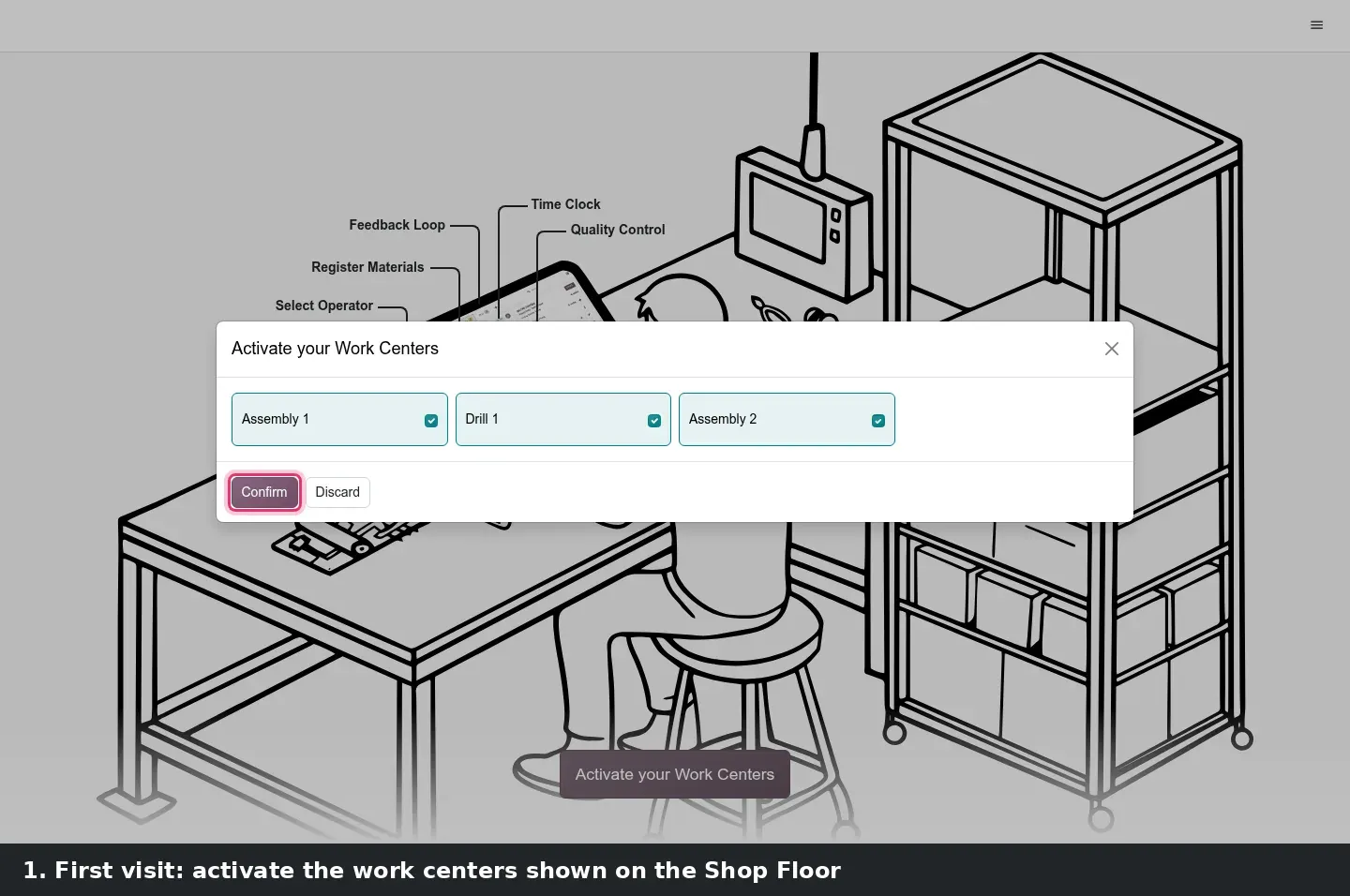
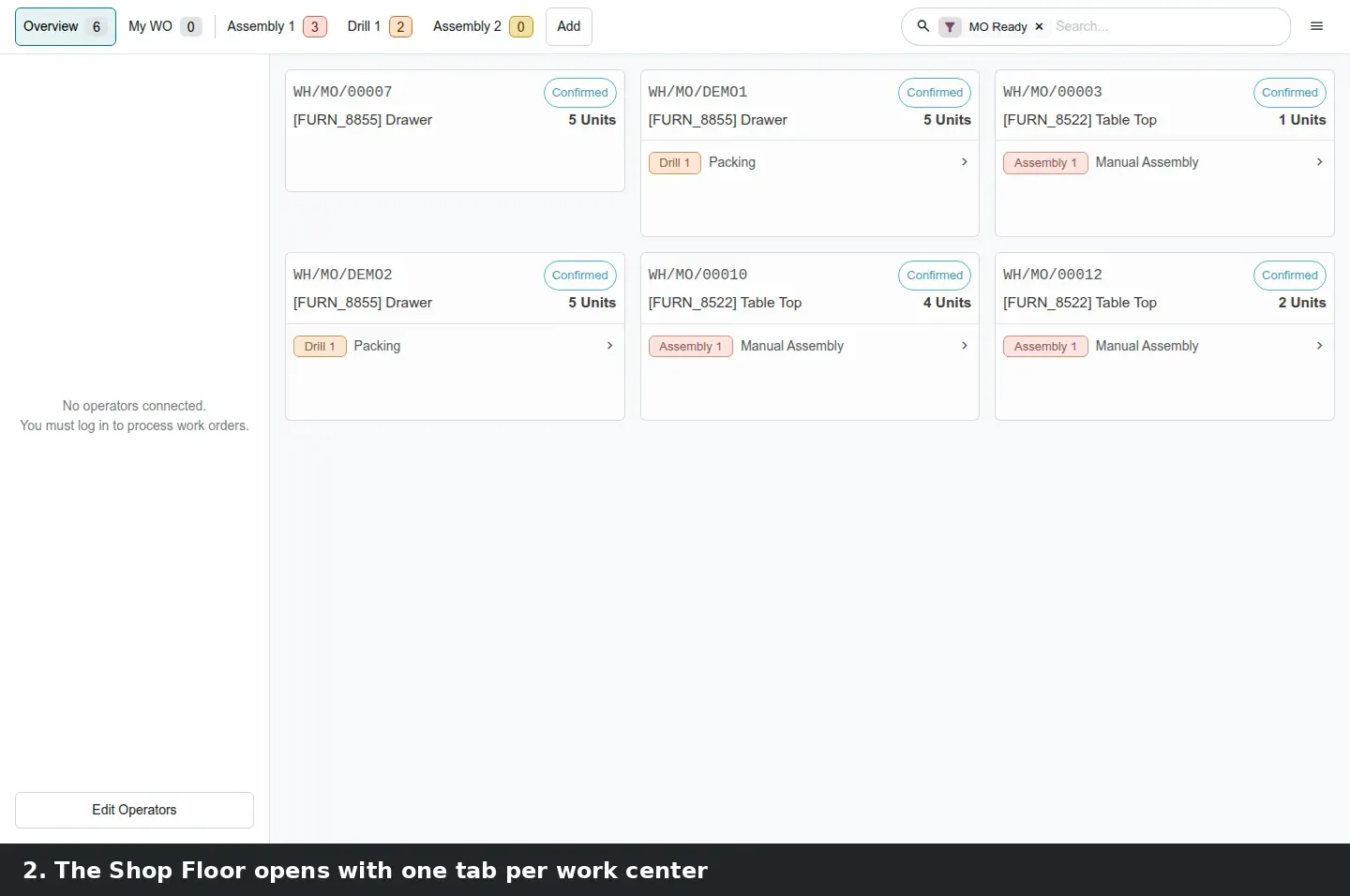
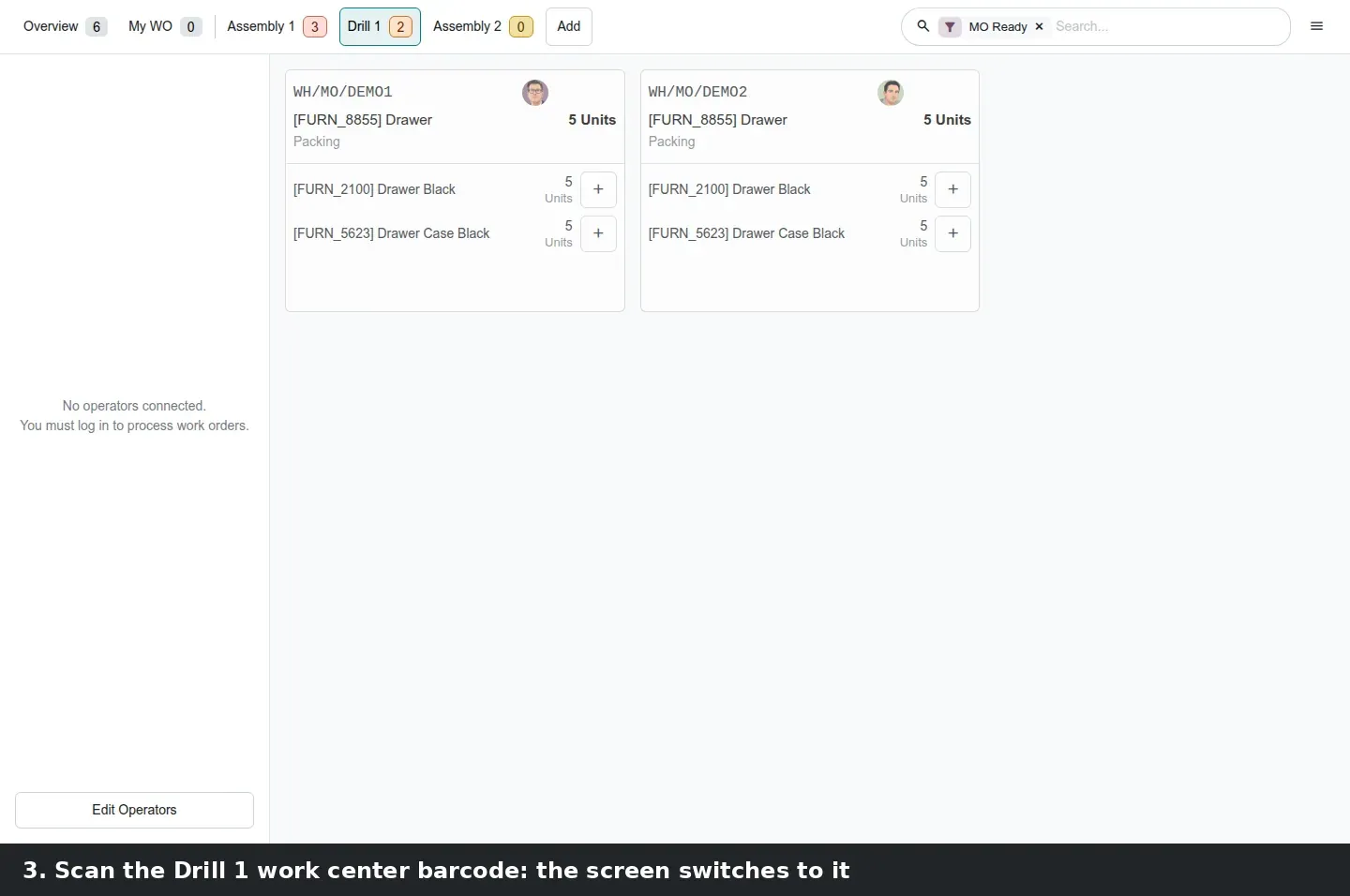
L'application Atelier affiche un onglet Overview, un onglet My WO et un onglet par poste de travail activé avec le bouton Add. Nouveauté d'Odoo 20 : scanner le code-barres d'un poste de travail bascule l'écran sur l'onglet de ce poste. Dans la démo, nous avons scanné drill1 et l'Overview a laissé place à Drill 1 avec ses deux ordres de travail Packing. Là où les opérateurs tournent entre les machines, cela remplace la recherche au doigt sur une tablette partagée par un seul scan de l'étiquette collée sur la machine. Le guide mentionne une feuille de codes-barres de démonstration livrée avec le module ; nous avons plutôt simulé le scan.
Les caméras rejoignent la liste des périphériques connectés. Avec les modules obox_mrp et obox_quality, un point de contrôle de type Take a Picture, ou une étape d'ordre de travail, peut être lié à une caméra Obox pour que la photo soit prise et jointe au contrôle à l'étape exacte où elle est exigée, sans qu'un opérateur manipule un téléphone. C'est le pendant Obox de l'intégration classique de l'IoT box, toujours disponible par mrp_iot, où des périphériques de type clavier déclenchent des actions sur les ordres de travail. Nous n'avons pas pu appairer un Obox avec caméra sur la démo, donc pas de capture d'écran ; l'article Obox de cette série couvre l'appareil.
Avant d'imprimer les étiquettes des postes
Donnez à chaque poste de travail un code-barres qu'un lecteur ne peut pas confondre avec un numéro de lot ou un code produit, par exemple un préfixe fixe comme WC-. L'écran Atelier réagit à tout ce qui est scanné, et une étiquette de composant scannée sur l'Overview ne doit pas envoyer un opérateur sur la mauvaise machine.
Un taux de qualité par fournisseur, visible depuis le contact et le bon de commande
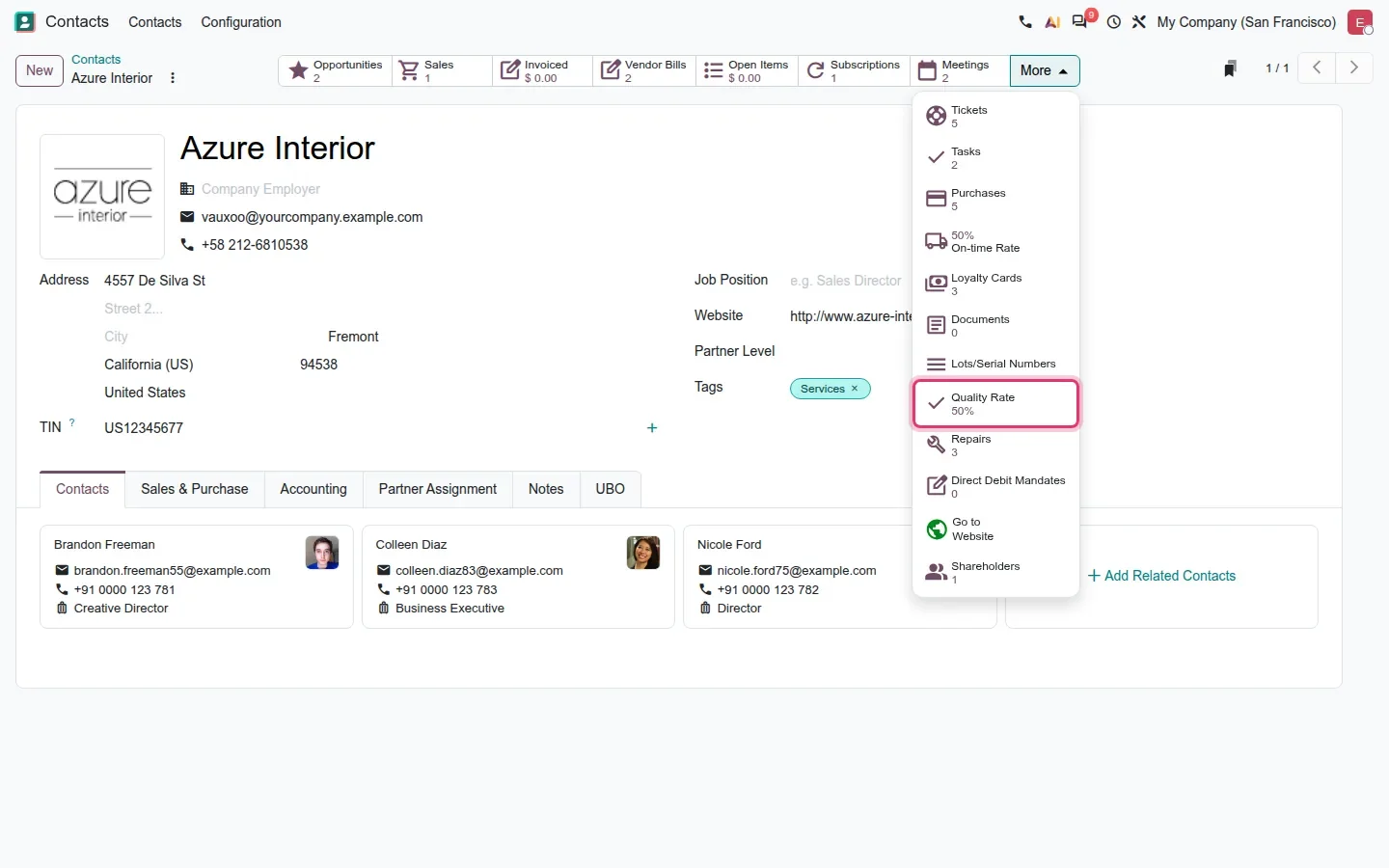
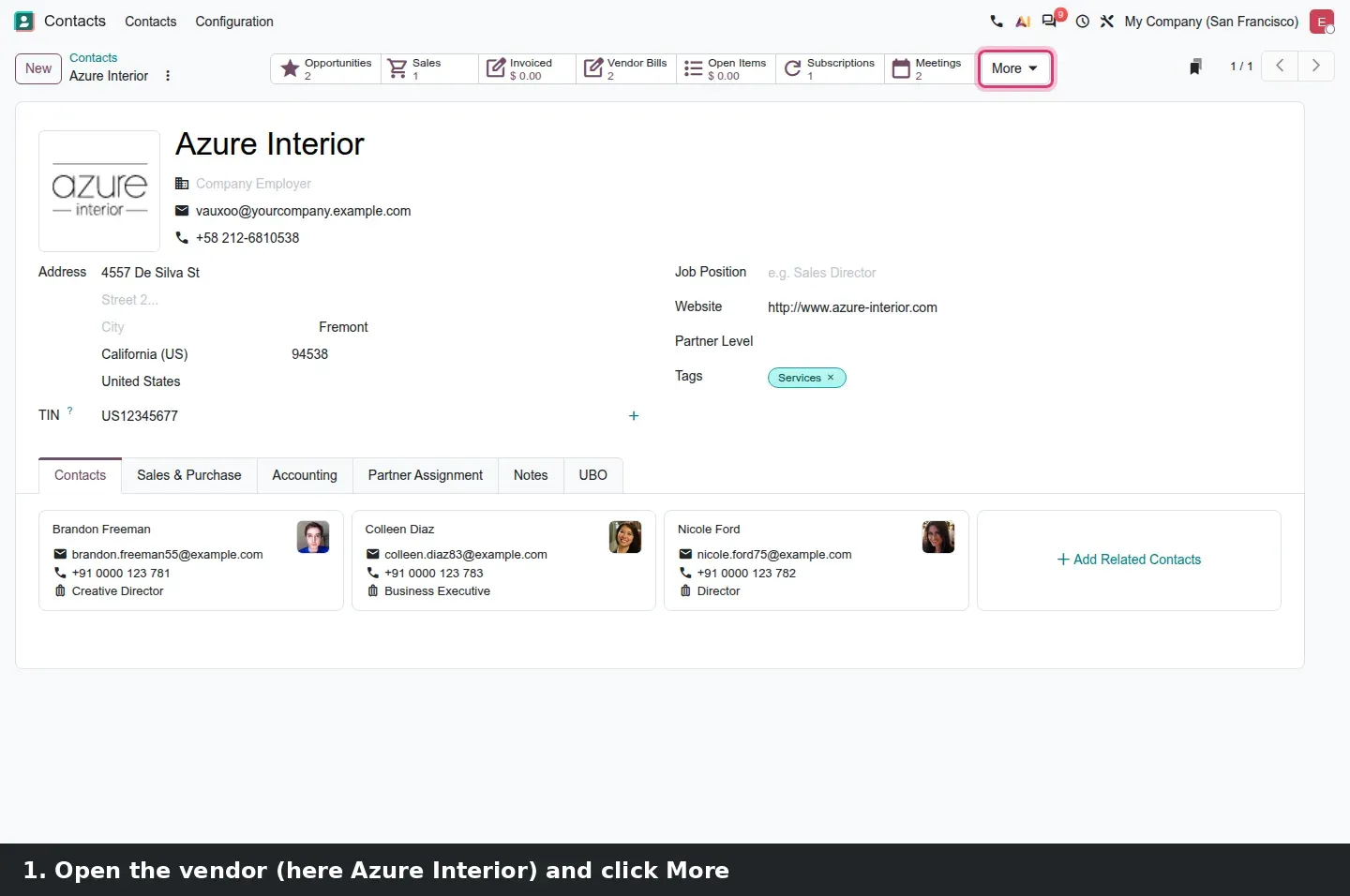
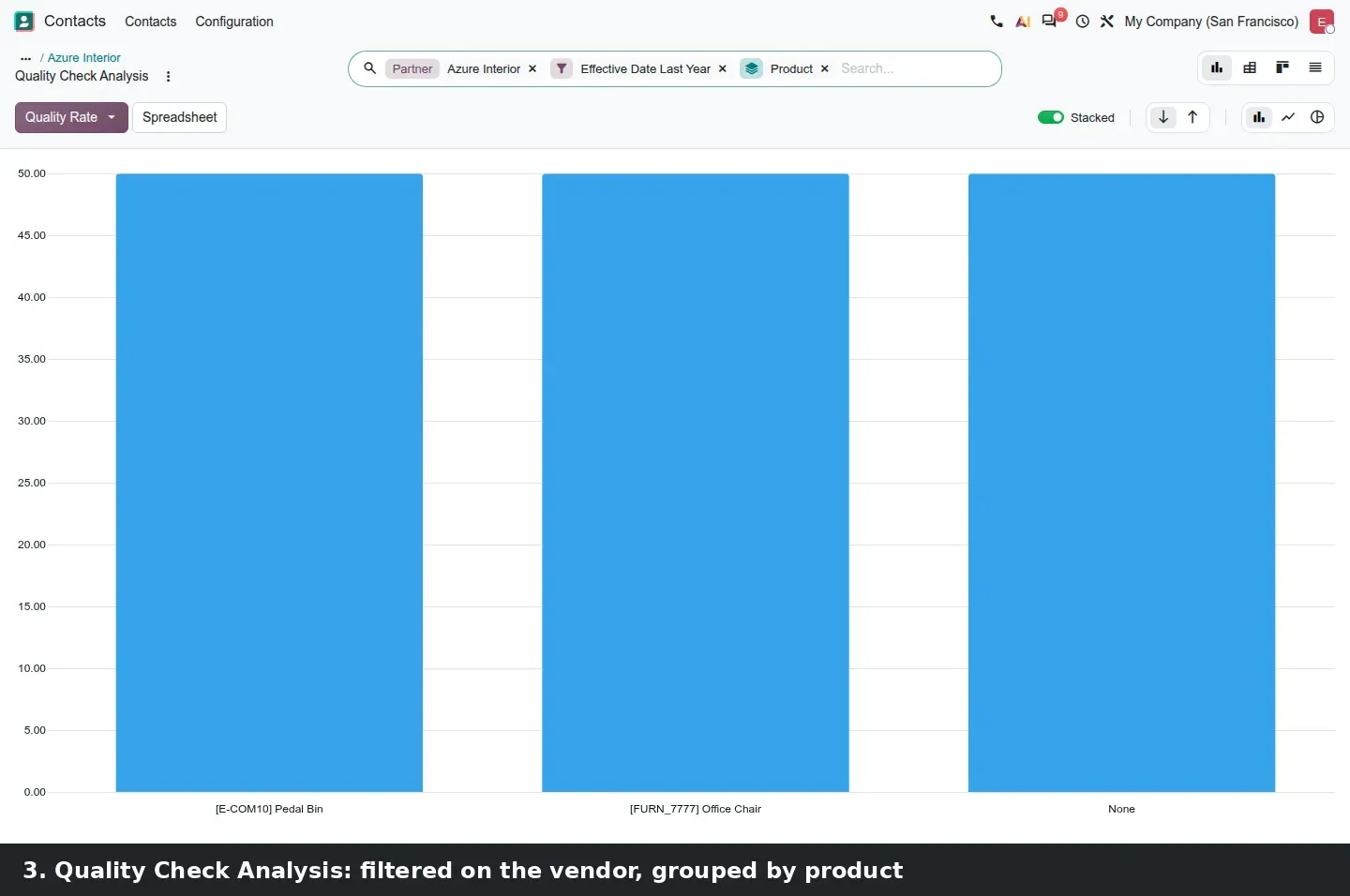
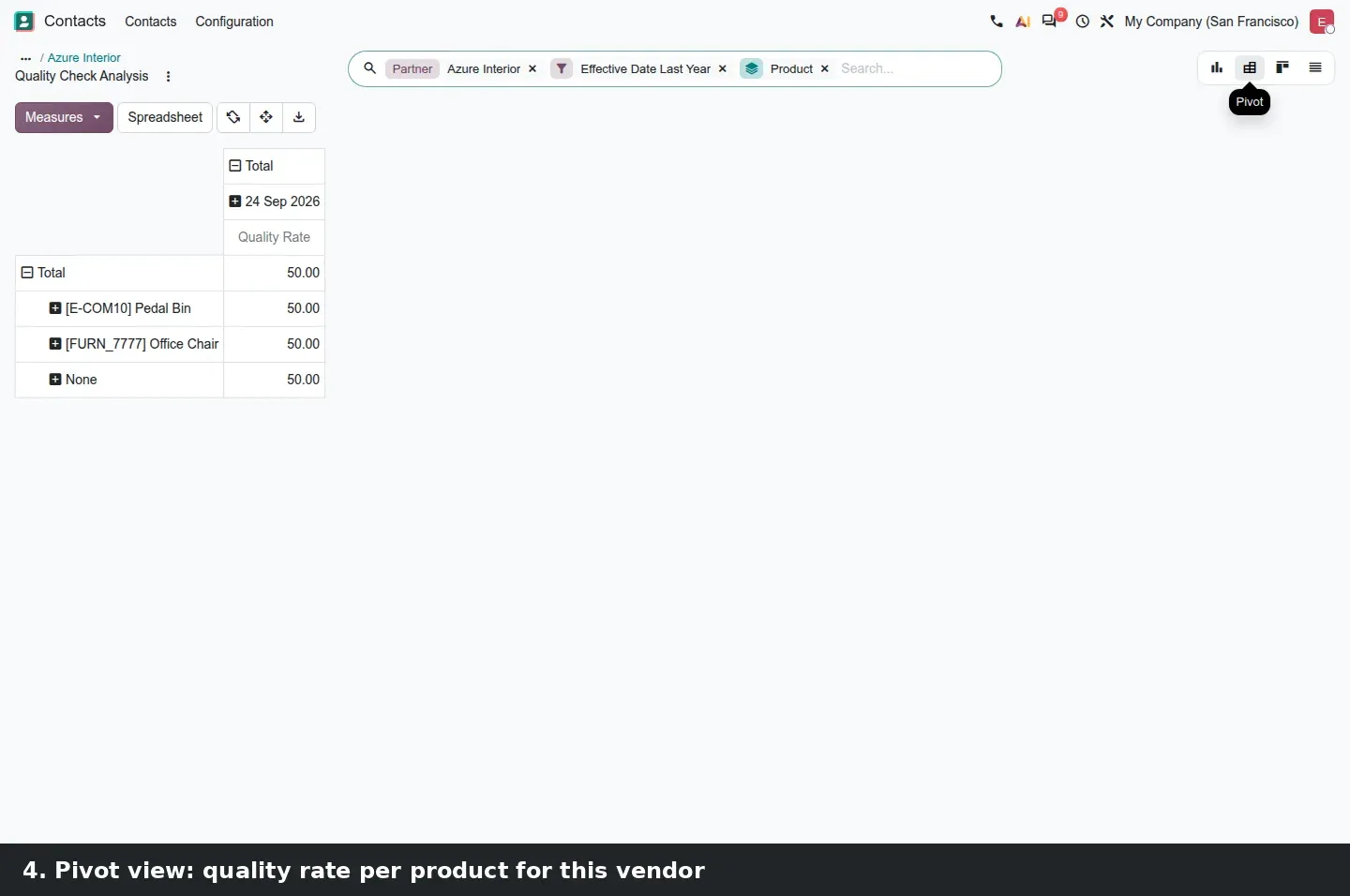
Qualité calcule désormais le pourcentage de réussite des contrôles qualité par partenaire. Sur la fiche contact du fournisseur, il apparaît comme bouton intelligent Quality Rate, mais sur un contact chargé il ne figure pas dans la rangée visible : vous le trouvez sous le menu More, à côté du On-time Rate. Sur la démo, Azure Interior affiche Quality Rate 50%. Le guide parle d'un taux annuel ; le bouton dit simplement Quality Rate, et le rapport qu'il ouvre est filtré sur Effective Date Last Year, d'où vient la fenêtre d'un an.
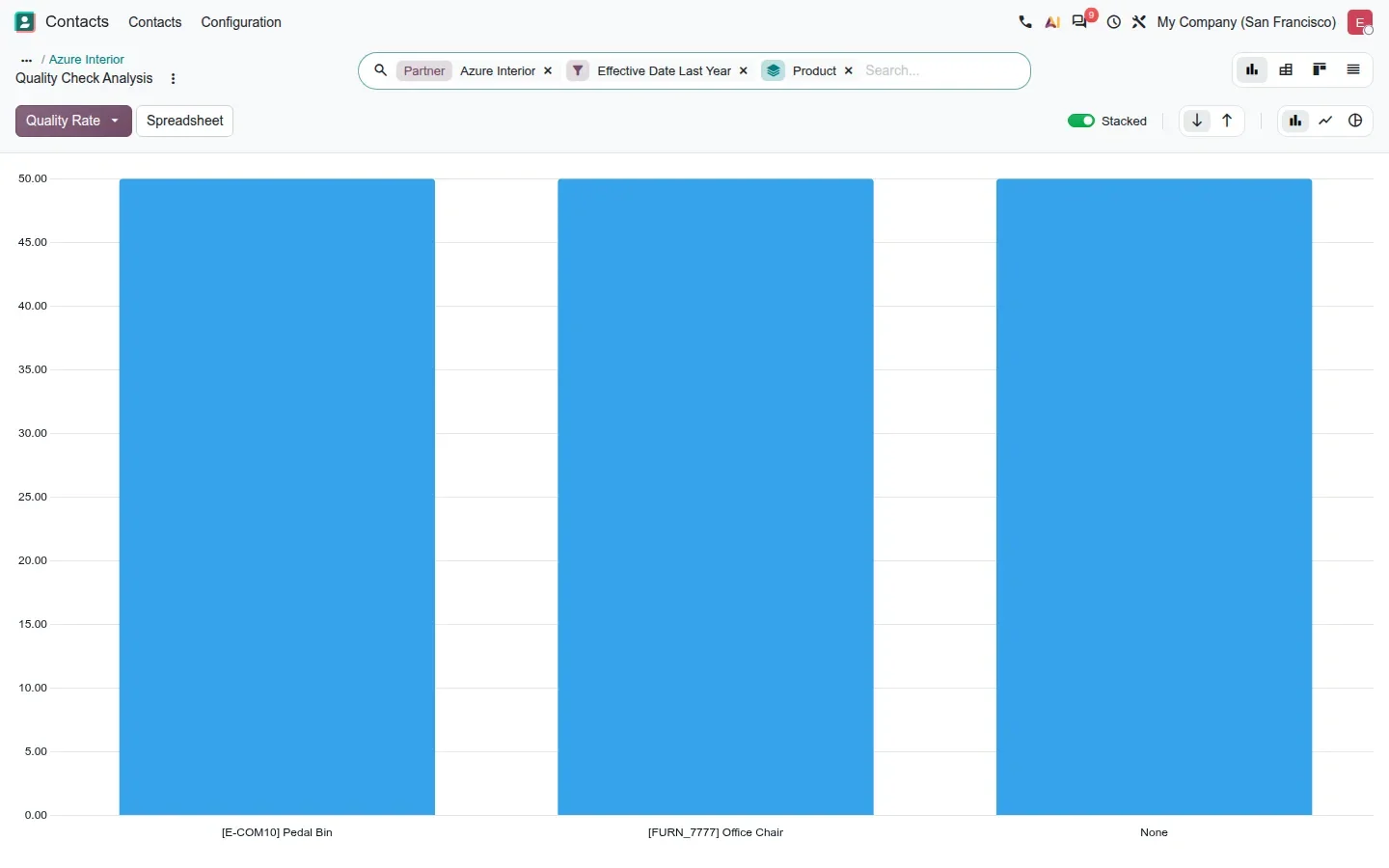
Cliquer sur le bouton ouvre Quality Check Analysis avec trois réglages préétablis : un filtre Partner sur le fournisseur, le filtre Effective Date Last Year et un regroupement par Product, avec Quality Rate comme mesure. C'est le rapport qu'un responsable qualité utilise pour répondre à « quelles pièces de ce fournisseur échouent encore à la réception » : une barre par produit, basculable en tableau croisé ou en feuille de calcul. Petite correction au guide : le menu et l'action s'intitulent Quality Check Analysis, et non Quality Checks Analysis.
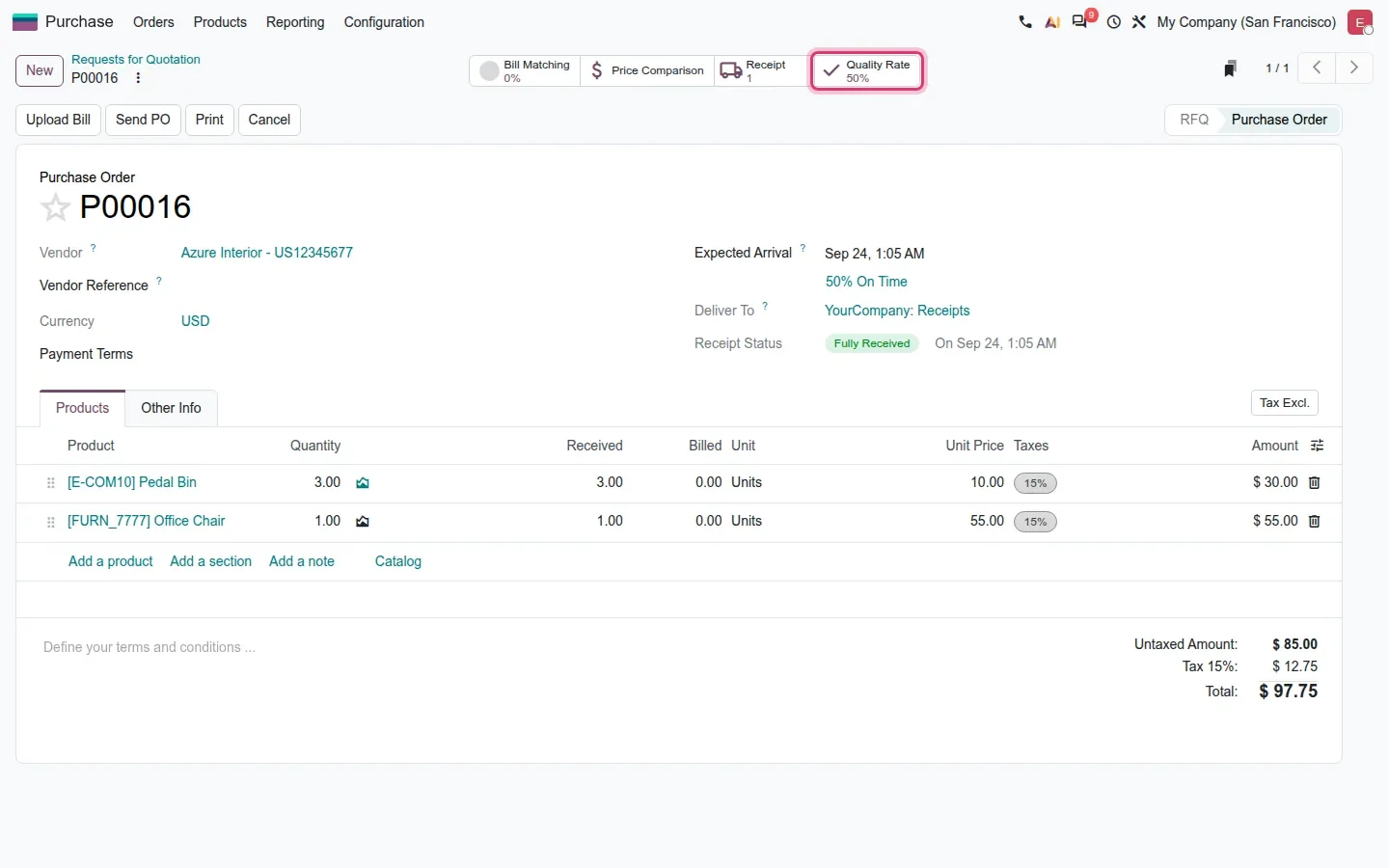
Un module de liaison place le même bouton intelligent sur le bon de commande, si bien qu'un acheteur qui confirme P00016 voit Quality Rate 50% avant de l'envoyer. La performance des fournisseurs cesse de vivre dans un tableur trimestriel et apparaît là où la prochaine commande se décide.
Un contrôle échoué demande où va la quantité rejetée
Un contrôle Pass - Fail sur une réception ressemble à avant : la fiche de QC00003 sur la réception WH/IN/00008 montre le produit, le point de contrôle, l'équipe et deux boutons, Pass et Fail. Ce qui change, c'est le bouton Fail. Sur cette version, il ouvre une boîte de dialogue, Quality Check Failed for Flipover, avec un choix de Failure Location. Les candidats sont les emplacements configurés sur le point de contrôle ; nous avons défini WH/Quarantine et WH/Second Inspection sur QCP00017. Choisissez-en un, cliquez sur Confirm, et la quantité échouée est déplacée vers cet emplacement au lieu de rester avec les marchandises acceptées.
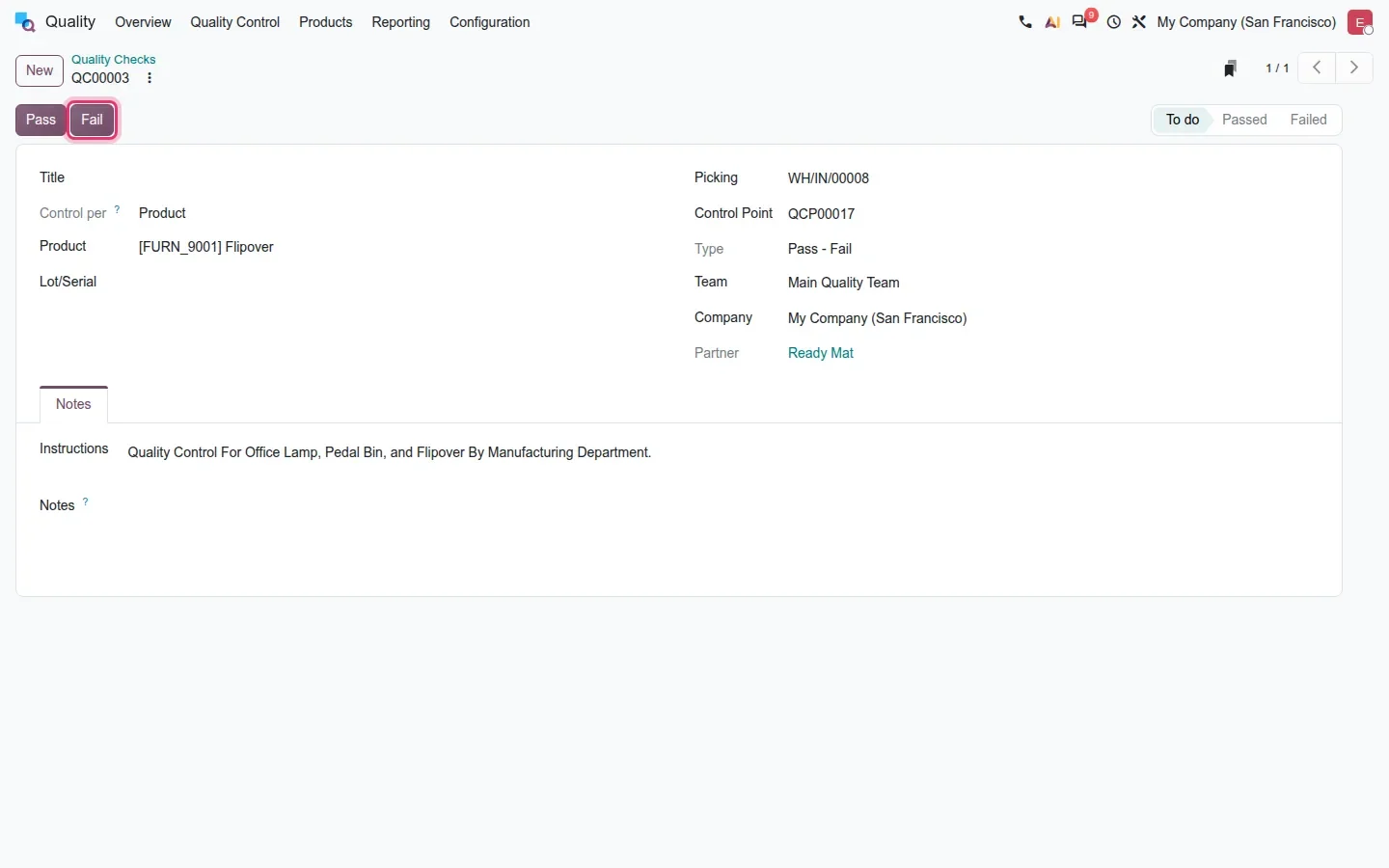
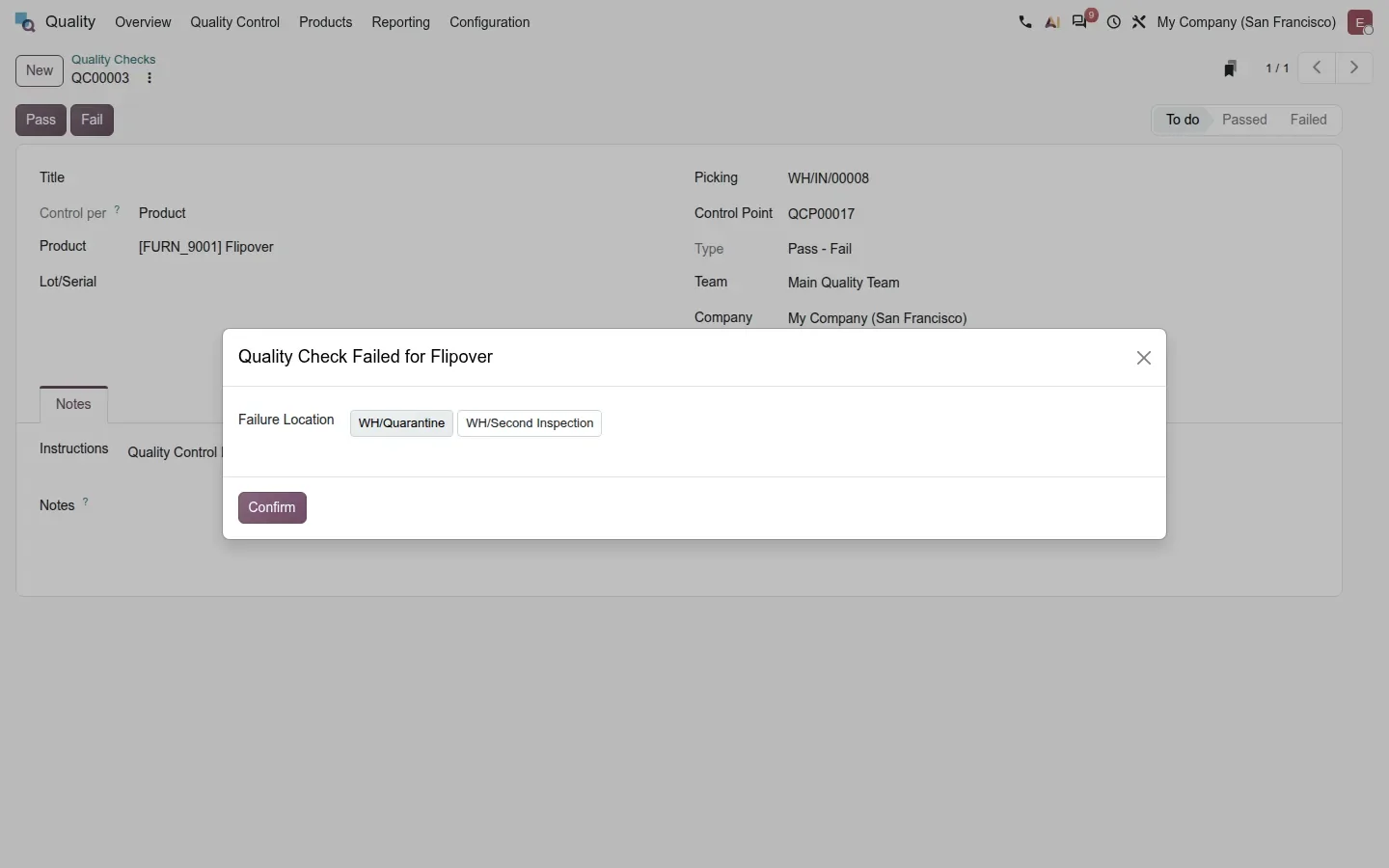
Pour une équipe de réception, cela supprime le transfert interne vers la quarantaine qu'on oubliait facilement, et cela donne à l'entrepôt un emplacement dont le stock est, par définition, en attente de décision. Le guide liste deux autres changements de Qualité que nous n'avons pas exercés : les gestionnaires qualité peuvent contourner les contrôles bloquants, pour qu'une expédition urgente parte alors que les utilisateurs ordinaires ne peuvent toujours pas sauter un contrôle, et quality_control_iot_webserial permet à une balance reliée au navigateur par Web Serial d'alimenter une mesure dans un contrôle sans IoT box.
Les demandes de maintenance sur un Gantt, une ligne par machine
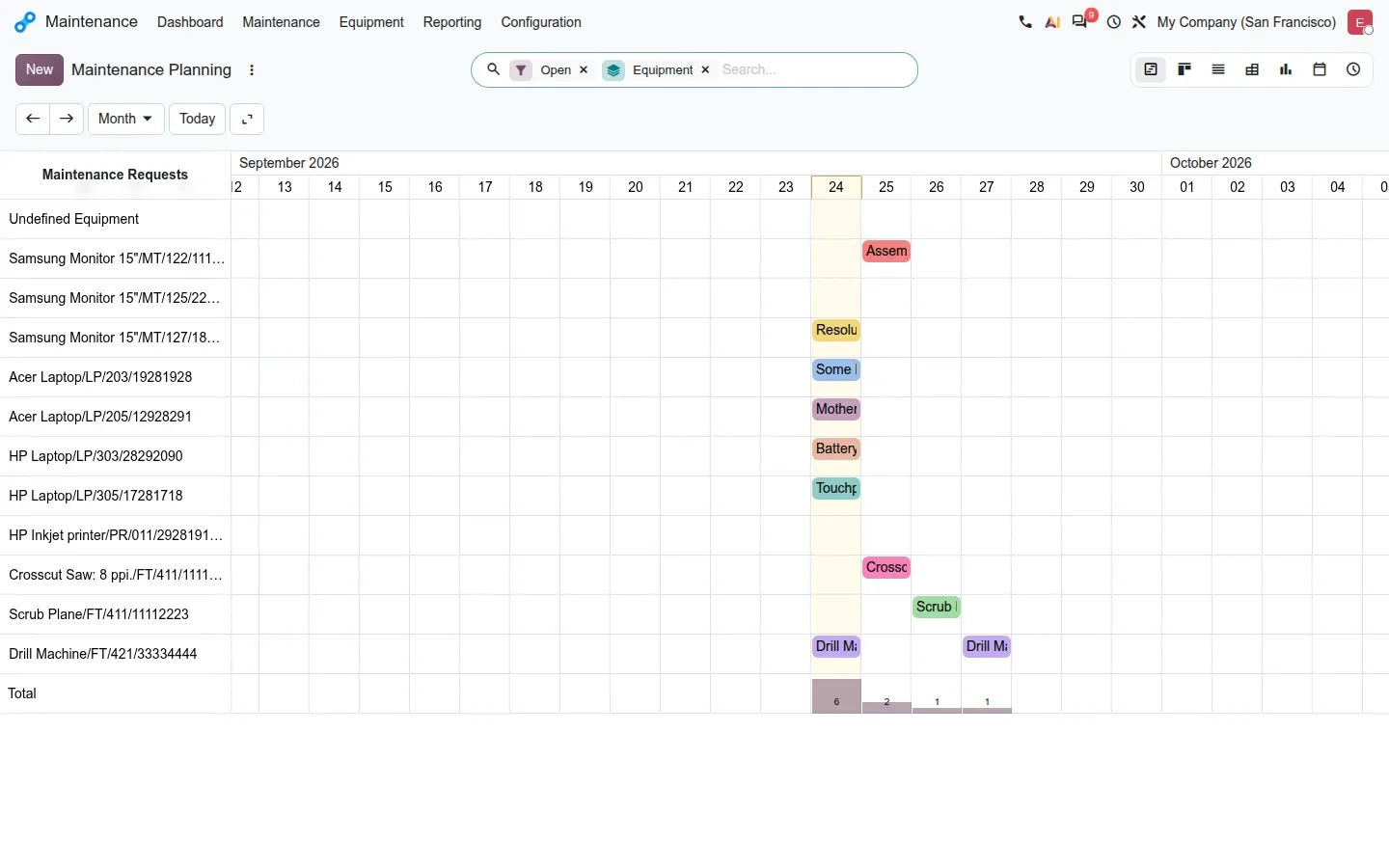
Maintenance reçoit un menu Planning by Equipment sous Maintenance > Maintenance. Il ouvre un Gantt avec une ligne par équipement et une barre par demande de maintenance, sur une plage Month. Le guide place cette vue dans l'édition Enterprise. L'intérêt est la superposition avec la production : un responsable maintenance voit qu'une intervention préventive sur Drill 1 tombe la même semaine que le lot de tiroirs planifié dessus, et déplace l'un ou l'autre avant que les opérateurs ne le découvrent en atelier. Sur la démo, nous avons créé cinq demandes préventives pour le remplir.
Comment l'essayer sur une base de démonstration
- Installez Fabrication, Qualité, Achats et Maintenance avec les données de démonstration, puis activez Work Orders dans Fabrication > Configuration > Paramètres.
- Ouvrez Fabrication > Planification > Ordres de travail ; glissez une carte au-dessus d'une autre et regardez le début planifié des cartes en dessous se déplacer.
- Passez à Planification > Ordres de travail > Planification pour le Gantt par poste de travail, puis Planification > Employés > Planification pour le Gantt des opérateurs.
- Ouvrez Opérations > Ordres de fabrication en vue Gantt et cliquez sur l'en-tête d'une ligne de produit pour les boutons Plan, Reserve et Cancel.
- Ouvrez Fabrication > Atelier, cliquez sur Add pour activer les postes de travail, puis scannez le code-barres d'un poste (Drill 1 répond à
drill1). - Ouvrez Contacts, choisissez un fournisseur dont les réceptions ont été contrôlées, cliquez sur More puis Quality Rate pour ouvrir Quality Check Analysis.
- Sur un point de contrôle Pass - Fail, définissez un ou plusieurs Failure Locations, puis ouvrez un contrôle à faire sur une réception et cliquez sur Fail.
- Ouvrez Maintenance > Maintenance > Planning by Equipment.
Ce que nous n'avons pas pu vérifier sur la version préliminaire
La caméra Obox sur un point de contrôle ou une étape d'ordre de travail exige un Obox appairé avec une caméra, que nous n'avions pas. La balance Web Serial exige une balance physique sur un port série et une autorisation du navigateur. Nous n'avons pas ouvert la boîte de création rapide d'employé dans le Gantt des employés, pas imprimé la feuille de codes-barres de démonstration, et pas testé le contournement des contrôles bloquants par le gestionnaire qualité ni la planification automatique des reliquats. Nous n'avons pas non plus trouvé de moyen de confirmer un ordre de fabrication en brouillon depuis le Gantt, contrairement au guide. Tout le reste de cette page a été parcouru sur la version 20.0 Enterprise du 23 septembre 2026.
Ce que cela change pour une mise à niveau
Pour une entreprise sur Odoo 17, 18 ou 19, les changements de planification sont des vues sur des données que vous avez déjà : ordres de travail, postes de travail et employés sont repris, et les nouvelles vues apparaissent dès que Work Orders est activé. Deux points demandent attention. D'abord, selon le diff des sources 20.0, mrp_workorder_iot, quality_mrp_workorder_iot et mrp_workorder_expiry ont disparu ; une usine qui déclenche des actions d'ordre de travail depuis des périphériques IoT box devrait reporter ces flux sur mrp_iot ou sur l'Obox avant la mise en production. Ensuite, le matériel d'atelier et les passerelles MES parlent à Odoo depuis l'extérieur, et Odoo a programmé pour Odoo 20 la suppression des points de terminaison XML-RPC et JSON-RPC pour lesquels ils ont été écrits ; notre audit de migration RPC inventorie ces appels avant qu'ils ne cassent. Les deux s'inscrivent dans notre service de migration, et l'article central de la série liste les changements d'Inventaire et de Code-barres qui arrivent avec la même mise à niveau.
Questions fréquentes
Peut-on replanifier les ordres de travail par glisser-déposer dans Odoo 20 ?
Oui. Fabrication > Planification > Ordres de travail s'ouvre en tableau Kanban avec une colonne par poste de travail. Glisser une carte au-dessus d'une autre réécrit son début planifié et sa séquence, et toutes les cartes en dessous se décalent, de sorte que toute la file de ce poste est replanifiée en un geste.
Où se trouve le taux de qualité du fournisseur dans Odoo 20 ?
Sur la fiche contact du fournisseur, dans le menu More des boutons intelligents, à côté du On-time Rate. Le même bouton apparaît sur les bons de commande. Il ouvre Quality Check Analysis filtré sur ce partenaire et sur l'année écoulée, regroupé par produit.
Un ordre de fabrication en brouillon peut-il être confirmé depuis le Gantt dans Odoo 20 ?
Pas sur la version préliminaire que nous avons testée. La boîte de dialogue de la ligne de produit propose Plan, Reserve et Cancel, et la bulle d'une barre ouvre seulement les ordres. Confirm reste une action de la vue liste : planifiez depuis le Gantt, confirmez depuis la liste.
Que se passe-t-il quand un contrôle qualité échoue dans Odoo 20 ?
Le bouton Fail ouvre une boîte de dialogue qui demande un Failure Location, choisi parmi les emplacements configurés sur le point de contrôle, par exemple une quarantaine ou un emplacement de seconde inspection. Après Confirm, la quantité échouée y est déplacée au lieu de rester avec le stock accepté.
Odoo 20 Fabrication fonctionne-t-il toujours avec l'IoT box ?
Oui, par mrp_iot, où des périphériques de type clavier déclenchent des actions sur les ordres de travail. L'intégration caméra sur les points de contrôle et les étapes d'ordre de travail est construite pour l'Obox, et les anciens modules mrp_workorder_iot et quality_mrp_workorder_iot sont absents des sources 20.0 ; vérifiez lequel votre usine utilise.
Le Gantt de maintenance est-il offert dans Odoo Community ?
Le guide Odoo 20 place le Gantt Planning by Equipment dans l'édition Enterprise. Il affiche une ligne par équipement et une barre par demande de maintenance, pour comparer les interventions planifiées avec la charge de production sur la même machine.