
Moins de clics par transaction, et la piste d'audit sur le bon enregistrement
Odoo 16 avait reconstruit le widget de rapprochement bancaire ; Odoo 20 lui apporte son plus grand changement depuis. Les règles de correspondance reviennent comme objet distinct à côté des modèles de rapprochement, plusieurs lignes de relevé se traitent d'un coup, chaque transaction porte son propre chatter et ses pièces jointes, et un assistant de division transforme une écriture comptable en plusieurs. Autour du widget, les écritures différées gagnent une périodicité annuelle, les relances de facture ont été retravaillées, et la fiche client affiche un bouton intelligent Éléments ouverts. Si vous rapprochez chaque matin, c'est la note de version à lire.
Cet article suit les écrans de la version préliminaire dans l'ordre où un comptable les rencontre : règles de correspondance, sélection multiple, chatter, assistant de division, puis les paramètres et les changements de suivi autour. Là où la version diffère des notes de fonctionnalités d'Odoo, nous le disons. Le widget porte le libellé Bank Matching sur cette version, et nous parlons ci-dessous de rapprochement bancaire.
Observé sur la version préliminaire d'Odoo 20.0 Enterprise du 23 septembre 2026. Les noms, menus et disponibilités peuvent changer avant la version finale ; nous mettrons cette page à jour le cas échéant.
Les règles de correspondance reviennent, dans une liste distincte des modèles de rapprochement
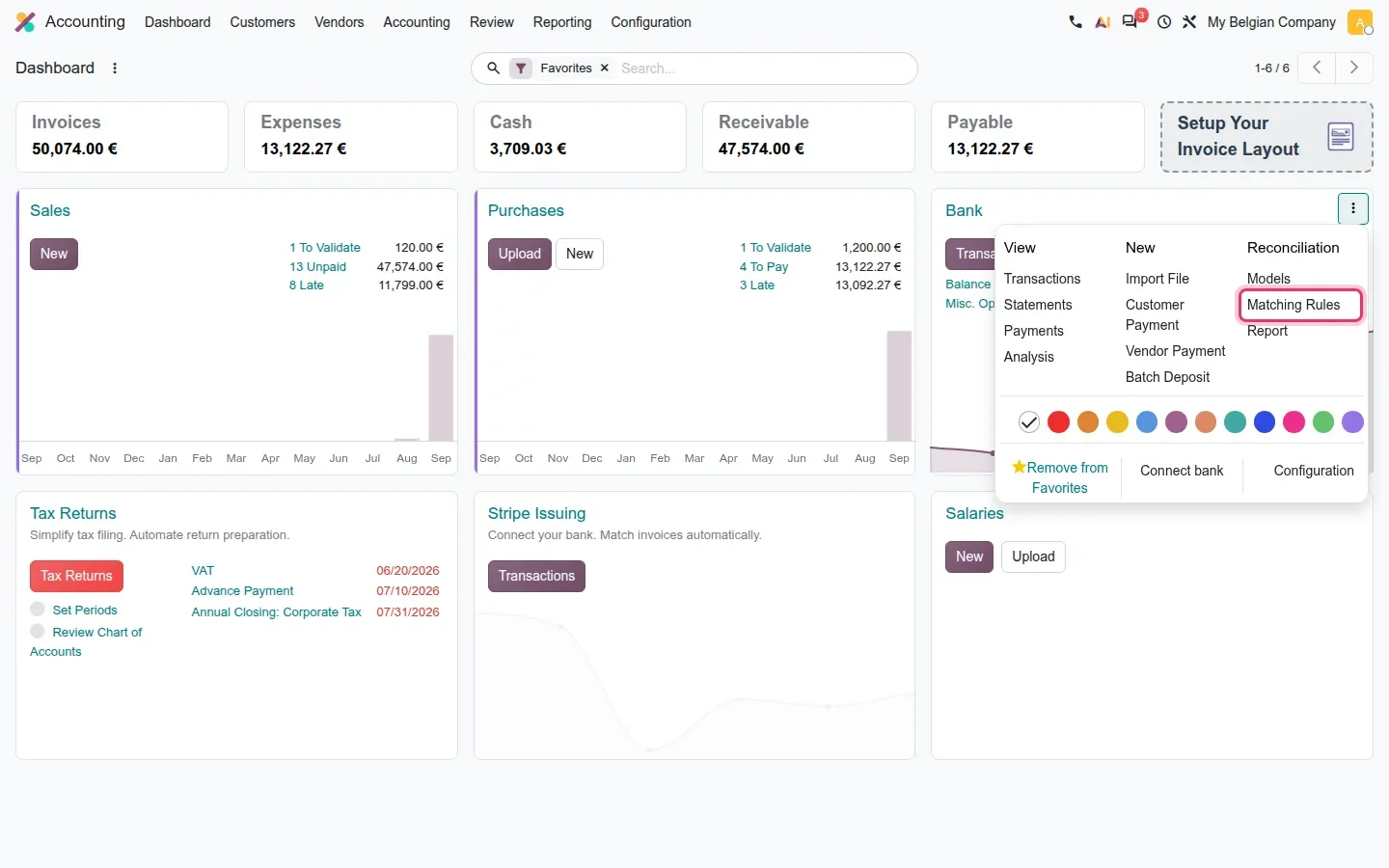
Les modèles de rapprochement existent désormais en deux sortes, et la version préliminaire les garde dans deux listes. Ouvrez le menu de la carte du journal de banque sur le tableau de bord : une colonne Rapprochement propose Modèles et Règles de correspondance. Un modèle fait ce qu'il a toujours fait : il propose des lignes de contrepartie, un compte fixe ou une écriture d'écart quand vous cliquez dessus sur une transaction. Une règle de correspondance, la nouvelle sorte, cherche parmi vos factures clients et fournisseurs ouvertes celle qui correspond à la transaction et la rapproche sans rien demander. Les notes d'Odoo décrivent les règles de correspondance comme un type sur le formulaire du modèle de rapprochement ; sur cette version, elles ont leur propre entrée de menu.
Le formulaire est court. Des filtres sur Journaux, Partenaires, Montant et Libellé limitent les transactions que la règle peut toucher, une Activité suivante peut être planifiée quand elle s'applique, et un onglet Éléments de contrepartie liste ce qu'il faut comptabiliser. Les deux champs que les utilisateurs avancés regrettaient de l'ancien widget sont de retour : Tolérance de paiement, saisie en montant ou en pourcentage, et Ordre de correspondance, avec Le plus ancien d'abord par défaut. Ensemble, ils permettent à un comptable de dire qu'un paiement à 2 % près du solde d'une facture appartient à cette facture, et que la première échéance est réglée d'abord. La liste des règles de correspondance était vide sur la démo ; la règle ci-dessous est donc une règle que nous avons remplie sans l'enregistrer.
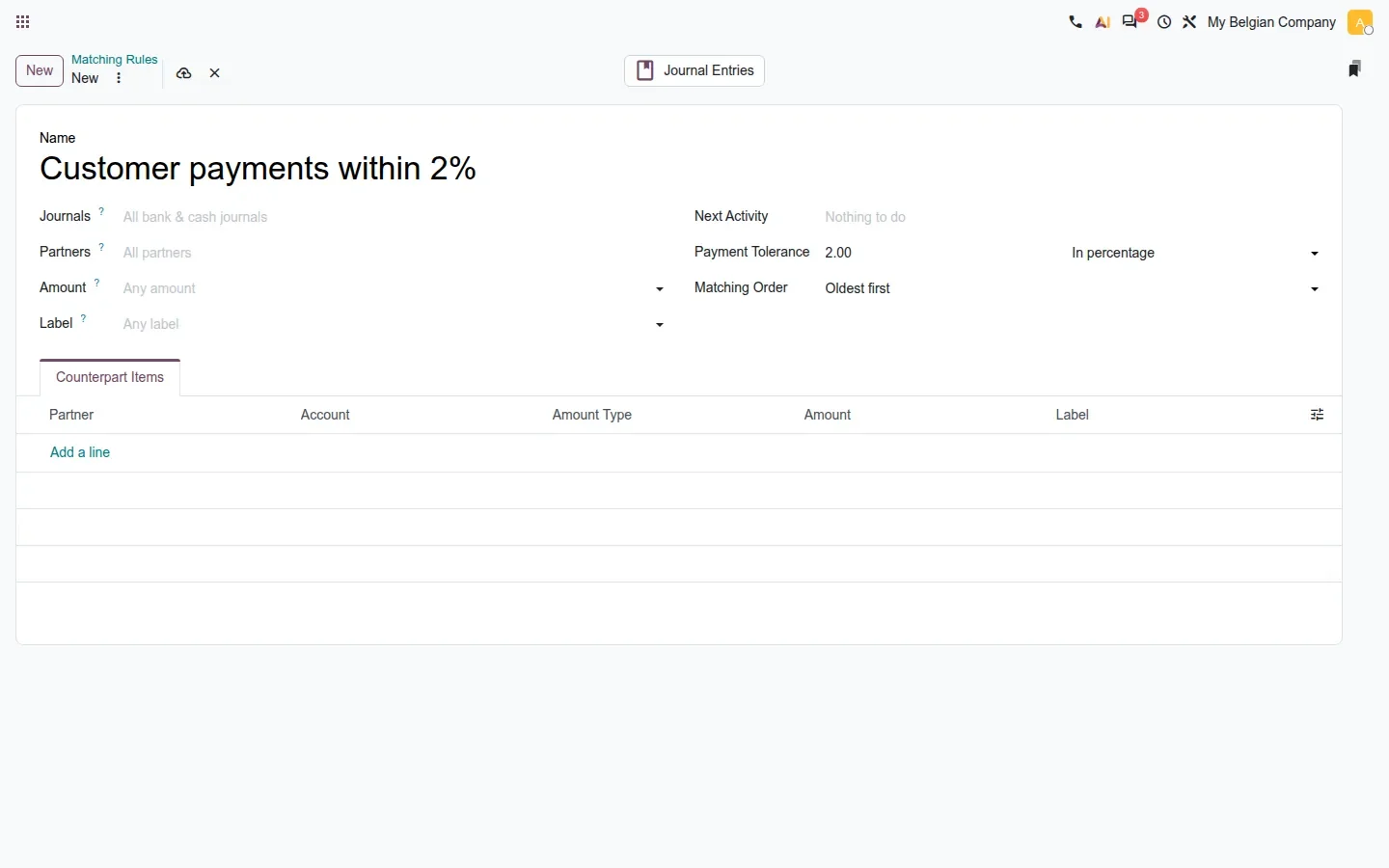
Pour qui rapproche chaque jour, le changement pratique est que la correspondance automatique devient quelque chose que l'on configure et que l'on révise, plutôt que quelque chose qui se produit ou non. Une règle qui rapproche trop vite se restreint par journal ou par partenaire ; une règle qui manque des lignes reçoit une tolérance plus large.
Travailler sur plusieurs transactions à la fois
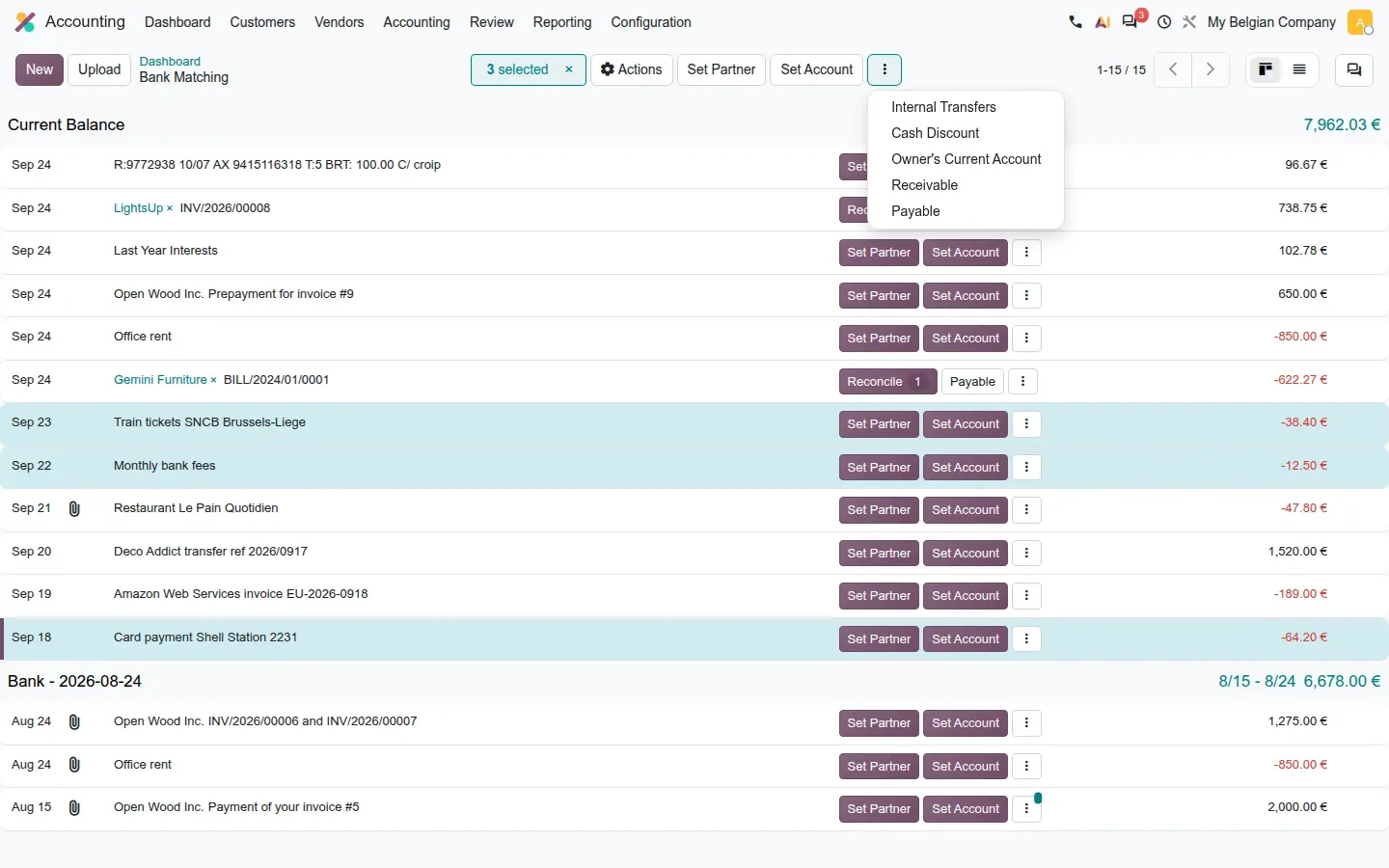
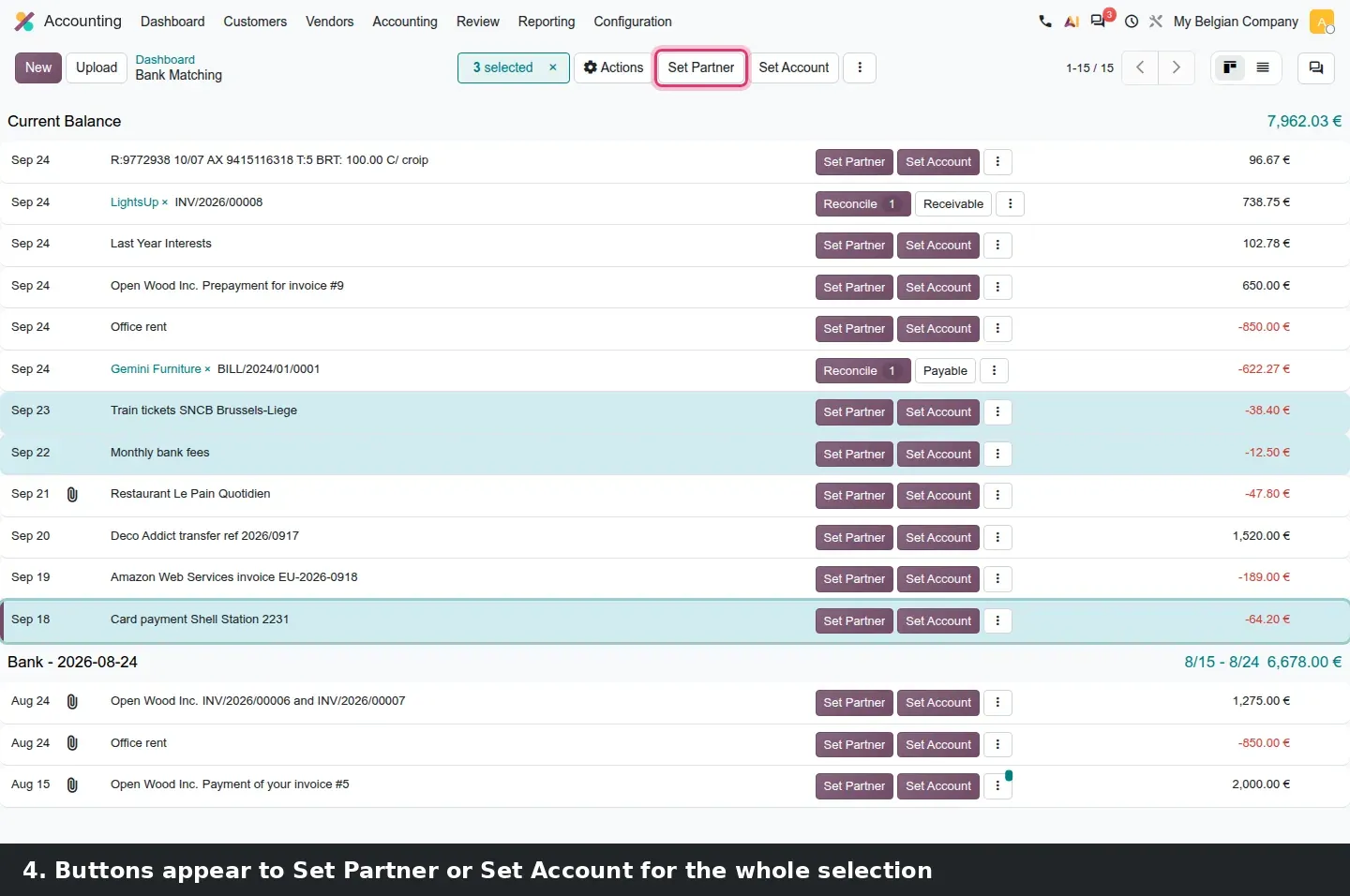
Ouvrez les Transactions du journal de banque et maintenez Alt en cliquant sur des lignes. Un compteur apparaît dans le panneau de contrôle, 3 sélectionnés sur notre capture, avec les boutons Définir le partenaire et Définir le compte à côté. Définir le partenaire attribue un partenaire à chaque ligne sélectionnée. Définir le compte les comptabilise toutes sur le même compte : c'est ainsi qu'une semaine de frais bancaires, de billets de train et de paiements par carte se comptabilise en un geste plutôt qu'en trois.
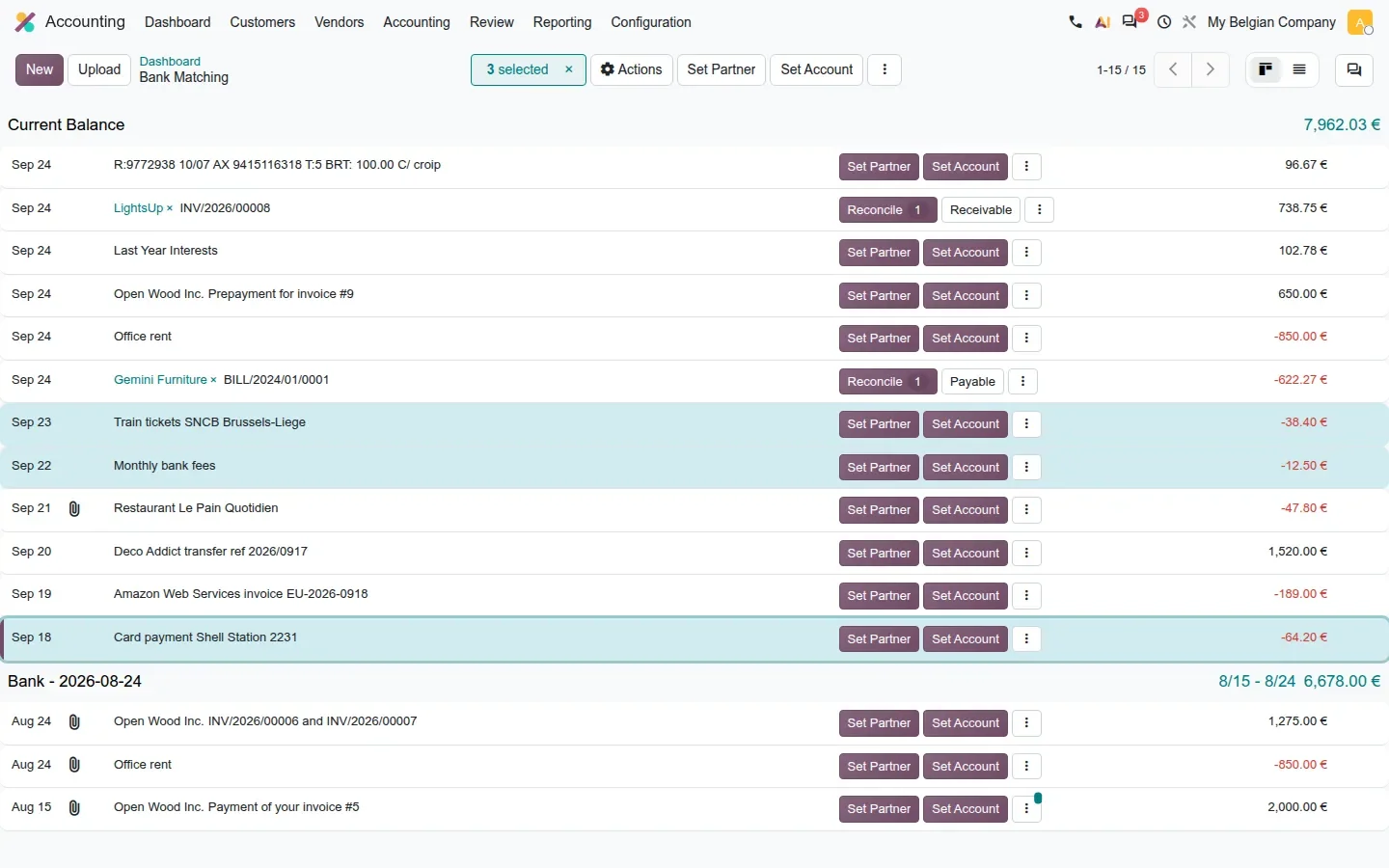
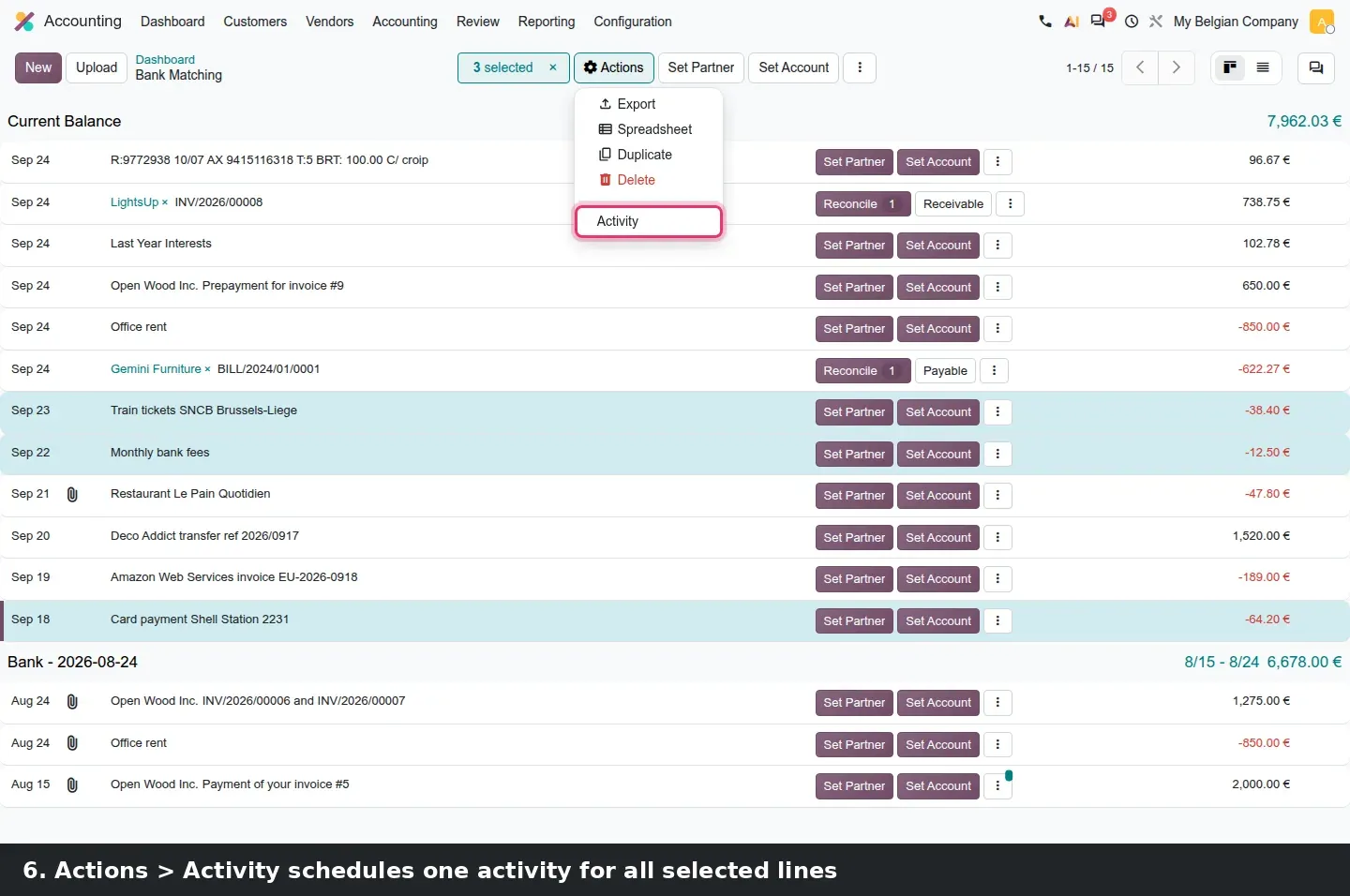
Le menu à trois points à côté de ces boutons liste les modèles de rapprochement valides pour chaque ligne sélectionnée, sur la démo Virements internes, Escompte, Compte courant de l'associé, Clients et Fournisseurs. Un modèle qui ne s'appliquerait pas à l'une des lignes n'apparaît pas, ce qui évite d'appliquer un modèle à moitié par accident. Le menu Actions sur la même sélection propose Exporter, Feuille de calcul, Dupliquer, Supprimer et Activité. Activité est celui qui compte pour une équipe : il planifie une seule activité pour toutes les transactions sélectionnées, par exemple demander à un collègue de téléverser les reçus manquants. Les activités sur les transactions bancaires ouvrent désormais la transaction elle-même plutôt que la ligne de relevé, pour que la personne assignée arrive là où elle peut agir.
Commencez par les lignes peu coûteuses
Essayez d'abord la sélection multiple sur les petites lignes récurrentes qui partagent un même compte : frais bancaires, paiements par carte, carburant, billets de train. C'est là que Définir le compte sur trois lignes économise le plus de clics, et là où un mauvais compte se corrige vite. Gardez les paiements clients pour les règles de correspondance.
Chaque transaction reçoit son propre chatter et ses pièces jointes
Dans Odoo 19, le chatter affiché dans le widget appartenait à la pièce comptable sous-jacente. Odoo 20 déplace le chatter sur la ligne de relevé bancaire. Cliquez sur une transaction : le panneau de droite affiche ses propres messages, les boutons Envoyer un message, Enregistrer une note, WhatsApp et Activité, et une zone Fichiers. Sur notre démo, le reçu du restaurant s'y trouve avec la note « Receipt uploaded by the employee ». De retour dans la liste, une icône de trombone marque chaque ligne qui porte un document, et la personne qui rapproche voit d'un coup d'œil quelles transactions en attendent encore un.
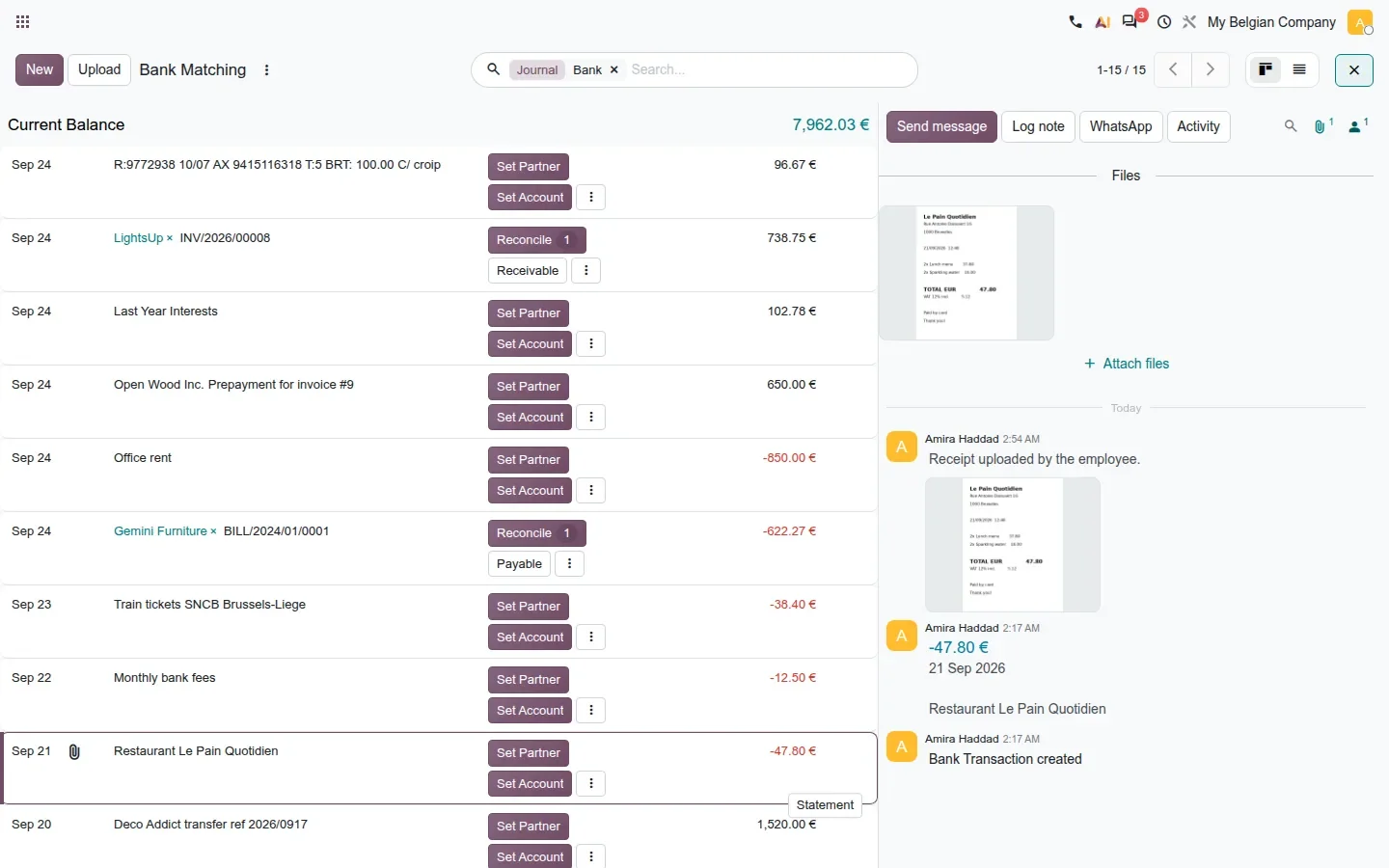
C'est un petit changement avec un grand effet sur les audits. Quand l'auditeur demande la pièce justificative d'une ligne bancaire, elle est jointe à cette ligne, et non à une pièce comptable qui a peut-être été rapprochée avec trois autres lignes. Le chatter offre aussi un endroit où laisser une question à un collègue sur la transaction où elle est apparue.
Diviser une écriture comptable en plusieurs
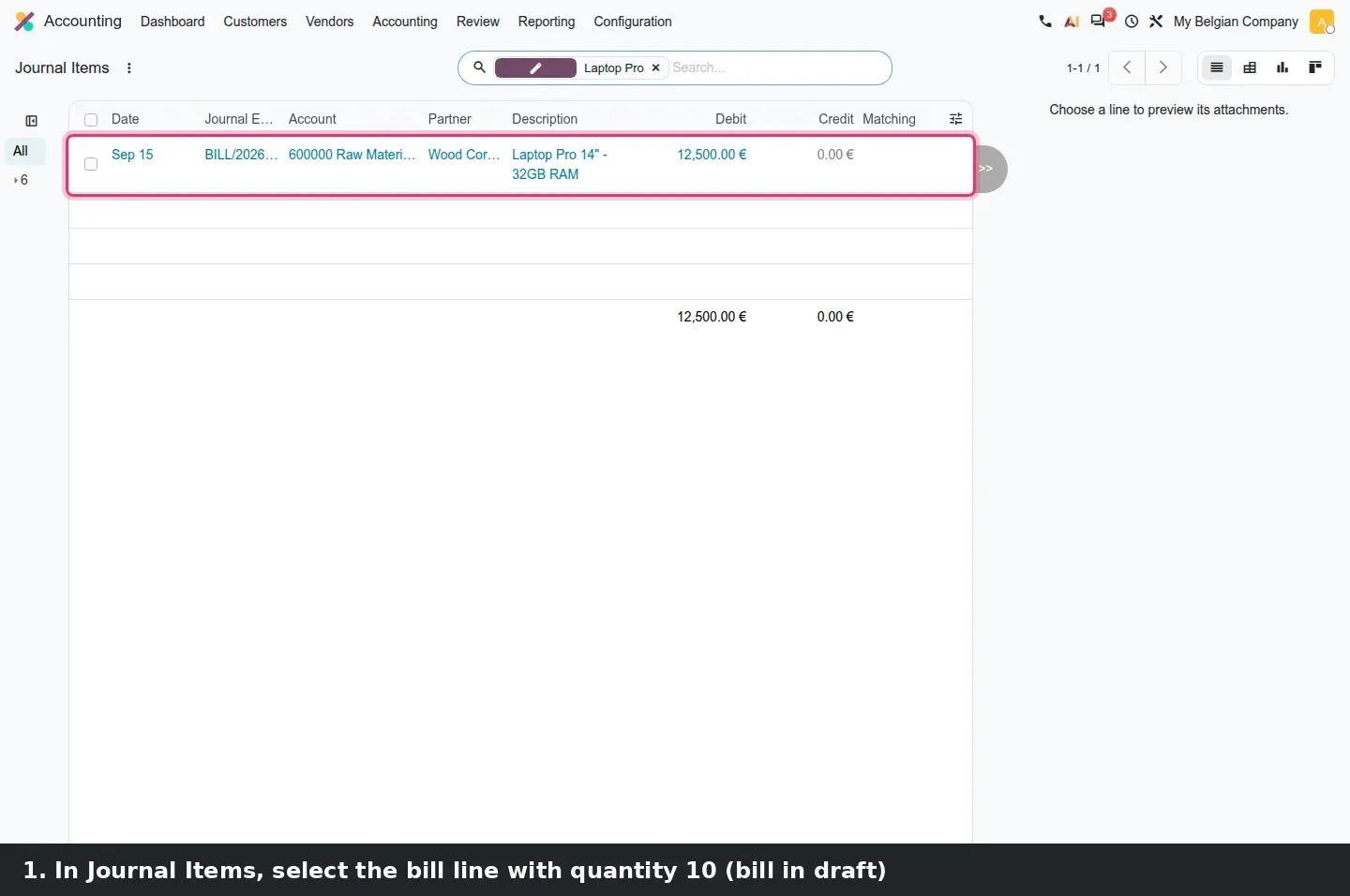
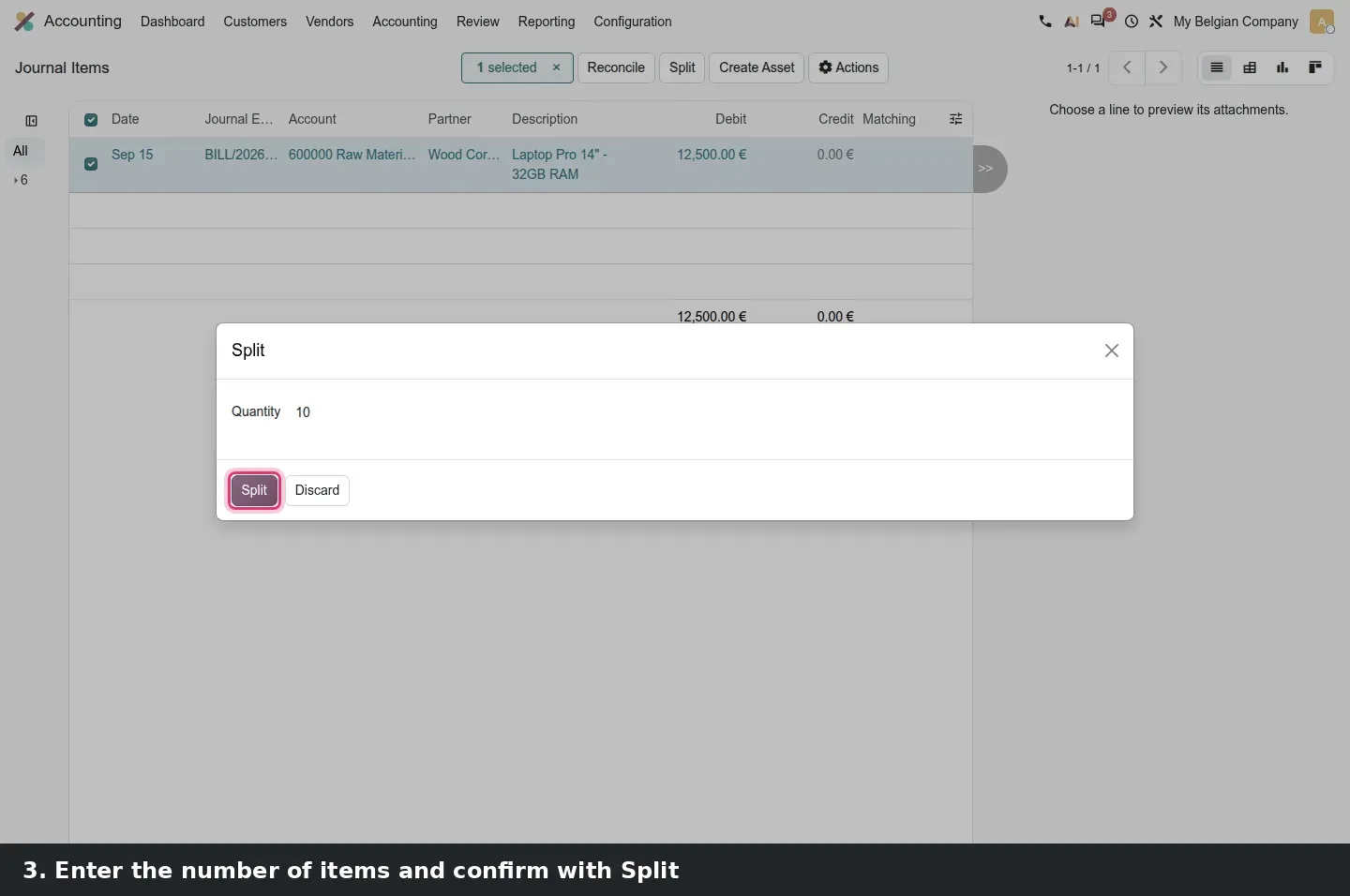
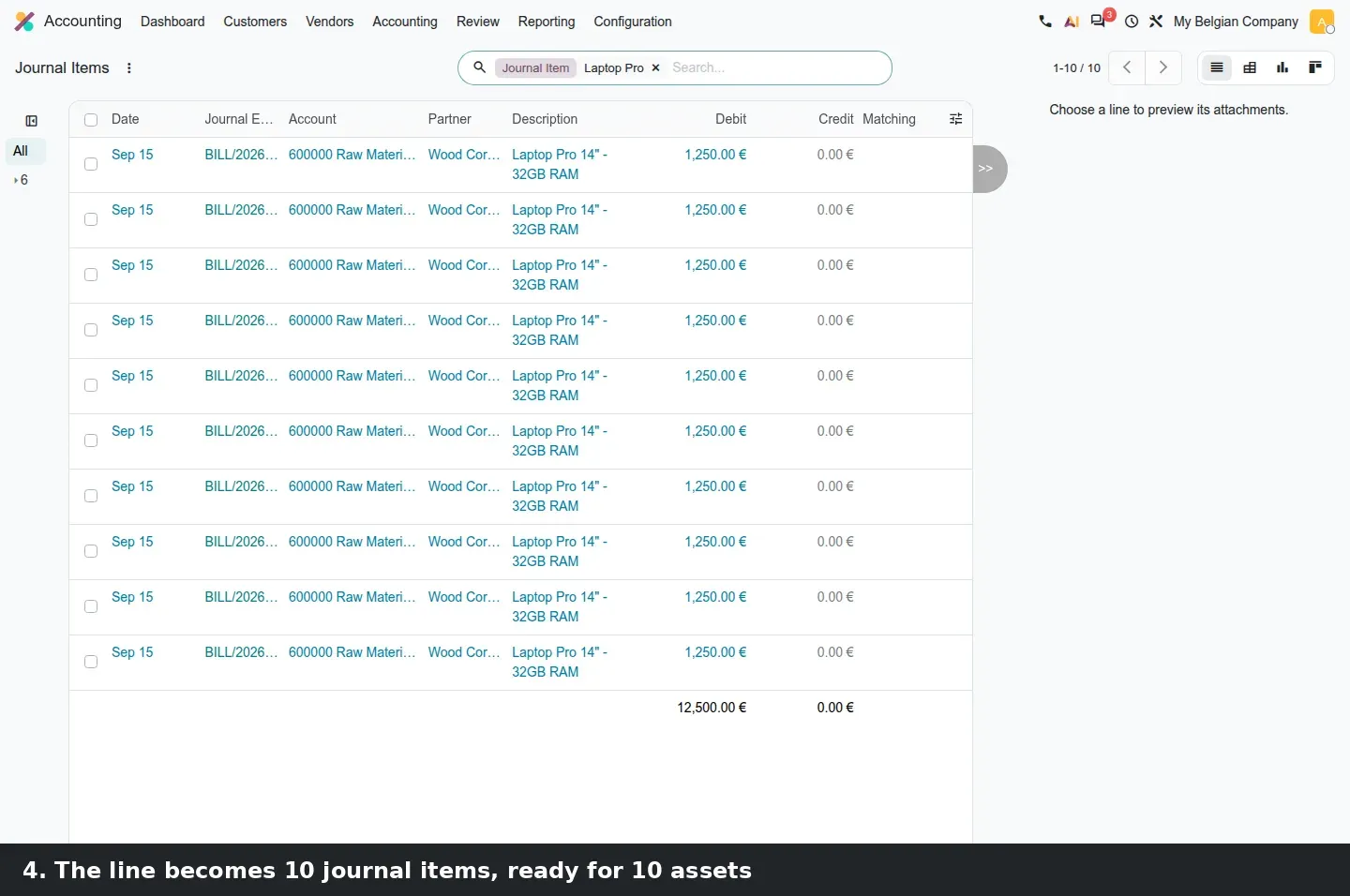
Une facture fournisseur a souvent une seule ligne pour dix articles identiques, et le registre des immobilisations a besoin de dix immobilisations. Odoo 20 répond à cette demande fréquente par un bouton Diviser dans la liste des Écritures comptables, à côté de Rapprocher et Créer une immobilisation. Sélectionnez la ligne, cliquez sur Diviser, saisissez une Quantité et confirmez. L'assistant produit autant d'écritures comptables, le montant divisé à parts égales et la pièce toujours équilibrée. Sur la démo, une ligne de 12 500,00 pour dix portables est devenue dix lignes de 1 250,00, chacune prête pour Créer une immobilisation.
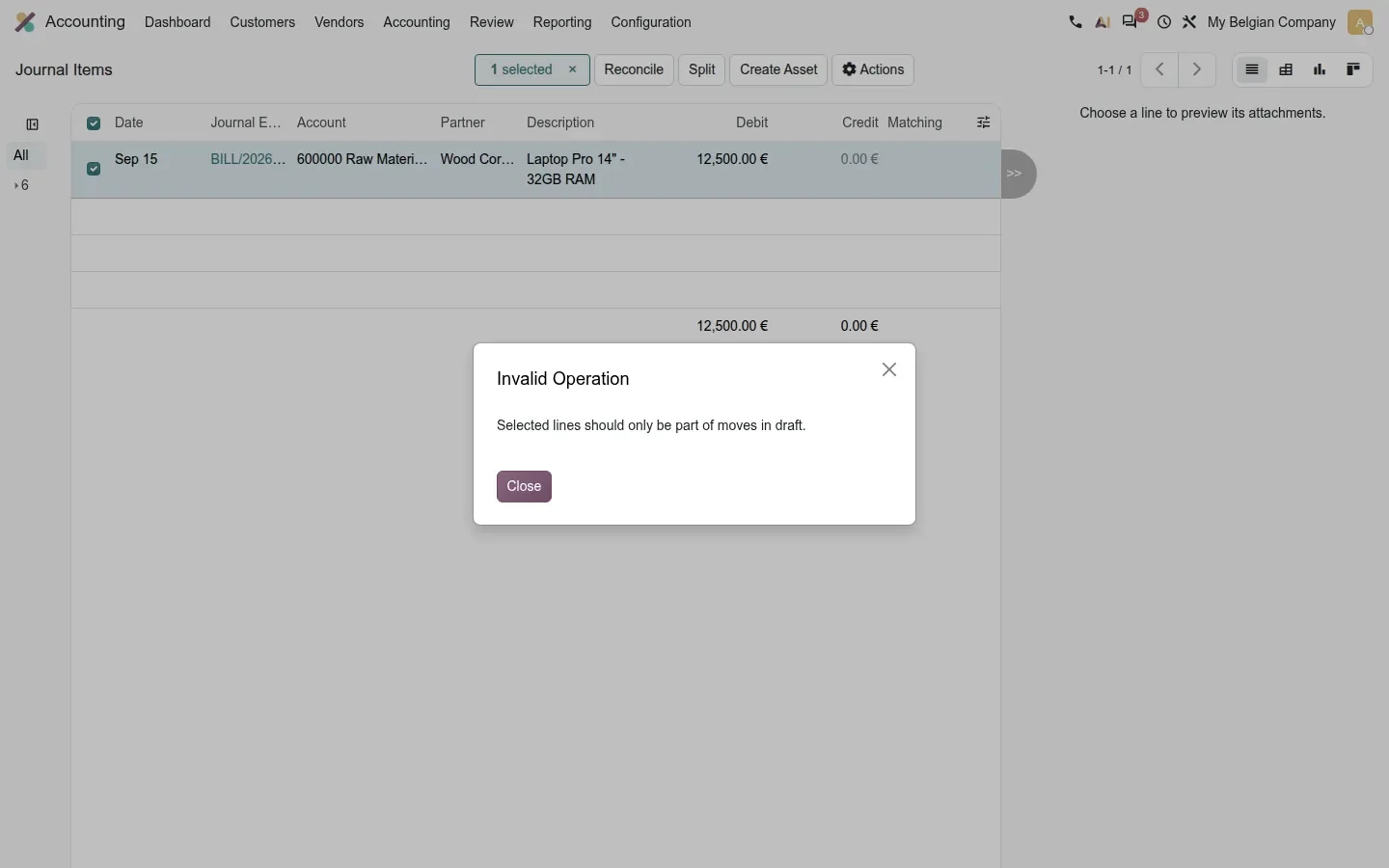
Une correction aux notes de fonctionnalités : l'assistant ne fonctionne pas sur les pièces comptabilisées. Sur la version préliminaire, diviser la ligne d'une facture comptabilisée s'arrête sur le message « Selected lines should only be part of moves in draft ». Remettez d'abord la facture en brouillon, divisez, puis comptabilisez de nouveau. Un court détour, mais il signifie que la division appartient à la routine de validation des factures, avant qu'une clôture de période ne verrouille la pièce.
Différés annuels, relances retravaillées et un bouton Éléments ouverts
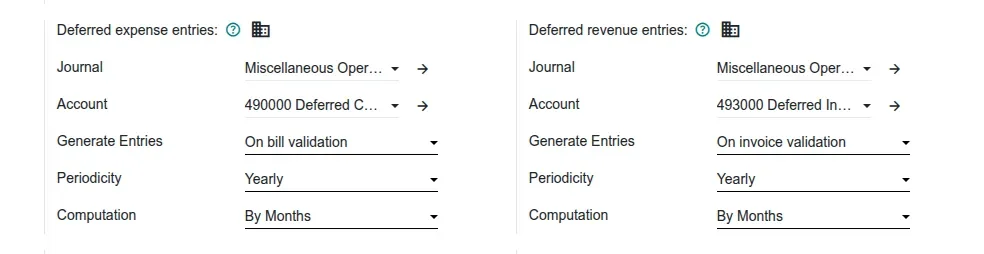
Dans Comptabilité > Configuration > Paramètres, les blocs Écritures de charges différées et Écritures de produits différés gagnent un champ Périodicité. Quand Générer les écritures est réglé sur À la validation de la facture fournisseur ou client, vous choisissez si les écritures de différé sont comptabilisées mensuellement ou annuellement, et la méthode de montant s'appelle désormais Calcul, réglée sur Par mois sur notre démo. Une entreprise qui clôture une fois par an peut cesser de comptabiliser douze écritures de différé pour chaque abonnement annuel.
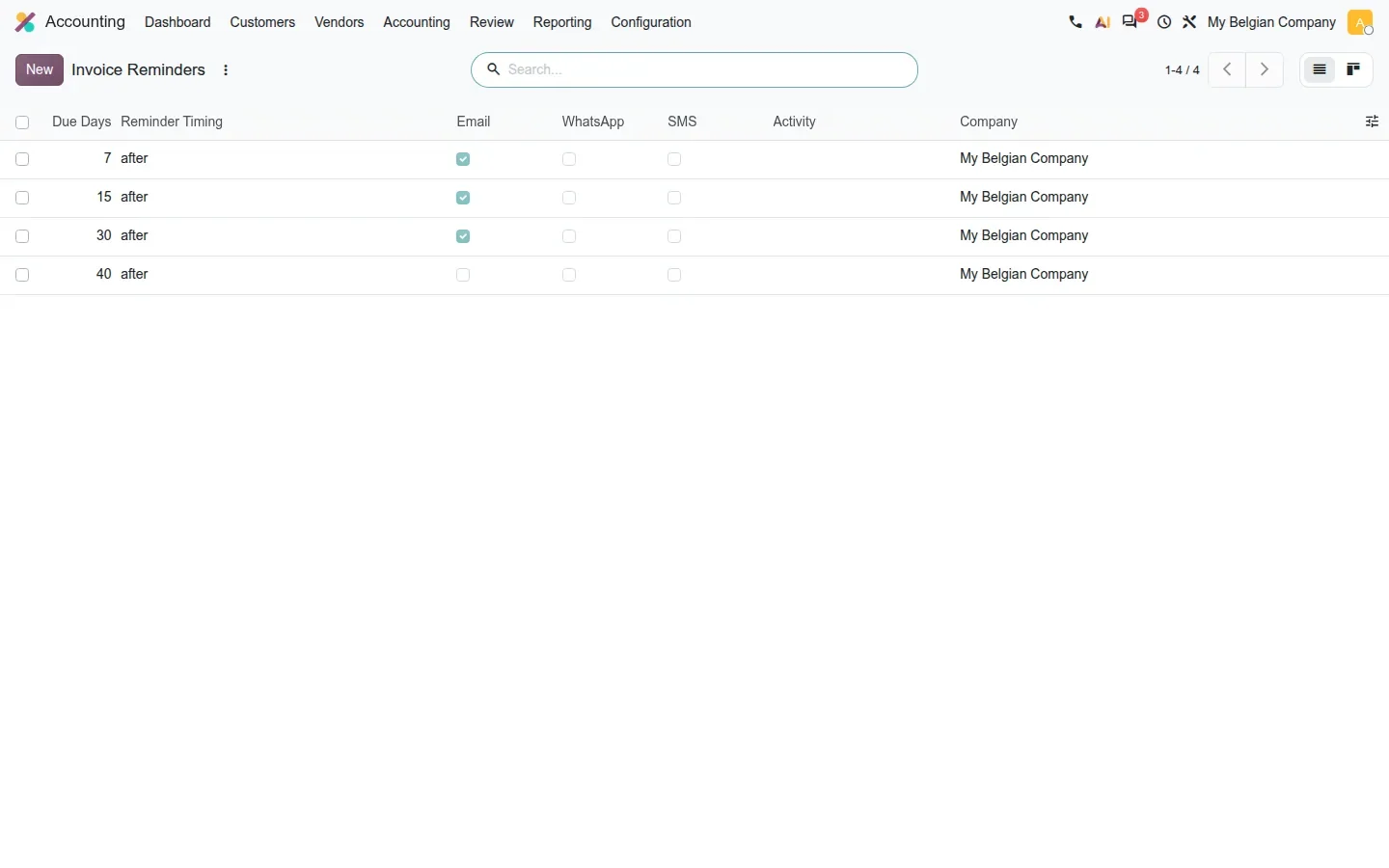
Les relances de facture ont été retravaillées. Comptabilité > Configuration > Relances de facture liste les niveaux avec Jours d'échéance, Moment de la relance et une case par canal : Courriel, WhatsApp, SMS et Activité. Sur la société belge de démo, nous avons réglé quatre niveaux à 7, 15, 30 et 40 jours après l'échéance, les trois premiers par courriel. Les notes d'Odoo mentionnent aussi un flux simplifié pour les relances automatiques et manuelles, de nouveaux filtres de relance et un rapport Éléments ouverts plus solide, que nous n'avons pas testés ligne par ligne.
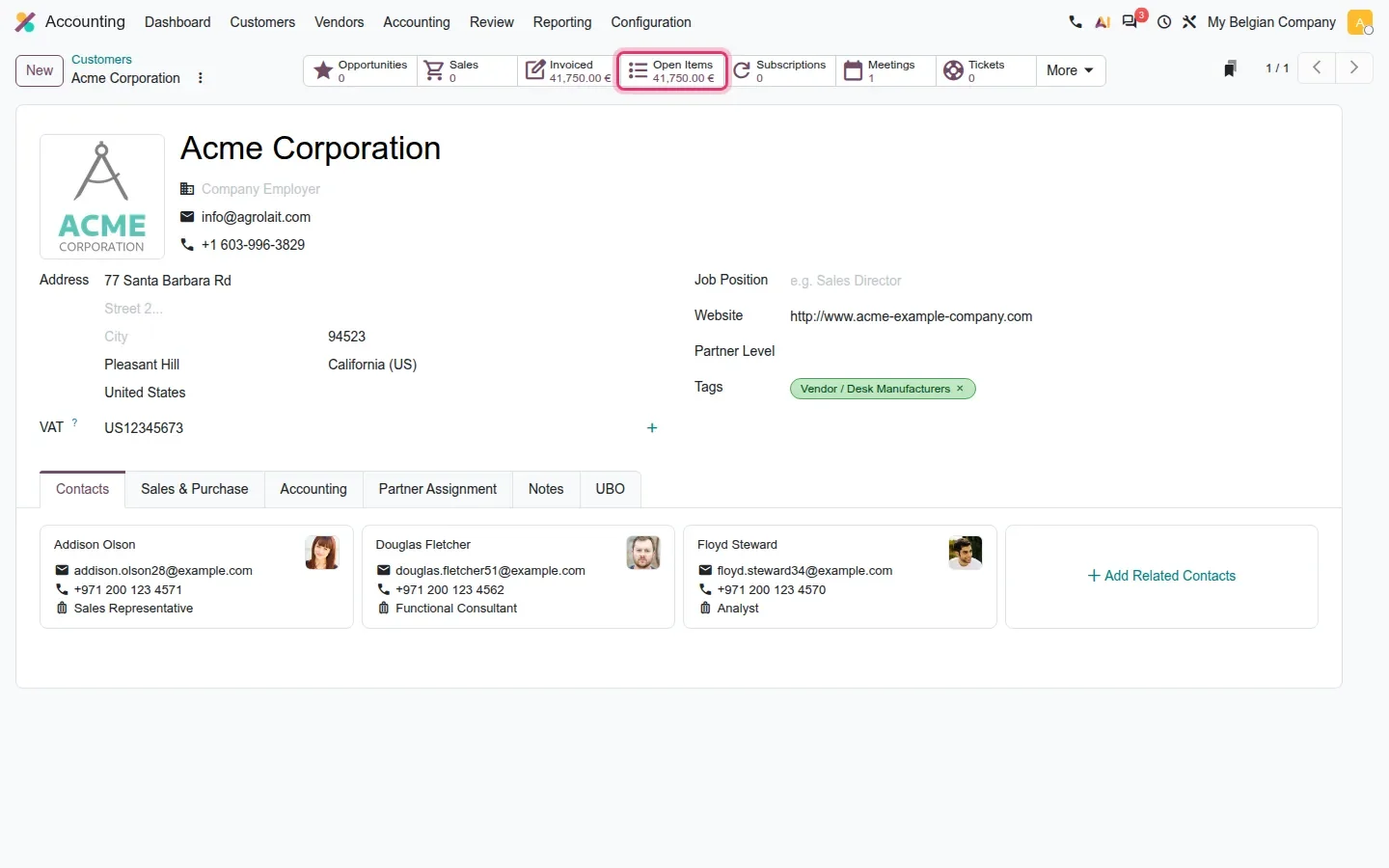
Le dernier s'adresse à qui réclame les paiements. La fiche client porte désormais un bouton intelligent Éléments ouverts avec le montant en souffrance, 41 750,00 EUR sur notre démo, entre Facturé et Abonnements. Les notes d'Odoo parlent d'un bouton de montant dû ; le libellé à l'écran est Éléments ouverts. Cliquez dessus et vous êtes sur les éléments ouverts de ce client sans ouvrir de rapport.
Comment l'essayer sur une base de démonstration
- Connectez-vous à une base de démonstration avec Comptabilité installée et au moins dix transactions bancaires ; si vous n'en avez aucune, utilisez Téléverser ou Nouveau sur la carte du journal de banque.
- Comptabilité > Tableau de bord, ouvrez le menu de la carte du journal de banque et choisissez Rapprochement > Règles de correspondance. Cliquez sur Nouveau, réglez Tolérance de paiement à 2 en pourcentage et Ordre de correspondance sur Le plus ancien d'abord, puis ajoutez un élément de contrepartie.
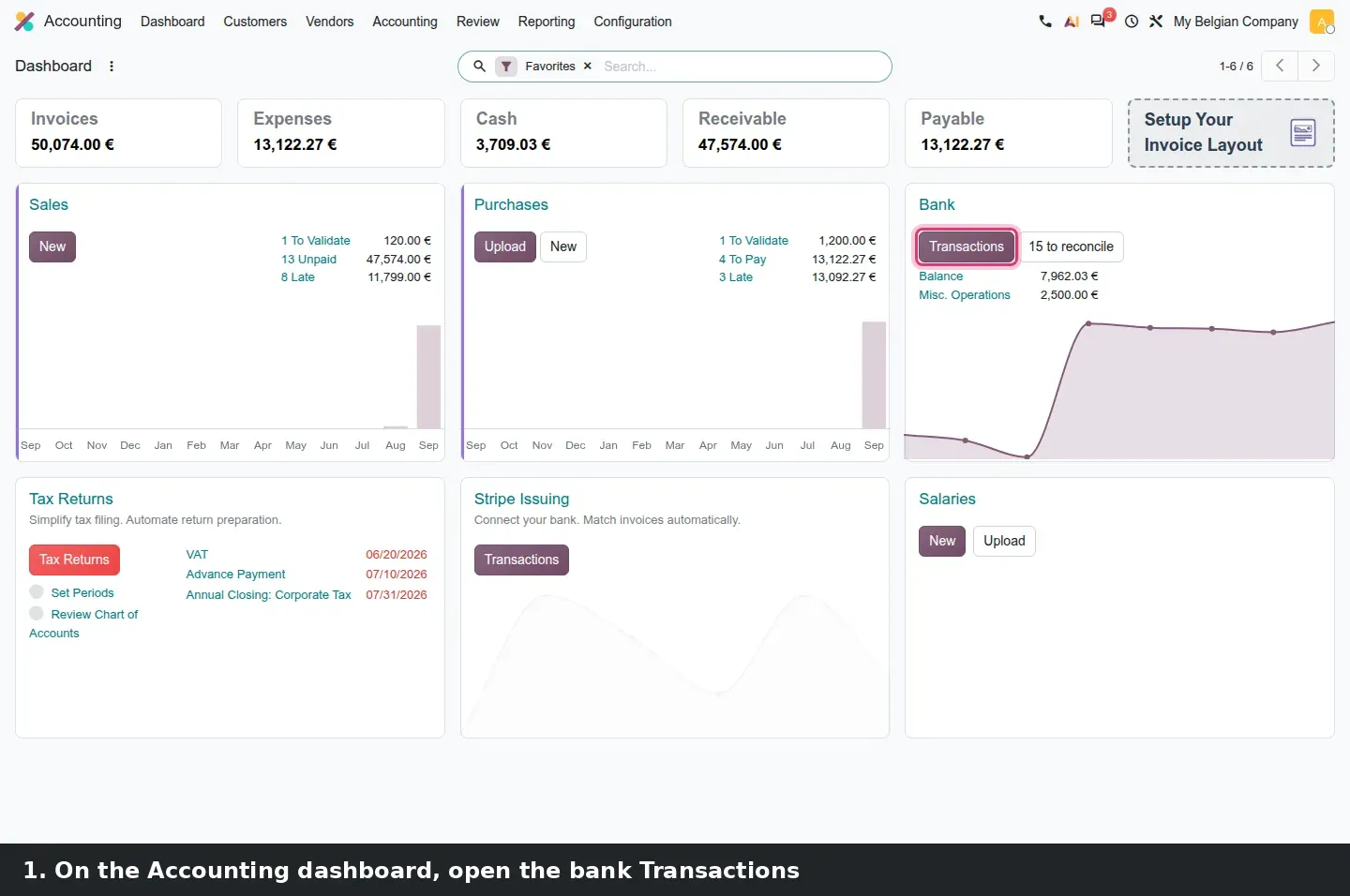
- De retour sur le tableau de bord, cliquez sur Transactions sur la carte de la banque. Maintenez Alt et cliquez sur trois lignes. Essayez Définir le partenaire, Définir le compte, le menu à trois points des modèles de rapprochement, puis Actions > Activité.
- Cliquez sur une transaction, déposez un reçu dans la zone Fichiers de son chatter, et vérifiez que le trombone apparaît dans la liste.
- Comptabilité > Comptabilité > Écritures comptables, filtrez sur la ligne d'une facture fournisseur en brouillon, sélectionnez-la et cliquez sur Diviser avec la Quantité 10. Essayez la même chose sur une facture comptabilisée pour voir le refus.
- Comptabilité > Configuration > Paramètres, descendez jusqu'à Écritures de charges différées et choisissez Annuelle. Ouvrez ensuite Comptabilité > Configuration > Relances de facture.
- Ouvrez un client avec des factures impayées et cliquez sur le bouton intelligent Éléments ouverts.
Ce que nous n'avons pas pu vérifier sur la version préliminaire
Le pont bancaire intersociétés, où une ligne bancaire de la société A est rapprochée d'une facture détenue par la société B via des comptes de compensation intersociétés, n'était pas configuré sur cette démo ; nous ne pouvons donc pas montrer les factures de l'autre société proposées en contrepartie ni les écritures de règlement comptabilisées puis annulées. Nous n'avons pas non plus vérifié deux affirmations plus petites des notes d'Odoo : que les lignes de relevé en brouillon s'affichent en bleu, et que le widget se souvient si vous avez laissé le chatter ouvert. La correspondance automatique des échéances de paiement a été lue, pas exécutée, parce que nous n'avons pas enregistré de règle de correspondance. Tout le reste de cette page a été parcouru sur la version 20.0 Enterprise du 23 septembre 2026.
Ce que cela change pour une mise à niveau
Si vous êtes sur Odoo 17, 18 ou 19, exportez votre liste de modèles de rapprochement avant la mise à niveau et notez ceux qui rapprochent des factures ; après la mise à niveau, comparez-les à la nouvelle liste des Règles de correspondance et fixez la tolérance et l'ordre de correspondance voulus, car ces deux champs décident combien de lignes se rapprochent seules. Dites à l'équipe que les reçus vont désormais sur la transaction bancaire, et non sur la pièce comptable. Si vous créez des immobilisations à partir de lignes de facture divisées, divisez avant de comptabiliser. Le rapprochement est l'un des premiers flux que nous rejouons sur une copie de votre base dans notre service de migration, et l'article central de la série liste les autres changements comptables qui arrivent avec la même mise à niveau.
Questions fréquentes
Quelle est la différence entre un modèle de rapprochement et une règle de correspondance dans Odoo 20 ?
Un modèle de rapprochement propose ce qu'il faut comptabiliser contre une transaction : lignes de contrepartie, compte fixe ou écriture d'écart. Une règle de correspondance cherche parmi vos factures ouvertes celle qui correspond à la transaction, dans une tolérance de paiement et selon un ordre choisi, et la rapproche automatiquement. Les deux se trouvent sous Rapprochement dans le menu de la carte du journal de banque.
Comment rapprocher plusieurs transactions bancaires à la fois dans Odoo 20 ?
Ouvrez les Transactions du journal de banque, maintenez Alt et cliquez sur chaque ligne. Définir le partenaire, Définir le compte et un menu de modèles de rapprochement s'appliquent alors à toute la sélection, et Actions > Activité planifie une activité pour toutes. Seuls les modèles valides pour chaque ligne sélectionnée sont proposés.
Puis-je diviser une écriture comptable sur une facture comptabilisée ?
Pas sur la version préliminaire. Le bouton Diviser des Écritures comptables refuse les lignes de pièces comptabilisées avec le message « Selected lines should only be part of moves in draft ». Remettez la facture en brouillon, divisez la ligne selon la quantité voulue, comptabilisez de nouveau, puis créez les immobilisations à partir des nouvelles lignes.
Où est passé le chatter des transactions bancaires dans Odoo 20 ?
Il est passé sur la ligne de relevé bancaire. Chaque transaction a désormais ses propres messages, activités et pièces jointes dans le panneau de droite du widget, et une icône de trombone dans la liste indique quelles lignes portent un document. Odoo 19 affichait plutôt le chatter de la pièce comptable sous-jacente.
Odoo 20 permet-il des écritures de produits différés annuelles ?
Oui. Dans Comptabilité > Configuration > Paramètres, les blocs Écritures de produits différés et Écritures de charges différées ont un champ Périodicité, avec Annuelle disponible quand les écritures sont générées à la validation, et un champ Calcul qui fixe comment le montant est réparti, Par mois sur notre démo.