
Le service sur site cesse d'être une application et devient un type de poste
Dans Odoo 20, l'application autonome Service sur site disparaît. La famille industry_fsm, avec les liaisons Assistance et Documents construites dessus, est remplacée par planning_field_service et des liaisons au même schéma de nommage. Une intervention est désormais un poste de planification avec un client : adresse, téléphone, priorité, une feuille de travail et deux états supplémentaires, En cours et Terminé. Un seul Gantt, un seul calendrier et une seule carte montrent maintenant toutes les ressources, à l'atelier ou sur la route.
Cet article couvre trois chapitres du guide Odoo 20 : la fusion du service sur site, les améliorations de Planification venues avec elle (panneau latéral, matériel, liaisons Abonnements et Point de vente), et les améliorations des vues Gantt et Carte dont hérite chaque application bâtie sur ces vues. Nous avons tout parcouru sur la version préliminaire.
Observé sur la version préliminaire d'Odoo 20.0 Enterprise du 23 septembre 2026. Les noms, menus et disponibilités peuvent changer avant la version finale ; nous mettrons cette page à jour le cas échéant.
À quoi ressemble la fusion depuis le fauteuil du gestionnaire
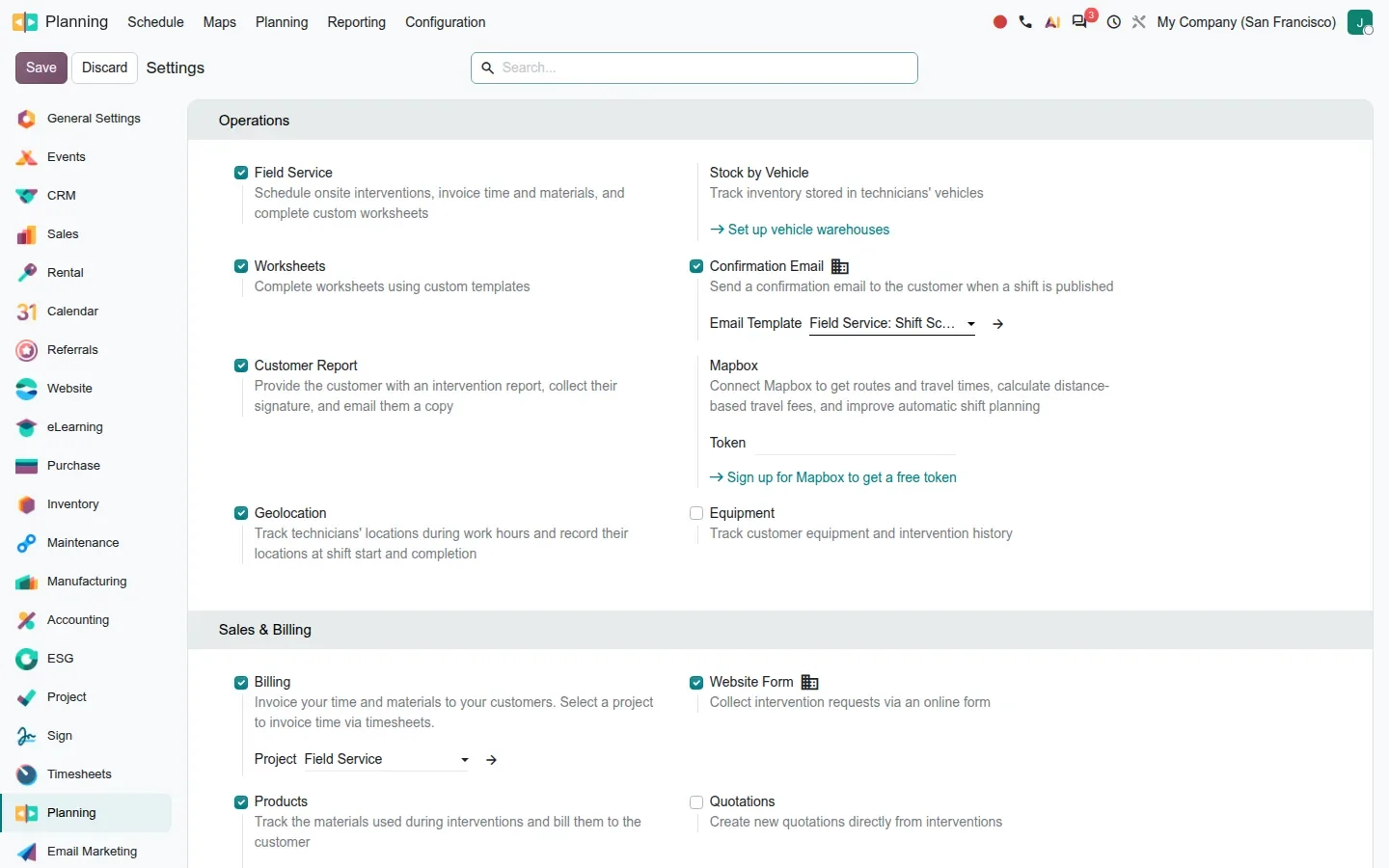
Les paramètres du service sur site se trouvent maintenant sous Planification > Configuration > Paramètres, dans le bloc Opérations. Cocher Service sur site débloque le reste : Feuilles de travail, Rapport client, Géolocalisation, Équipement, Stock par véhicule, Courriel de confirmation et un jeton Mapbox. Un bloc Ventes et facturation regroupe Facturation, Produits, Devis et le Formulaire du site web pour les demandes de service publiques.
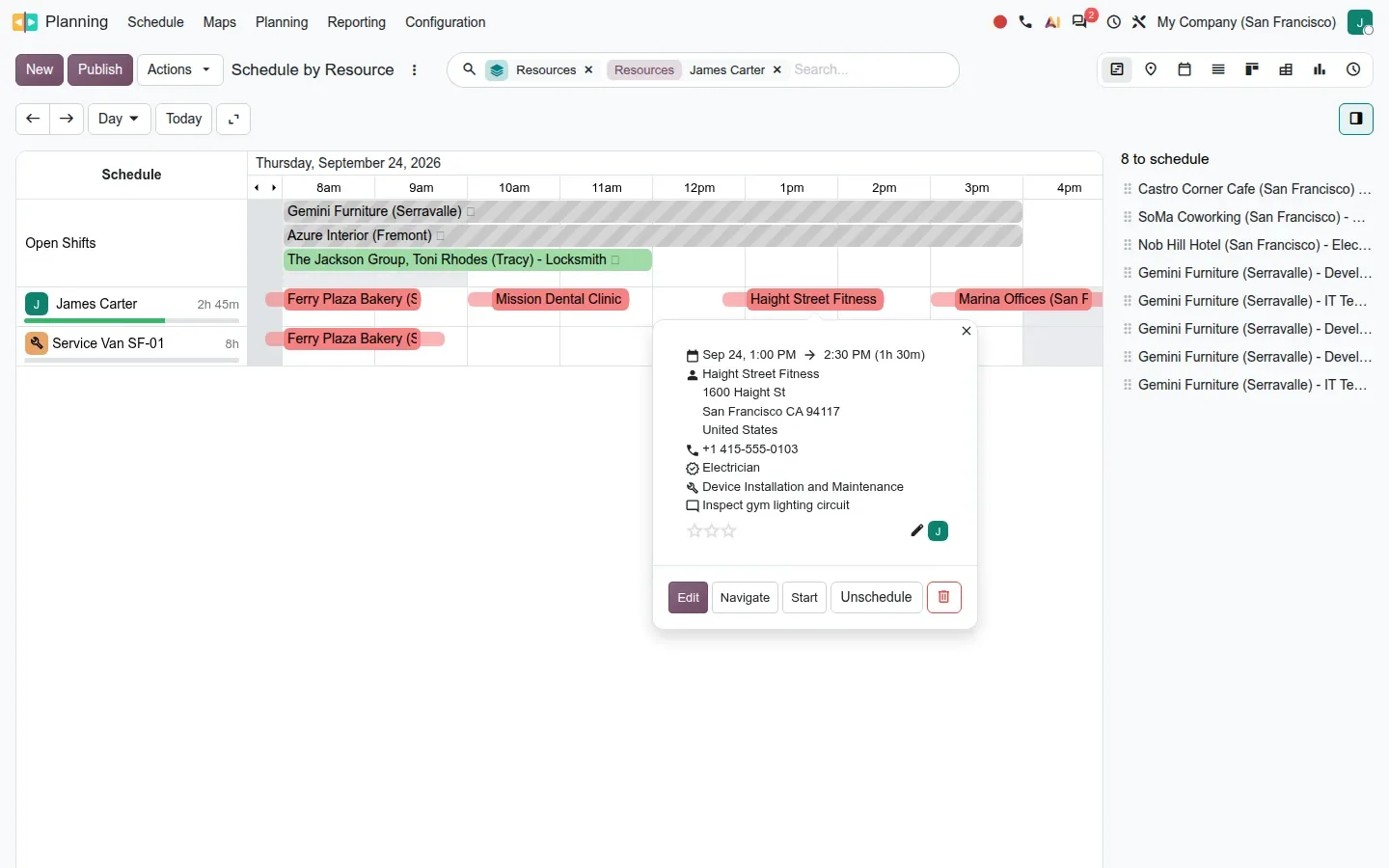
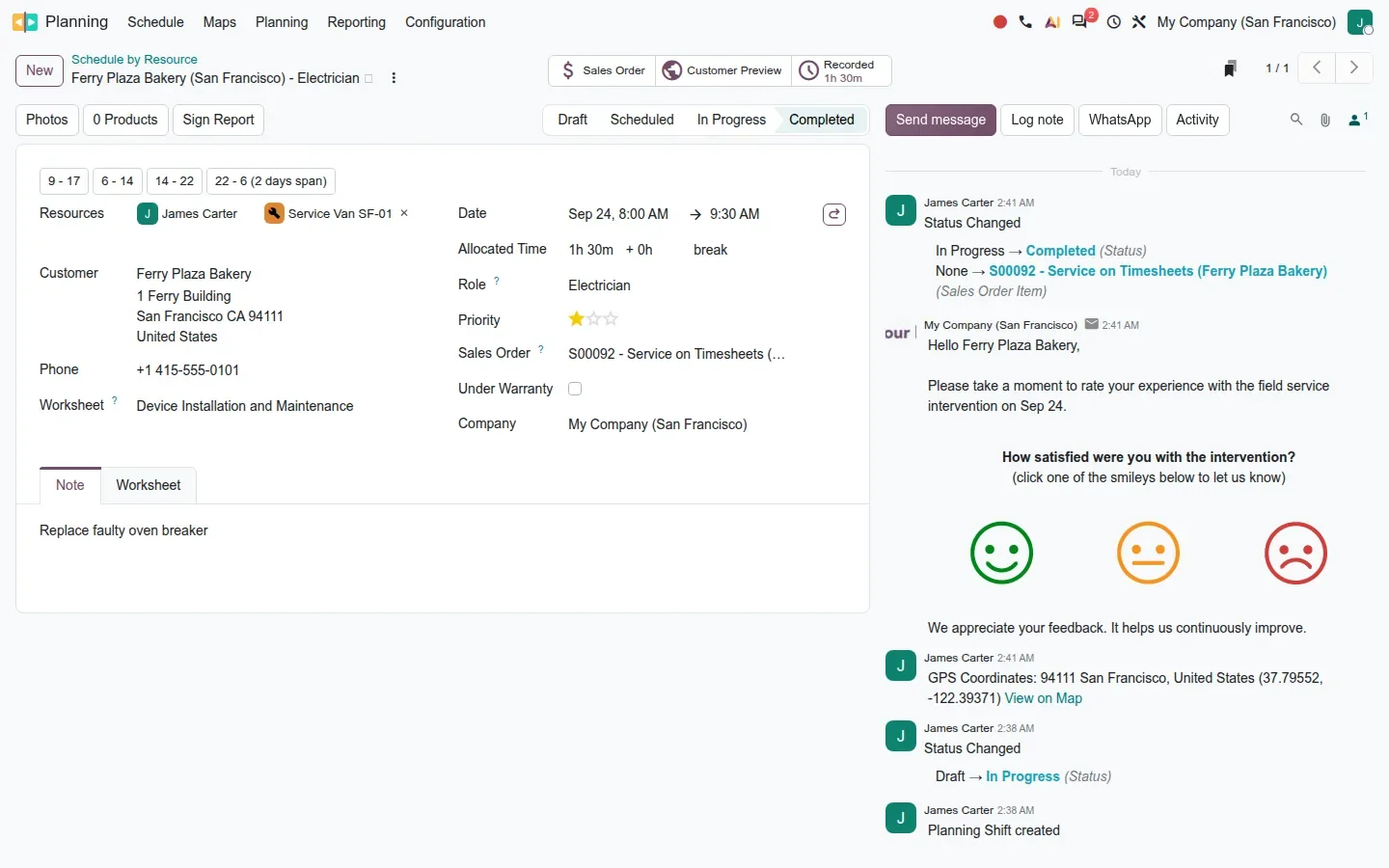
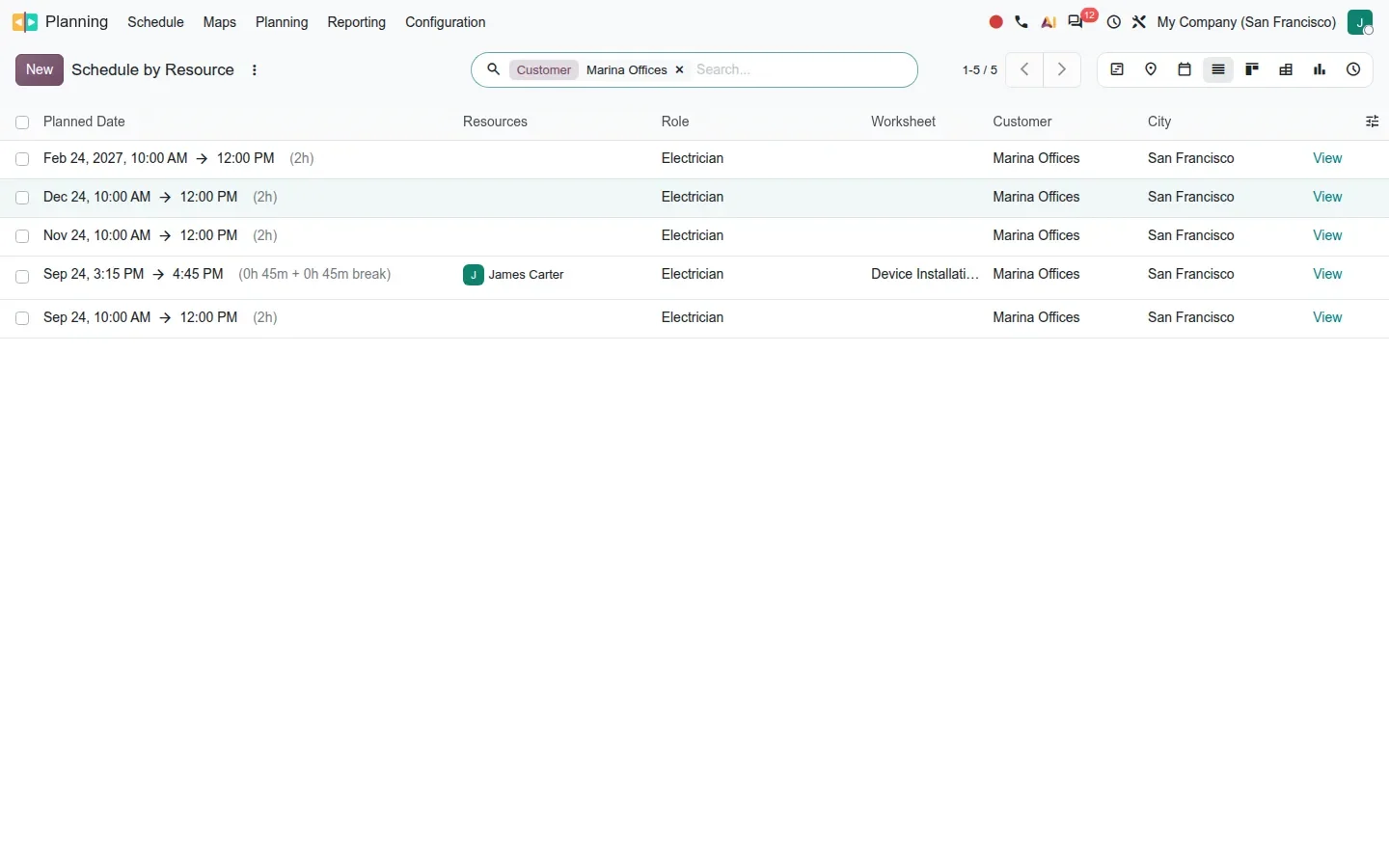
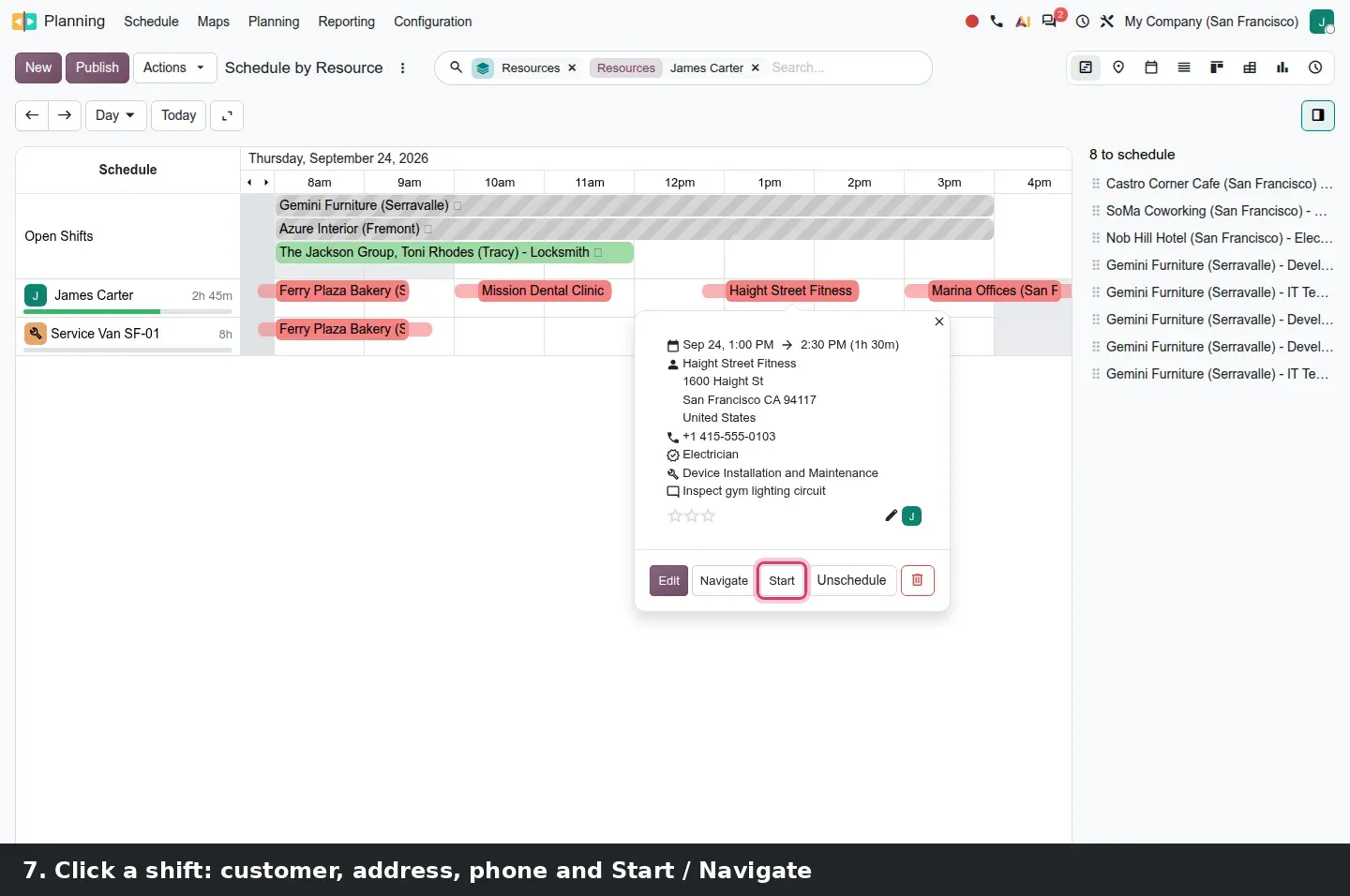
Une intervention se planifie ensuite comme n'importe quel poste : on la glisse sur un technicien dans Planning > Par ressource. Un clic sur la pastille ouvre une fiche de répartition : dates, client, adresse complète, téléphone, rôle, modèle de feuille de travail et note, avec les boutons Modifier, Naviguer, Démarrer et Déplanifier. Démarrer fait passer le poste à En cours.
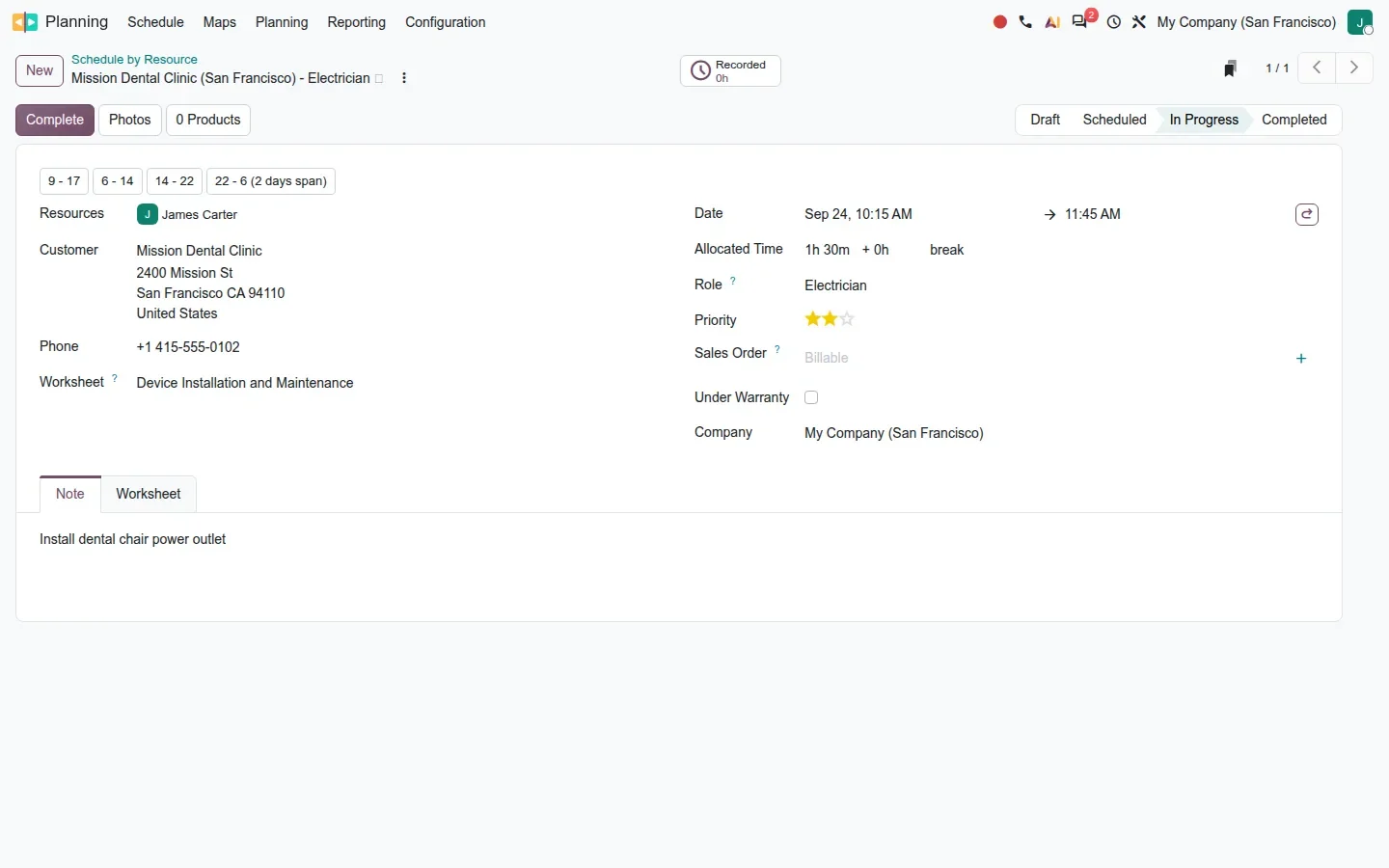
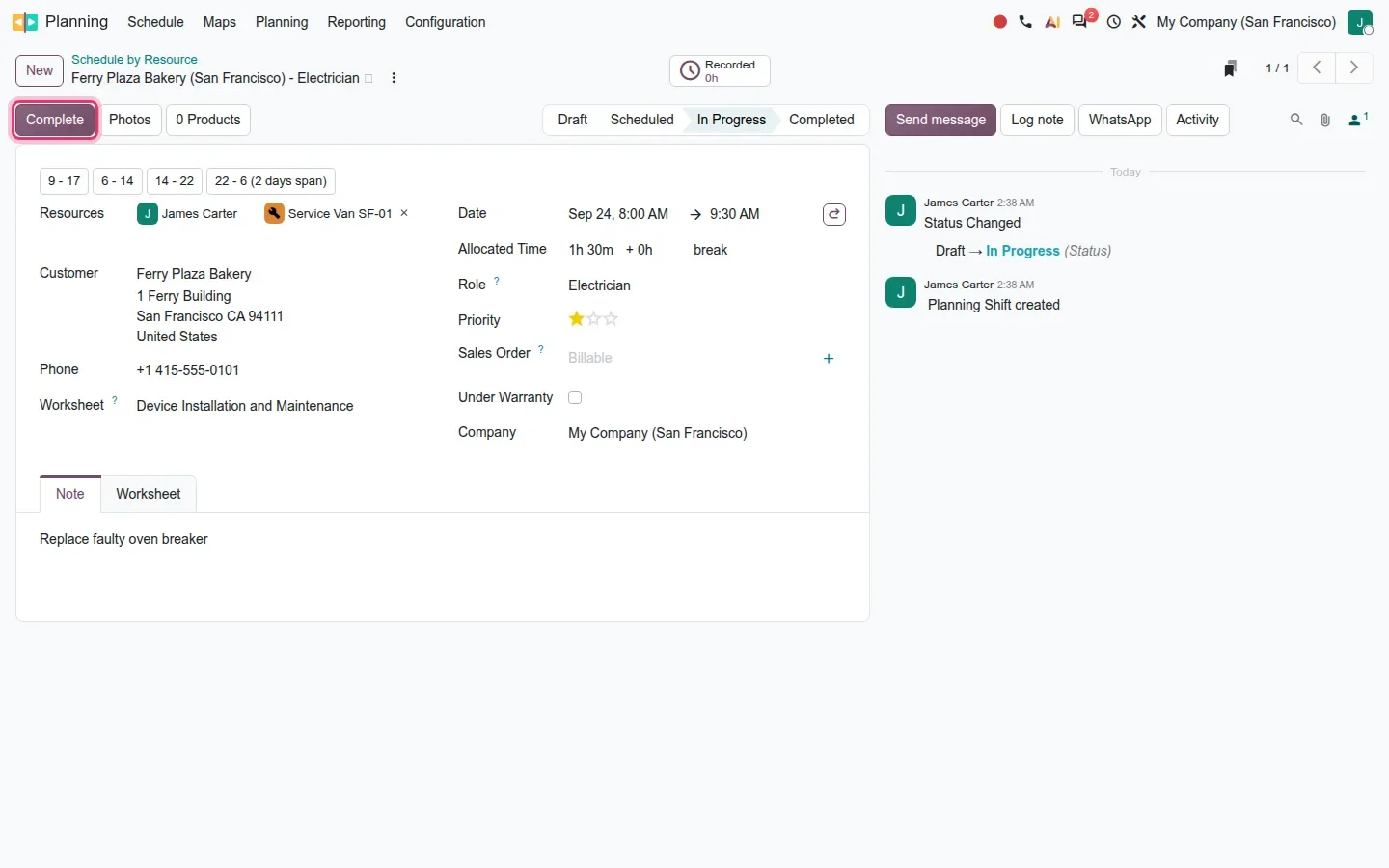
Le formulaire de poste reçoit les mêmes champs, plus les étoiles de priorité, la commande liée et un indicateur de garantie ; sa barre d'état affiche Brouillon, Planifié, En cours, Terminé, une seule séquence pour les états de planification et d'intervention.
Le temps de trajet dans le Gantt et un menu Cartes pour la journée
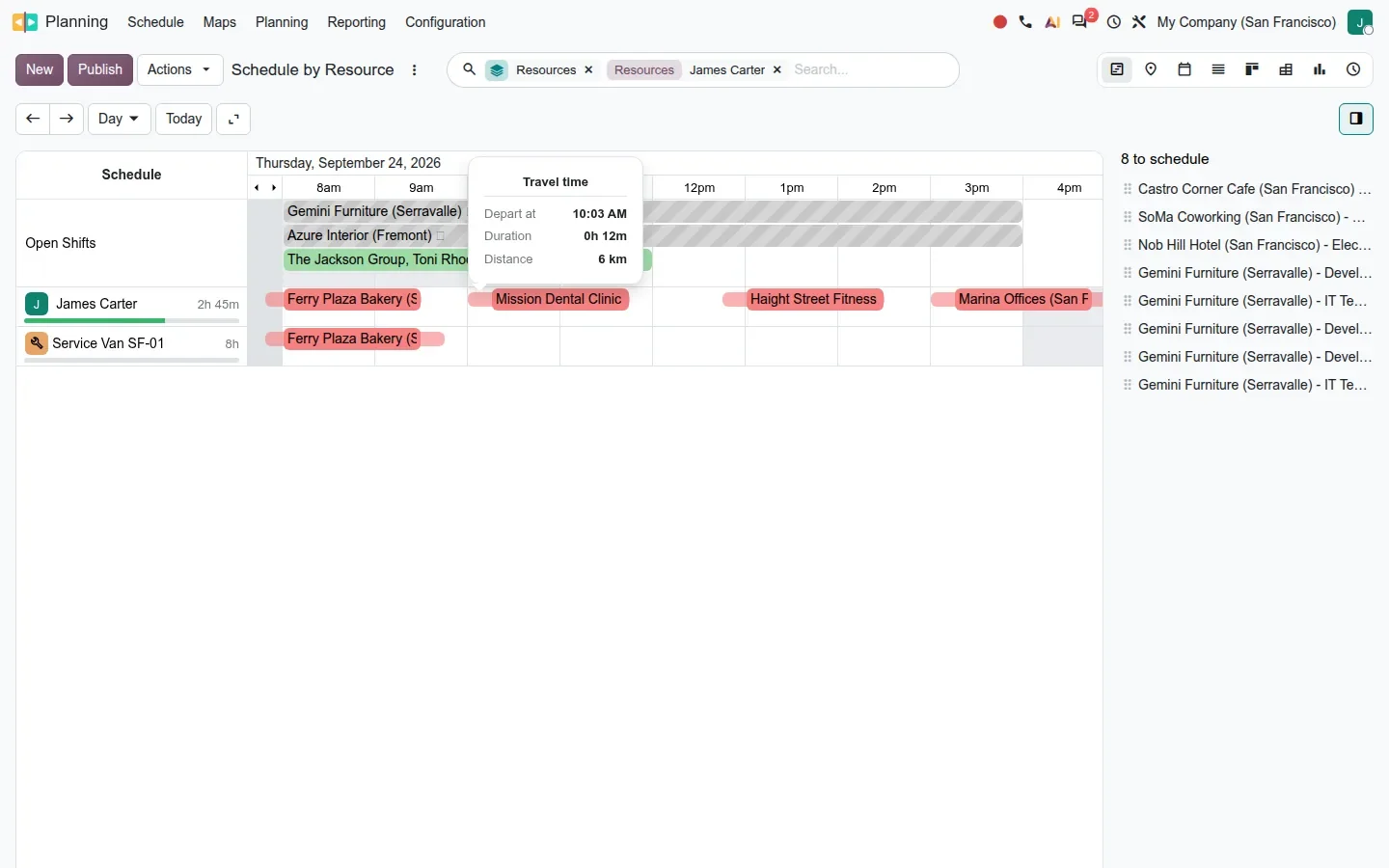
Les ajouts les plus utiles concernent la route entre deux interventions. Chaque poste stocke un temps et une distance de trajet, calculés depuis l'arrêt précédent du technicien ou son lieu de travail. L'échelle Jour fonctionne maintenant au quart d'heure et dessine une zone tampon plus claire avant chaque intervention ; la survoler affiche l'heure de départ, la durée et la distance. Un répartiteur voit d'un coup d'œil si une intervention à 13 h est atteignable après une fin à 12 h 30.
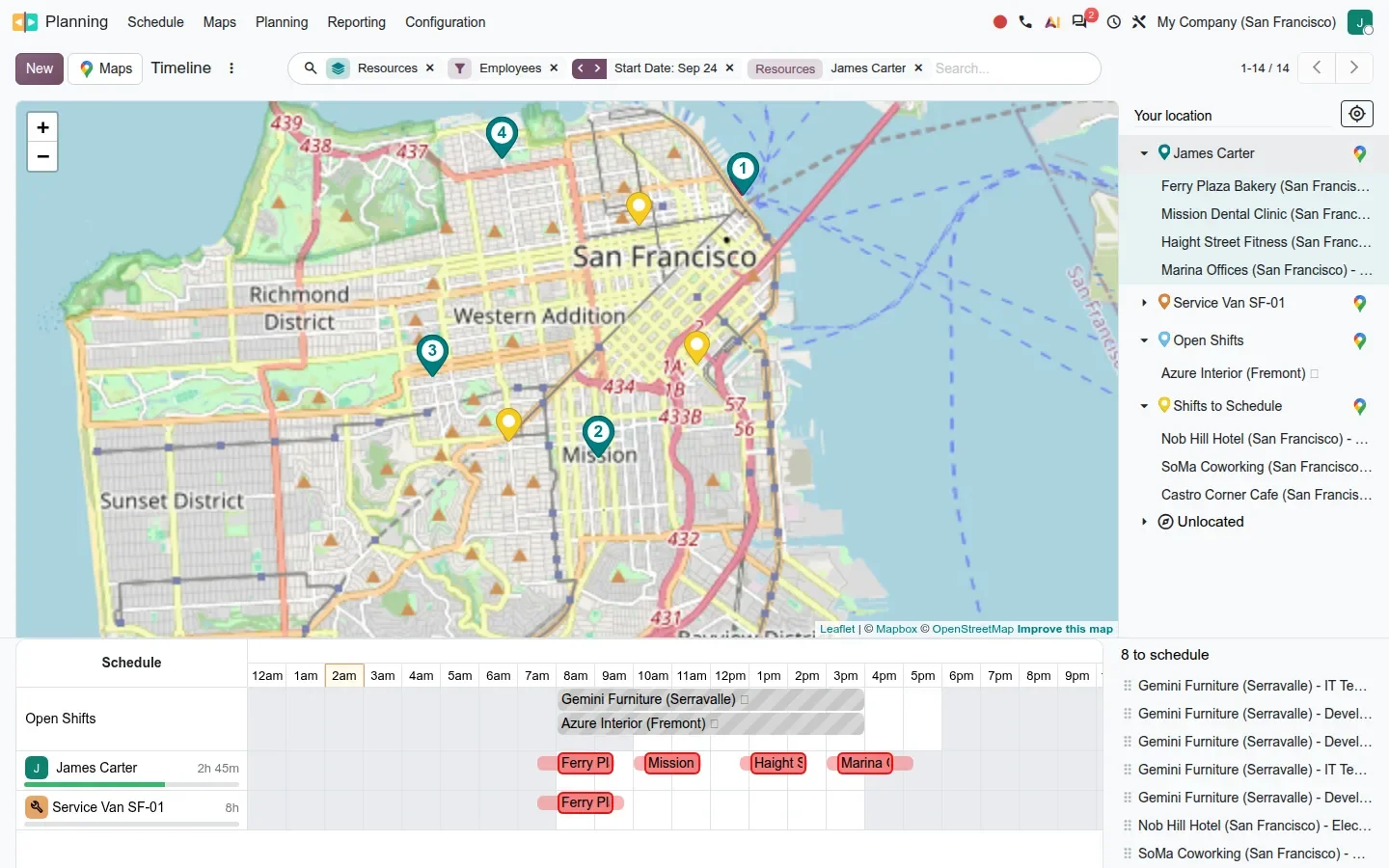
Un nouveau menu Cartes compte trois entrées. Par ressource place les arrêts de chaque technicien avec une liste d'épingles groupée par ressource. Chronologie superpose la carte à un Gantt journalier ; survoler le groupe d'un technicien numérote ses arrêts dans l'ordre de la journée. Carte en direct, activée par le paramètre Géolocalisation, montre la position des techniciens pendant les heures de travail et enregistre leurs coordonnées au Démarrer et au Terminer dans le chatter du poste.
Le guide décrit aussi une planification automatique qui place les postes ouverts sur le technicien ayant le moins de trajet, et un paramètre de frais de déplacement pour facturer ce temps. Les deux reposent sur le routage Mapbox, et notre démo n'avait pas de jeton.
La journée du technicien, depuis le téléphone
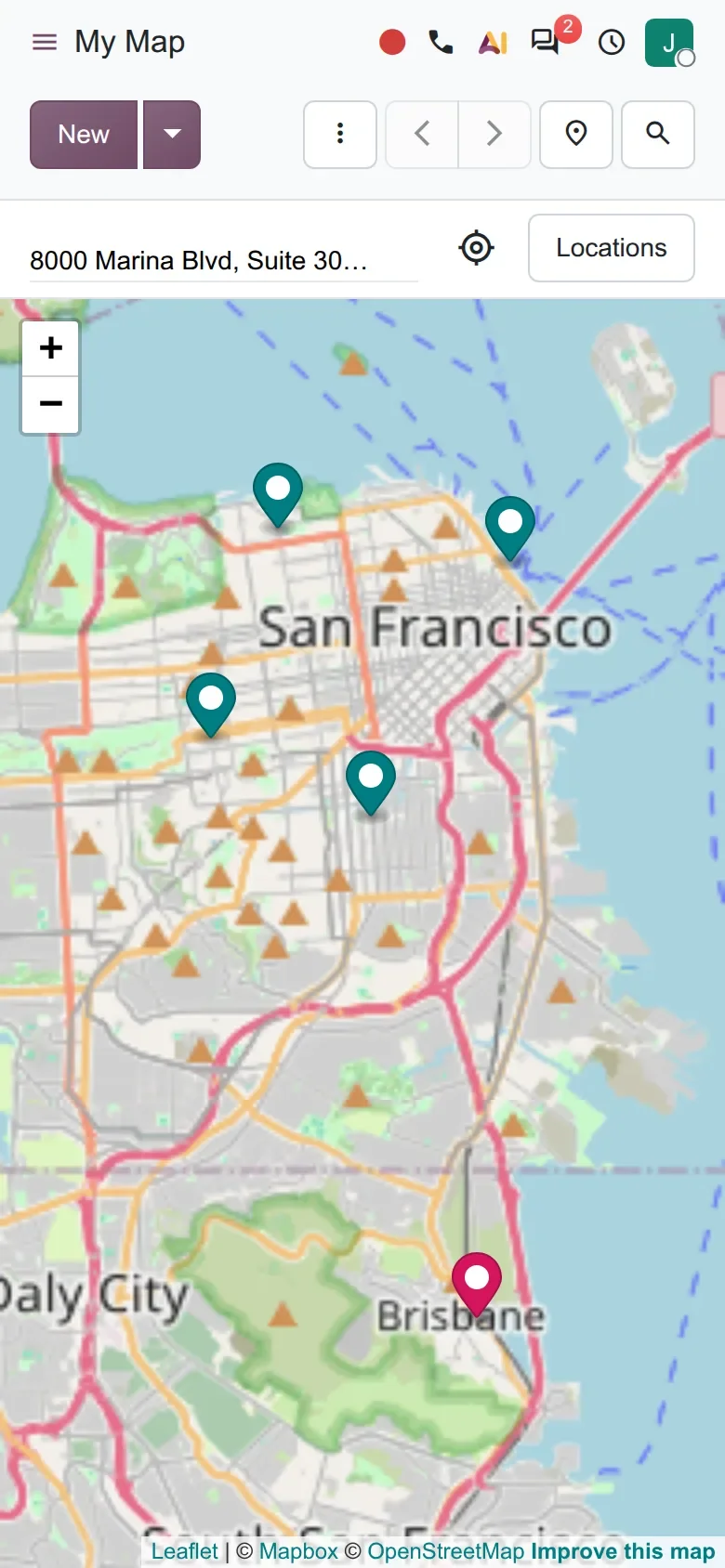
Les techniciens n'ouvrent plus d'application Service sur site. Ils ouvrent Planification sur leur téléphone, vont dans Planning > Mes postes > Carte et voient les interventions du jour sous forme d'épingles. Sur le poste, ils appuient sur Démarrer à l'arrivée, remplissent la feuille de travail, ajoutent Photos et Produits depuis les boutons du formulaire, puis appuient sur Terminer.
Terminer un poste déclenche plusieurs choses à la fois sur notre version : le chatter consigne les coordonnées GPS, le client reçoit un courriel d'enquête de satisfaction (rapporté sous Planification > Analyse > Évaluations clients), et une ligne de commande est créée pour le temps passé quand Facturation est activée. Les anciens extras survivent sous forme de liaisons : modèles de feuilles de travail, produits et équipement, numéros de série, devis, notifications SMS, et un bouton Planifier une intervention sur les tickets d'Assistance.
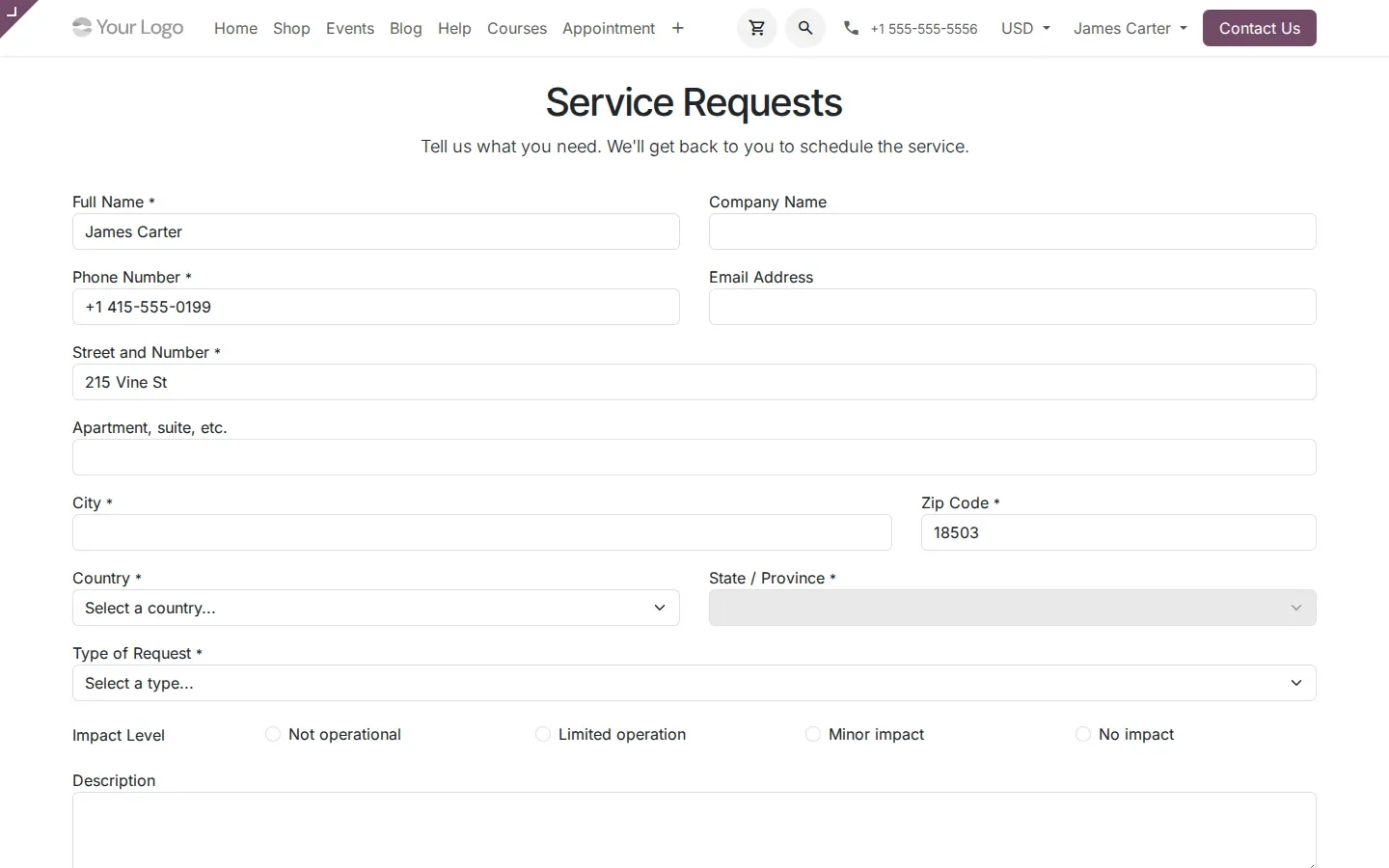
Côté client, un module de site web publie un formulaire public à l'adresse /service-requests : nom, téléphone, adresse, type de demande et niveau d'impact, qui arrive dans Planification comme un poste à planifier.
Un panneau latéral pour le travail non planifié, et des camionnettes qui suivent leur chauffeur
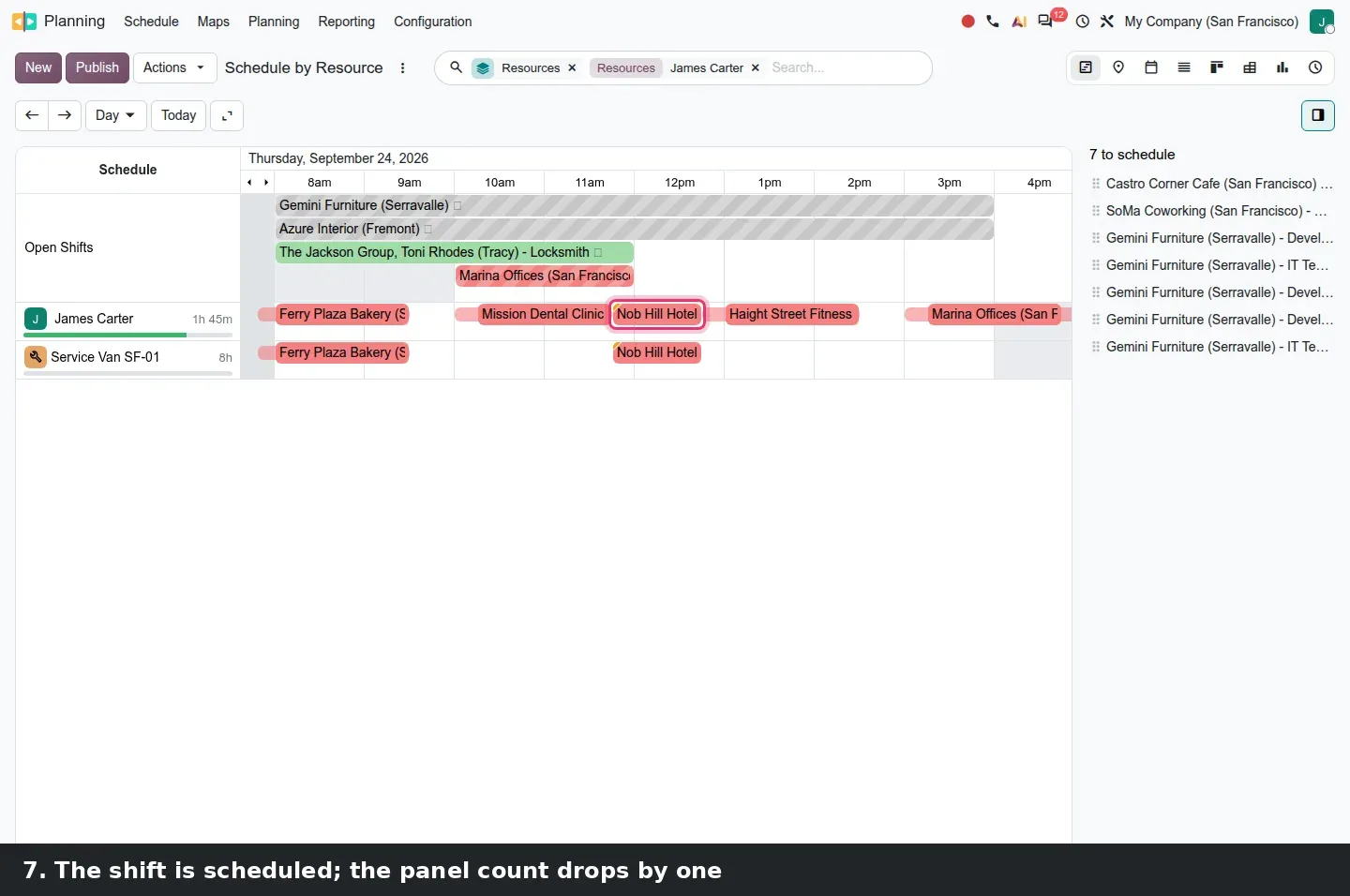
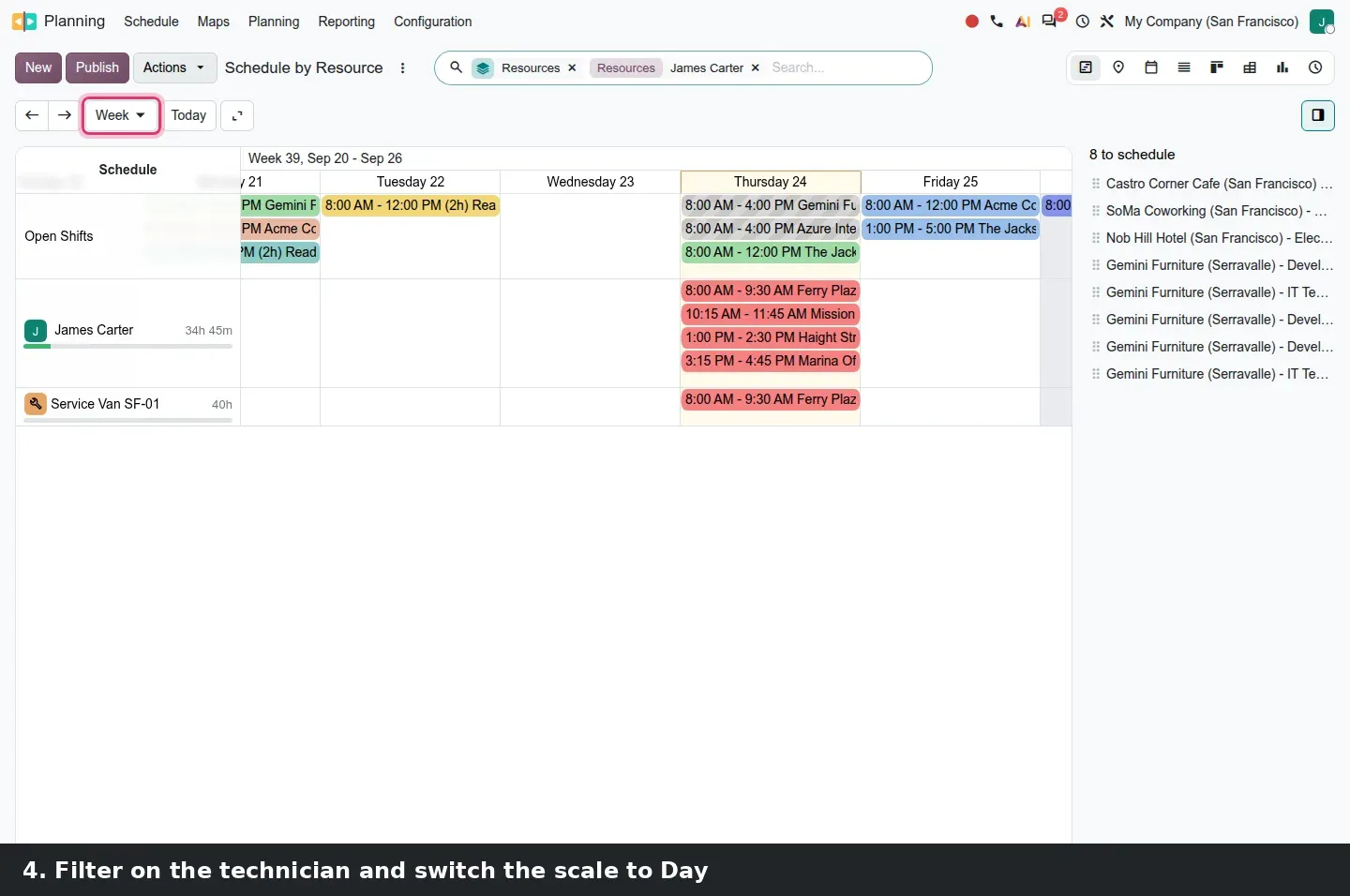
Le changement le plus visible de Planification, et il ne se limite pas au service sur site, est un panneau latéral à droite des vues Gantt et calendrier. Il liste les postes qui n'ont pas encore de dates, avec un compteur dans son en-tête (8 à planifier sur notre démo). Glissez une ligne du panneau sur la rangée d'un technicien, déposez-la à la bonne heure, et le compteur baisse d'un. Les postes ouverts qui ont déjà des dates restent dans la rangée Postes ouverts.
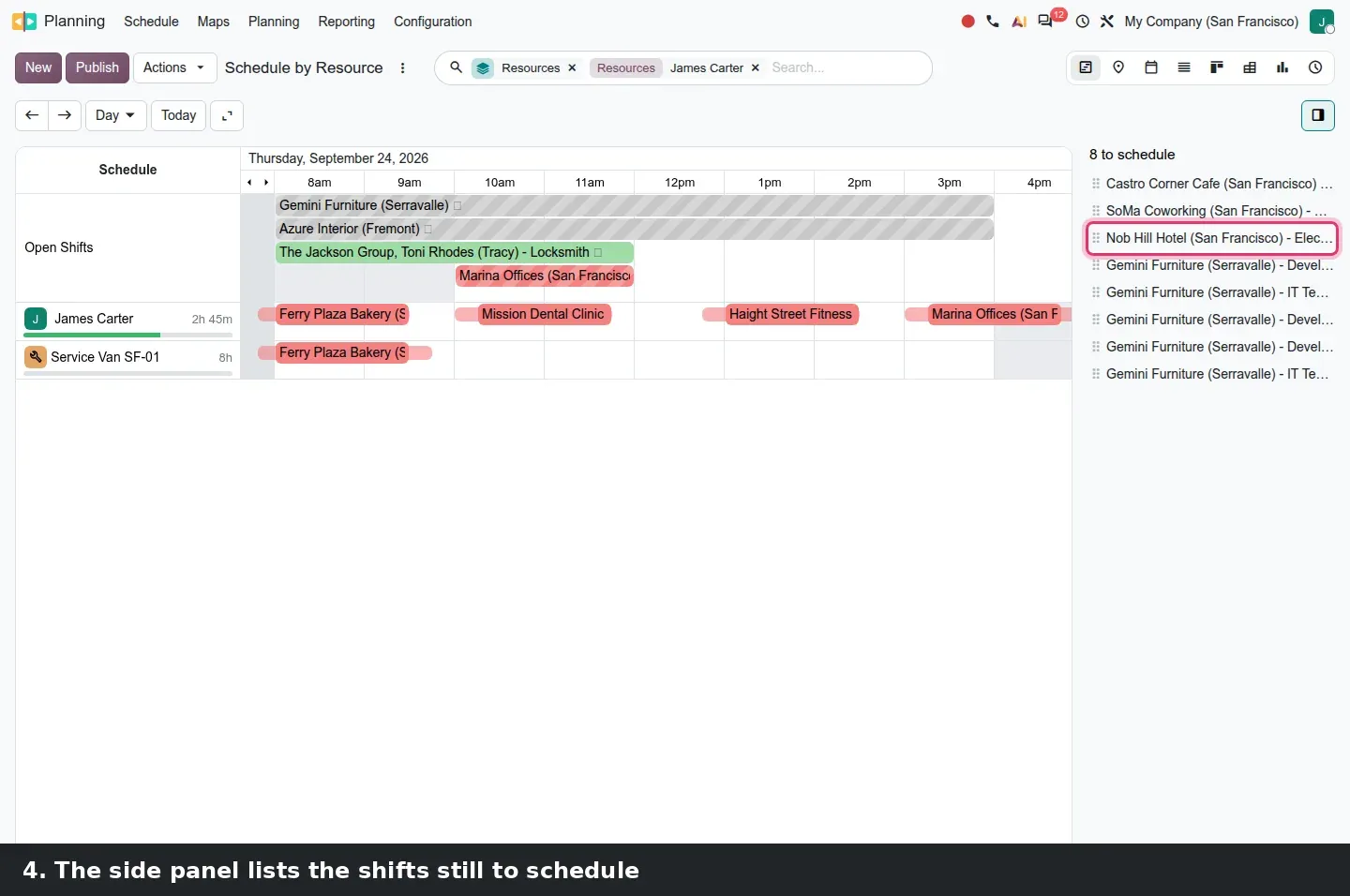
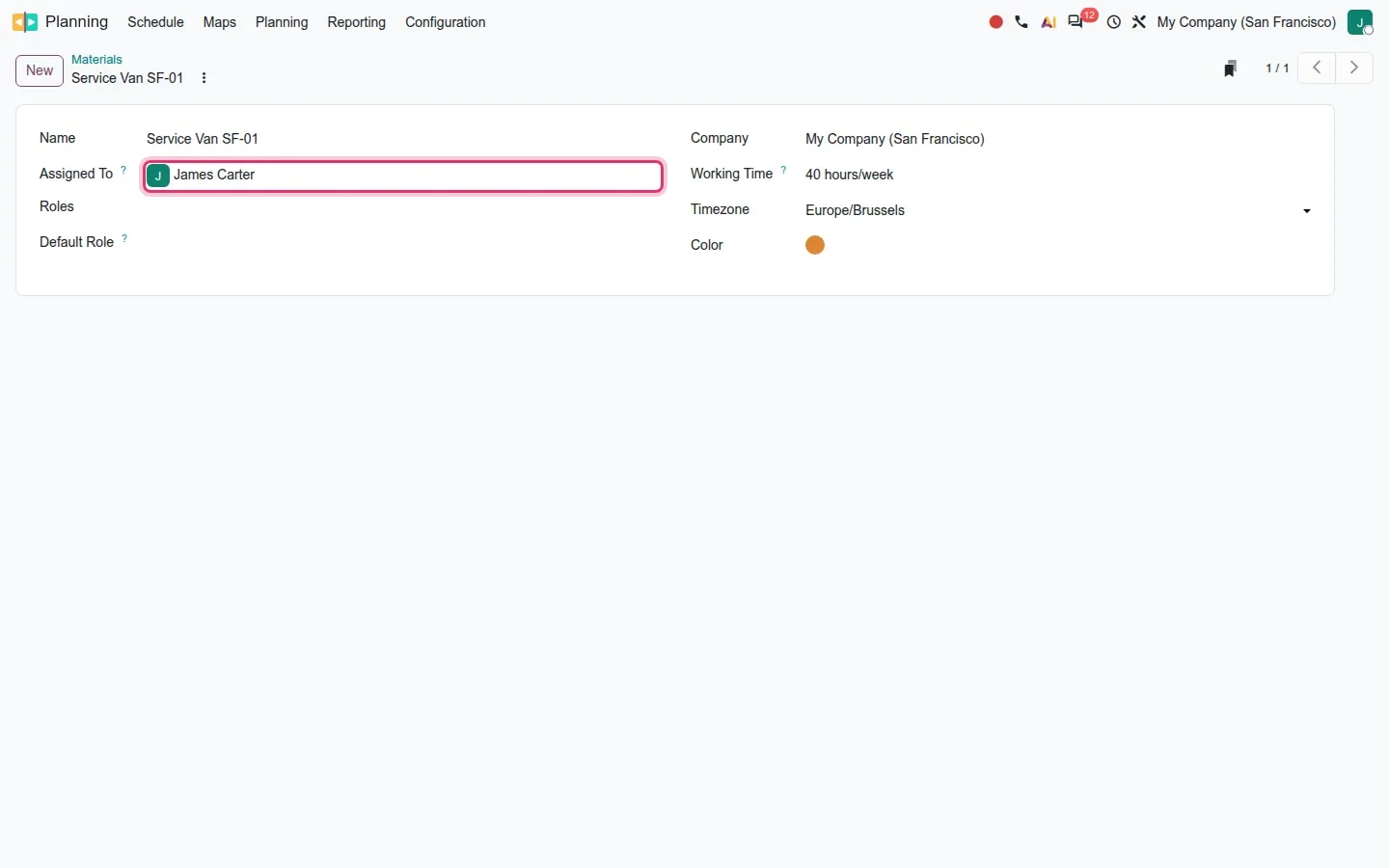
Le matériel devient une ressource à part entière. Camionnettes, machines et salles vivent sous Planification > Configuration > Matériel ; nouveauté de la 20, un matériel a un champ Assigné à qui le lie à un employé. Mettez cet employé sur un poste et le matériel rejoint automatiquement le champ Ressources, sur les deux rangées du Gantt.
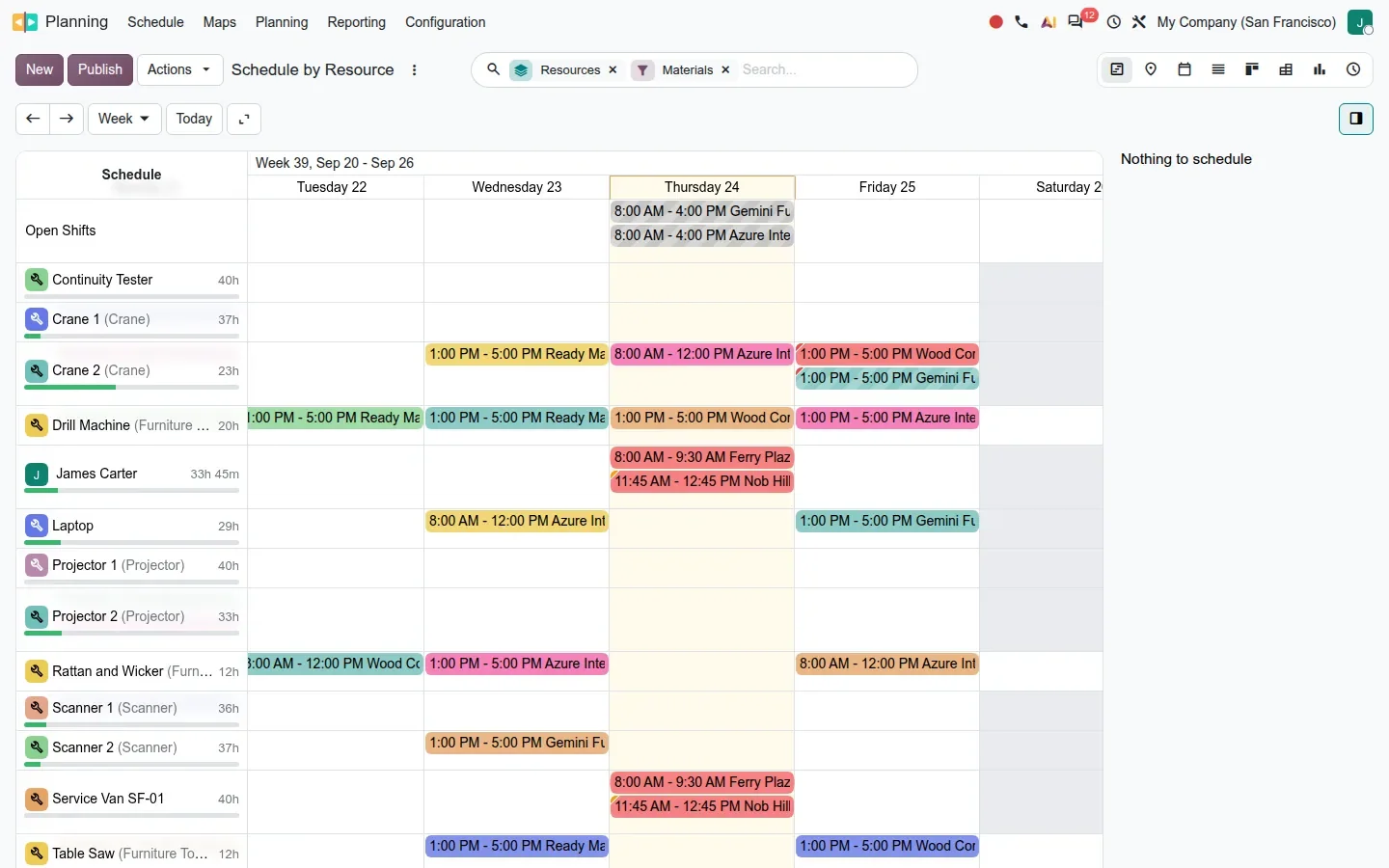
Le panneau de recherche gagne des filtres Employés et Matériel, de sorte que le Gantt montre une rangée par personne ou une par machine ; les rangées de matériel sont repliées par défaut dans les vues de service sur site. Les ressources flexibles sont gérées en arrière-plan : les employés à horaire flexible ont des heures calculées par jour et par semaine, ce qui donne au personnel à temps partiel des barres de progression et une capacité justes.
Par quoi commencer
Créez un matériel par véhicule, renseignez Assigné à sur chacun, puis planifiez une semaine normale depuis le panneau latéral. Si les rangées de camionnettes se remplissent sans que personne n'y touche, vous avez retiré une corvée quotidienne au répartiteur. Si deux techniciens partagent un véhicule, laissez Assigné à vide.
Visites récurrentes depuis Abonnements et Point de vente conscient des postes
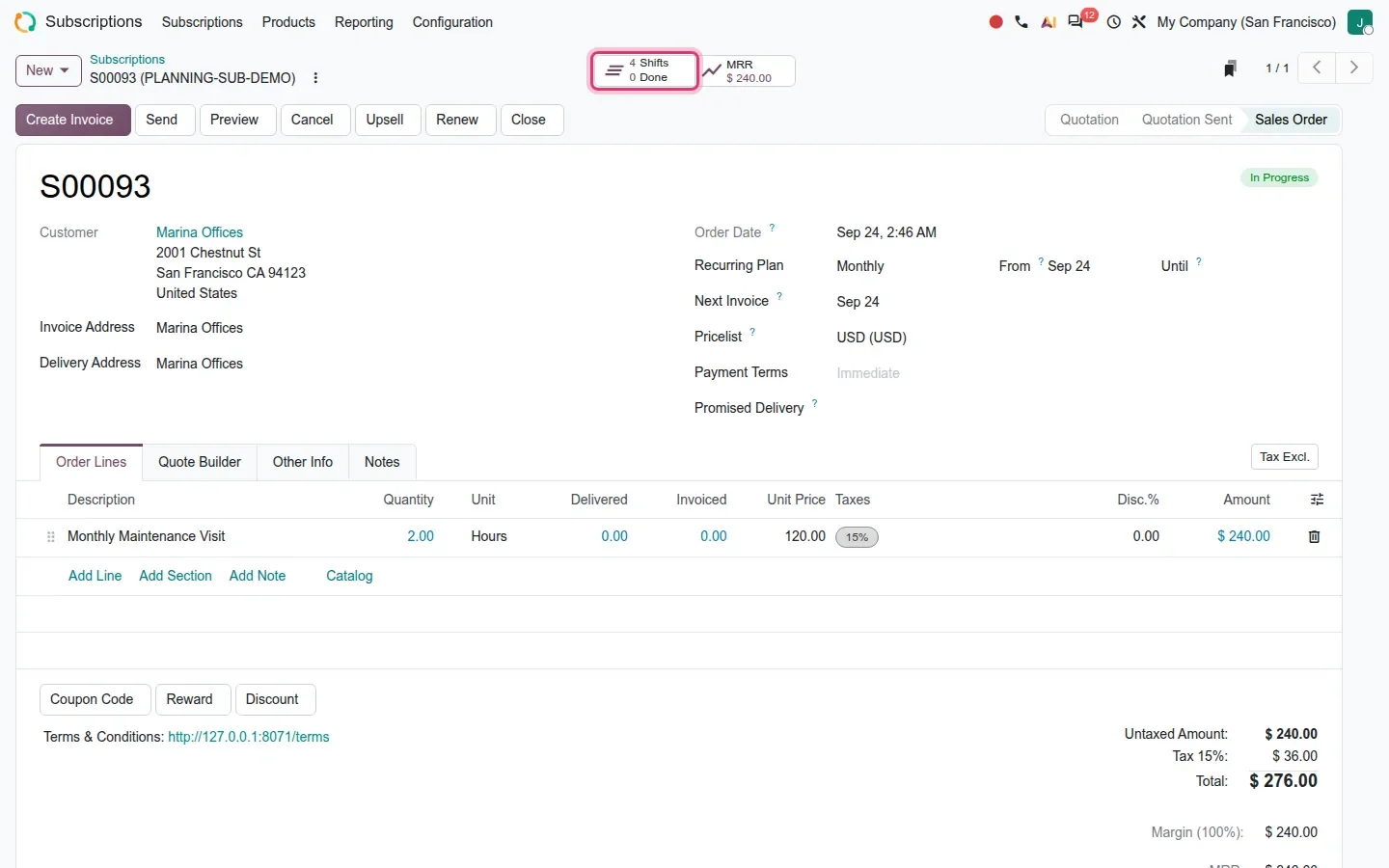
Avec planning_sale_subscription, un abonnement qui contient un produit de service activé pour la planification génère des postes récurrents, et clôturer ou changer le plan annule ou met à jour la récurrence. Sur notre démo, un abonnement mensuel avec une Visite d'entretien mensuelle de deux heures a produit un poste ouvert par mois, affiché sur l'abonnement par un bouton intelligent Postes (4 Postes, 0 Terminé).
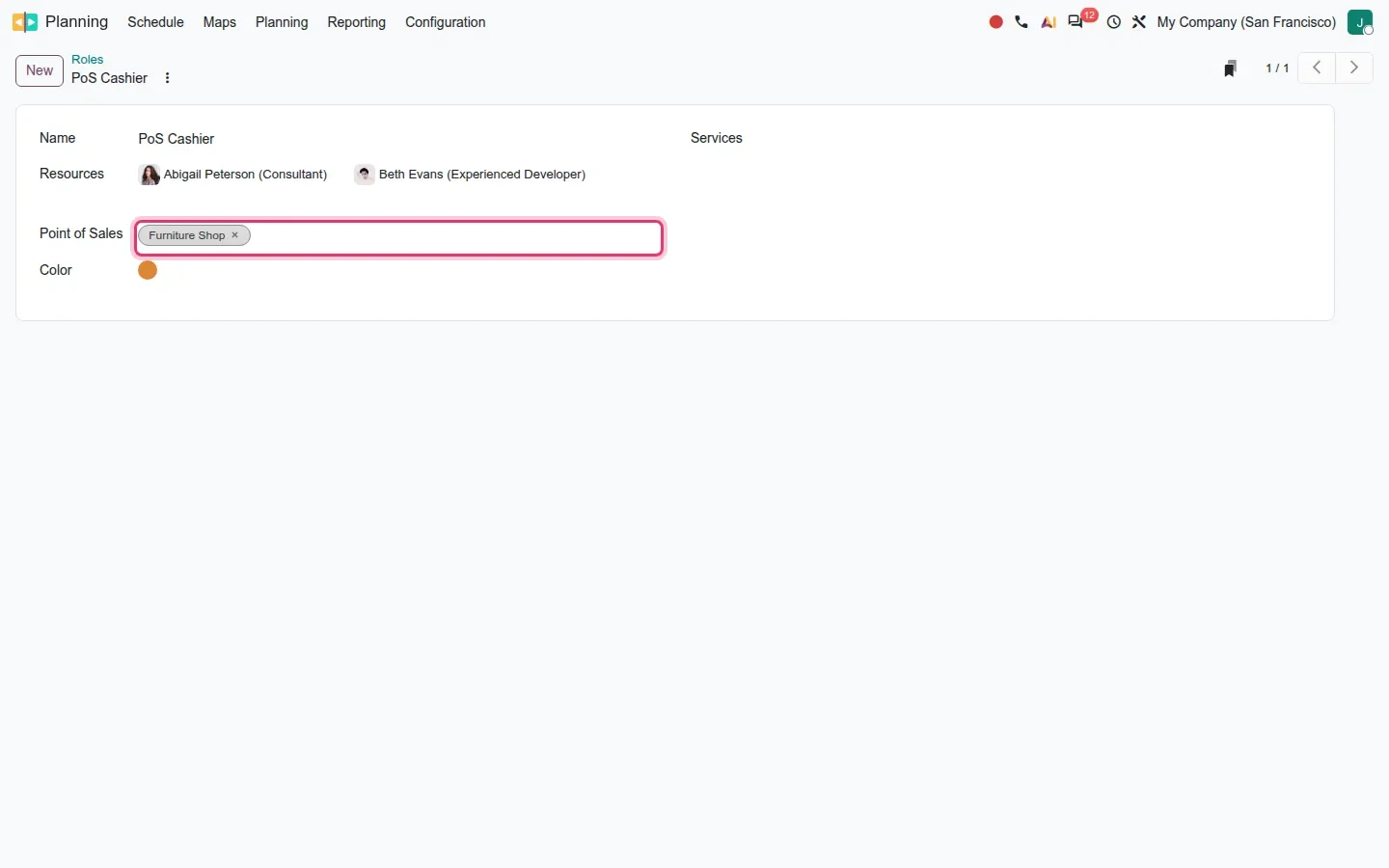
Avec pos_planning, un rôle de planification reçoit un champ Points de vente sous Planification > Configuration > Rôles. Le guide présente cela comme un contrôle de connexion : seuls les employés planifiés à ce moment peuvent ouvrir la caisse. En lisant le code 20.0 de la liaison, nous avons trouvé quelque chose de plus doux : la liste des caissiers affiche un sous-titre Planification avec les heures du poste pour les employés qui ont un poste aujourd'hui et les trie en premier ; rien ne refuse les autres. Traitez-le comme une indication, pas un verrou, tant que vous ne l'avez pas testé sur votre propre caisse.
Vues Gantt et Carte : ce dont hérite chaque application
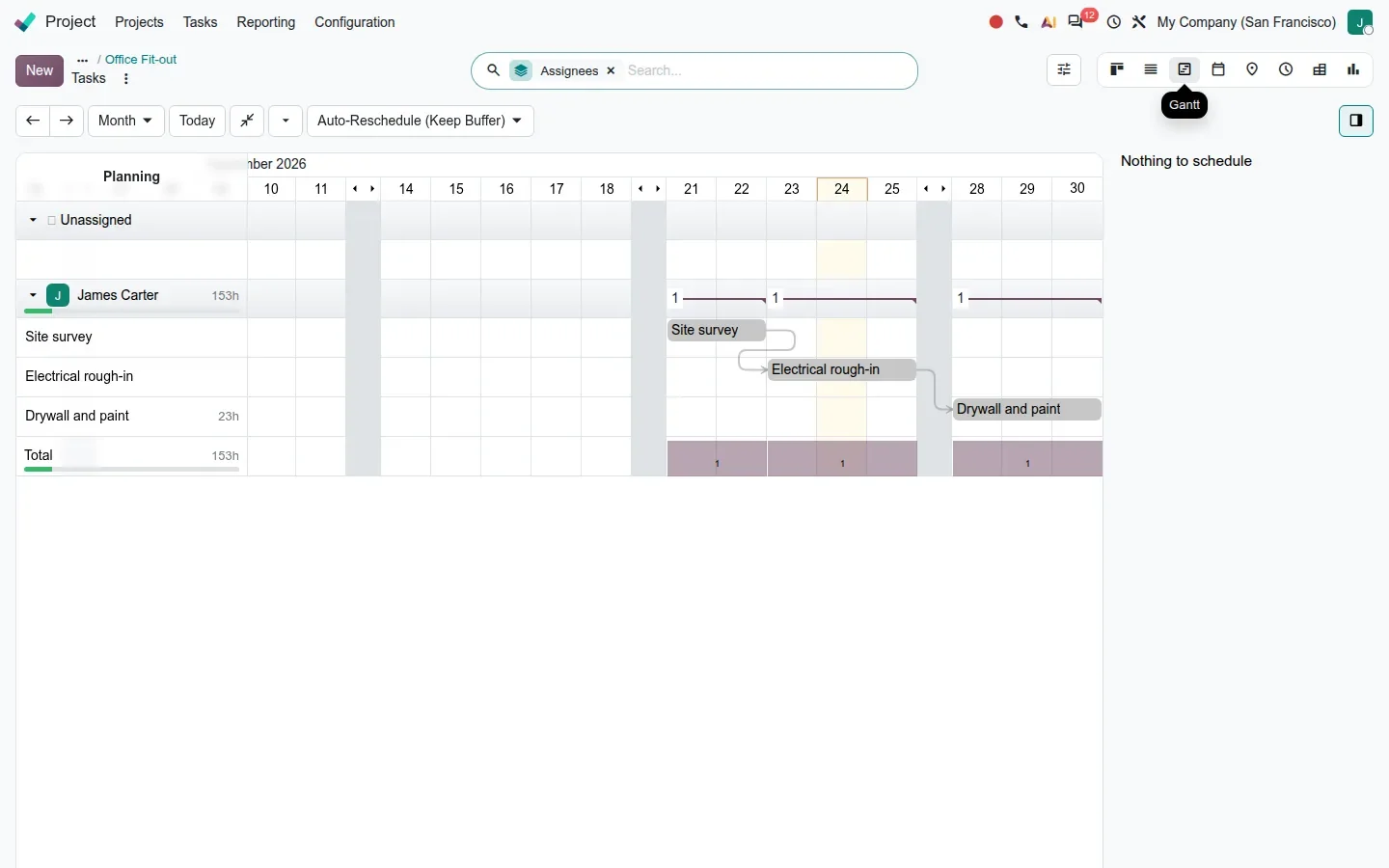
Projet, Planification, les ordres de travail de Fabrication, Congés et le service sur site partagent la vue Gantt, donc ses améliorations dépassent la planification. Les connecteurs de dépendance sont désormais des tracés orthogonaux aux coins arrondis plutôt que des courbes. Pendant qu'une tâche est glissée, les connecteurs suivent la pastille en direct ; relâcher replanifie les tâches dépendantes, avec un Annuler. Les dépendances s'activent par projet, dans l'onglet Paramètres du formulaire de projet.
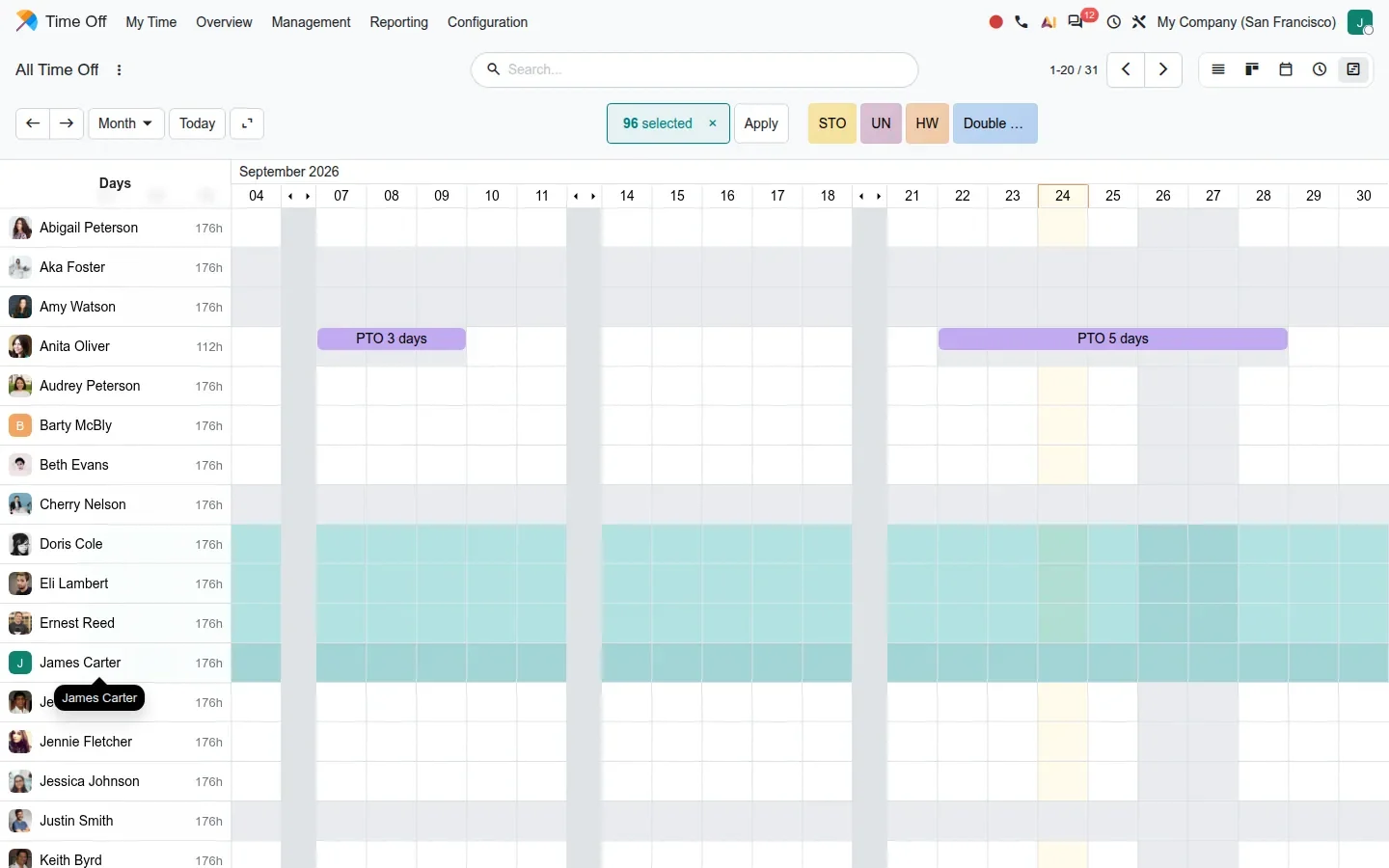
Les zones tampons sont le concept derrière les zones de trajet vues plus haut : un Gantt peut déclarer des champs tampons et dessiner une zone plus claire autour de la tâche réelle. La création multiple est l'autre grand changement : cliquez sur un en-tête de rangée, Maj+clic sur un autre, ou cliquez sur un en-tête de jour, et créez un enregistrement par cellule sélectionnée en une étape. Congés s'en sert pour saisir des absences pour plusieurs employés à la fois, avec des boutons d'ajout rapide filtrés selon l'allocation disponible ; Planification l'utilise dans son Gantt semaine et mois.
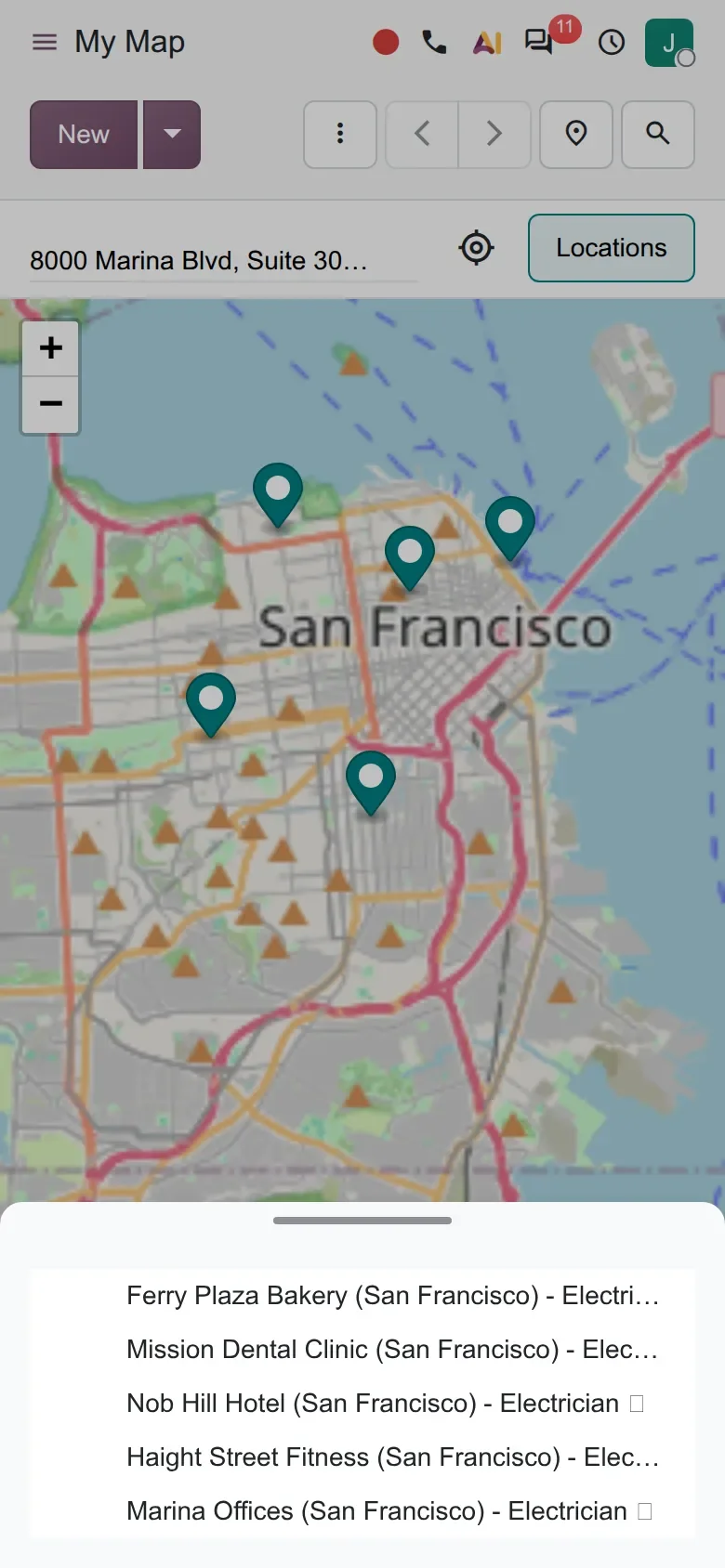
La vue Carte a aussi été rafraîchie : marqueurs redessinés qui se mettent en évidence au survol, liste d'épingles groupée par ressource, recherche d'emplacement retravaillée. Sur téléphone, la liste d'épingles passe dans un volet inférieur derrière un bouton Emplacements. Le routage par groupe et le routage Google Maps depuis la position de l'utilisateur exigent tous deux un jeton Mapbox, que notre démo n'avait pas.
Comment l'essayer sur une base de démonstration
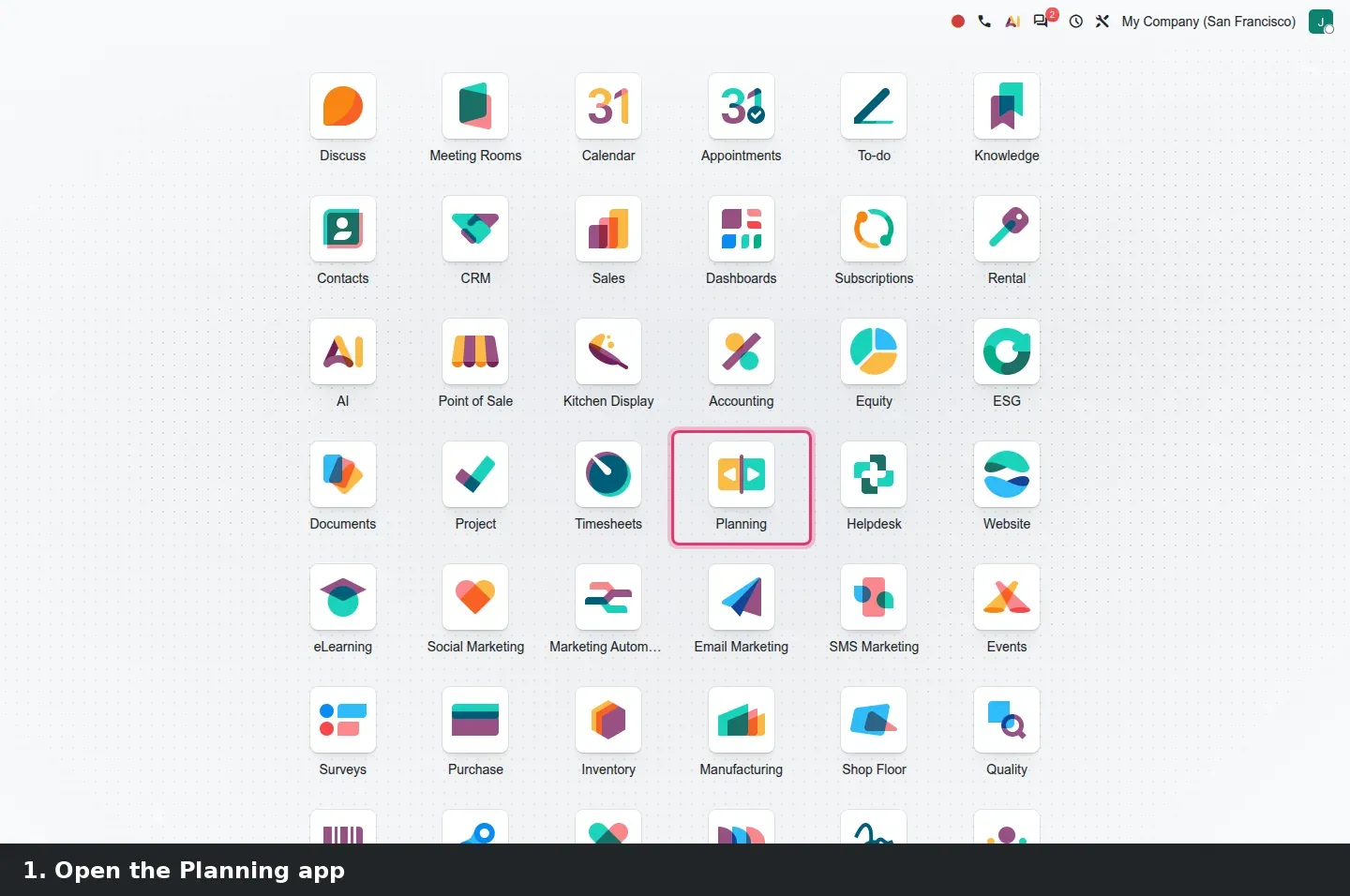
- Installez Planification sur une base de démonstration. Dans Planification > Configuration > Paramètres, cochez Service sur site, puis Feuilles de travail, Rapport client et Géolocalisation. Ajoutez un jeton Mapbox pour de vrais itinéraires.
- Créez trois ou quatre postes le même jour pour un technicien, chacun avec un client géocodé dans la même ville.
- Ouvrez Planification > Planning > Par ressource, filtrez sur le technicien, passez à l'échelle Jour. Survolez la zone pâle avant une pastille, puis cliquez sur la pastille.
- Ouvrez Planification > Cartes > Chronologie et survolez le groupe du technicien pour numéroter les arrêts, puis Cartes > Carte en direct.
- Créez un matériel sous Planification > Configuration > Matériel, renseignez Assigné à, puis glissez un poste du panneau latéral sur cet employé.
- En largeur téléphone, ouvrez Planification > Planning > Mes postes > Carte en tant que technicien, puis Démarrer et Terminer un poste.
Ce que nous n'avons pas pu vérifier sur la version préliminaire
Notre démo n'avait pas de jeton Mapbox, donc les vrais itinéraires, la mise en évidence du trajet au survol, le routage Google Maps depuis la position de l'utilisateur et la planification automatique Mapbox n'ont pas été testés ; les temps de trajet derrière nos zones tampons sont des estimations en ligne droite. La position sur la Carte en direct et la ligne GPS du chatter viennent d'une position de navigateur simulée, pas du téléphone d'un technicien. Le rapport Évaluations clients était vide parce qu'aucun client n'avait répondu. Le bouton intelligent Postes de l'abonnement a ouvert une liste sans résultat alors que les quatre postes portent la commande, vérifiez-le avant de vous y fier. Le comportement de connexion du Point de vente a été lu dans le code, pas exercé sur une caisse. Tout le reste de cette page a été parcouru sur la version 20.0 Enterprise du 23 septembre 2026.
Ce que cela change pour une mise à niveau
Si vous utilisez Service sur site sur Odoo 17, 18 ou 19, c'est le changement autour duquel planifier. Les modules industry_fsm, les liaisons helpdesk_fsm et documents_fsm n'existent plus dans la branche 20.0 enterprise, et tout ce qui les nomme (scripts d'installation, modules personnalisés, matériel de formation) échoue en silence : Odoo se contente de journaliser « invalid module names, ignored » et continue. Vos techniciens ouvriront Planification au lieu de Service sur site, les paramètres passent sous Planification > Configuration > Paramètres, et les rapports ou automatisations qui visent des tâches de service sur site doivent viser des postes de planification. Le guide ne documente pas la conversion des interventions existantes ; exigez donc une mise à niveau d'essai sur une copie de votre base et vérifiez un mois d'interventions passées, de feuilles de travail et de commandes. Si un portail ou un outil de répartition parle à Odoo en XML-RPC ou JSON-RPC, l'audit de migration RPC compte aussi, puisqu'Odoo a programmé pour Odoo 20 la suppression de ces points de terminaison. Cette mise à niveau d'essai fait partie de notre service de migration, et l'article central de la série liste les autres changements de la même mise à niveau.
Questions fréquentes
Le service sur site disparaît-il dans Odoo 20 ?
Comme application séparée, oui. Ses fonctions passent dans Planification derrière un paramètre Service sur site, livré par les modules planning_field_service. Les interventions sont des postes de planification avec un client, une adresse, une feuille de travail et les états En cours et Terminé. Les modules industry_fsm sont absents de la branche 20.0 enterprise.
Les techniciens ont-ils besoin d'une autre application sur leur téléphone ?
Ils ouvrent Planification au lieu de Service sur site. Sur la version préliminaire, les interventions du jour sont sous Planning > Mes postes > Carte, et chaque poste a des boutons Démarrer et Terminer, une feuille de travail, et des boutons Photos et Produits. L'interface web fonctionne en largeur téléphone ; nous n'avons pas testé d'application native.
Le temps de trajet dans le Gantt exige-t-il Mapbox ?
Pour de vrais itinéraires et durées, oui : un jeton Mapbox se saisit dans Planification > Configuration > Paramètres. Sans lui, le Gantt dessine quand même les zones tampons et les cartes montrent les épingles, mais les chiffres de trajet sont des estimations et la mise en évidence du trajet, l'infobulle de routage et la planification automatique Mapbox n'apparaissent pas.
Un abonnement peut-il générer des visites d'entretien récurrentes ?
Oui. Avec la liaison planning_sale_subscription, un abonnement confirmé qui contient un produit de service activé pour la planification crée un poste ouvert par période, et clôturer ou changer le plan met à jour la récurrence. Sur notre démo, les postes ont sauté les dates de fin de semaine et le bouton intelligent Postes a ouvert une liste vide, ce que nous signalons plus haut.
Planification empêche-t-elle un caissier sans poste d'ouvrir le Point de vente ?
Pas sur la version que nous avons lue. La liaison pos_planning lie un rôle à un point de vente, puis affiche un sous-titre Planification avec les heures du poste à côté des employés planifiés et les trie en premier dans la liste des caissiers. Nous n'avons rien trouvé qui refuse les autres ; testez-le avant de le présenter comme un contrôle.
Où sont maintenant les paramètres du service sur site ?
Sous Planification > Configuration > Paramètres, dans le bloc Opérations : Service sur site, Feuilles de travail, Rapport client, Géolocalisation, Équipement, Stock par véhicule, Courriel de confirmation et le jeton Mapbox. Un bloc Ventes et facturation regroupe Facturation, Produits, Devis et le Formulaire du site web pour les demandes de service publiques.