
Trouver les fichiers, contrôler qui les voit, et laisser l'IA faire le classement
Documents dans Odoo 20 s'attaque aux deux problèmes qui apparaissent dès qu'une entreprise dépasse quelques milliers de fichiers : trouver le bon et contrôler qui peut l'ouvrir. Rechercher dans le dossier parcourt un dossier et tout ce qu'il contient, les menus contextuels atteignent l'arborescence comme les cartes, et l'accès peut être accordé à un groupe d'utilisateurs plutôt qu'à des personnes une par une. L'application IA ajoute un pont vers le Parc automobile : une amende numérisée déposée dans la boîte de réception est lue, renommée et classée sur le bon véhicule. Connaissances gagne des ancres de copie de lien sur les articles publics, et les comptables obtiennent une liste de rapports annuels.
Cet article s'adresse au responsable de bureau qui gère l'arborescence, au comptable qui reçoit les documents des fournisseurs et au gestionnaire de parc qui court après les amendes. Nous avons parcouru chaque écran ci-dessous sur la version préliminaire, y compris le résultat de Trier avec l'IA, une fonction en un coup qui a bien fonctionné sur notre démo privée. L'assistant d'audit IA et les fonctions ESG du même chapitre du guide ont leurs propres articles dans cette série.
Observé sur la version préliminaire d'Odoo 20.0 Enterprise du 23 septembre 2026. Les noms, menus et disponibilités peuvent changer avant la version finale ; nous mettrons cette page à jour le cas échéant.
Rechercher dans le dossier et menus contextuels
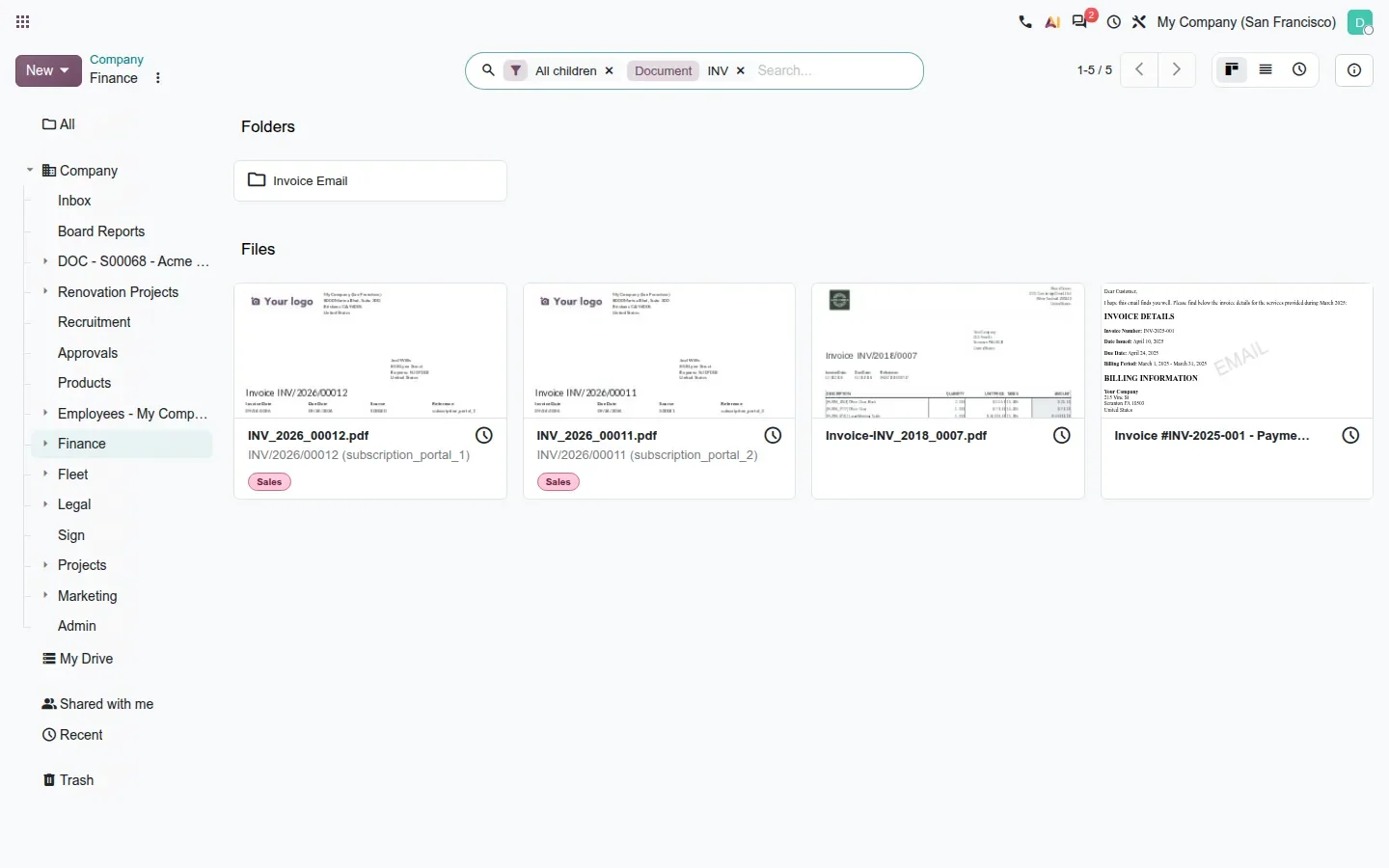
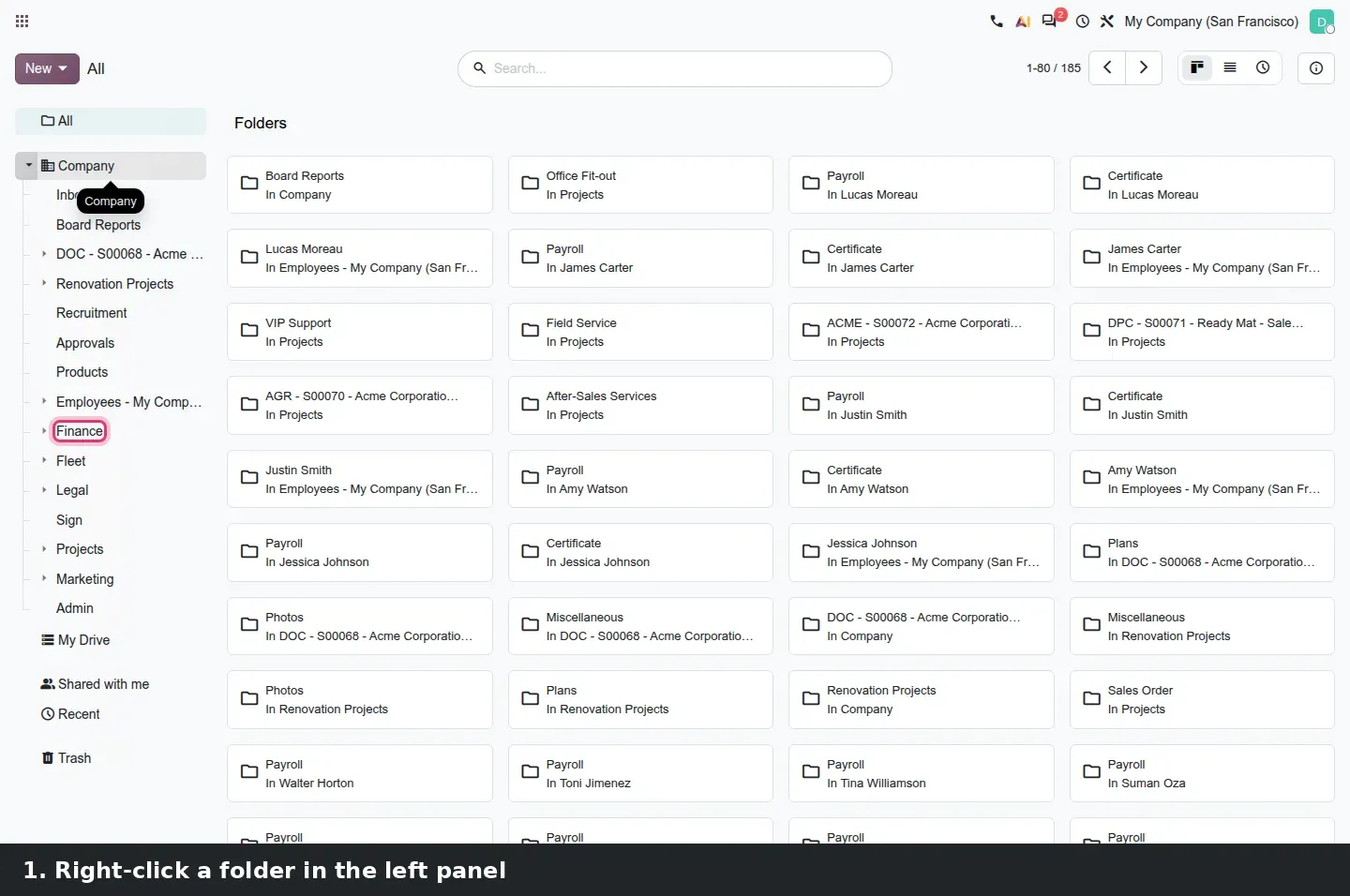
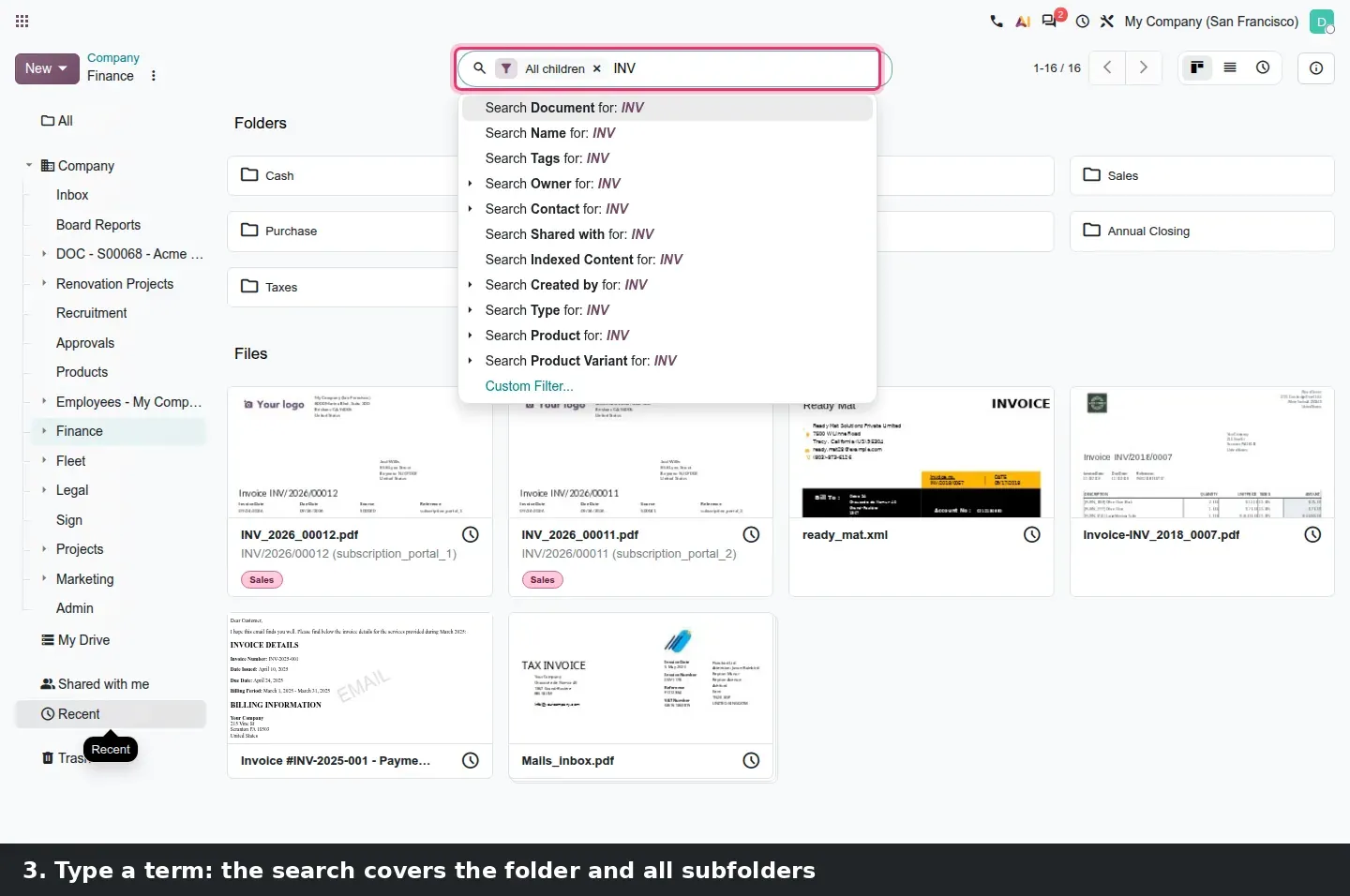
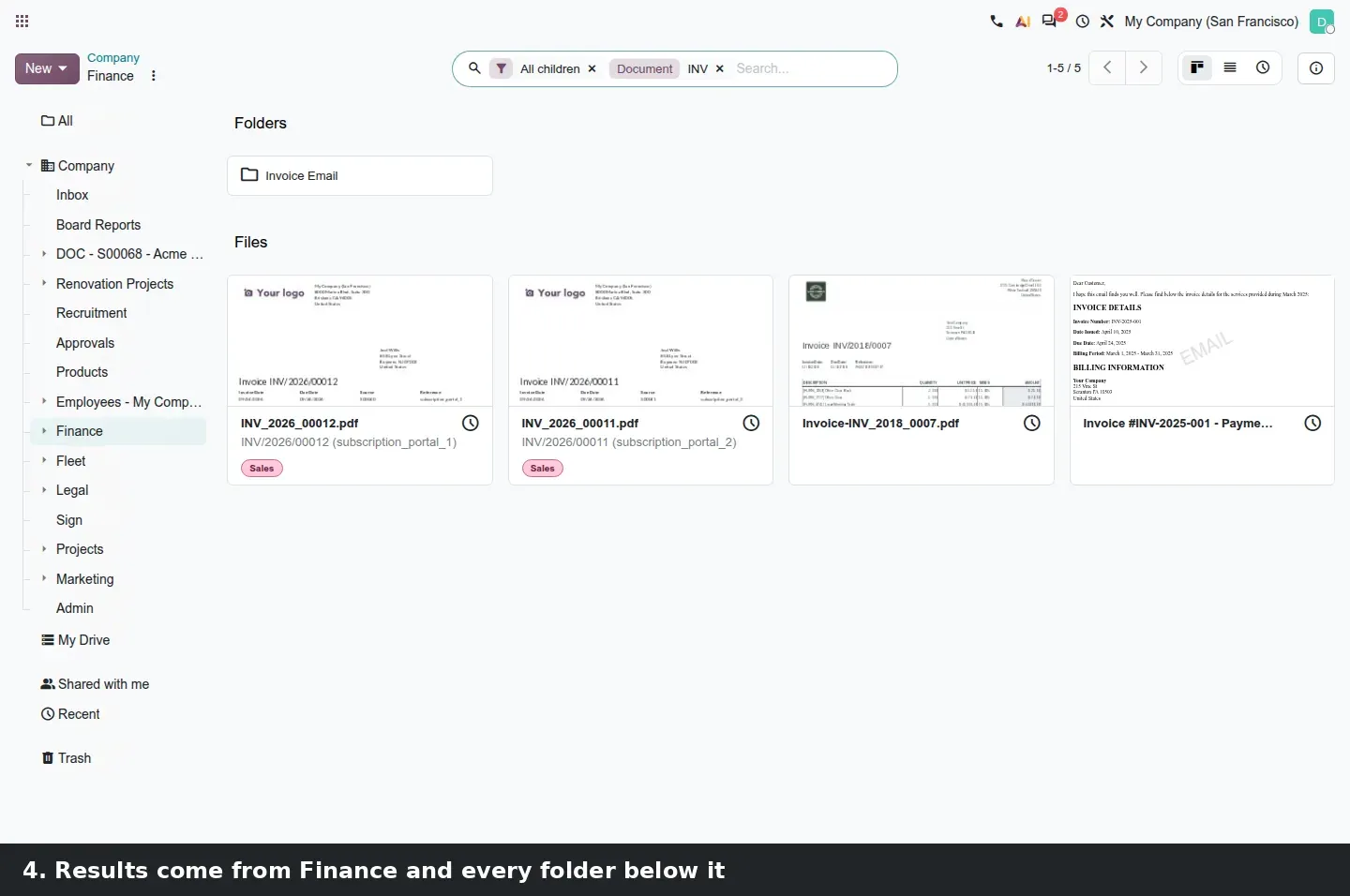
Jusqu'ici, chercher dans une branche de l'arborescence exigeait d'écrire un filtre personnalisé. Dans Odoo 20, vous faites un clic droit sur un dossier du panneau de gauche, ou vous ouvrez son menu d'engrenage, et vous choisissez Rechercher dans le dossier. La barre de recherche reçoit une facette Tous les enfants, et ce que vous tapez est cherché dans ce dossier et dans chaque sous-dossier. Sur la démo, un clic droit sur Finance suivi du terme INV a renvoyé des factures PDF venant de Finance et de son sous-dossier Invoice Email.
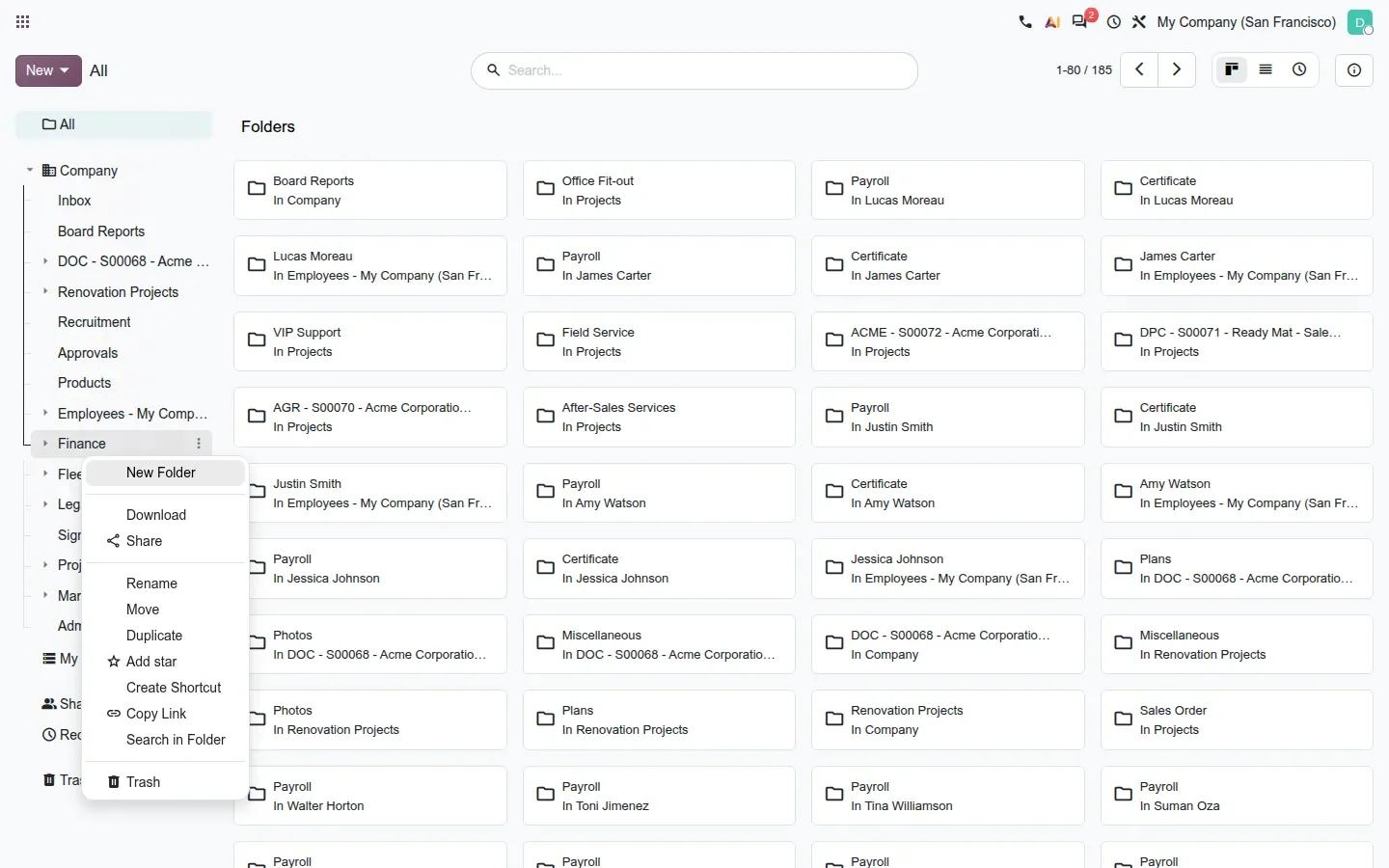
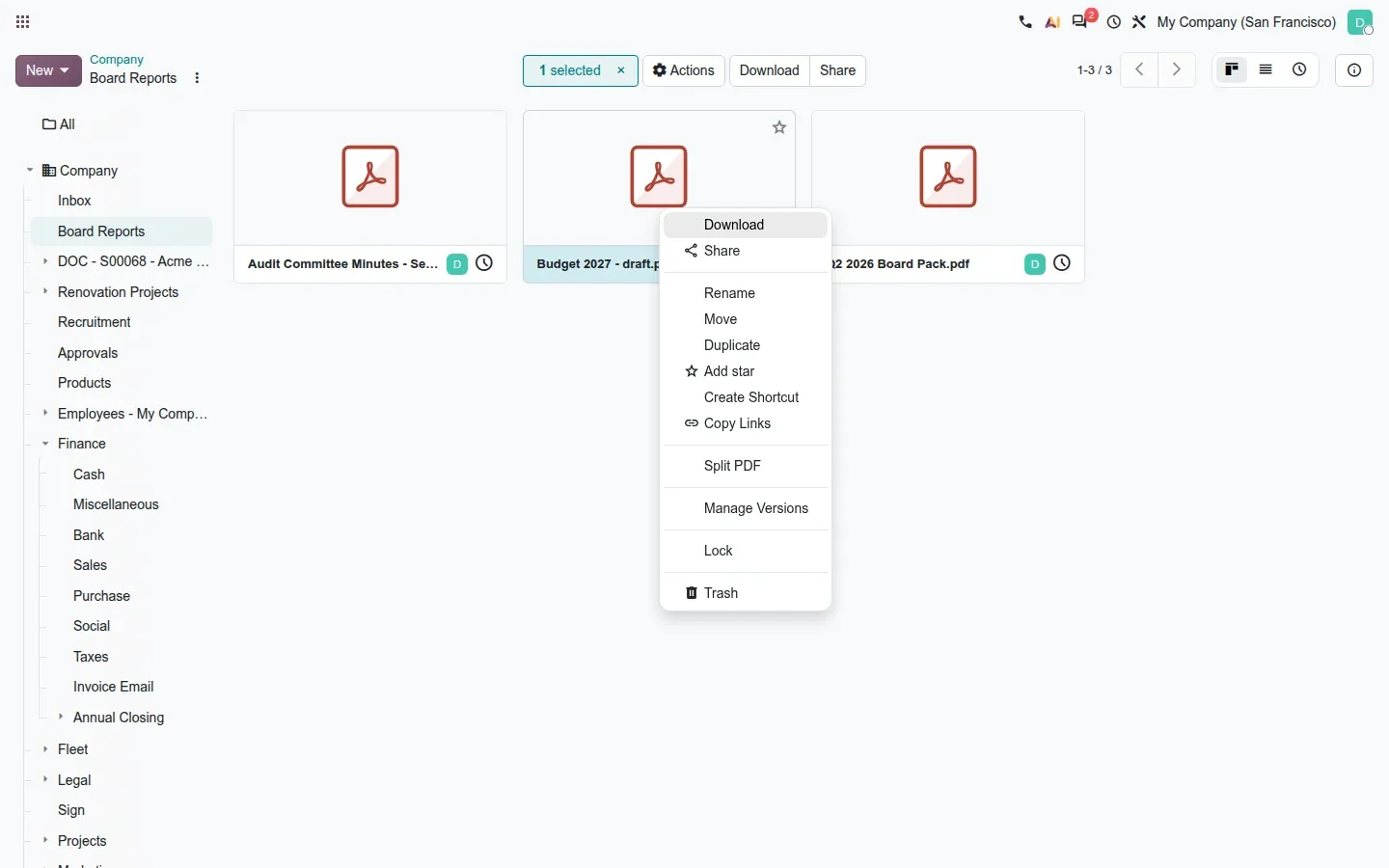
Deux changements plus petits l'accompagnent. Le fil d'Ariane se comporte désormais comme un navigateur : ouvrez un dossier depuis le champ Dossier d'un document, revenez en arrière, et vous retrouvez la vue d'où vous veniez plutôt que le dossier parent. Le menu contextuel existe aussi sur les cartes de documents, avec les mêmes actions que le menu d'engrenage : Télécharger, Partager, Renommer, Déplacer, Dupliquer, Diviser le PDF, Gérer les versions, Verrouiller et Corbeille. Et la liste qui s'ouvre quand vous joignez un document existant à un enregistrement affiche maintenant un aperçu.
Partager un dossier avec un groupe d'utilisateurs, pas une liste de noms
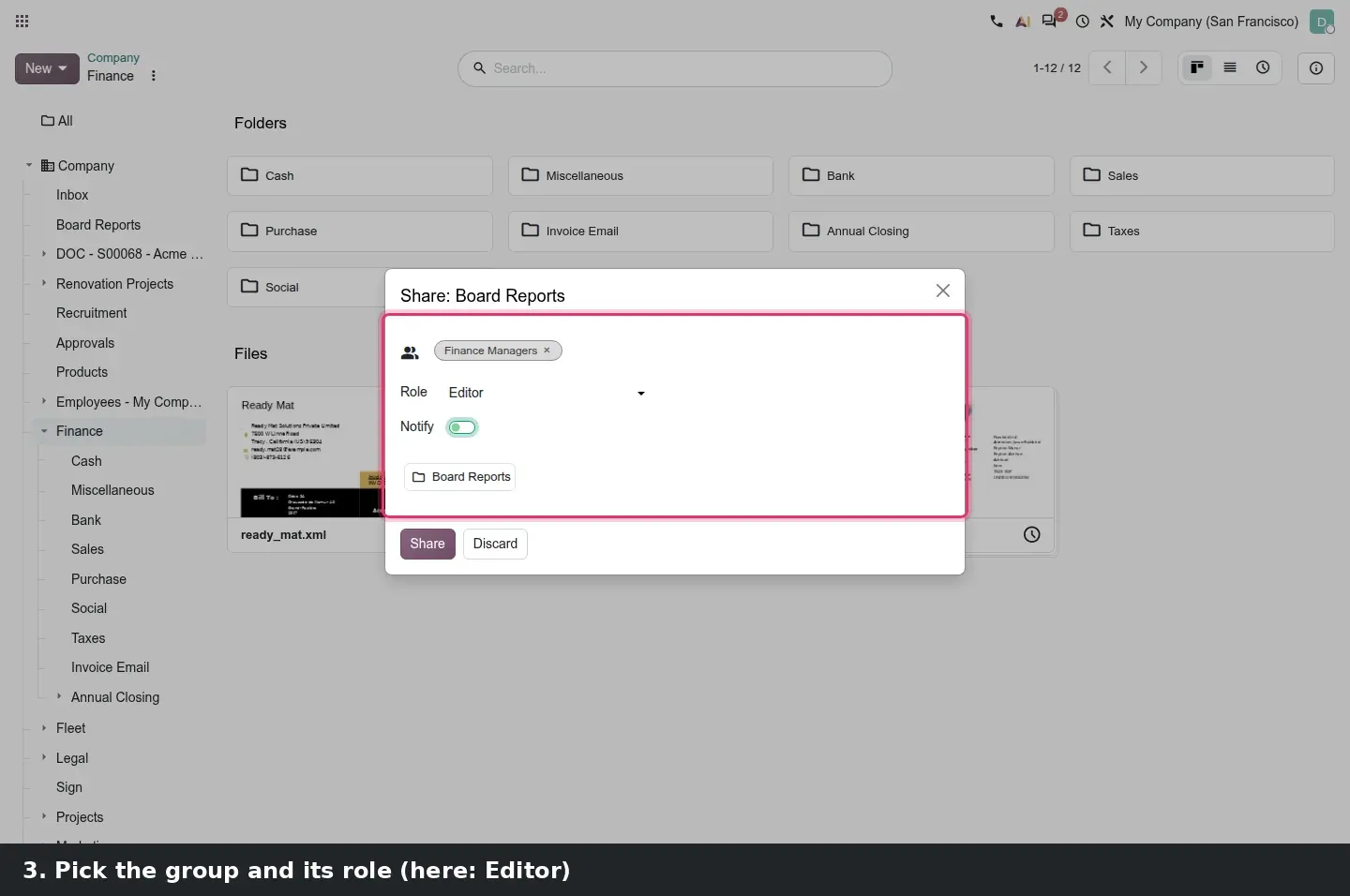
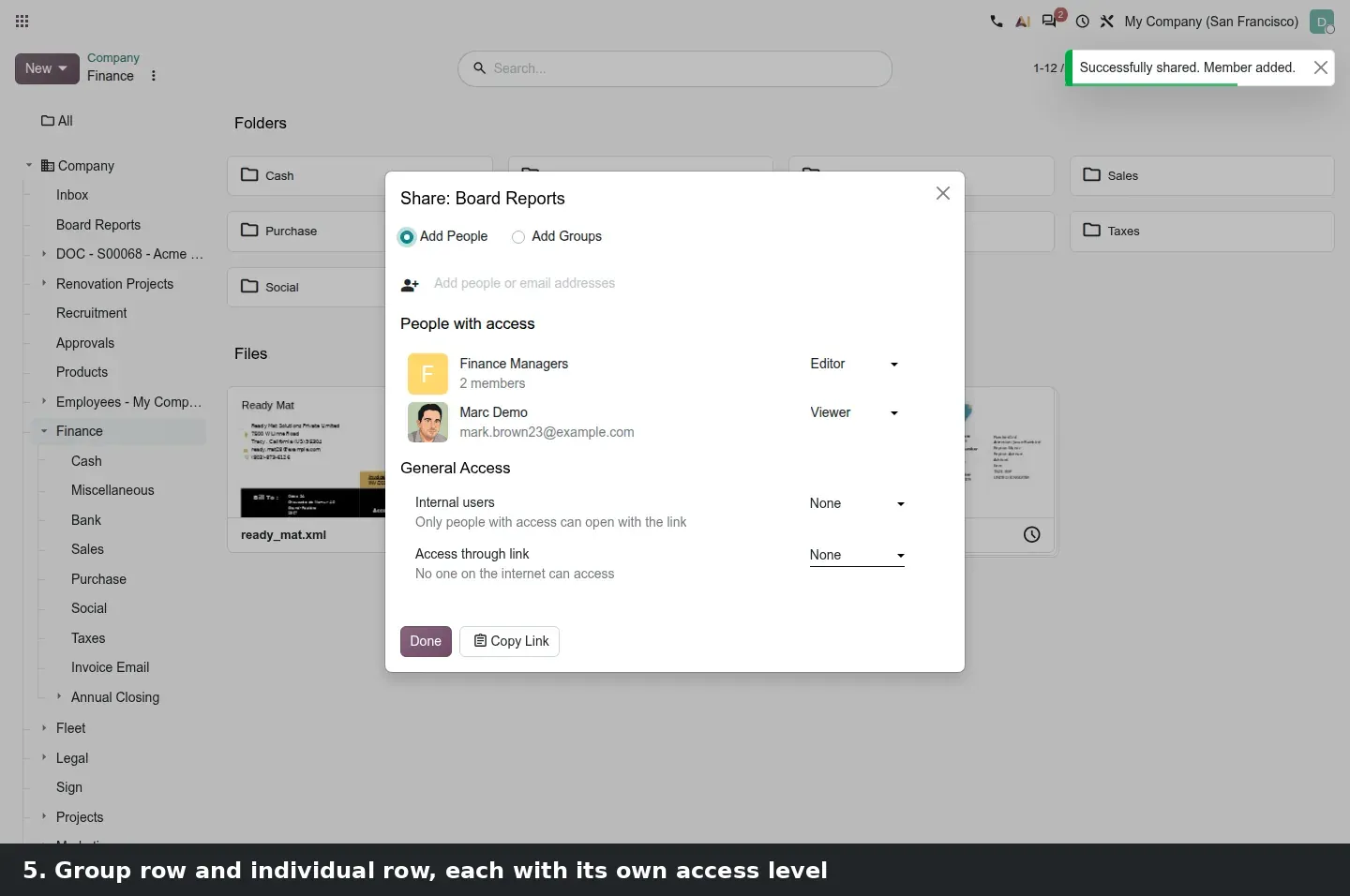
C'est le changement structurel de cette version. La boîte de dialogue Partager d'un dossier ou d'un document a désormais deux modes, Ajouter des personnes et Ajouter des groupes. Une ligne de groupe reçoit un rôle comme n'importe quelle personne, Éditeur ou Lecteur. Sur la démo, nous avons partagé le dossier Board Reports avec le groupe Finance Managers en Éditeur et avec Marc Demo en Lecteur, et la liste Personnes ayant accès affiche les deux lignes côte à côte, le groupe avec son nombre de membres.
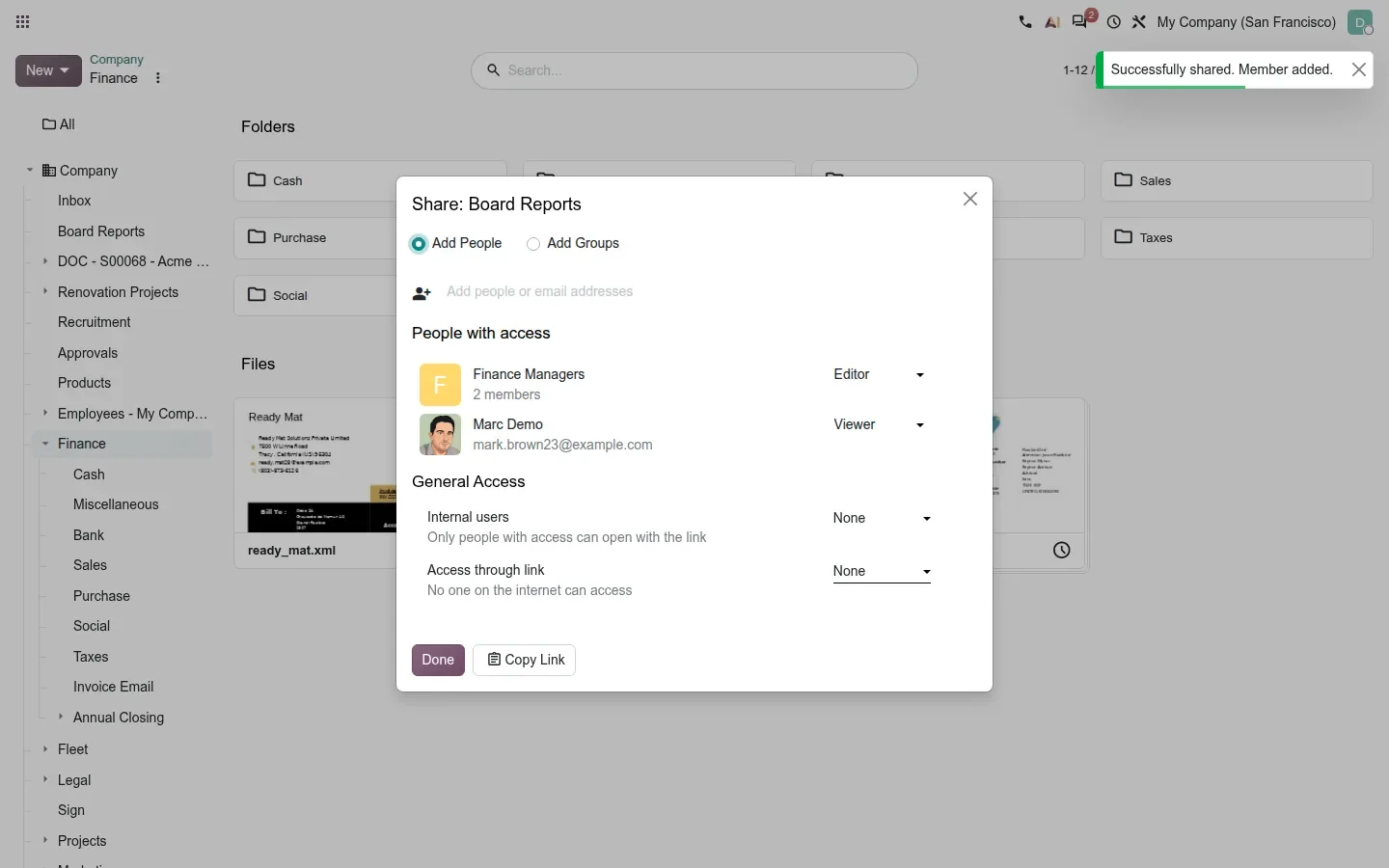
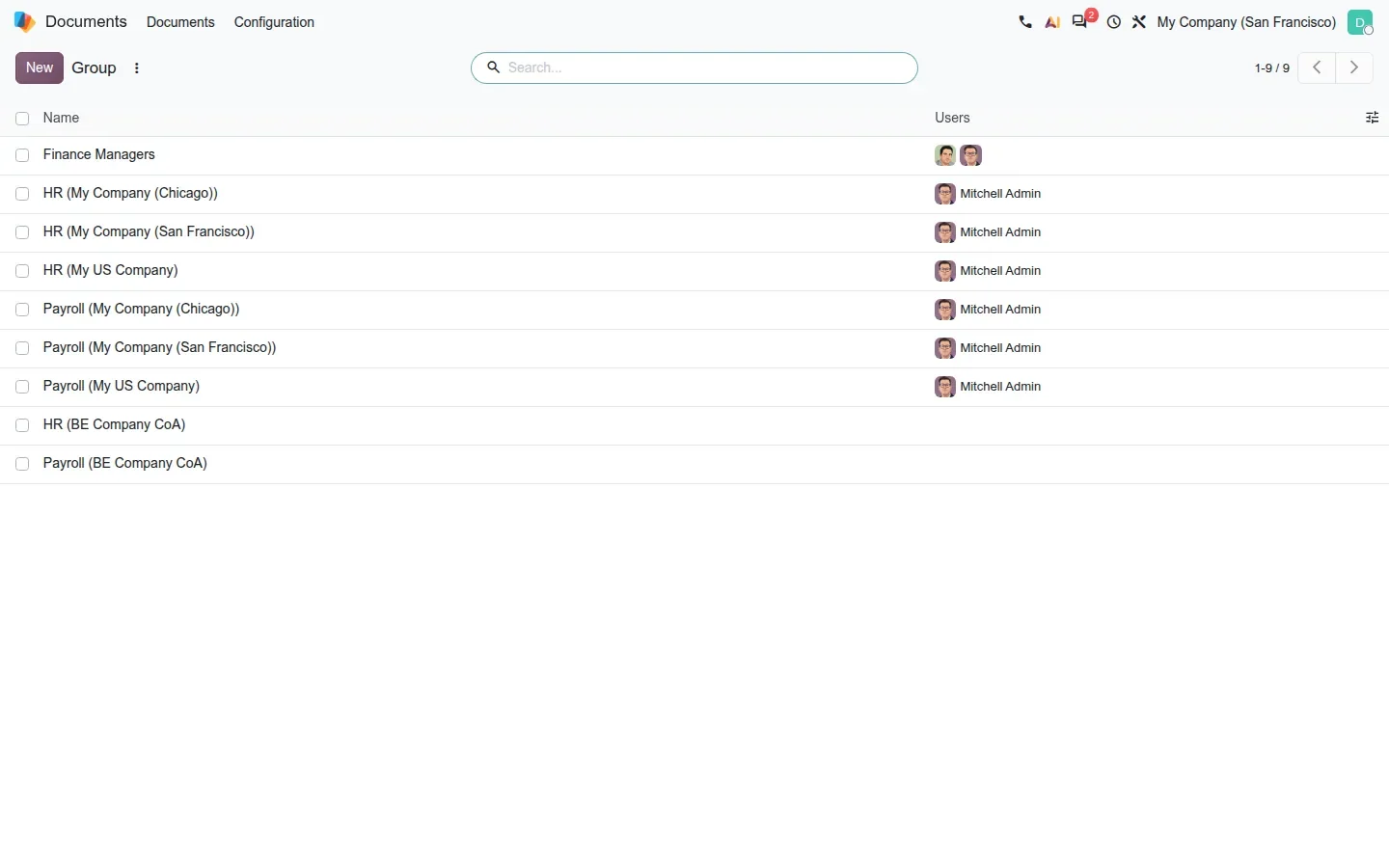
Les règles sont simples. Si un utilisateur appartient à plusieurs groupes, ou possède des droits personnels en plus d'un groupe, le niveau le plus élevé l'emporte. Ajouter un groupe notifie ses membres actuels. Ajouter un utilisateur au groupe plus tard suffit : il hérite de chaque dossier visible par le groupe, si bien qu'intégrer un nouveau comptable ne veut plus dire modifier des dizaines de dossiers. Les groupes eux-mêmes se trouvent sous Documents > Configuration > Groupes, une liste de groupes fonctionnels avec leurs utilisateurs.
Quand vous partagez avec un contact qui n'a pas encore d'utilisateur, Odoo l'invite à s'inscrire, et le nouvel utilisateur est lié au contact existant au lieu de créer un doublon. Nous n'avons pas pu tester cette étape sur la démo, car elle exige l'envoi de courriels.
Avant de migrer
Dessinez l'arborescence cible et les groupes qui doivent voir chaque branche avant la mise à niveau, pas après. Les droits individuels d'Odoo 17 à 19 sont repris comme lignes individuelles ; les remplacer par trois ou quatre groupes fonctionnels prend une demi-journée et se rembourse à chaque arrivée ou départ.
Une gestion des versions qui dit ce que vous allez supprimer
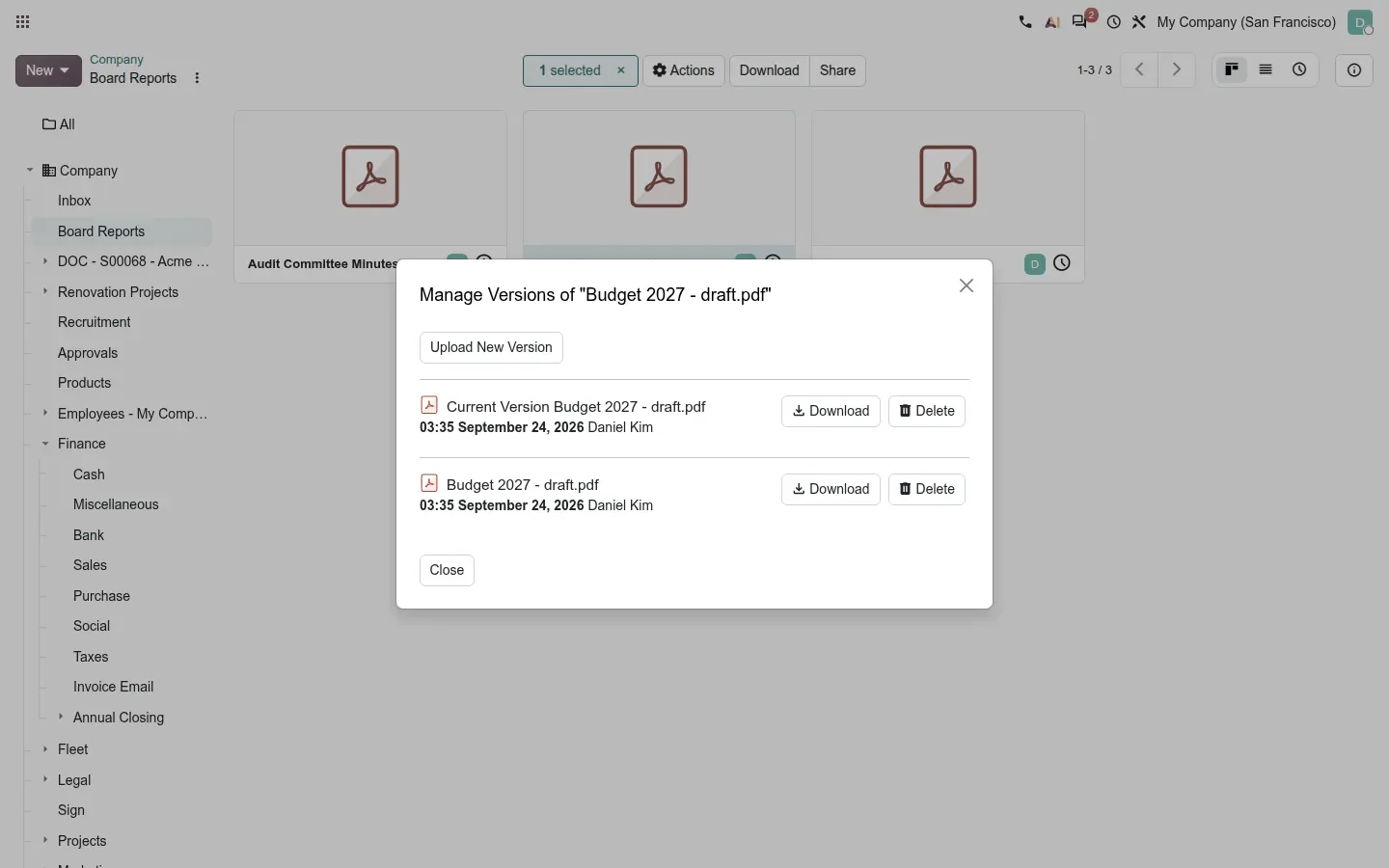
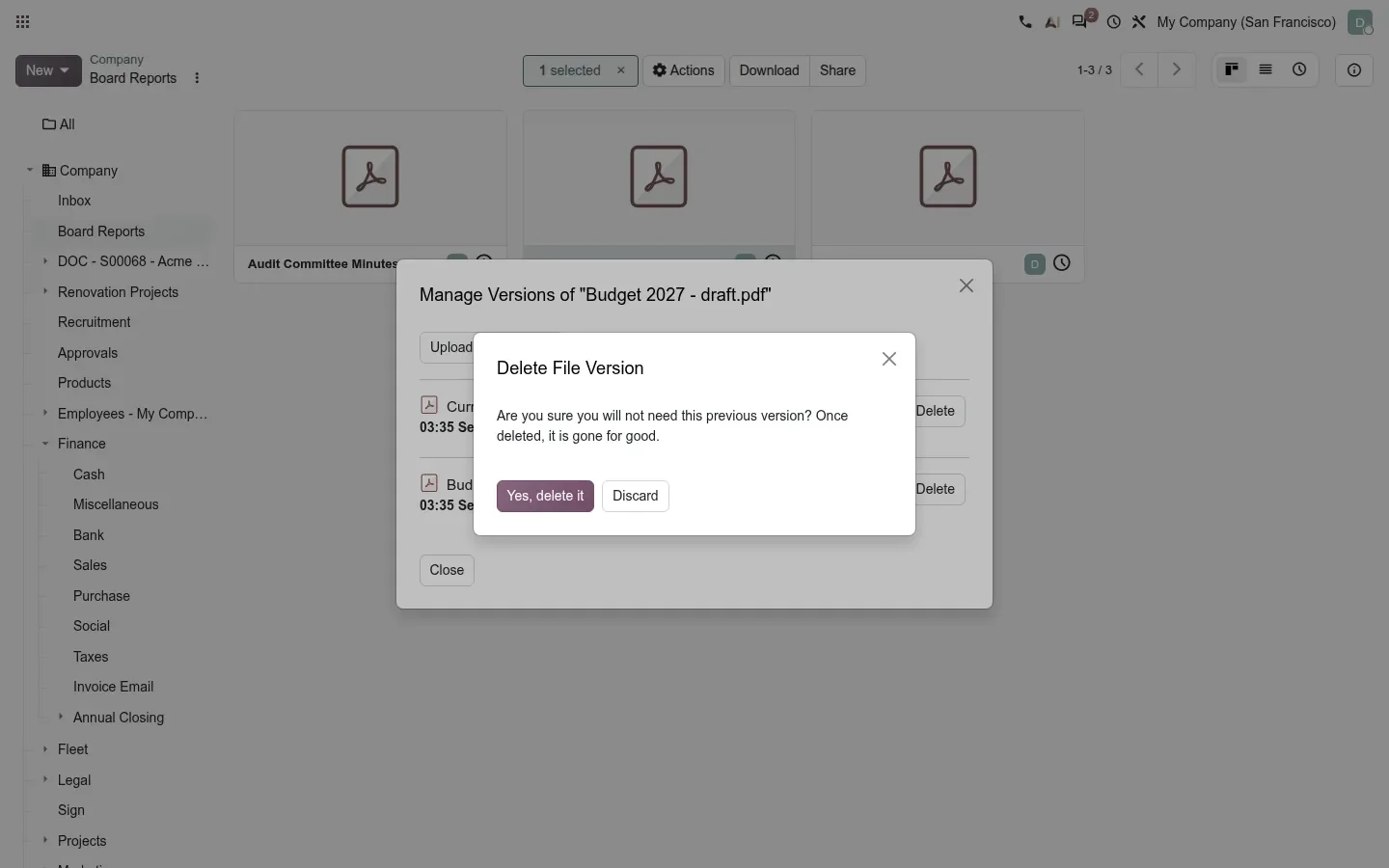
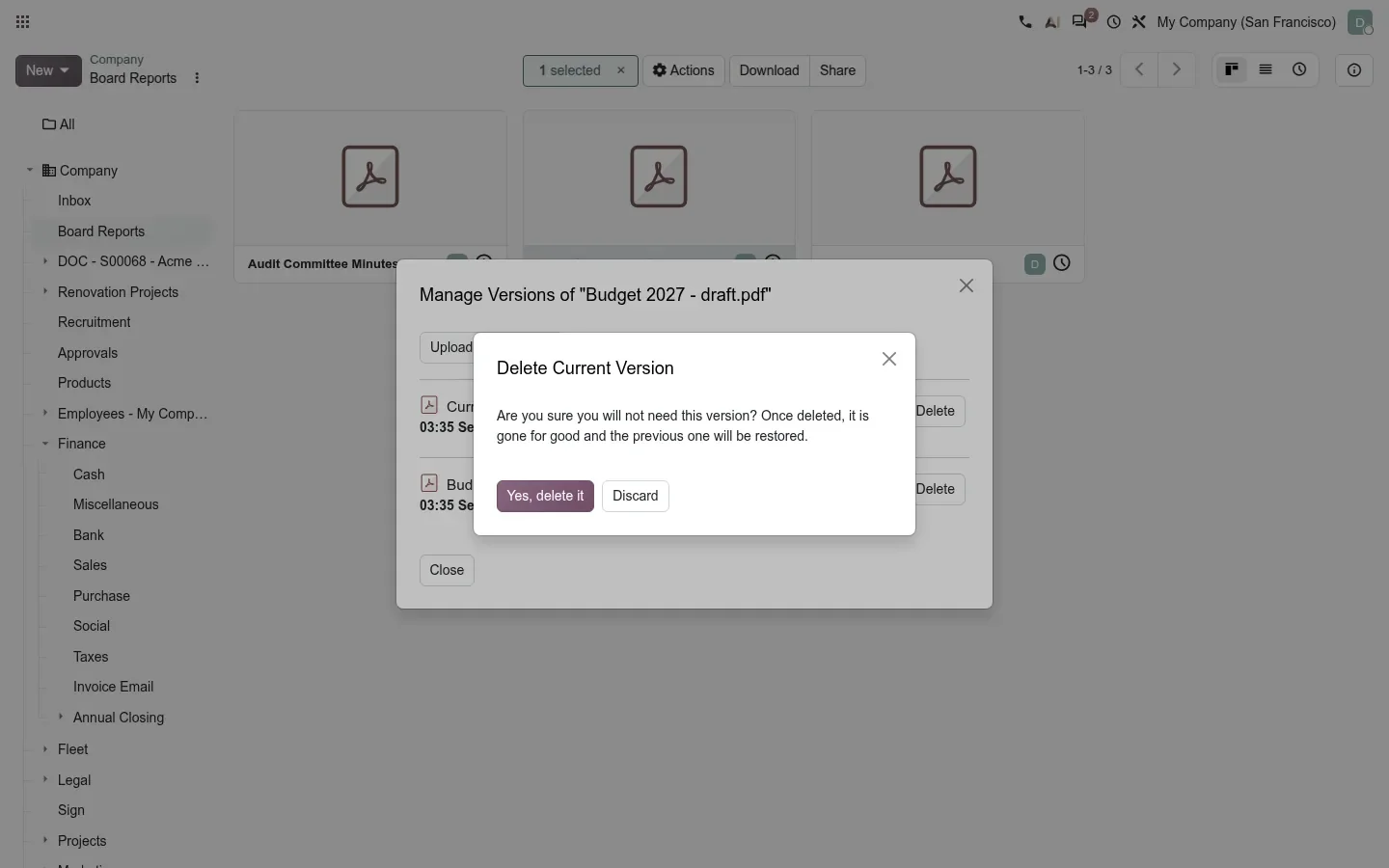
Gérer les versions, accessible depuis le menu de la carte, liste la version courante et les précédentes, chacune avec Télécharger et Supprimer, plus Téléverser une nouvelle version en haut. Ce qui a changé, c'est le texte de confirmation. Supprimer une version précédente demande : « Are you sure you will not need this previous version? Once deleted, it is gone for good. » Supprimer la version courante avertit que la précédente sera restaurée.
Les demandes de documents acceptent désormais plusieurs fichiers en un seul envoi : un fournisseur à qui l'on demande un certificat et une preuve d'assurance envoie les deux sur la même demande. Le chatter consigne aussi en détail comment un document a été créé : téléversé, demandé, généré depuis un rapport ou classé par un module de liaison. Pour un comptable qui retrace un scan, ce message est la piste d'audit.
Trier avec l'IA classe une amende sur le bon véhicule
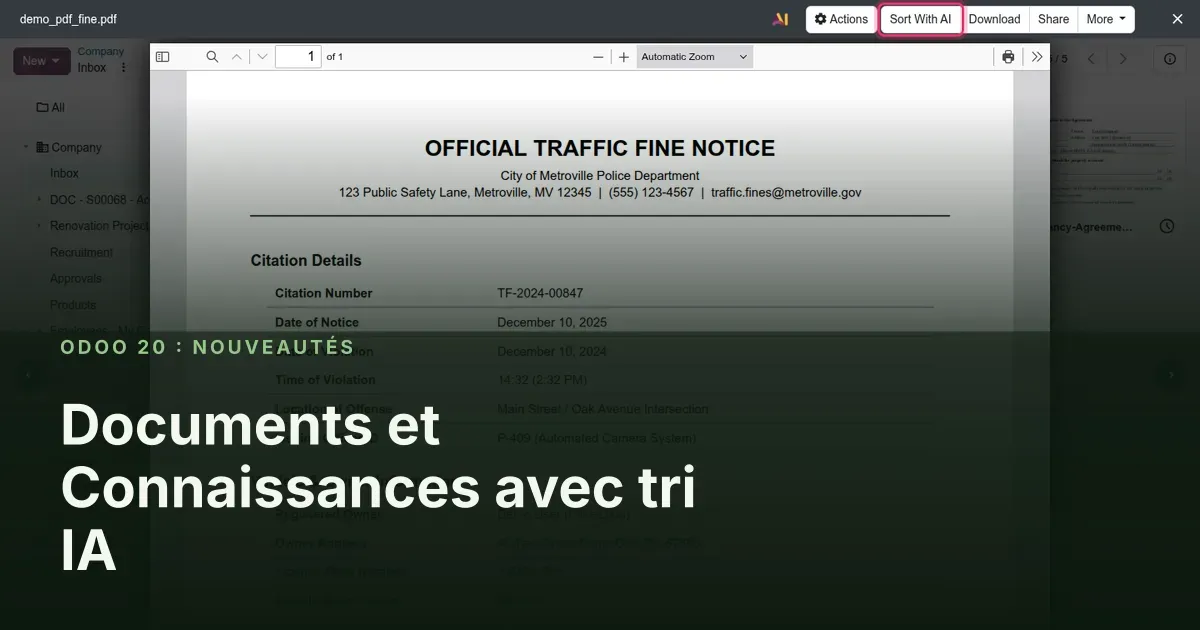
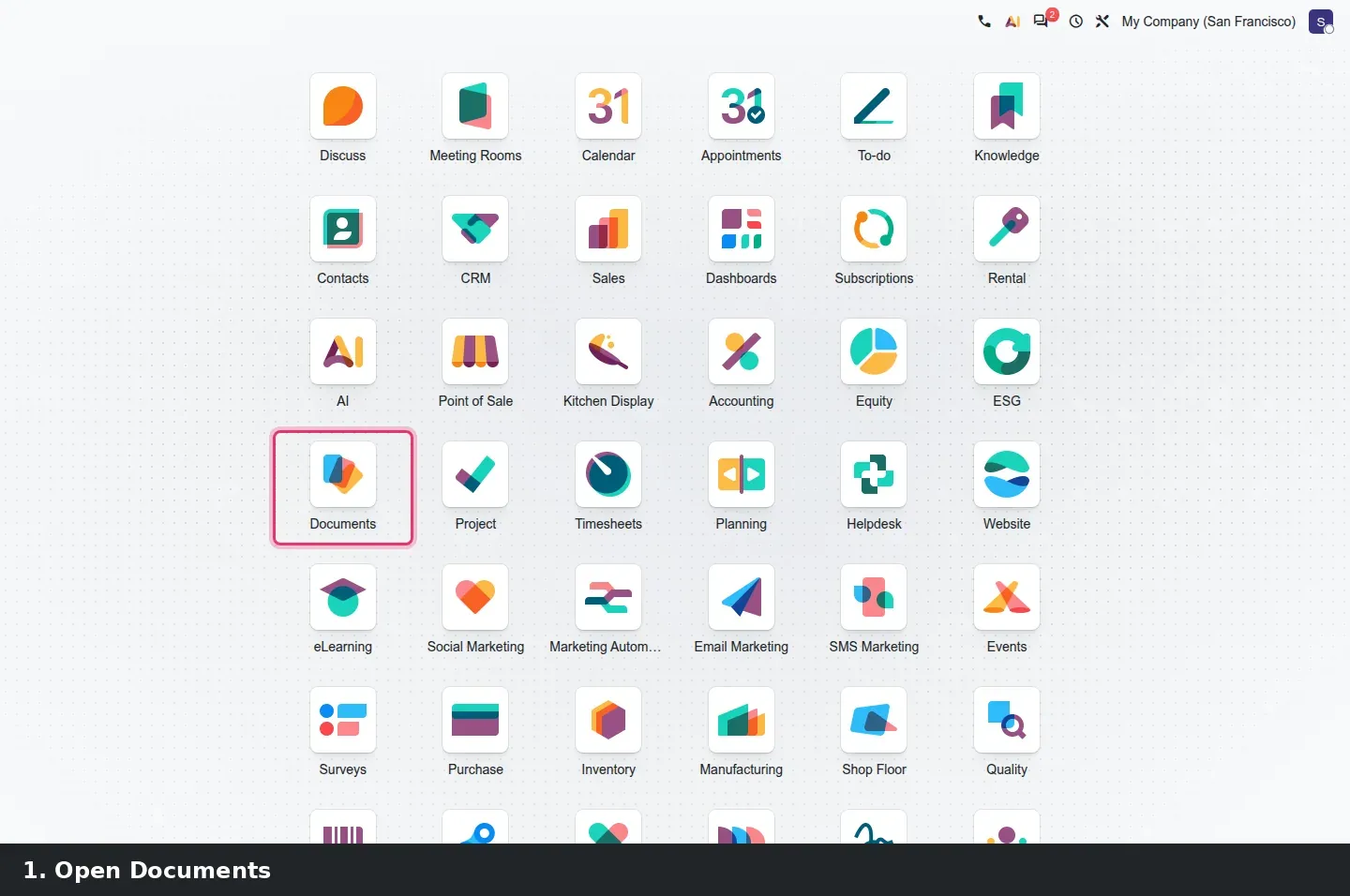
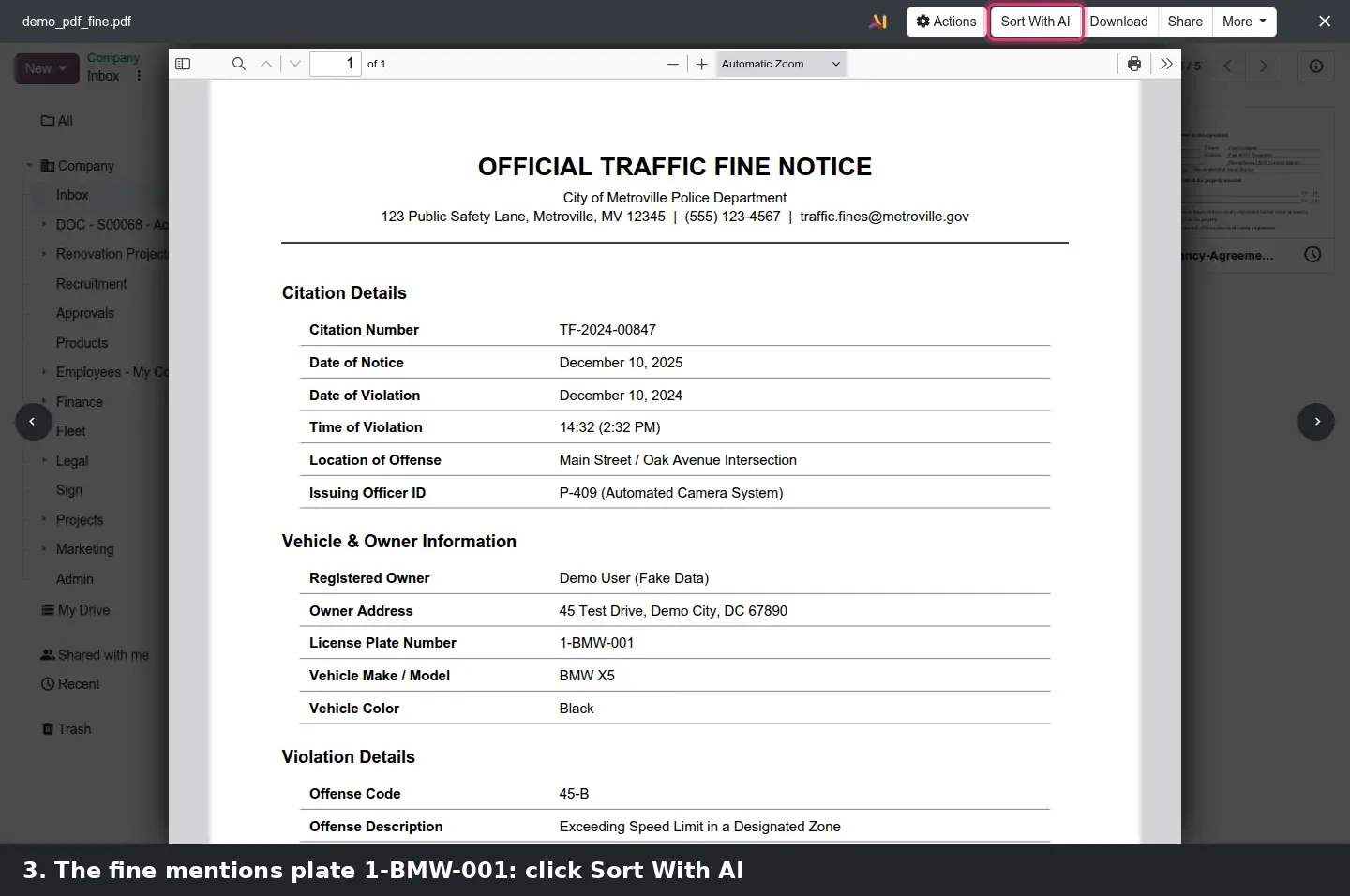
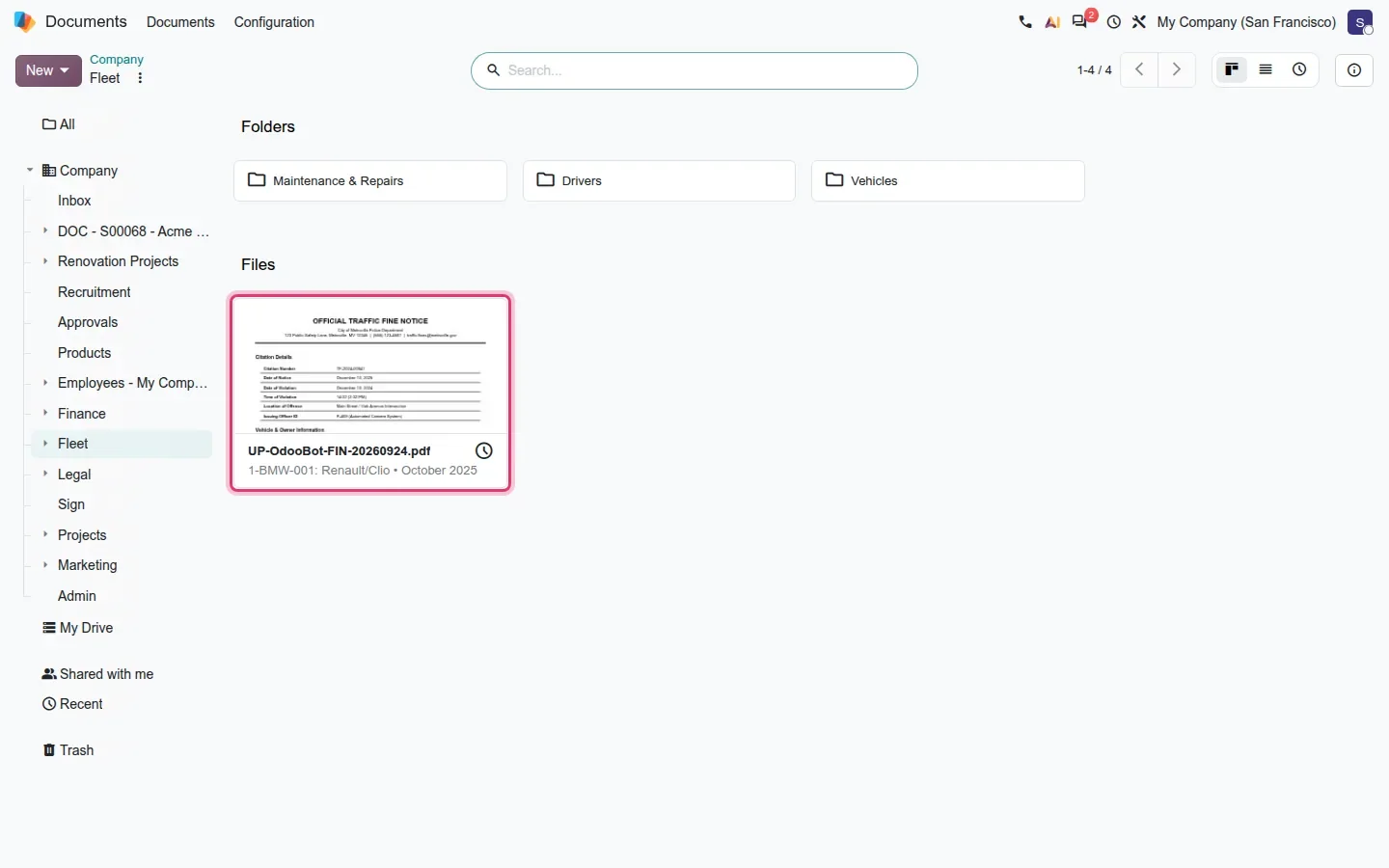
Le pont IA de Documents, ai_documents_fleet selon le code source 20.0, lit un document numérisé, y trouve une plaque d'immatriculation et lie le fichier au véhicule correspondant dans Parc automobile. Sur la démo, nous avons déposé un avis d'amende PDF portant la plaque 1-BMW-001 dans Documents > Boîte de réception, nous l'avons ouvert dans la visionneuse et nous avons cliqué sur le bouton Trier avec l'IA.
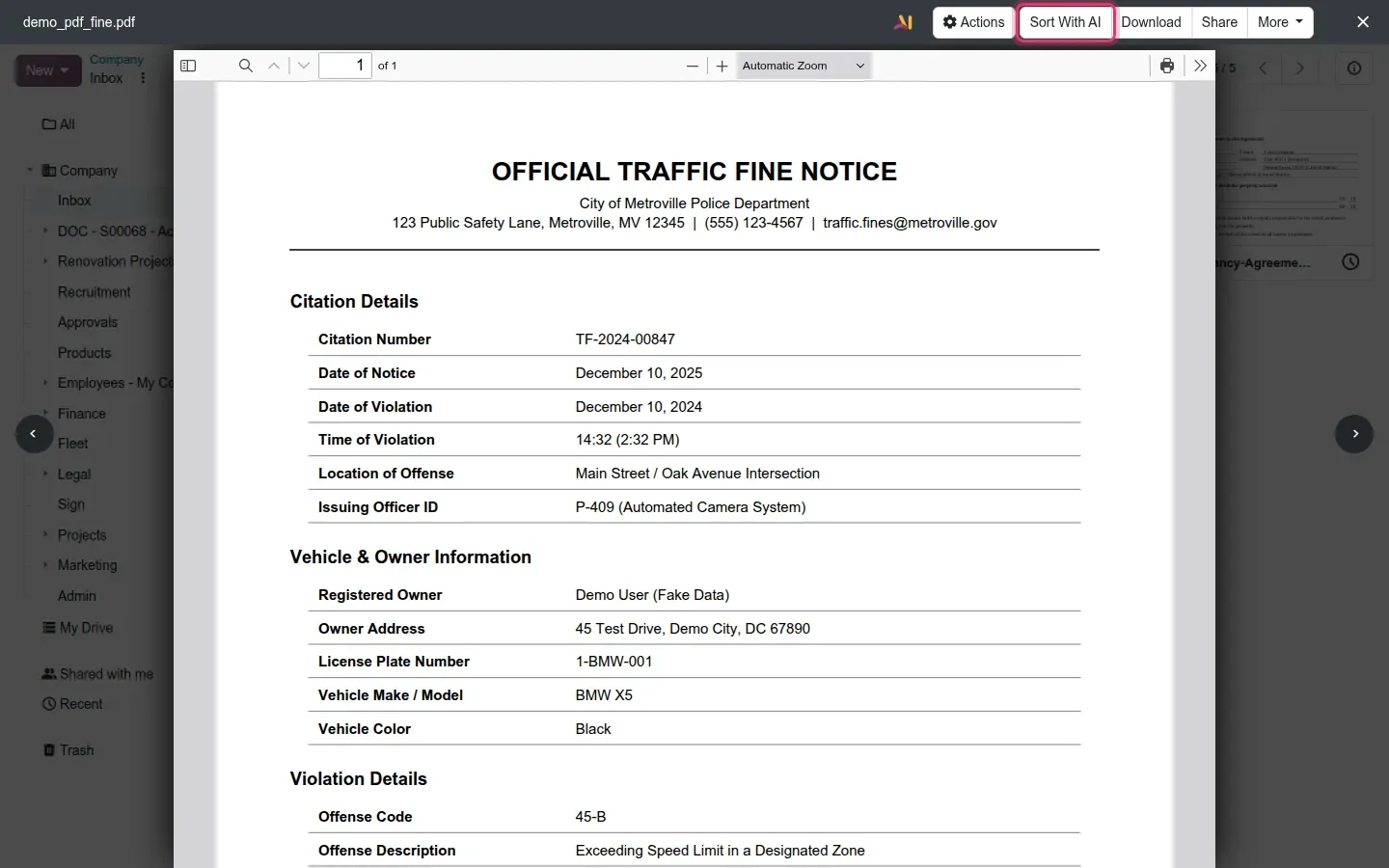
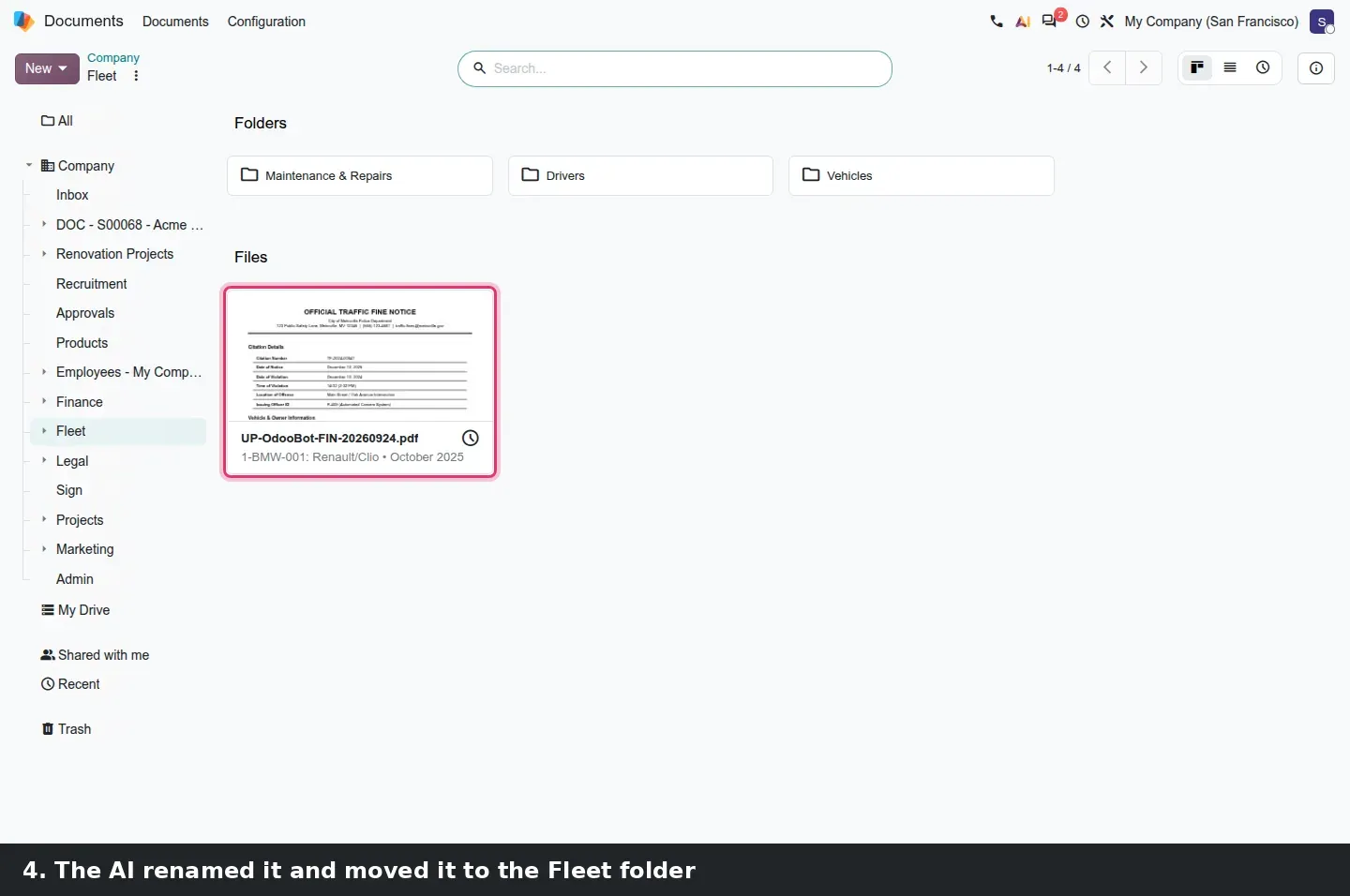
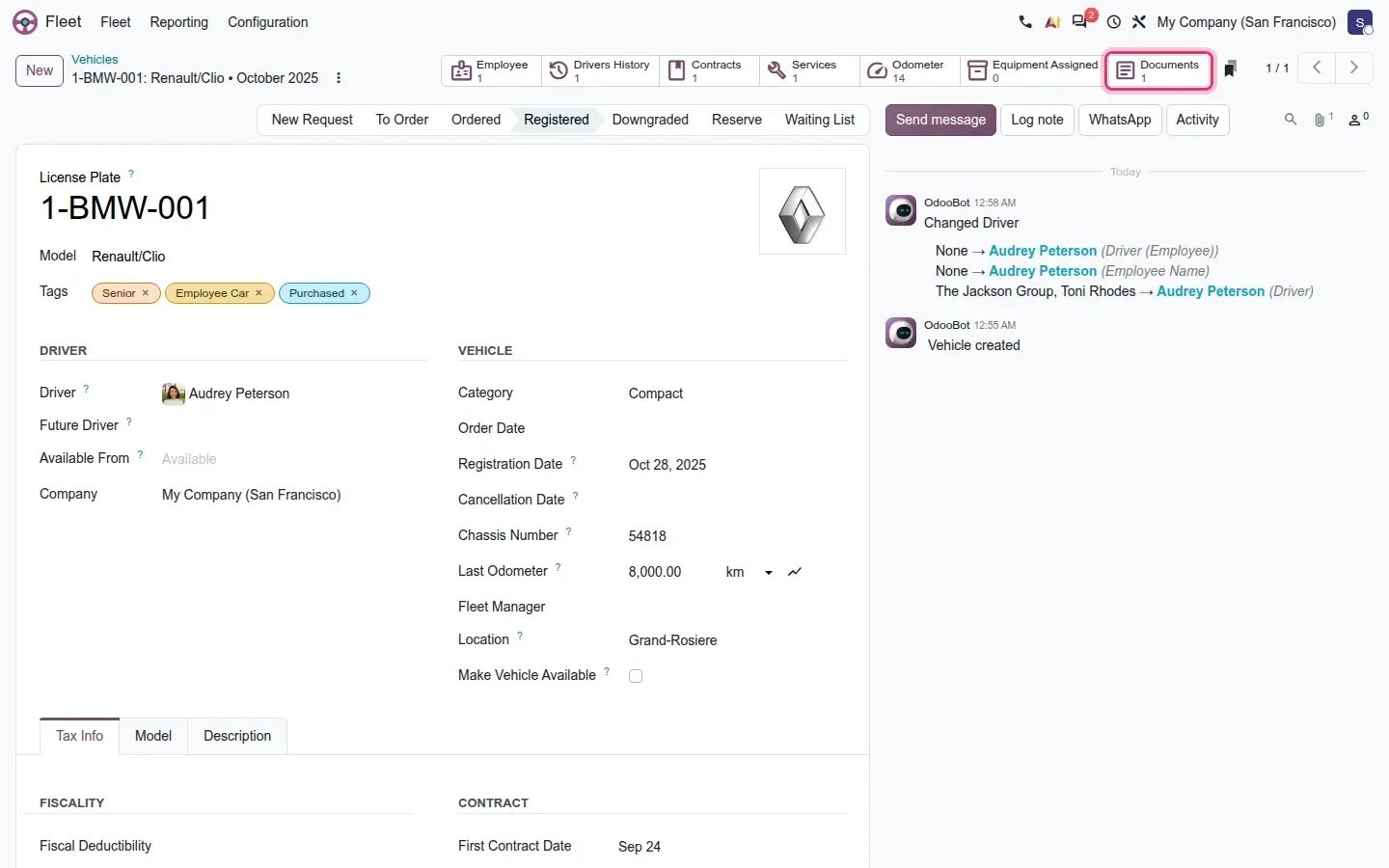
Le résultat a été immédiat. L'IA a renommé le fichier UP-OdooBot-FIN-20260924.pdf, l'a déplacé de la boîte de réception vers le dossier Fleet et l'a lié à la fiche du véhicule 1-BMW-001, une Renault/Clio. Ouvrir ce véhicule dans Parc automobile montre un bouton intelligent Documents avec un compteur à 1, et le bouton ouvre l'amende. Le gestionnaire de parc qui téléchargeait l'amende, cherchait la voiture et joignait le PDF à la main consulte désormais un dossier. La boîte de réception trie aussi à l'arrivée : déplacer un fichier dans la boîte de réception a déclenché le même tri sans un clic.
Deux choses à savoir avant de vous y fier. Trier avec l'IA est une requête en un coup, ce qui explique qu'elle ait fonctionné sur notre démo privée là où les conversations d'agents ne l'ont pas fait. Et comme chaque fonction IA d'Odoo 20, elle envoie le document au proxy IA d'Odoo et se facture en crédits IAP, selon le code source 20.0. Si les amendes et les factures de réparation contiennent des données qui ne doivent pas quitter le serveur, gardez ce dossier hors du parcours IA.
Candidatures, certificats et documents RH signés arrivent dans Documents
Trois modules de liaison relient les RH à l'arborescence. documents_hr_recruitment classe le CV et la lettre de motivation envoyés par un candidat dans le dossier Recrutement, avec les étiquettes définies dans les paramètres de Recrutement. documents_hr_skills place les certificats téléversés dans le dossier de documents de chaque employé. documents_hr_sign lie les documents RH signés à l'employé. Sur la démo, une lettre de motivation jointe à la candidate Yin Lee est apparue dans le dossier Recrutement à côté des CV existants.
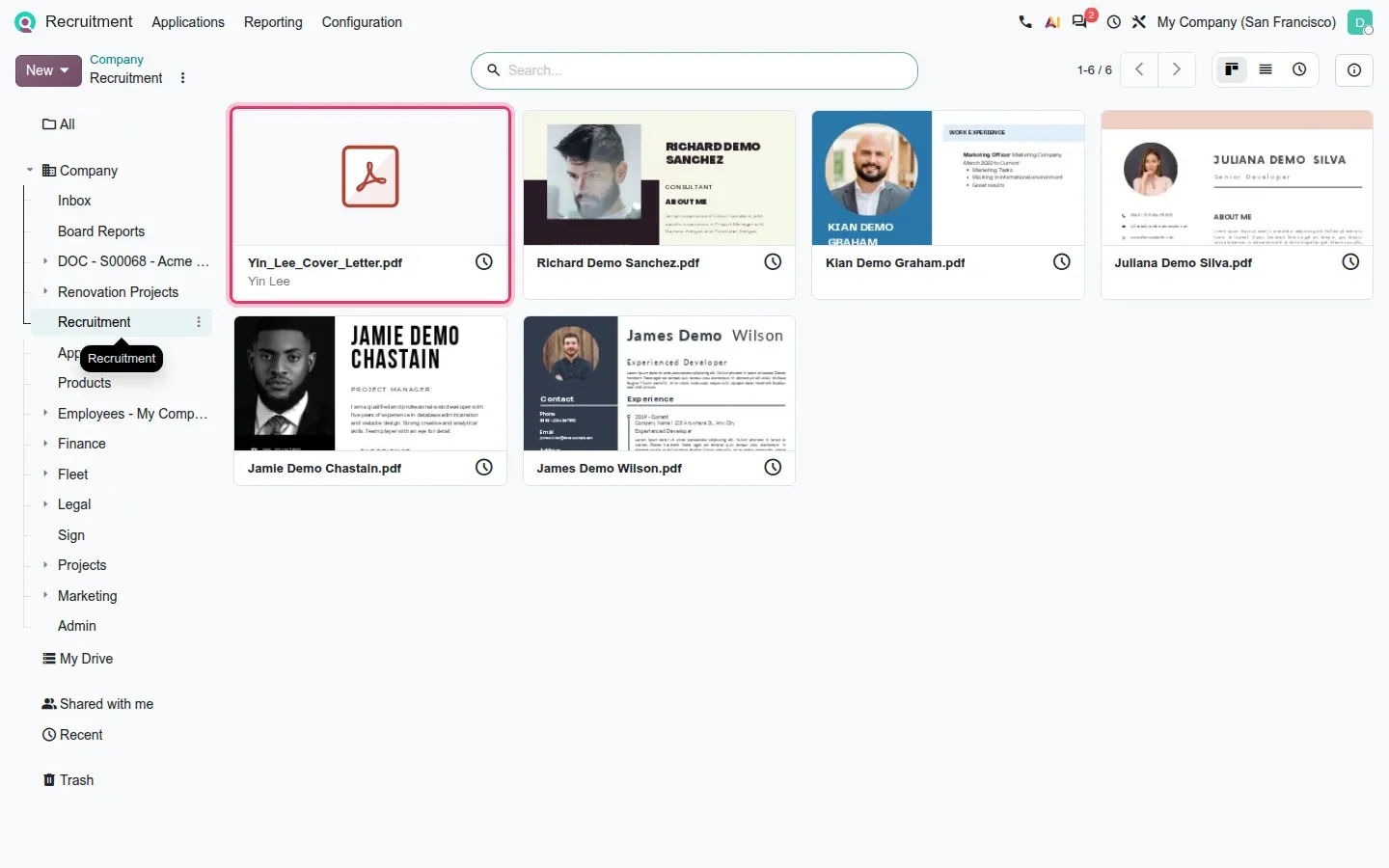
Une correction au guide des fonctionnalités : il n'y a pas de bouton intelligent Documents sur la fiche du candidat dans cette version. Le compteur se trouve sur la carte kanban du candidat, où le trombone ouvre Documents, et la fiche du poste possède un bouton statistique Documents.
Des ancres sur les articles publics et une liste de rapports annuels
Connaissances adopte la refonte Frost et gagne une petite fonction souvent demandée : sur un article en lecture seule ou public, survoler un titre affiche une icône de copie de lien, pour qu'un lecteur partage le lien d'une section précise même sans éditeur chargé. L'ancre dépend d'un identifiant que l'éditeur écrit sur chaque titre à l'enregistrement de l'article ; un article que personne n'a modifié depuis la mise à niveau, comme la FAQ Assistance de la démo, n'affiche donc aucune ancre tant que quelqu'un ne l'ouvre pas et ne l'enregistre pas. Les articles Connaissances peuvent aussi servir de sources aux agents IA, ce que couvre l'article de la série sur les agents IA.
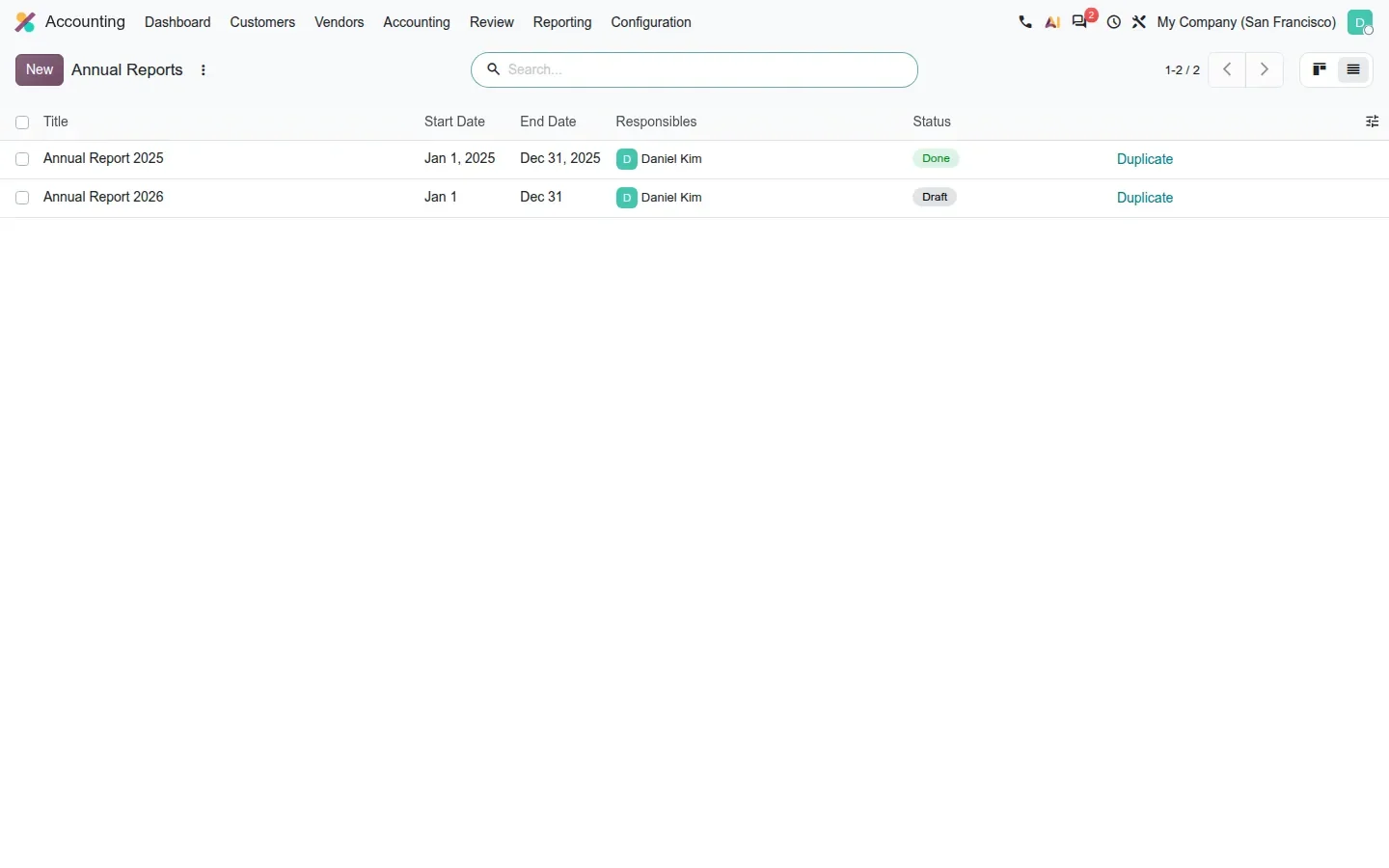
Pour les comptables, le flux de rapports fondé sur Connaissances renomme Rapport d'audit en Rapport annuel et obtient une vraie liste sous Comptabilité > Analyse > Rapport annuel : titre, dates de début et de fin, responsables, badge de statut et une action Dupliquer par ligne. Le rapport applique la mise en page de la société et expose toujours le téléchargement PDF. Un module français ajoute le modèle de plaquettes annuelles bâti sur le plan comptable français ; nous ne l'avons pas vérifié sur cette base.
Comment l'essayer sur une base de démonstration
- Ouvrez Documents, faites un clic droit sur le dossier Finance dans le panneau de gauche et choisissez Rechercher dans le dossier. Tapez INV et regardez la facette Tous les enfants apparaître.
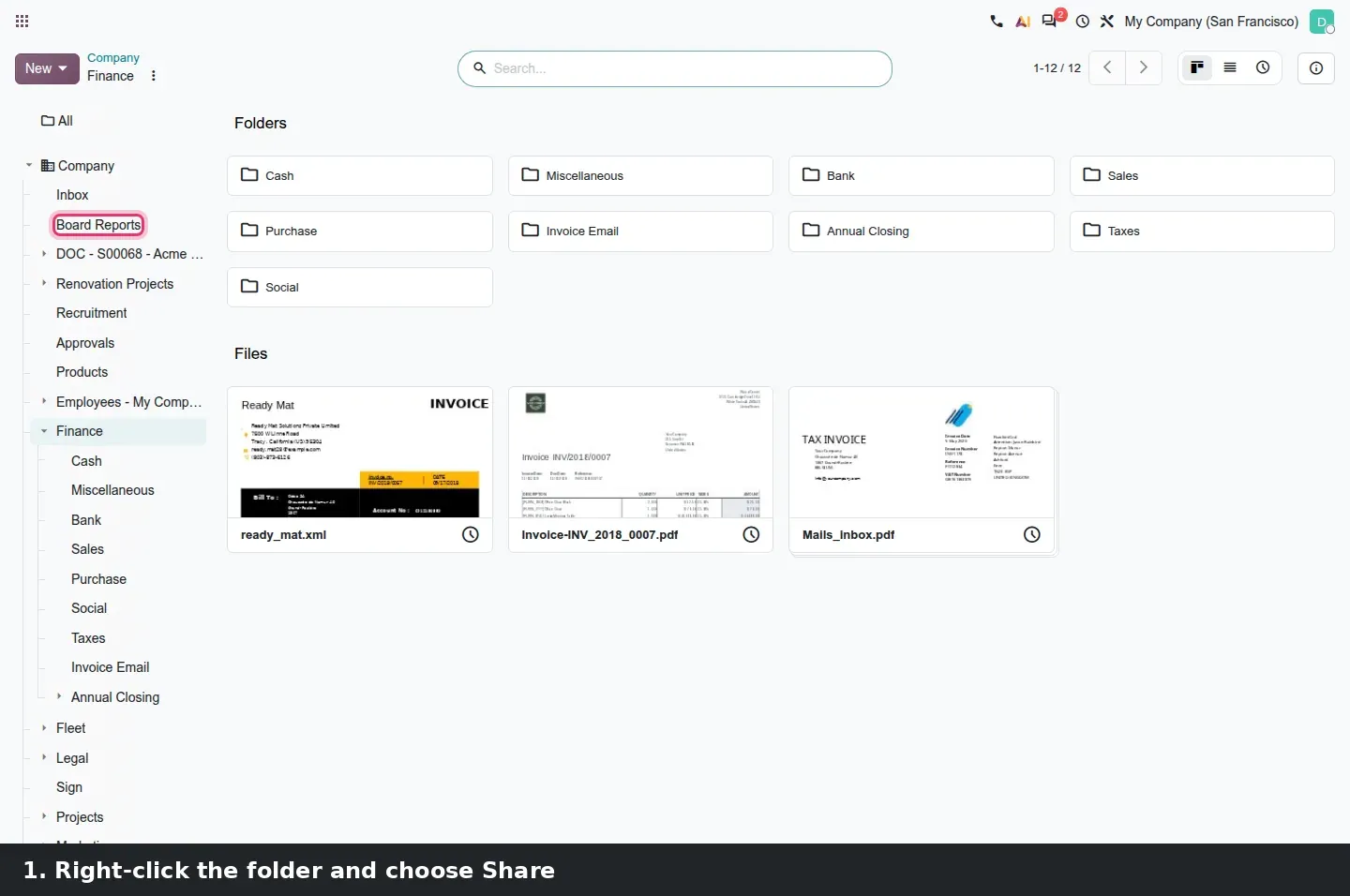
- Faites un clic droit sur n'importe quel dossier et choisissez Partager. Passez à Ajouter des groupes, choisissez un groupe de Documents > Configuration > Groupes, fixez son rôle, puis ajoutez une personne avec un rôle différent.
- Faites un clic droit sur une carte PDF, choisissez Gérer les versions et téléversez une nouvelle version. Cliquez sur Supprimer sur chaque ligne à tour de rôle pour lire les deux messages de confirmation, puis annulez les deux.
- Déposez un PDF qui mentionne une plaque de véhicule dans Documents > Boîte de réception, ouvrez-le et cliquez sur Trier avec l'IA. Ouvrez ensuite Parc automobile, trouvez le véhicule et cliquez sur son bouton intelligent Documents.
- Dans Connaissances, publiez un article, ouvrez-le comme visiteur et survolez un titre pour voir l'icône de copie de lien.
- Dans Comptabilité, ouvrez Analyse > Rapport annuel pour voir la vue liste avec ses badges de statut.
Ce que nous n'avons pas pu vérifier sur la version préliminaire
Nous n'avons pas pu inscrire un nouvel utilisateur depuis une invitation de partage, car la démo n'envoie pas de courriels. Le bouton intelligent Documents du candidat décrit dans le guide n'existe pas sur la fiche du candidat dans cette version ; nous montrons donc la lettre de motivation classée à sa place. Le modèle français de plaquettes n'a pas été vérifié sur cette base, et le style Frost de l'éditeur Connaissances relève de notre article sur la refonte. Tout le reste de cette page a été parcouru sur la version 20.0 Enterprise du 23 septembre 2026.
Ce que cela change pour une mise à niveau
Si vous utilisez Documents sur Odoo 17, 18 ou 19, vos droits de dossiers sont des listes de personnes, et ils migreront comme lignes individuelles. Profitez de la mise à niveau pour définir des groupes fonctionnels sous Documents > Configuration > Groupes, repartager une fois les dossiers de premier niveau, puis retirer les lignes personnelles. Vérifiez si une procédure utilise encore l'ancien nom Rapport d'audit dans Connaissances, puisqu'il devient Rapport annuel. Si des documents numérisés arrivent dans la boîte de réception par courriel, décidez avant la mise en production si le tri par IA peut les lire, car il coûte des crédits IAP et envoie le fichier au proxy d'Odoo. Nous planifions ces deux étapes dans notre service de migration, et l'article central de la série liste les autres changements qui touchent la même mise à niveau.
Questions fréquentes
Peut-on partager un dossier Documents d'Odoo 20 avec un groupe d'utilisateurs ?
Oui. La boîte de dialogue Partager propose un mode Ajouter des groupes à côté d'Ajouter des personnes, et une ligne de groupe reçoit un rôle comme Éditeur ou Lecteur. Les membres ajoutés au groupe plus tard héritent de l'accès, et quand un utilisateur cumule plusieurs droits, le niveau le plus élevé l'emporte. Les groupes se gèrent sous Documents > Configuration > Groupes.
Que fait Rechercher dans le dossier dans Documents d'Odoo 20 ?
Il ajoute une facette Tous les enfants à la barre de recherche, pour que votre terme soit cherché dans le dossier sélectionné et dans chaque sous-dossier. On l'atteint par un clic droit sur un dossier du panneau de gauche ou depuis son menu d'engrenage, sans filtre personnalisé à écrire.
Comment Trier avec l'IA lie-t-il un document à un véhicule du Parc ?
L'IA lit le document, y trouve la plaque d'immatriculation et la fait correspondre à un véhicule de Parc automobile. Sur la version préliminaire, elle a renommé une amende numérisée, l'a déplacée de la boîte de réception vers le dossier Fleet et l'a liée au véhicule 1-BMW-001, qui a ensuite affiché un bouton intelligent Documents avec un fichier.
Documents d'Odoo 20 conserve-t-il les versions précédentes d'un fichier ?
Oui. Gérer les versions liste la version courante et les précédentes avec des boutons Télécharger et Supprimer et une action Téléverser une nouvelle version. Supprimer une version précédente avertit qu'elle disparaît pour de bon ; supprimer la version courante avertit que la précédente sera restaurée.
Un lecteur peut-il pointer vers un titre précis d'un article Connaissances ?
Oui, sur les articles en lecture seule et publics. Survoler un titre affiche une icône de copie de lien. L'ancre repose sur un identifiant que l'éditeur écrit à l'enregistrement de l'article, si bien que les anciens articles ne l'affichent qu'après avoir été ouverts et enregistrés une fois.
Le tri par IA dans Documents est-il gratuit ?
Non. Selon le code source 20.0, chaque fonction IA envoie sa requête au proxy IA d'Odoo et se facture en crédits IAP, Trier avec l'IA compris. Elle exige aussi une connexion Internet ; un dossier qui ne doit jamais quitter le serveur doit donc rester hors du parcours IA.