
Un connecteur pour les expéditeurs en ligne et une longue liste de petits gains au sol
Odoo 20 ne reconstruit pas Inventaire. Il ajoute un connecteur de livraison ShipStation, apprend à l'application Code-barres à lire les rafales RFID, et retire des gestes aux opérations qu'un préparateur répète toute la journée : générer des numéros de série, charger un colis à la réception, ouvrir les transferts en attente d'un fournisseur en scannant son badge. Si vous dirigez un entrepôt ou la logistique d'une boutique en ligne, ce sont les changements qui touchent les mains de votre équipe, et cet article les parcourt un à un sur la version préliminaire.
Nous couvrons le module ShipStation, les paramètres RFID et de réglage des lecteurs, la génération de numéros de série à la volée, l'onglet Application Code-barres des types d'opération avec son aperçu des instructions, le scan d'un contact depuis le menu principal, et les petits modules de liaison pour l'impression CMR, Barcode Lookup et Intrastat.
Observé sur la version préliminaire d'Odoo 20.0 Enterprise du 23 septembre 2026. Les noms, menus et disponibilités peuvent changer avant la version finale ; nous mettrons cette page à jour le cas échéant.
Un mode de livraison ShipStation natif pour les expéditeurs nord-américains
Le connecteur vedette est un nouveau module, delivery_shipstation. Une fois installé, ShipStation apparaît comme fournisseur sur le formulaire de mode de livraison, à côté des méthodes à prix fixe et basées sur des règles que vous connaissez déjà. Selon le code source 20.0, la méthode porte une clé API, un type de colis par défaut, des codes de transporteur et de service, une mise en page et un format de fichier d'étiquette, un fournisseur d'assurance, un type de confirmation de livraison, et des indicateurs pour les envois multicolis et les retours. Le texte de configuration dans Odoo explique comment activer les transporteurs dans ShipStation et les refléter dans Odoo. Les étiquettes achetées par ShipStation sont attachées au transfert avec leur référence, et un type de colis peut porter un code de transporteur ShipStation.
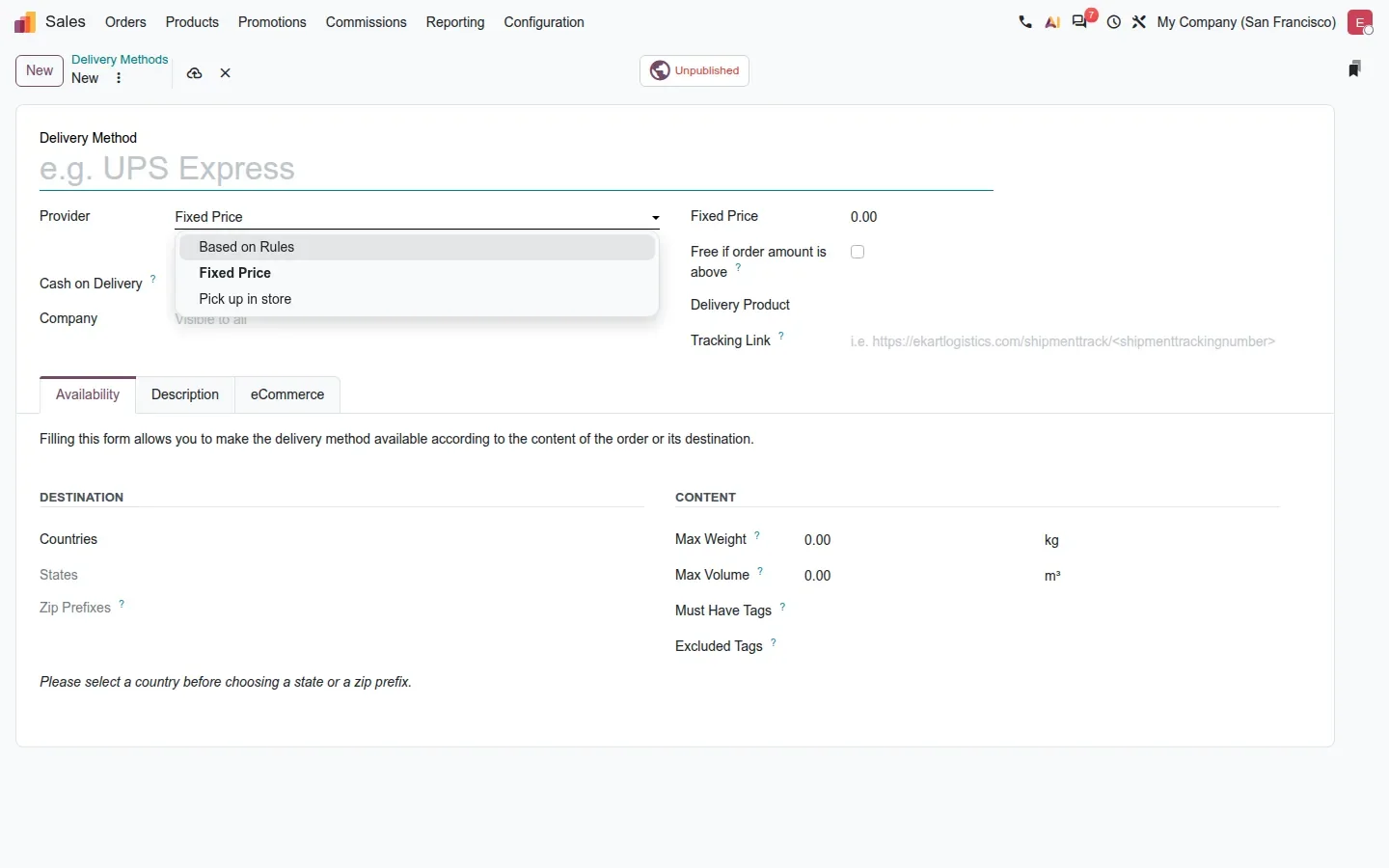
Pourquoi c'est important : beaucoup de marchands en ligne aux États-Unis et au Canada regroupent déjà UPS, USPS, FedEx et des transporteurs régionaux dans ShipStation, puis paient une passerelle sur mesure pour ramener les étiquettes dans Odoo. Un connecteur standard remplace cette passerelle et est maintenu par Odoo d'une version à l'autre. Nous n'avons pas installé le module sur notre démo : la capture montre la liste des fournisseurs sans ShipStation, et les champs énumérés ici viennent du code source, pas d'un écran que nous avons parcouru.
Rafales RFID, codes-barres agrégés et délai des lecteurs
L'application Code-barres comprend désormais les lecteurs RFID qui envoient des valeurs hexadécimales. Un lecteur n'émet pas une étiquette à la fois ; un seul passage du pistolet sur une palette renvoie des dizaines d'étiquettes en rafale. Le nouveau paramètre Minuteur RFID retient cette rafale pendant un nombre défini de millisecondes et la traite comme un seul lot, de sorte que l'application enregistre tous les articles ensemble au lieu de redessiner l'écran pour chacun. Sur la démo, il est réglé à 1 000 ms ; le texte d'aide précise que vous échangez un peu de réactivité contre des performances stables.
![Page des paramètres avec Lecteur de codes-barres activé, Séparateur multiscan « [;,] », Minuteur RFID 1 000 et Délai maximal entre chaque touche 150.](/_ipx/f_webp&q_85&s_1440x900/images/blog/odoo-20-inventory-barcode-settings-barcode-rfid-multiscan.webp)
Deux champs voisins règlent les lecteurs ordinaires. Séparateur multiscan est une expression régulière, [;,] par défaut, qui découpe un code-barres agrégé, une seule étiquette qui encode plusieurs codes, en ses parties. Délai maximal entre chaque touche fixe le nombre de millisecondes qui peuvent s'écouler entre deux frappes avant que l'application décide qu'un lecteur clavier a fini d'envoyer ; la valeur par défaut est 100 ms et la démo utilise 150, ce qui convient aux appareils durcis plus anciens. Les trois champs se trouvent dans Inventaire > Configuration > Paramètres, dans le bloc Lecteur de codes-barres, et les trois ne sont visibles qu'en mode développeur. Le guide les présente comme des paramètres ordinaires ; sur la vraie version, vous devez d'abord activer le mode développeur.
Générer des numéros de série et de lot depuis le terminal, un seul ou tous à la fois
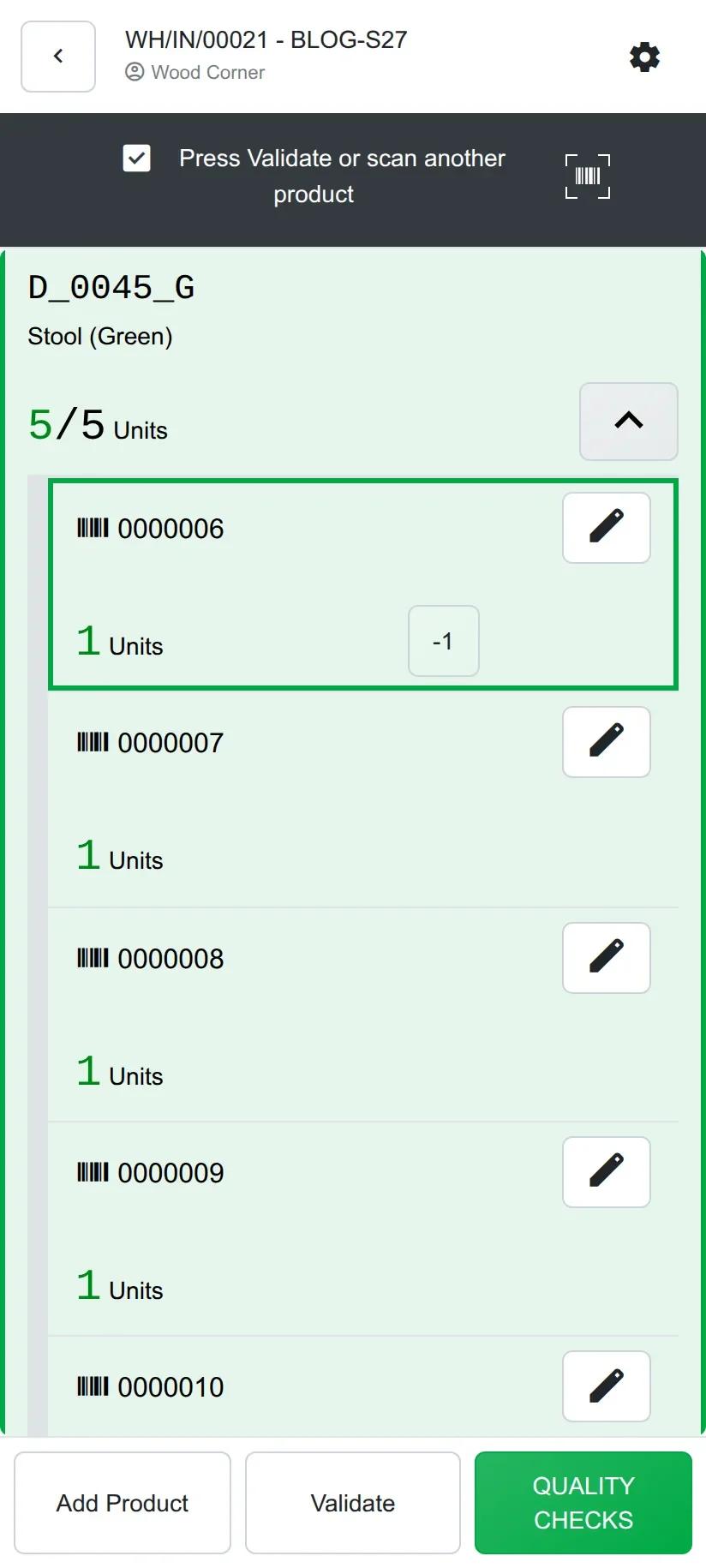
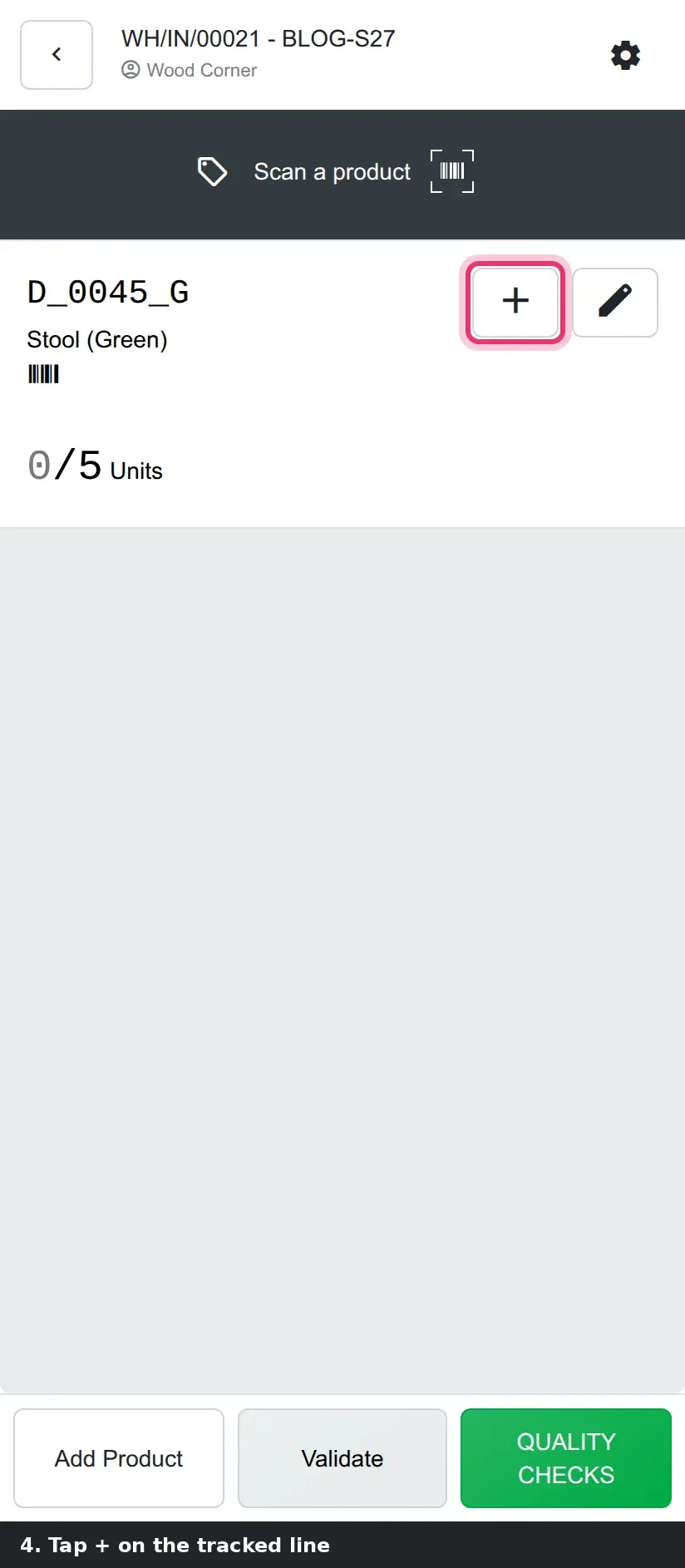
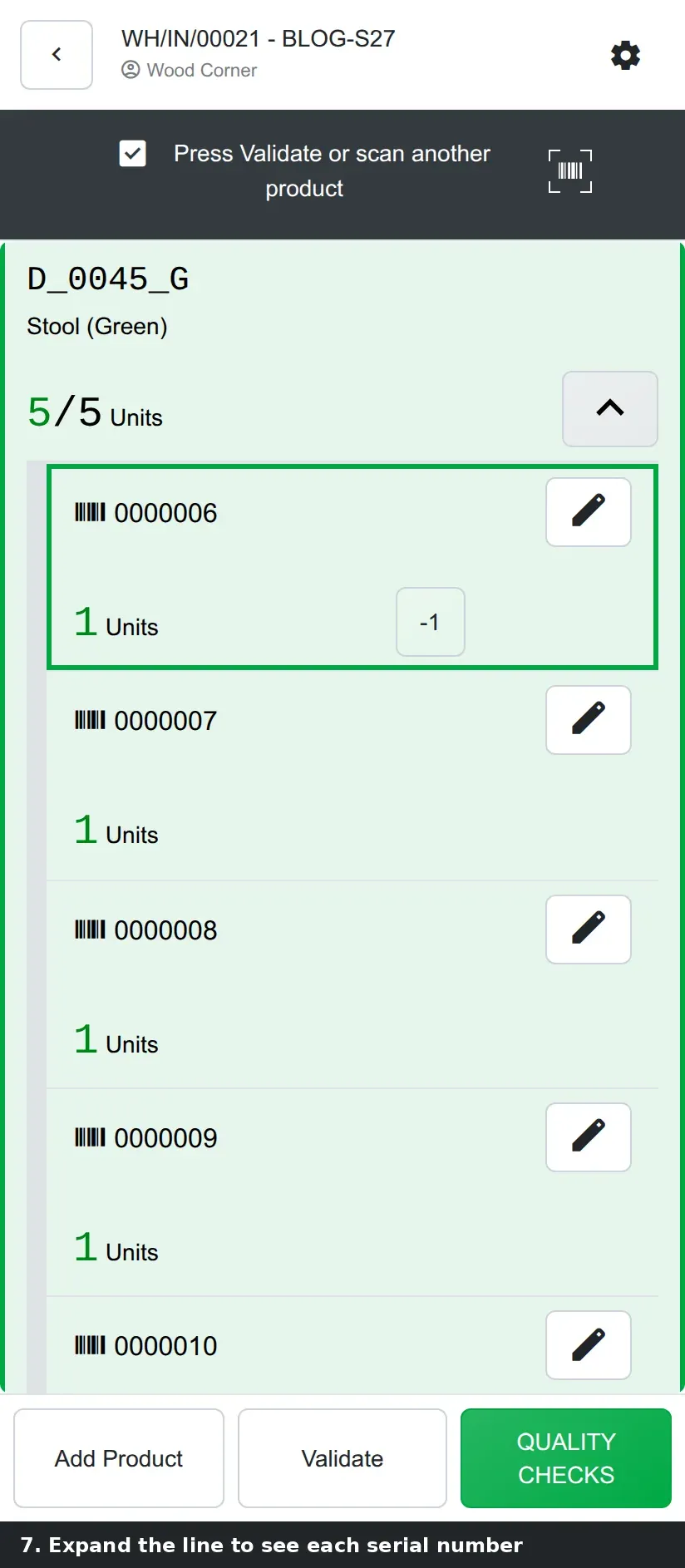
Recevoir cinq tabourets suivis par numéro de série voulait dire cinq scans ou cinq numéros tapés. Dans Odoo 20, la ligne de réception de l'application Code-barres a un bouton + qui ouvre une boîte de dialogue Générer des numéros de série. Elle propose deux modes : Un seul, qui crée un numéro pour l'unité que vous tenez, et Tous, qui crée un numéro par unité restante en une passe. Vous fixez le Premier numéro de série, l'application affiche le Nombre de NS qu'elle créera, et Valider remplit la ligne. Sur notre réception de 5 x Stool (Green) de Wood Corner, le mode Tous a produit les séries 0000006 à 0000010 et la ligne est passée au vert à 5/5.
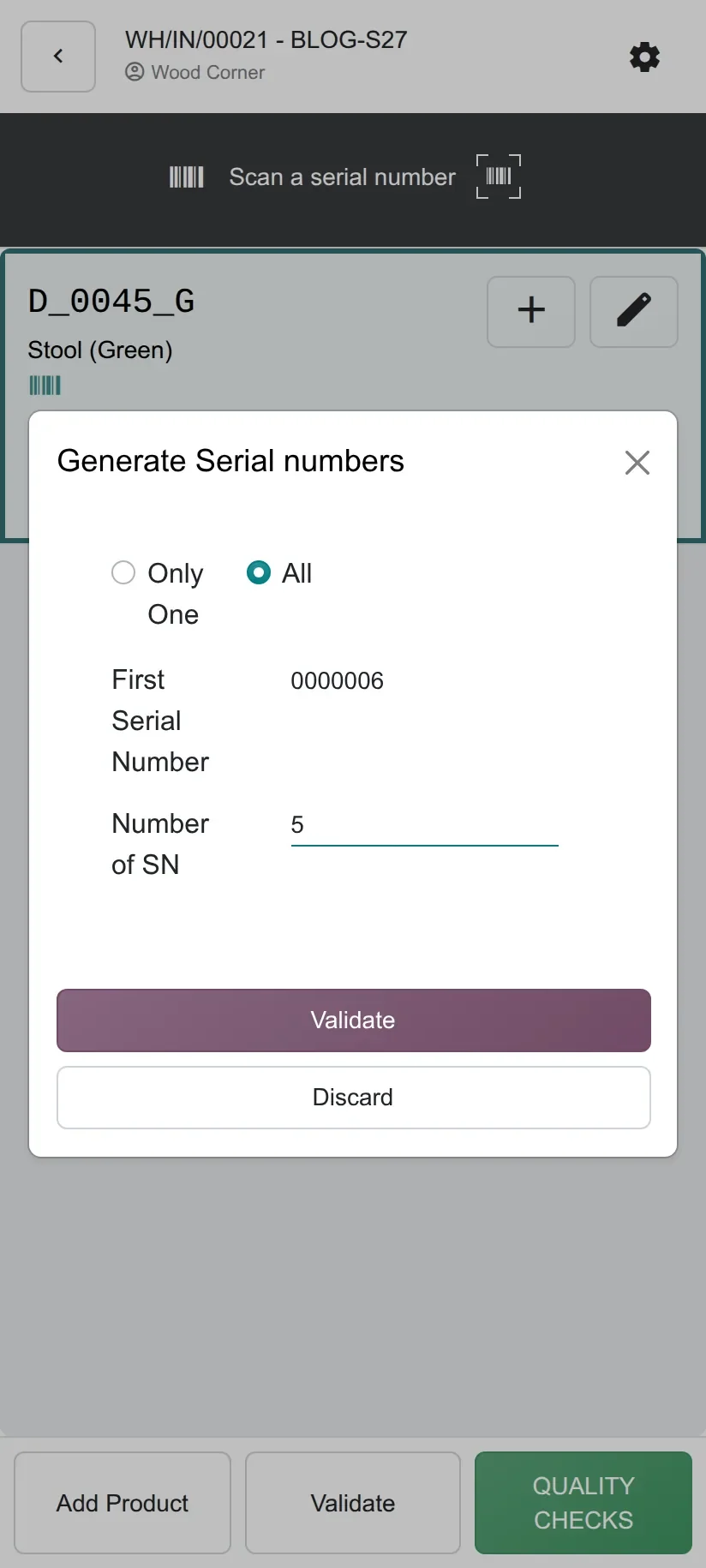
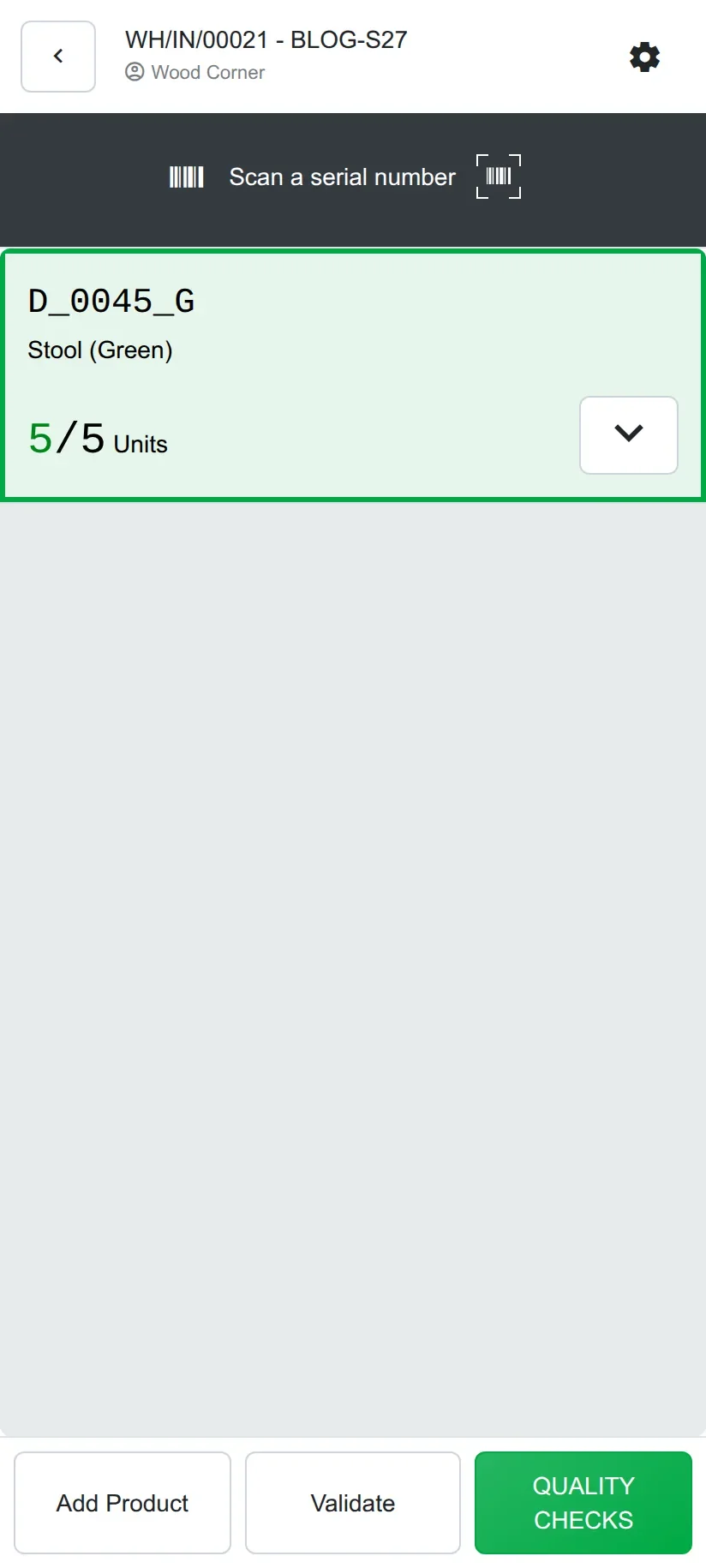
Déployer la ligne montre une sous-ligne par numéro de série, 1 unité chacune, pour que l'opérateur puisse encore modifier ou retirer un numéro avant de valider la réception. Une correction au guide : il décrit un champ Mode de génération sur le formulaire du type d'opération. Sur la version préliminaire, ce champ n'existe pas ; le choix Un seul / Tous se fait dans la boîte de dialogue elle-même et l'application mémorise votre dernier choix par type d'opération. Les produits suivis par lot fonctionnent de la même façon.
Fixez le premier numéro à dessein
La boîte de dialogue propose le prochain numéro libre de la séquence d'Odoo. Si votre fournisseur expédie des unités avec ses propres étiquettes de série, tapez le premier numéro du fournisseur dans Premier numéro de série et n'utilisez le mode Tous que si ses numéros se suivent ; sinon, scannez-les un à un pour que les numéros sur la boîte correspondent à ceux d'Odoo.
Un onglet Application Code-barres par type d'opération, avec un aperçu des instructions
Ouvrez Inventaire > Configuration > Types d'opération > Réceptions : le formulaire a un onglet Application Code-barres. Il regroupe les réglages qui façonnent le flux du terminal pour cette opération : Afficher les lots/NS réservés, un bloc Scan obligatoire où Produit peut être imposé et Lot/Série réglé sur Scan facultatif ou obligatoire, un bloc Options avec Autoriser des produits supplémentaires, et un bloc Validation finale avec Autoriser la validation complète du transfert. En dessous, l'Aperçu des instructions affiche les étapes que verra l'opérateur au démarrage de l'opération. Pour Réceptions sur la démo, il indique : scanner un produit (facultatif), scanner un numéro de lot/série si le produit est suivi, scanner d'autres numéros de lot/série (facultatif), valider ou scanner un autre produit.
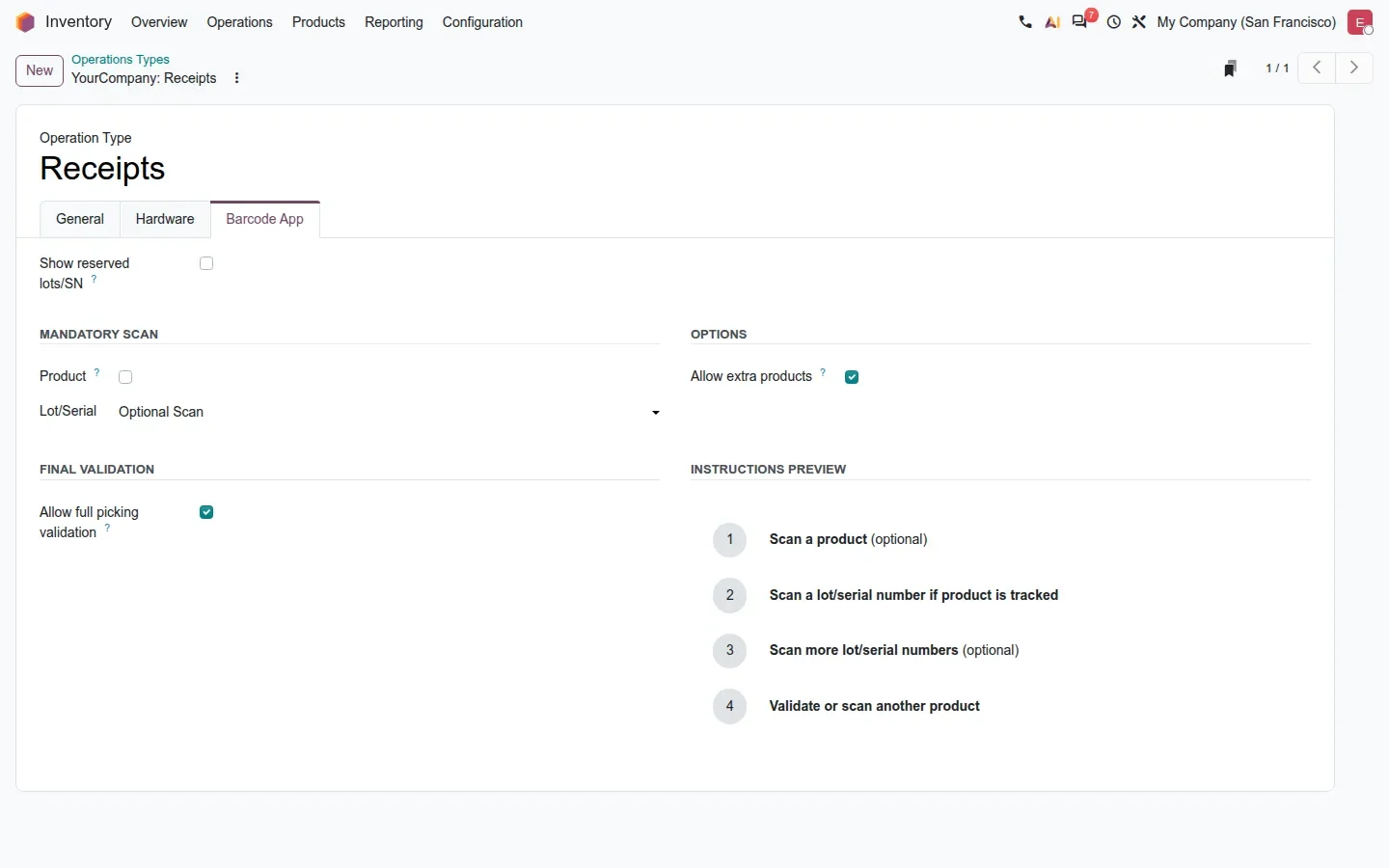
L'aperçu se met à jour à mesure que vous cochez des options, si bien qu'un responsable d'entrepôt voit ce qu'un scan de produit obligatoire change au flux avant de le pousser au sol. Le guide le présente comme un bloc HTML qu'un partenaire peut remplir de consignes de sécurité ; sur la version préliminaire, c'est un aperçu calculé de la séquence de scan, pas un éditeur de texte libre. Deux autres changements au sol se rattachent ici. Mettre en colis peut emballer automatiquement d'après le conditionnement du produit, pour que l'opérateur cesse de choisir un type de colis à la main ; l'option Forcer la mise en colis n'apparaît qu'une fois Colis activé dans les paramètres, ce que nous n'avons pas fait. À la réception, scanner le code-barres d'un colis charge son contenu sur le transfert, et le kanban des transferts affiche le document d'origine, le numéro de commande qu'un préparateur reconnaît vraiment.
Scanner un contact pour ouvrir ses transferts en attente, plus trois modules de liaison
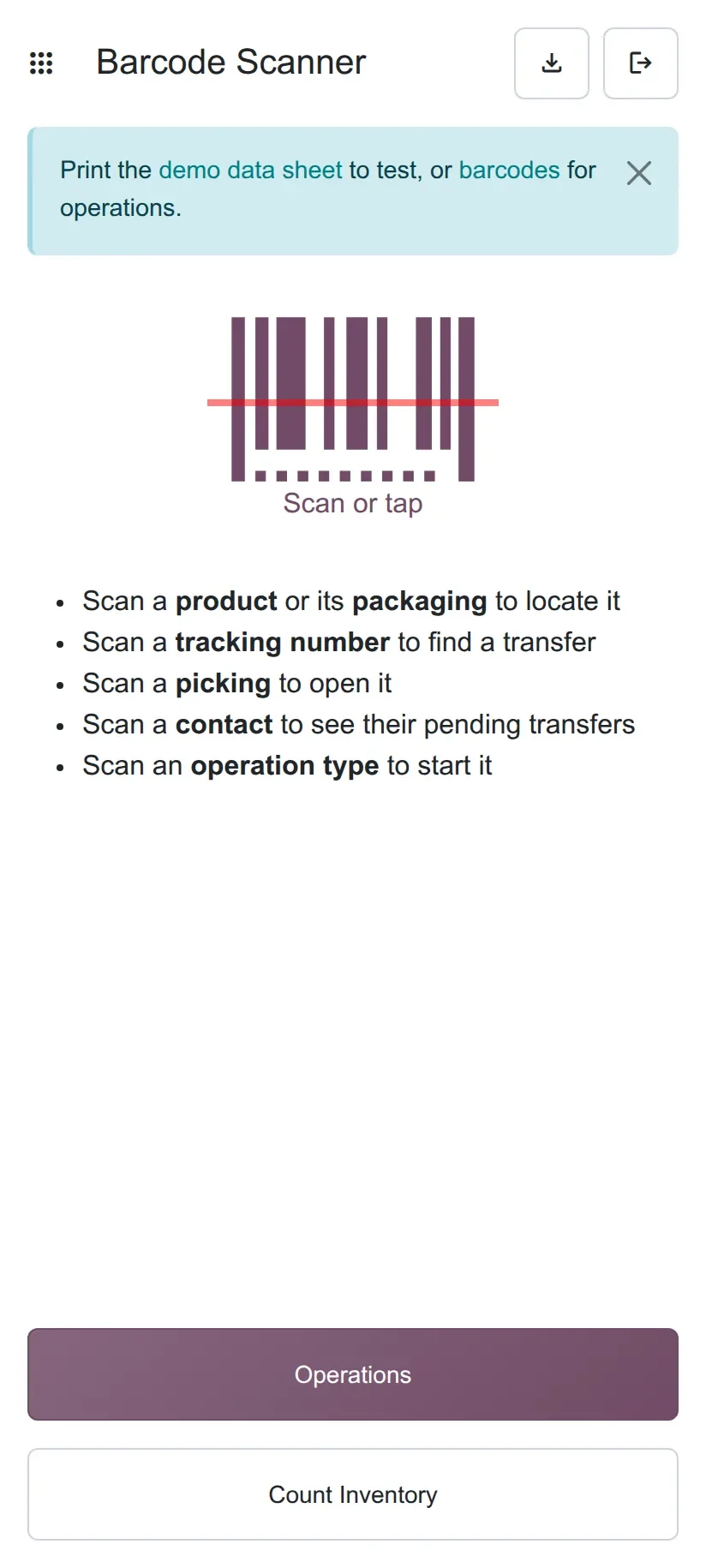
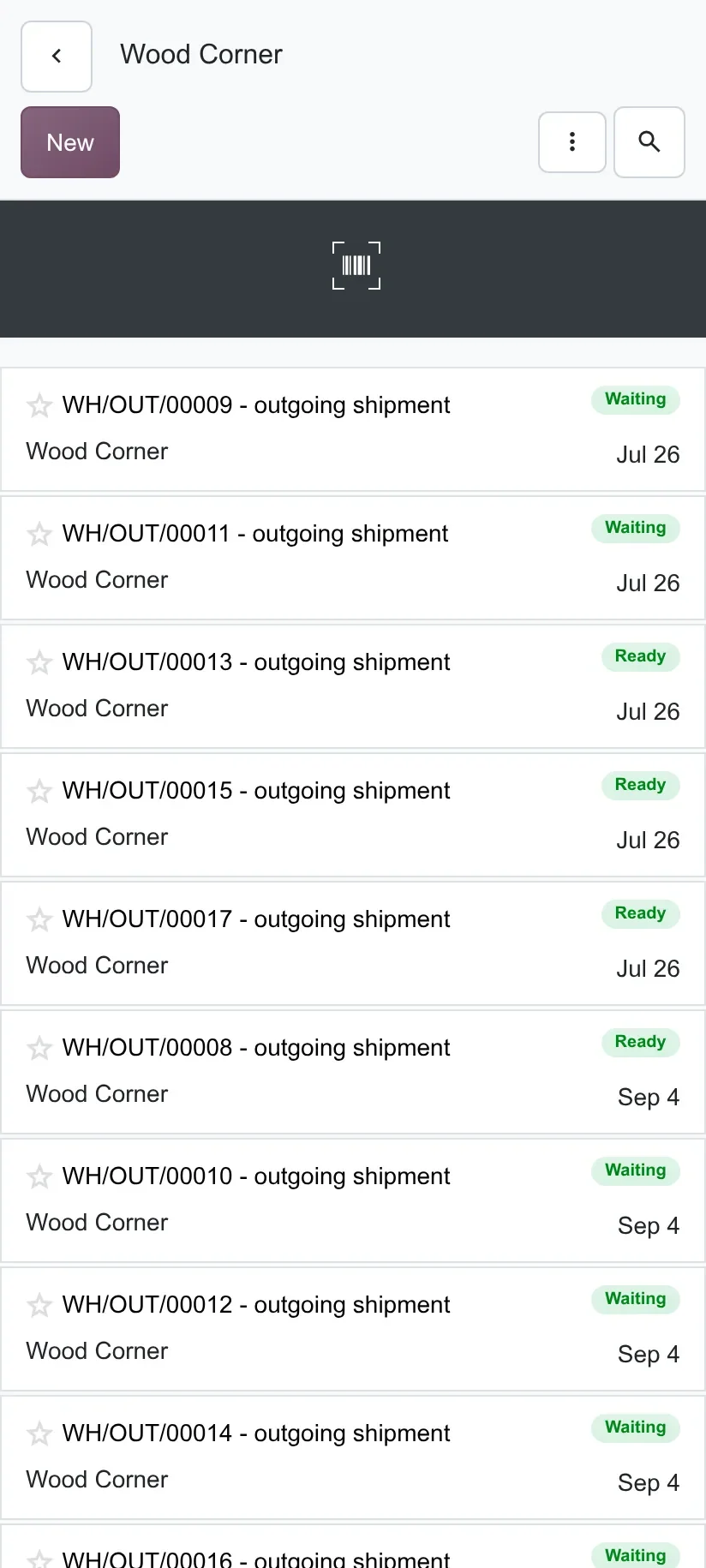
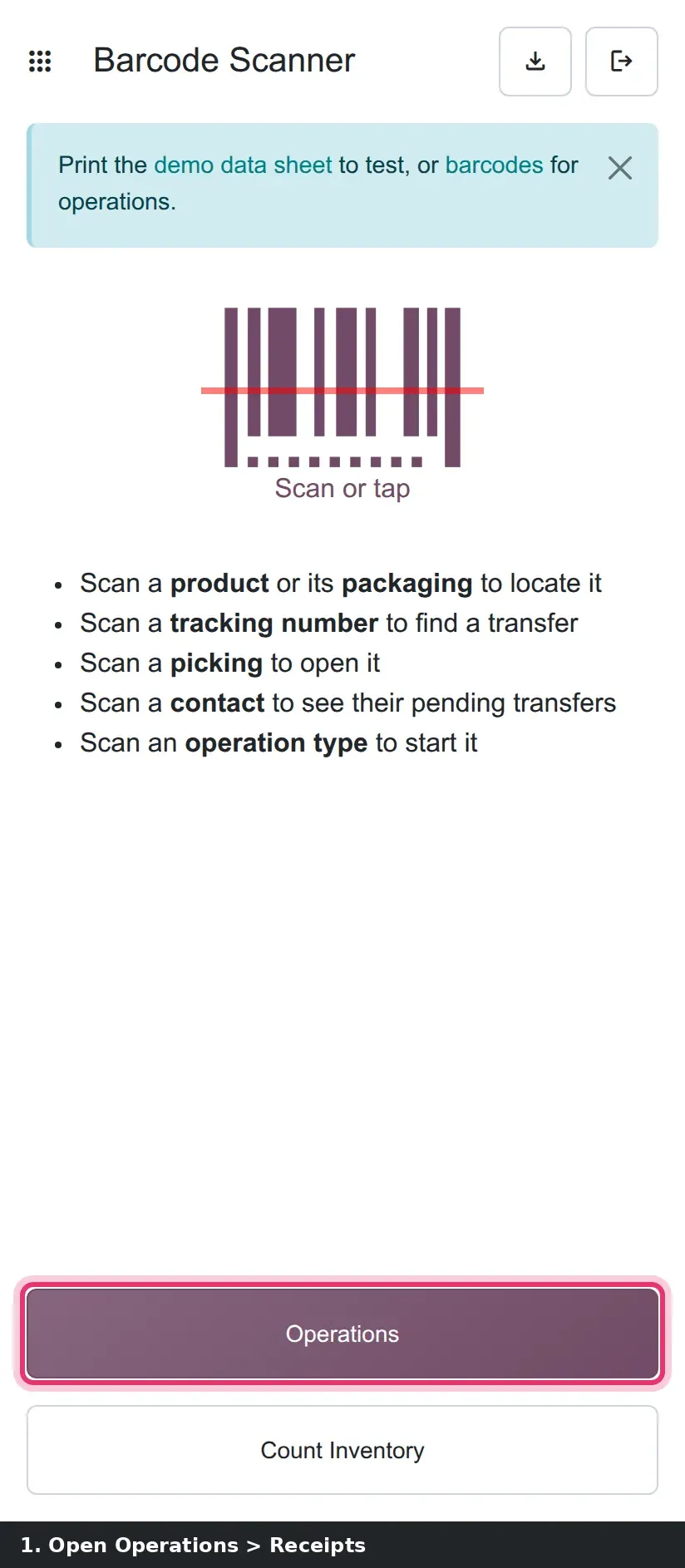
Le menu principal de Code-barres énumère ce qu'un scan fait depuis l'écran d'accueil : un produit ou un conditionnement le localise, un numéro de suivi trouve un transfert, un transfert s'ouvre, un type d'opération démarre, et, nouveau dans cette version, un contact affiche ses transferts en attente. Nous avons donné au contact Wood Corner le code-barres WOODCORNER, nous l'avons scanné depuis le menu principal, et l'application a ouvert un kanban intitulé Wood Corner listant ses expéditions sortantes et ses réceptions avec leurs états En attente et Prêt. Pour un comptoir de cueillette ou un quai fournisseur, un seul scan du badge du chauffeur affiche tous les transferts de ce partenaire.
Trois modules de liaison complètent la version, et nous n'en avons installé aucun. Avec Parc automobile et Code-barres ensemble, stock_barcode_fleet ajoute la lettre de voiture CMR au menu d'impression d'un transfert ou d'un lot dans l'application Code-barres. stock_barcode_barcodelookup laisse Barcode Lookup remplir les informations de péremption quand un produit est créé à partir d'un code-barres inconnu ; il exige une clé API barcodelookup.com. Et un ensemble de modules Intrastat ajoute les mouvements de stock du Point de vente, les réceptions d'achat et les livraisons de vente au rapport Intrastat basé sur les mouvements, les commandes de location apparaissant dès que leur durée dépasse le seuil déclaratif. Notre société de démonstration est aux États-Unis, il n'y avait donc aucun rapport Intrastat à ouvrir.
Comment l'essayer sur une base de démonstration
- Activez le mode développeur, puis ouvrez Inventaire > Configuration > Paramètres et trouvez le bloc Lecteur de codes-barres : Séparateur multiscan, Minuteur RFID et Délai maximal entre chaque touche.
- Ouvrez Inventaire > Configuration > Types d'opération > Réceptions, cliquez sur l'onglet Application Code-barres, cochez Produit sous Scan obligatoire et regardez l'aperçu des instructions changer.
- Créez une réception d'un produit suivi par numéro de série avec une quantité de 5, puis ouvrez l'application Code-barres, touchez Opérations > Réceptions et ouvrez-la.
- Touchez + sur la ligne du produit, choisissez Tous, gardez le Premier numéro de série proposé et touchez Valider. La ligne indique 5/5 ; déployez-la pour voir une sous-ligne par numéro de série.
- Donnez un code-barres à un contact sur sa fiche et scannez-le depuis le menu principal de Code-barres pour ouvrir ses transferts en attente.
- Pour voir ShipStation, installez son module, puis ouvrez Inventaire > Configuration > Modes de livraison et créez une méthode avec le fournisseur ShipStation.
Ce que nous n'avons pas pu vérifier sur la version préliminaire
Le formulaire de mode de livraison ShipStation : le module n'était pas installé sur notre base, les champs décrits plus haut viennent donc du code source 20.0. L'impression CMR depuis l'application Code-barres et le remplissage des péremptions par Barcode Lookup : modules de liaison non installés, et le second exige une clé API. La rafale RFID elle-même : aucun lecteur sous la main, seul le paramètre Minuteur RFID a été capturé. La mise en colis automatique et le chargement du contenu d'un colis à la réception : ils exigent Colis activé et des conditionnements de produit, que nous n'avons pas configurés. Le rapport Intrastat avec les mouvements du Point de vente et de la location : notre société de démonstration est aux États-Unis et n'a pas de rapport Intrastat. Tout le reste de cette page a été parcouru sur la version 20.0 Enterprise du 23 septembre 2026.
Ce que cela change pour une mise à niveau
Si vous êtes sur Odoo 17, 18 ou 19 avec une passerelle ShipStation sur mesure, listez ce qu'elle fait aujourd'hui, étiquettes, suivi, tarifs, retours, et comparez-la ligne par ligne au module standard avant de planifier le basculement. Les changements de Code-barres sont à faible risque, mais revérifiez vos types d'opération après la mise à niveau, parce que l'onglet Application Code-barres expose des options autrefois cachées, et reformez les préparateurs au bouton + et au scan d'un contact. Si des lecteurs RFID, des imprimantes d'étiquettes, ShipStation ou tout autre système parlent à votre Odoo en XML-RPC ou JSON-RPC, réservez d'abord un audit de migration RPC, puisqu'Odoo a programmé pour Odoo 20 la suppression de ces points de terminaison. Nous prenons le reste en charge dans notre service de migration, et l'article central de la série liste les autres changements qui touchent la même mise à niveau.
Questions fréquentes
Odoo 20 a-t-il une intégration ShipStation native ?
Oui. Un nouveau module delivery_shipstation ajoute ShipStation comme fournisseur de mode de livraison, avec clé API, codes de transporteur et de service, mise en page et format d'étiquette, options d'assurance et de confirmation, et indicateurs multicolis et retours. Les étiquettes sont stockées sur le transfert. Nous ne l'avons pas installé sur notre démo et le décrivons d'après le code source 20.0.
L'application Code-barres d'Odoo 20 fonctionne-t-elle avec des lecteurs RFID ?
Elle lit les lecteurs RFID qui envoient des valeurs d'étiquette hexadécimales, et un paramètre Minuteur RFID regroupe la rafale d'étiquettes d'un passage en un seul lot. Le paramètre se trouve dans Inventaire > Configuration > Paramètres, visible en mode développeur. Nous n'avons pas pu tester un vrai lecteur sur la version préliminaire.
Comment générer des numéros de série dans l'application Code-barres d'Odoo 20 ?
Ouvrez le transfert dans l'application Code-barres, touchez + sur une ligne suivie par numéro de série, et une boîte de dialogue Générer des numéros de série apparaît. Choisissez Un seul pour un numéro ou Tous pour un numéro par unité restante, fixez le Premier numéro de série et touchez Valider. L'application mémorise le mode par type d'opération.
Que fait le scan d'un contact dans l'application Code-barres d'Odoo 20 ?
Depuis le menu principal de Code-barres, scanner le code-barres d'un contact ouvre la liste de ses transferts en attente, expéditions sortantes et réceptions, avec leur état En attente ou Prêt. Cela convient aux comptoirs de cueillette et aux quais fournisseurs où le badge du chauffeur identifie le partenaire.
Où se trouve l'aperçu des instructions dans Odoo 20 ?
Sur le formulaire du type d'opération, sous l'onglet Application Code-barres, dans Inventaire > Configuration > Types d'opération. Il montre les étapes de scan qu'un opérateur verra pour cette opération et se met à jour quand vous modifiez les réglages Scan obligatoire, Options et Validation finale au-dessus.