
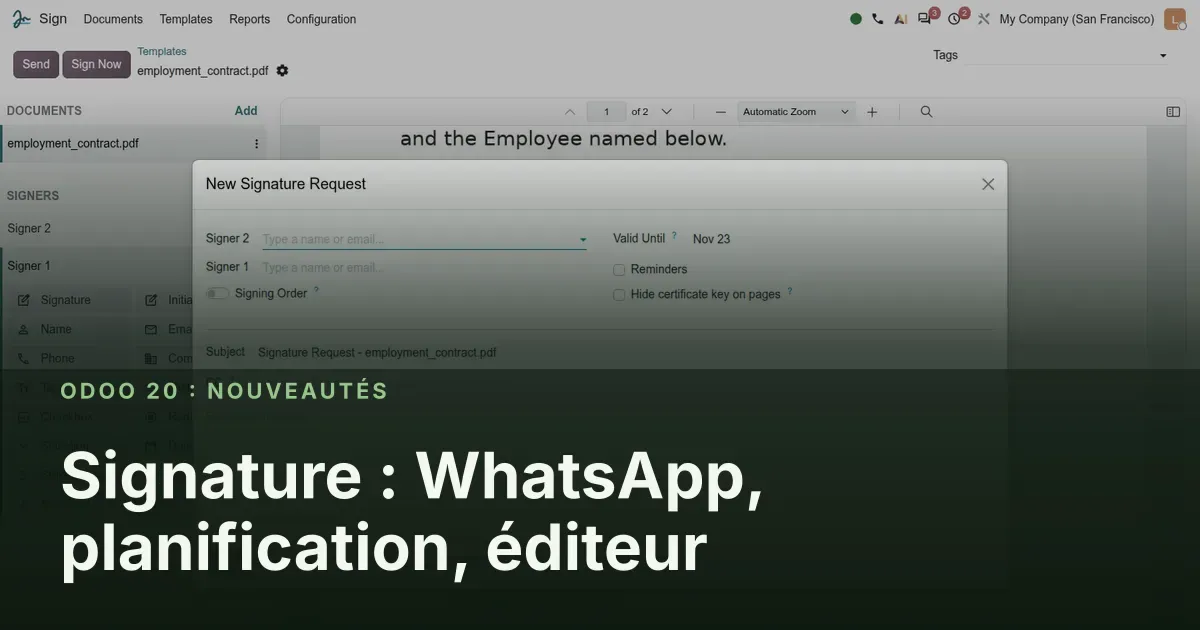
Des signatures plus rapides, depuis plus d'endroits
Signature dans Odoo 20 tient à trois choses. Faire parvenir la demande au signataire là où il regarde vraiment, ce qui, pour bien des candidats et des clients, veut dire WhatsApp plutôt que le courriel. L'envoyer au bon moment, avec une option Envoyer plus tard et un nouvel état Planifié. Et préparer le modèle d'où que vous soyez, avec une barre latérale qui gère correctement les signataires et une mise en page qui fonctionne sur un téléphone. Les équipes RH qui envoient des offres, les équipes de vente qui choisissent le moment d'envoi d'un contrat et le personnel administratif qui tient à l'ordre de signature y trouveront tous quelque chose qu'ils utilisent au quotidien.
Sur la version préliminaire, nous avons chargé un contrat de travail de deux pages, ajouté un second signataire, placé des champs, réordonné les signataires et planifié une demande vers deux contacts. Les sections ci-dessous suivent ce parcours. Nous n'avons pas pu capturer le bouton d'envoi WhatsApp lui-même, parce qu'il n'apparaît qu'une fois les modèles de message approuvés par Meta ; nous montrons à sa place le paramètre qui l'active.
Observé sur la version préliminaire d'Odoo 20.0 Enterprise du 23 septembre 2026. Les noms, menus et disponibilités peuvent changer avant la version finale ; nous mettrons cette page à jour le cas échéant.
WhatsApp rejoint le courriel comme canal d'envoi
L'ajout le plus visible est WhatsApp comme moyen de livrer une demande de signature. Si votre entreprise utilise déjà l'application WhatsApp dans Odoo, une demande peut partir sous forme de message WhatsApp au lieu d'un courriel, avec le même ordre de signature et les mêmes rappels qu'une demande par courriel. Pour un recruteur dont les candidats répondent sur WhatsApp en quelques minutes et ouvrent leur courriel une fois par jour, c'est la différence entre une offre signée le mardi et une offre relancée le vendredi.
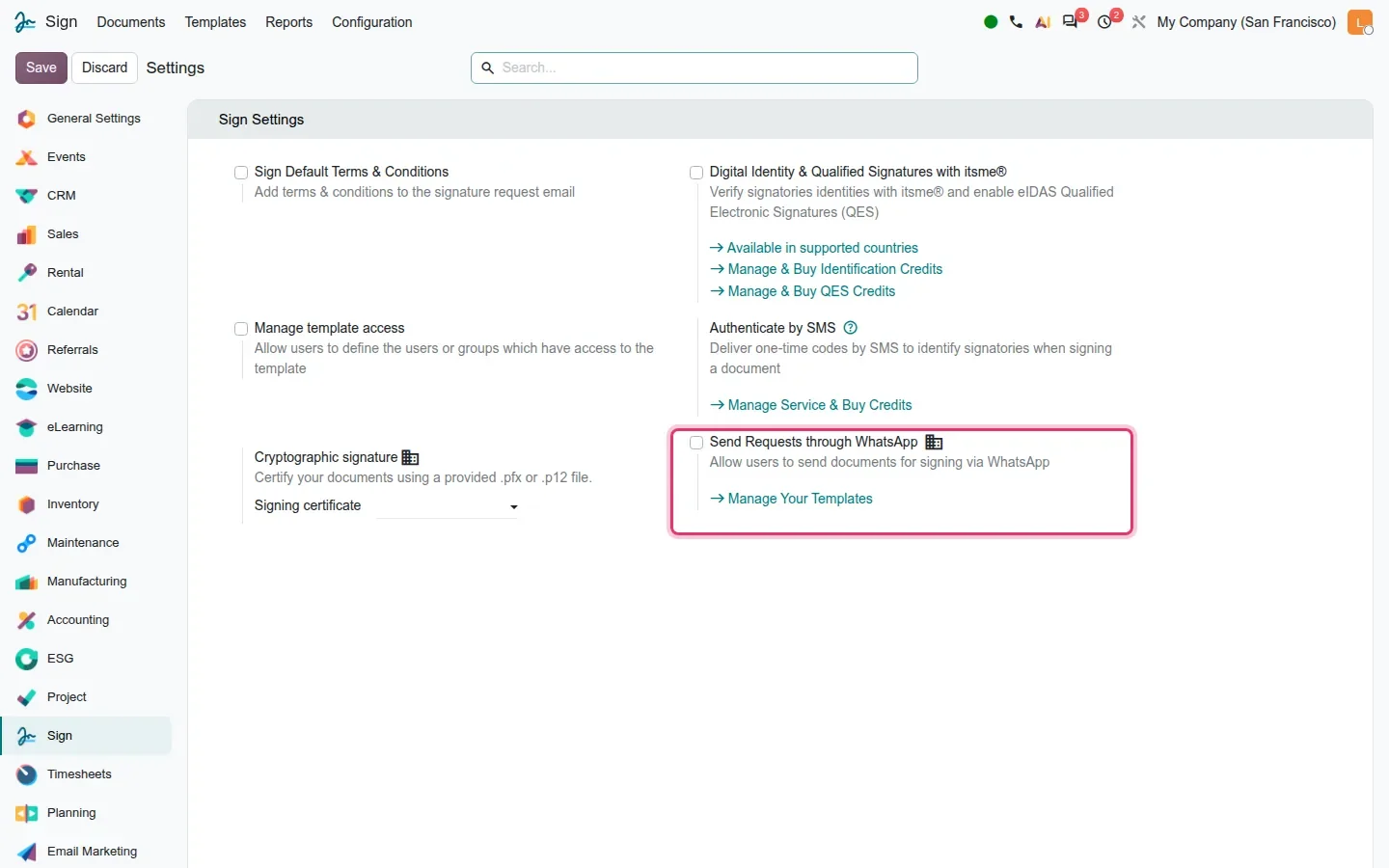
L'interrupteur se trouve dans Signature > Configuration > Paramètres sous Envoyer les demandes par WhatsApp. Un lien Gérer vos modèles juste en dessous ouvre les modèles de message WhatsApp dont Signature a besoin. Sur la version préliminaire, le bouton Envoyer via WhatsApp du flux d'envoi n'apparaît qu'une fois les trois modèles Signature créés et approuvés par Meta ; notre démo n'avait pas de compte Meta Business, donc l'option est restée cachée. Prévoyez cette étape d'approbation : elle se passe du côté de Meta et non dans Odoo.
Une réserve pour les entreprises qui hébergent Odoo elles-mêmes : l'application WhatsApp dépend du paquet Python phonenumbers, que le requirements.txt de la 20.0 ne liste pas. Sans lui, l'installation de l'application interrompt l'initialisation de la base de données. Odoo Online et Odoo.sh s'en chargent pour vous.
Planifier une demande depuis la boîte de dialogue d'envoi
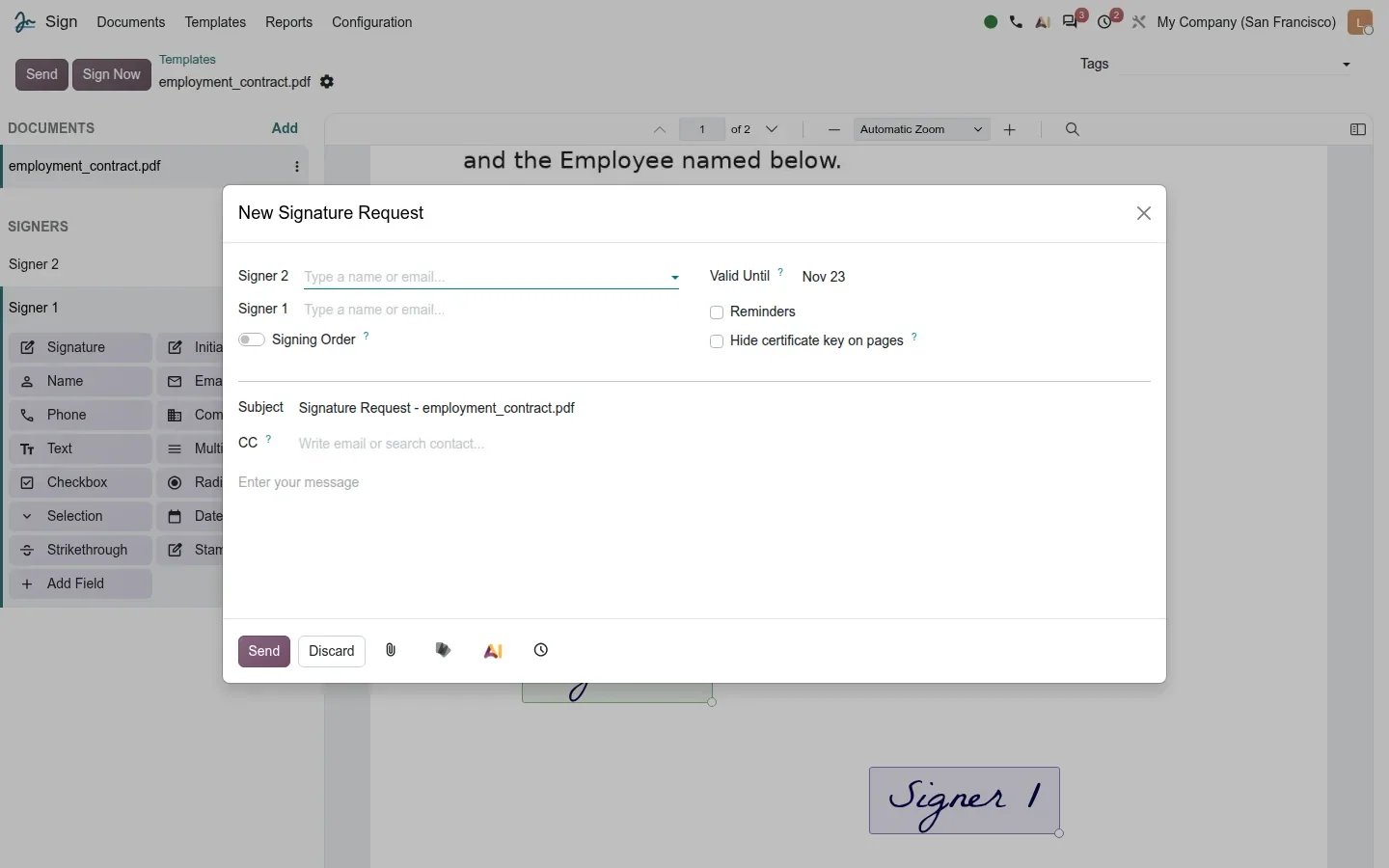
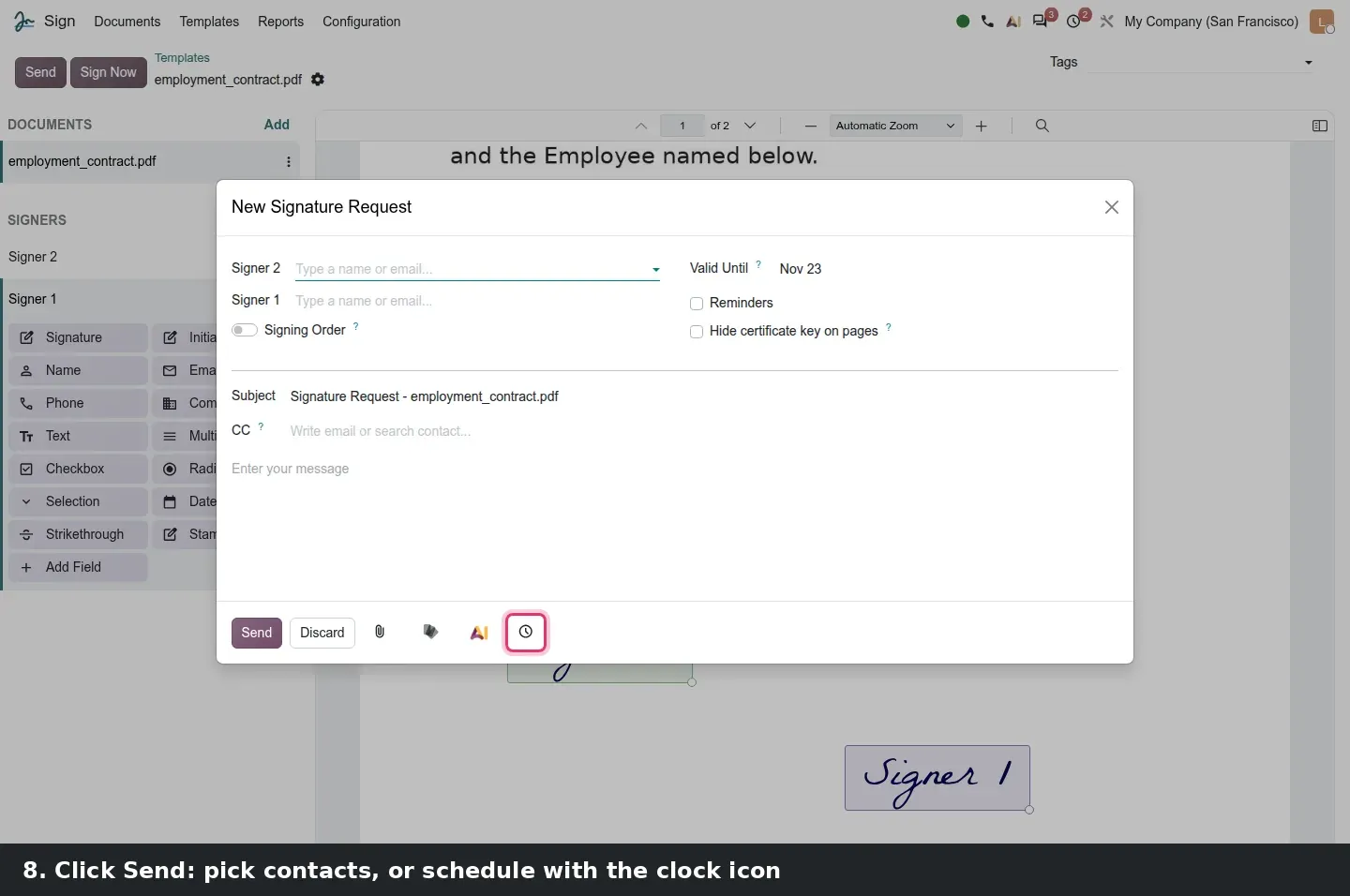
Cliquer sur Envoyer depuis un modèle ouvre la boîte de dialogue Nouvelle demande de signature : une ligne de contact par rôle de signataire, un interrupteur Ordre de signature, Valide jusqu'au, Rappels, Masquer la clé du certificat sur les pages, le sujet, une ligne CC et le message. Le pied de la boîte réunit Envoyer, Annuler, une icône de pièce jointe, une icône d'étiquette et une icône d'horloge intitulée Envoyer plus tard. C'est cette horloge qui lance la planification.
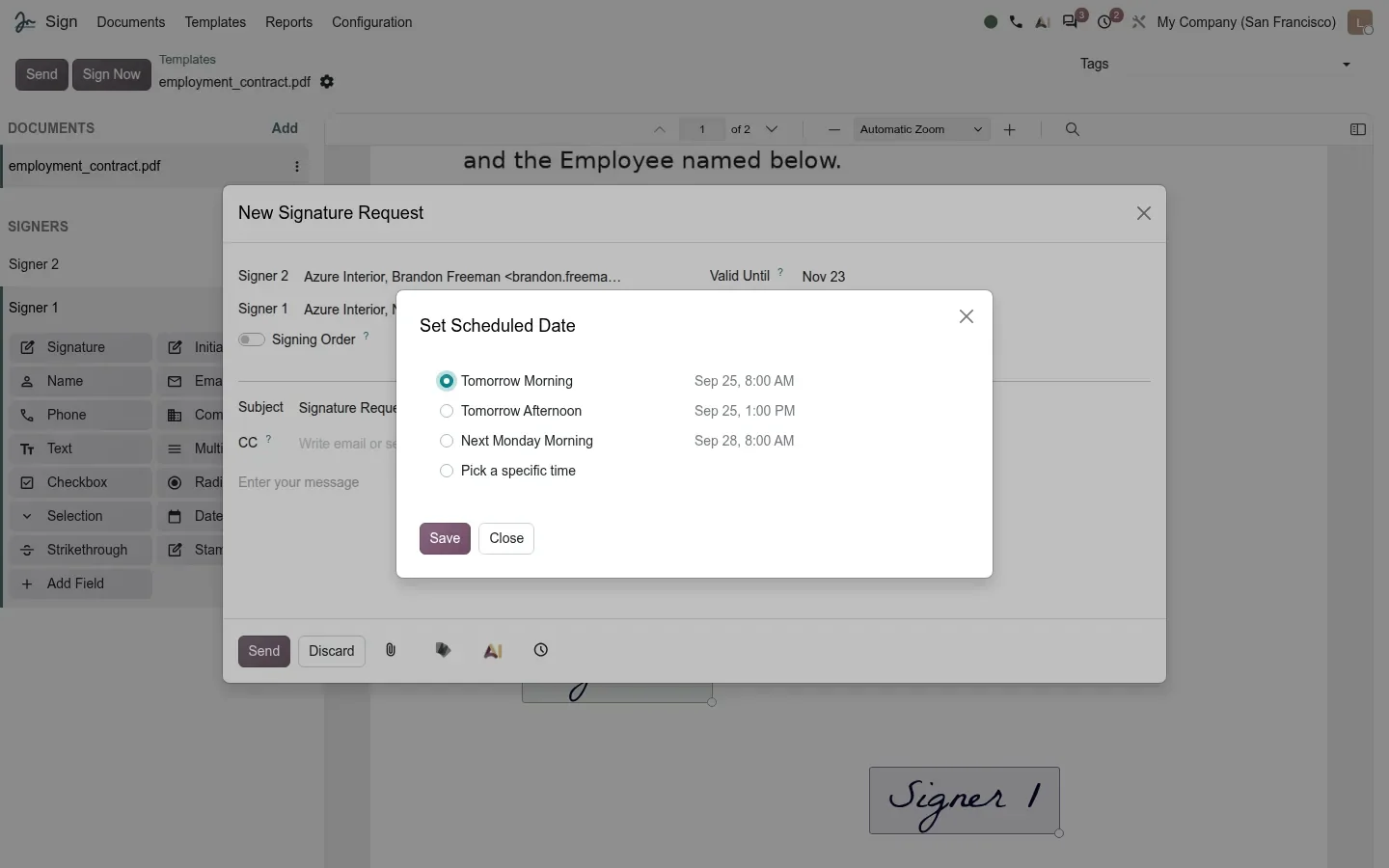
L'horloge ouvre une boîte Définir la date planifiée avec quatre choix : Demain matin à 8 h, Demain après-midi à 13 h, Lundi prochain matin, ou Choisir une heure précise. Sauvegardez, et le bouton Envoyer devient Planifier avec le moment prévu à côté, « Sending Sep 25, 8:00 AM » sur notre démo. Le guide parle d'un champ Date planifiée ; sur la version testée, ce sont l'icône d'horloge et le bouton Planifier.
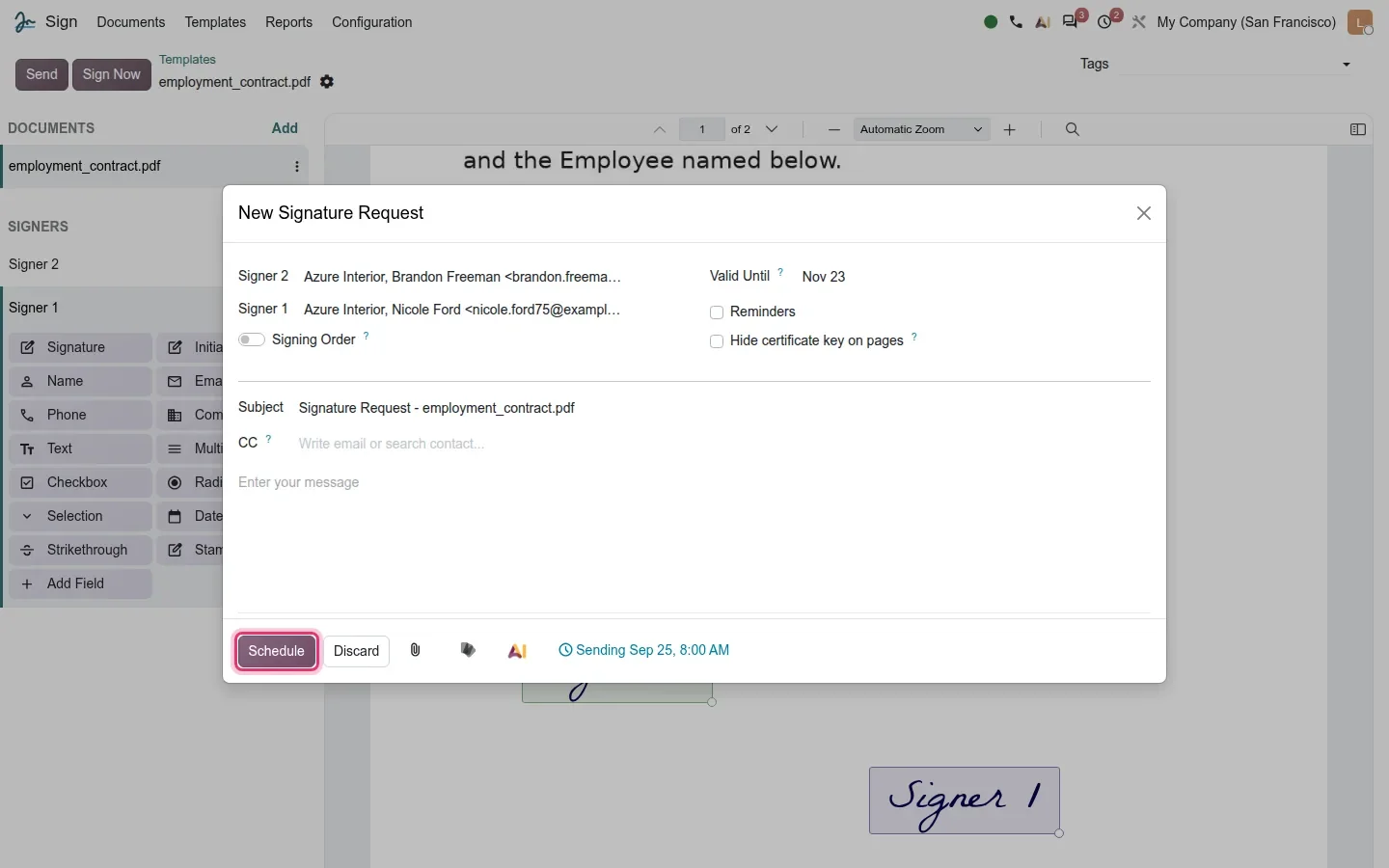
Derrière le bouton, la demande reste dans un état Planifié et une tâche planifiée la fait passer À signer une fois la date atteinte, en envoyant les invitations à ce moment-là. Cela couvre les cas que l'on gérait autrefois avec un rappel d'agenda : le contrat qui doit partir le premier du mois, ou la série d'offres que vous préparez le vendredi soir mais que les signataires doivent recevoir le lundi matin.
Avant de cliquer sur Planifier
Vérifiez Valide jusqu'au et Rappels dans la même boîte de dialogue avant de planifier. Les deux voyagent avec la demande : un document prévu dans trois semaines doit porter une échéance et une cadence de rappels qui ont du sens à partir du jour où il est réellement envoyé, et non du jour où vous l'avez préparé.
Un état Planifié dans le cycle de vie du document
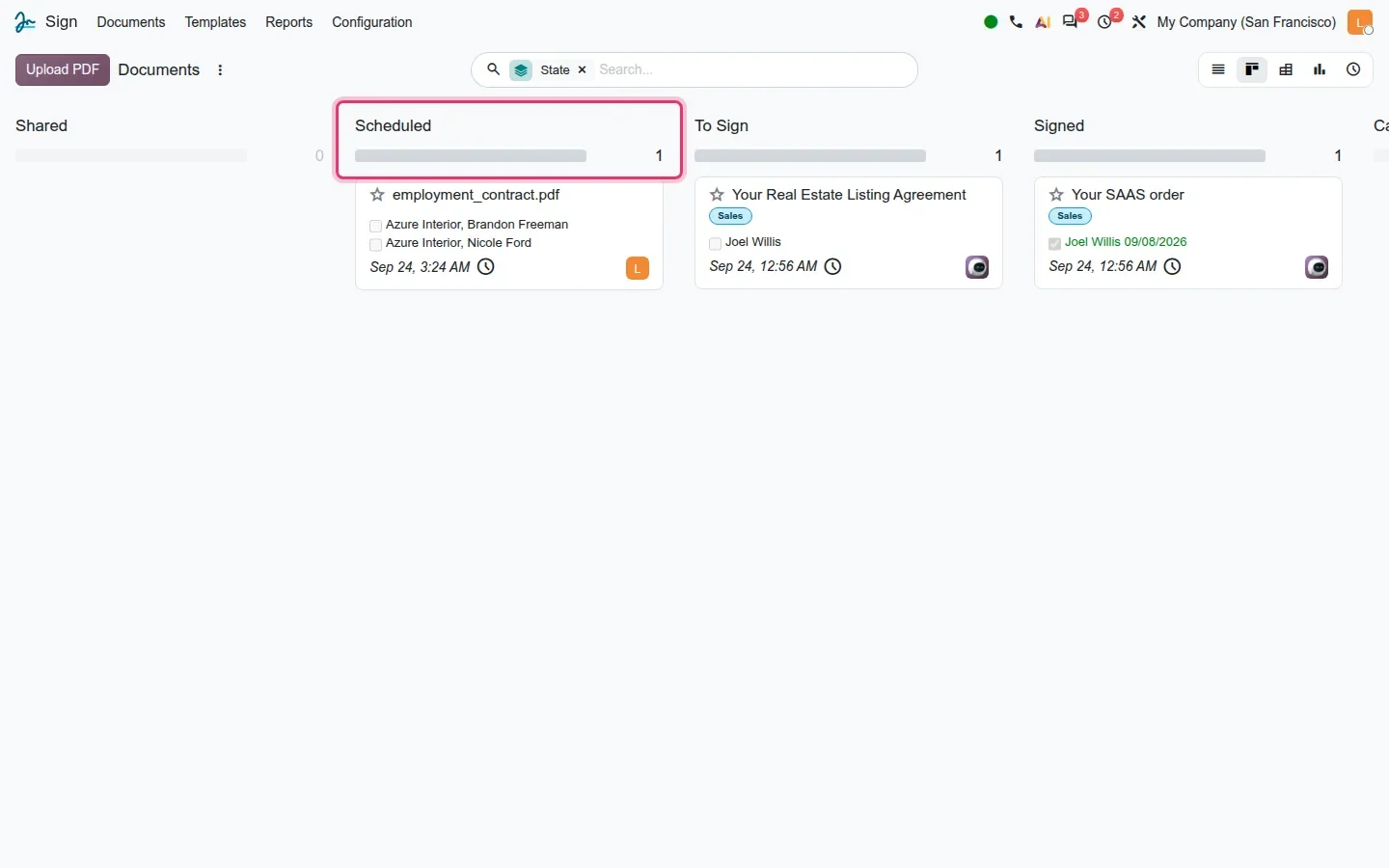
Signature > Documents ouvre une page intitulée Documents, en liste par défaut. Passez en vue kanban et regroupez par État pour voir tout le cycle de vie côte à côte : Partagé, Planifié, À signer, Signé, Annulé et Expiré. Une carte planifiée affiche le nom du document, une case non cochée par signataire et l'heure d'envoi prévue avec une petite horloge. Le guide appelle cette vue « Tous les documents regroupés par état » ; sur la version testée, l'entrée de menu s'appelle simplement Documents.
Odoo 20 resserre aussi plusieurs détails plus petits du flux de travail. Un document partiellement signé peut être téléchargé avant que le dernier signataire ait terminé. Quand vous utilisez Signer maintenant pour votre propre signature, vous pouvez transmettre les signataires restants par courriel depuis cette boîte de dialogue. Les demandes annulées sont visibles dans le portail. La boîte de remerciement suit l'ordre de signature, pour que le signataire voie qui est le suivant. Et une fois le courriel de demande envoyé, son enregistrement est supprimé pour garder la base légère. Nous n'avons pas exercé ces points sur la démo ; lisez-les comme un comportement documenté plutôt que comme quelque chose que nous avons cliqué.
L'éditeur de modèle : signataires, champs et réordonnancement
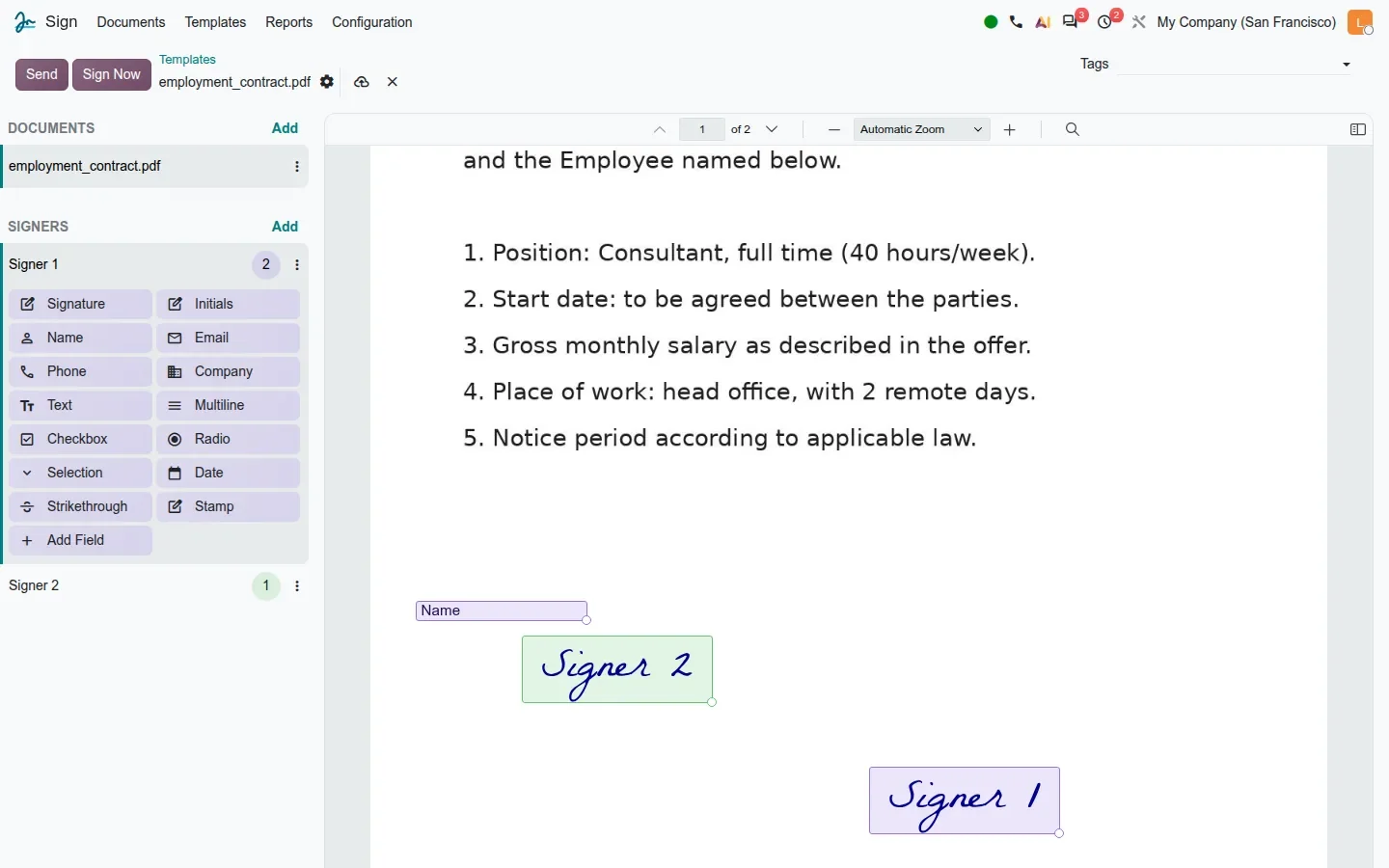
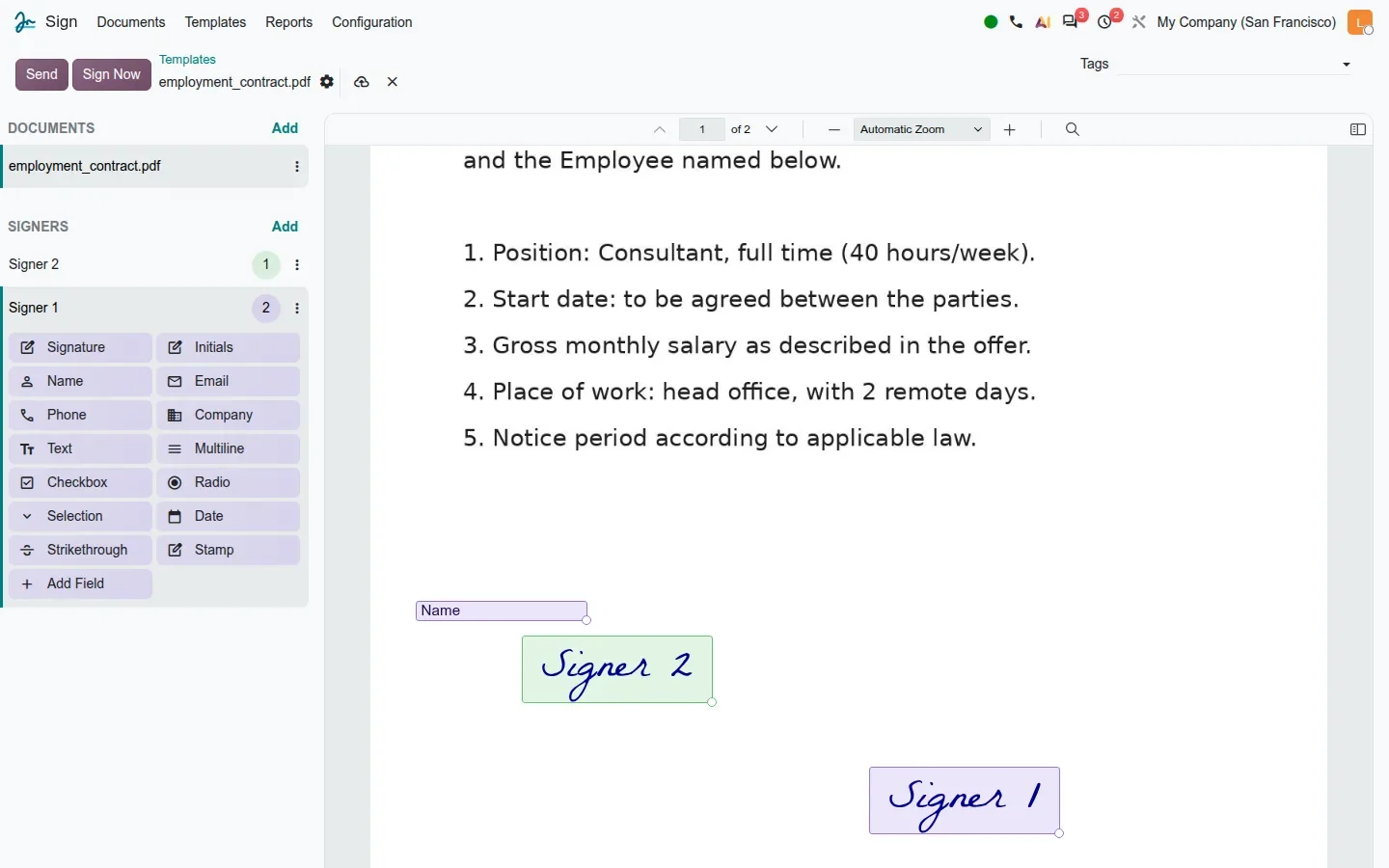
Signature > Modèles > Charger un PDF vous dépose dans l'éditeur. La barre latérale gauche a trois parties. Documents liste les PDF du modèle, avec un bouton Ajouter pour regrouper plusieurs fichiers dans une seule demande. Signataires liste les rôles de signataire, chacun avec le nombre de champs placés pour lui. Sélectionner un signataire révèle la palette de champs : Signature, Initiales, Nom, Courriel, Téléphone, Société, Texte, Multiligne, Case à cocher, Bouton radio, Sélection, Date, Barré et Tampon, plus un bouton Ajouter un champ pour créer un champ personnalisé sans quitter le document. La barre du haut réunit Envoyer, Signer maintenant, le nom du modèle avec un engrenage pour ses propriétés, et un champ Étiquettes dans le panneau de contrôle.
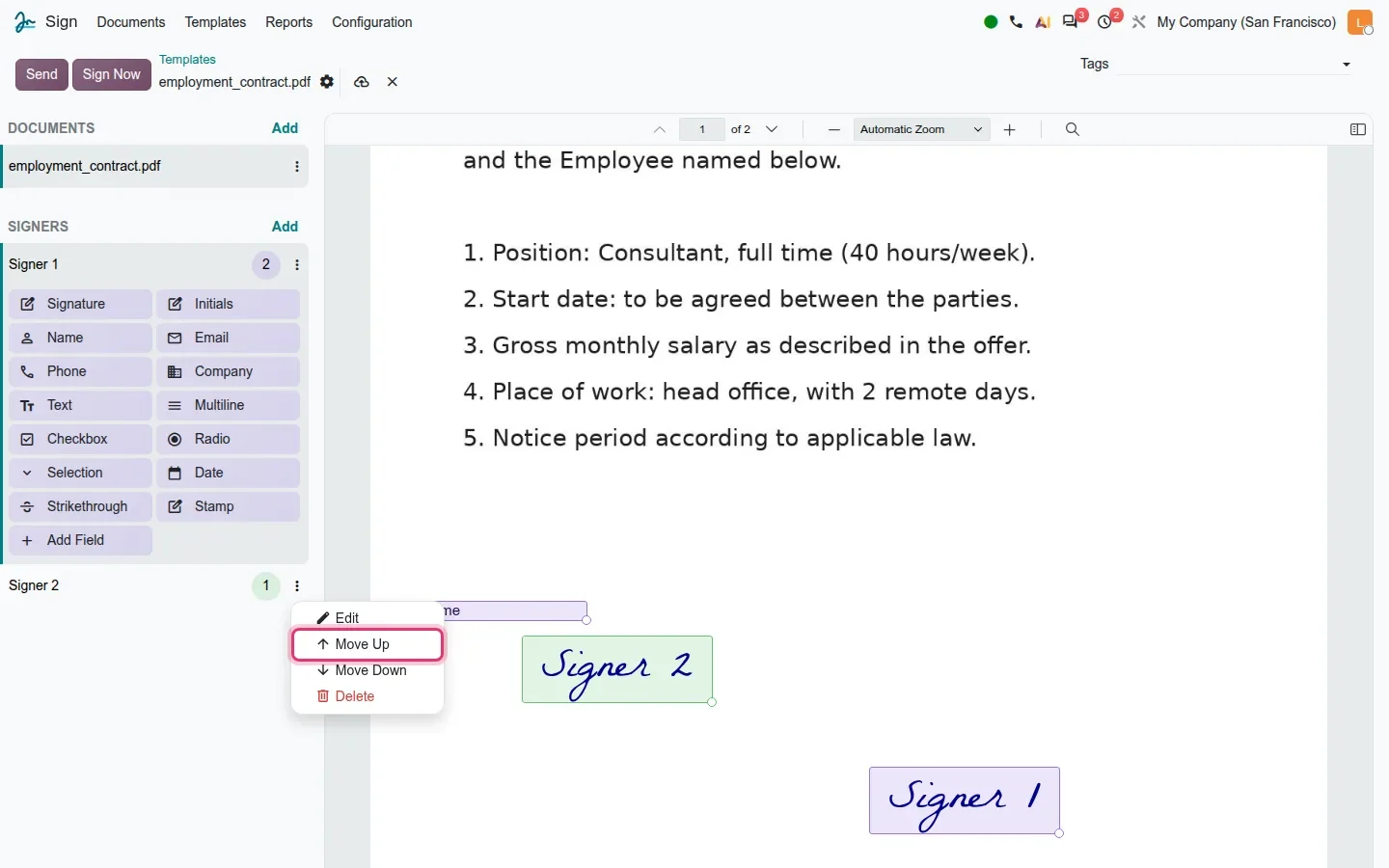
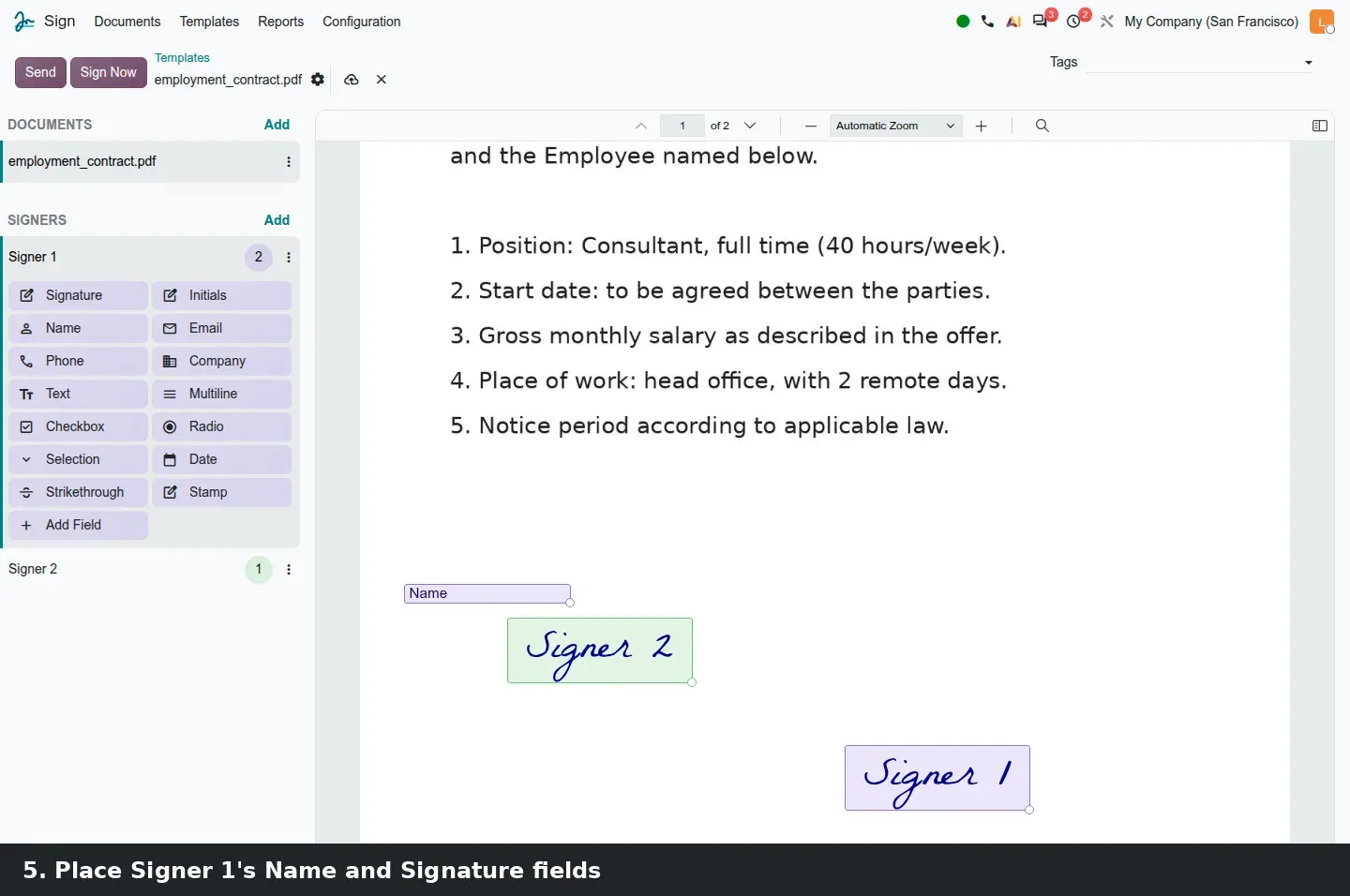
Le réordonnancement des signataires se fait depuis le menu du signataire, pas par glisser-déposer. Les trois points verticaux à côté d'un signataire ouvrent Modifier, Monter, Descendre et Supprimer. Choisissez Monter sur Signataire 2 et la barre latérale liste Signataire 2 au-dessus de Signataire 1. Cet ordre devient la séquence dans laquelle les personnes sont invitées à signer dès que vous activez Ordre de signature dans la boîte d'envoi, l'exigence habituelle quand un gestionnaire signe après l'employé ou un client après le vendeur.
Deux autres changements de l'éditeur viennent des modifications de la 20.0 que nous avons lues mais pas testées : les champs liés sont synchronisés dans les deux sens, si bien que remplir une copie d'un champ remplit toutes ses copies, et l'ensemble de documents du modèle peut être renommé à la volée.
Un éditeur mobile, les alphabets non latins et le certificat de signature
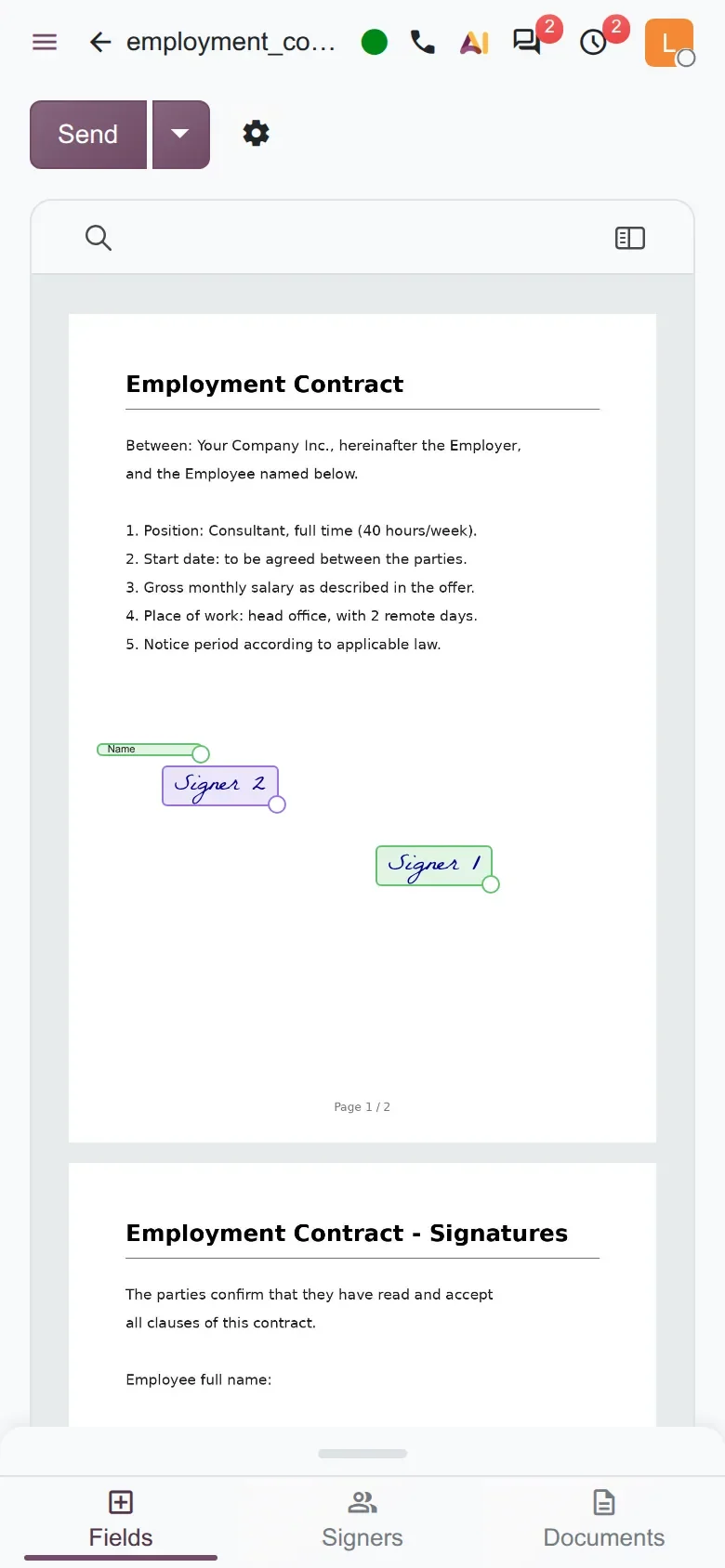
L'éditeur a maintenant une mise en page pour téléphone. À une largeur de 390 pixels, la barre latérale disparaît et une barre inférieure avec Champs, Signataires et Documents prend sa place ; le bouton Envoyer gagne une liste déroulante, l'engrenage reste à côté, et les pages du PDF s'empilent verticalement. Ce n'est pas là que vous construirez un bail à vingt champs, mais c'est suffisant pour qu'une gestionnaire RH sur tablette ajoute un signataire et une zone de signature avant l'envoi d'un contrat.
Deux changements comptent pour les équipes qui signent dans plus d'un alphabet. Les signatures tapées et les valeurs de champ sont désormais rendues avec des polices non latines, ce qui règle la sortie illisible que produisaient l'arabe, le cyrillique, le grec et les écritures asiatiques sur le PDF final. Et le style du certificat annexé au PDF signé peut être personnalisé. La page Paramètres conserve le certificat de signature de la société qui sert à sceller les documents, sous Signature cryptographique, avec un champ Certificat de signature qui accepte un fichier .pfx ou .p12.
Enfin, Signature parle à deux autres applications : le configurateur salarial peut préremplir les valeurs de contrat avec la logique de Signature, et Feuille de calcul peut exporter en masse les réponses recueillies dans les documents signés, ce que couvre l'article sur les rapports et les feuilles de calcul de cette série.
Comment l'essayer sur une base de démonstration
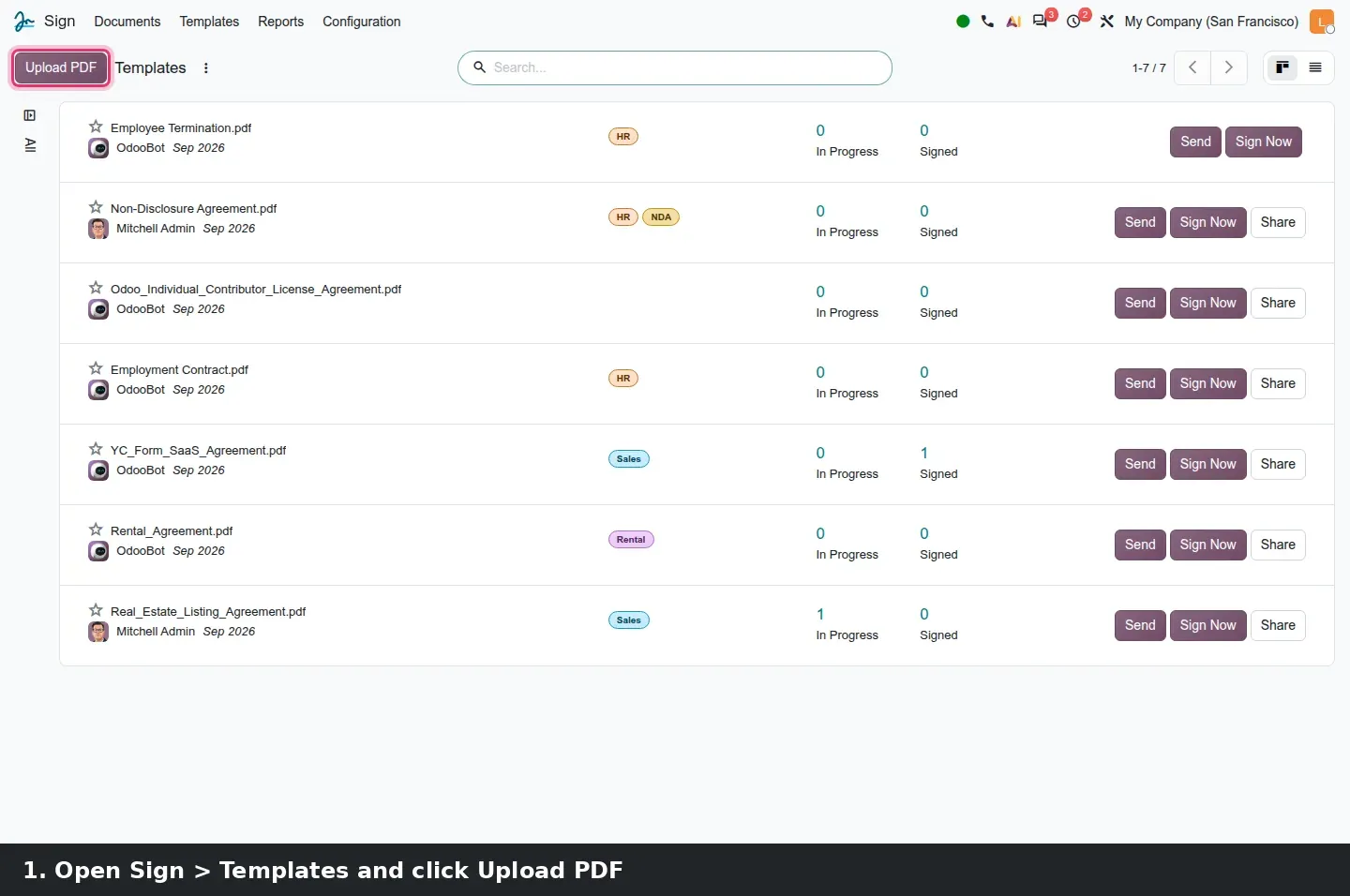
- Sur une base de démonstration 20.0 avec Signature installée, ouvrez Signature > Modèles et cliquez sur Charger un PDF. Choisissez un PDF court de deux pages.
- Dans l'éditeur, cliquez sur Ajouter à côté de Signataires pour créer Signataire 2. Sélectionnez Signataire 1 et glissez Nom et Signature sur la page 1, puis faites de même pour Signataire 2.
- Ouvrez les trois points verticaux à côté de Signataire 2 et choisissez Monter. La barre latérale liste maintenant Signataire 2 en premier.
- Cliquez sur Envoyer. Saisissez un contact pour chaque signataire et activez Ordre de signature si l'ordre compte.
- Cliquez sur l'icône d'horloge au pied de la boîte de dialogue, choisissez Demain matin et cliquez sur Sauvegarder. Le bouton Envoyer devient Planifier ; cliquez dessus.
- Ouvrez Signature > Documents, passez en vue kanban et regroupez par État. Votre demande se trouve dans la colonne Planifié avec son heure d'envoi.
- Pour WhatsApp, ouvrez Signature > Configuration > Paramètres, cochez Envoyer les demandes par WhatsApp, ouvrez Gérer vos modèles et faites approuver les trois modèles par Meta.
Ce que nous n'avons pas pu vérifier sur la version préliminaire
Le bouton Envoyer via WhatsApp n'apparaît qu'une fois les trois modèles WhatsApp de Signature créés et approuvés par Meta ; notre démo n'avait pas de compte Meta Business, nous avons donc capturé le paramètre plutôt que le bouton. Nous n'avons pas tenté la synchronisation bidirectionnelle des champs liés dans l'aperçu de signature, ni une signature tapée en arabe ou en grec sur le PDF final. Les changements plus petits du flux de travail (téléchargement partiel, transfert depuis Signer maintenant, demandes annulées dans le portail, suppression des courriels envoyés) sont décrits d'après les modifications de la 20.0 plutôt que d'après la démo. Tout le reste de cette page a été parcouru sur la version 20.0 Enterprise du 23 septembre 2026.
Ce que cela change pour une mise à niveau
Si vous êtes sur Odoo 17, 18 ou 19, vos modèles et vos documents signés sont repris ; ce qui change, c'est la façon d'envoyer. Décidez avant la mise en production si l'envoi par WhatsApp vaut un compte Meta Business et l'approbation des modèles, et si vous hébergez Odoo vous-même, ajoutez phonenumbers à votre serveur avant d'installer l'application WhatsApp. Si un CRM, un système RH ou un script crée des demandes de signature ou récupère des PDF signés par XML-RPC ou JSON-RPC, cette intégration est à risque dans Odoo 20, pour lequel Odoo a programmé la suppression de ces points de terminaison, et relève d'un audit de migration RPC. Reconstruire les modèles sur une copie de vos données et tester les flux d'envoi fait partie de notre service de migration, et l'article central de la série liste les autres changements qui touchent la même mise à niveau.
Questions fréquentes
Odoo 20 Signature peut-il envoyer des demandes de signature par WhatsApp ?
Oui, si l'application WhatsApp est installée et configurée avec un compte Meta Business. Activez Envoyer les demandes par WhatsApp dans Signature > Configuration > Paramètres, puis créez les trois modèles de message de Signature et faites-les approuver par Meta. Le bouton Envoyer via WhatsApp n'apparaît qu'après cette approbation, et la demande garde le même ordre de signature et les mêmes rappels qu'une demande par courriel.
Comment planifier une demande de signature dans Odoo 20 ?
Cliquez sur Envoyer depuis un modèle, renseignez les signataires, puis cliquez sur l'icône d'horloge au pied de la boîte de dialogue. Définir la date planifiée propose Demain matin, Demain après-midi, Lundi prochain matin ou une heure précise. Après Sauvegarder, le bouton Envoyer devient Planifier et affiche le moment prévu ; la demande attend dans l'état Planifié jusque-là.
Où voir les demandes planifiées mais pas encore envoyées ?
Ouvrez Signature > Documents, passez en vue kanban et regroupez par État. La colonne Planifié se trouve entre Partagé et À signer, et chaque carte affiche les signataires et l'heure d'envoi prévue. Une tâche planifiée fait passer la demande À signer et envoie les invitations une fois la date atteinte.
Puis-je changer l'ordre dans lequel les personnes signent ?
Dans l'éditeur de modèle, ouvrez les trois points verticaux à côté d'un signataire et choisissez Monter ou Descendre ; il n'y a pas de poignées de glisser-déposer sur la version préliminaire. L'ordre de la barre latérale devient ensuite la séquence de signature quand vous activez Ordre de signature dans la boîte d'envoi.
Odoo 20 Signature gère-t-il les signatures en arabe, en cyrillique ou en chinois ?
D'après les modifications de la 20.0, les signatures tapées et les valeurs de champ sont désormais rendues avec des polices non latines, ce qui corrige la sortie illisible que ces alphabets produisaient sur le PDF signé. Nous ne l'avons pas testé sur la version préliminaire ; confirmez-le sur votre propre base avec un vrai document avant de vous y fier.