
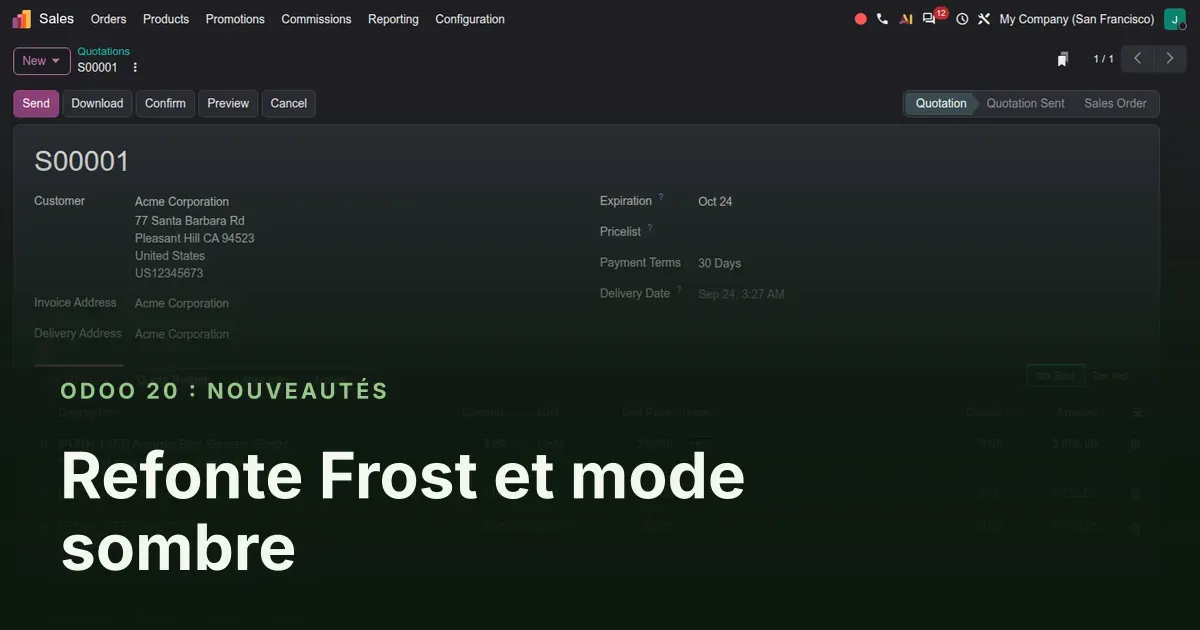
Un seul nouveau look pour chaque écran, pas un coup de peinture sur quelques-uns
Odoo 20 arrive avec un rafraîchissement visuel que les designers d'Odoo appellent « Frost ». Selon l'historique des commits 20.0, il touche les vues formulaire, liste, kanban, graphique, tableau croisé, calendrier et Gantt, ainsi que le panneau de contrôle au-dessus d'elles, dans tout le client web Enterprise. Placez une base 20.0 à côté d'une base 19.0 et la différence est immédiate : fonds plus clairs, bordures plus douces, nouvelles icônes d'applications, et une rangée de recherche qui contient les filtres, le compteur d'enregistrements et le sélecteur de vue sans se bousculer. Le mode sombre devient une préférence enregistrée à trois valeurs, Système, Clair et Sombre, et deux petits ajouts l'accompagnent : des filtres de dates relatifs et un avis qu'un administrateur peut épingler au-dessus des icônes.
Cet article s'adresse à chaque utilisateur d'Odoo, et surtout à la personne qui devra former à nouveau une équipe après la mise à niveau. Nous parcourons le menu d'accueil, les vues liste et formulaire, le réglage du thème, les filtres de dates intelligents et l'avis d'administrateur, puis nous vous donnons un tableau « Où est-ce passé ? » à distribuer le premier jour. Tout a été parcouru sur la version préliminaire 20.0 Enterprise avec l'application Ventes, dans les deux thèmes, à la même taille de fenêtre.
Observé sur la version préliminaire d'Odoo 20.0 Enterprise du 23 septembre 2026. Les noms, menus et disponibilités peuvent changer avant la version finale ; nous mettrons cette page à jour le cas échéant.
Le menu d'accueil : nouvelles icônes, fond pointillé clair et un espace pour les avis
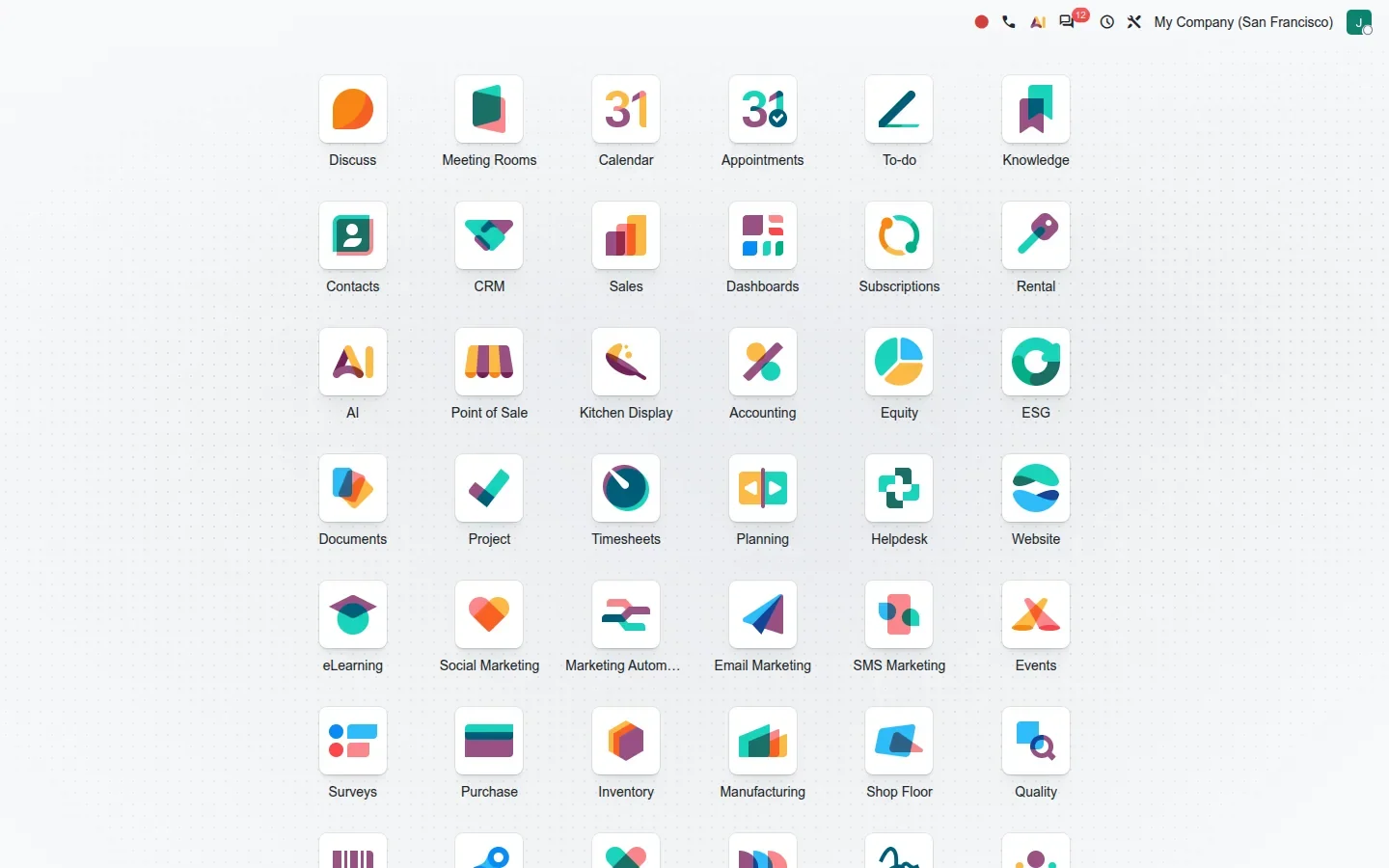
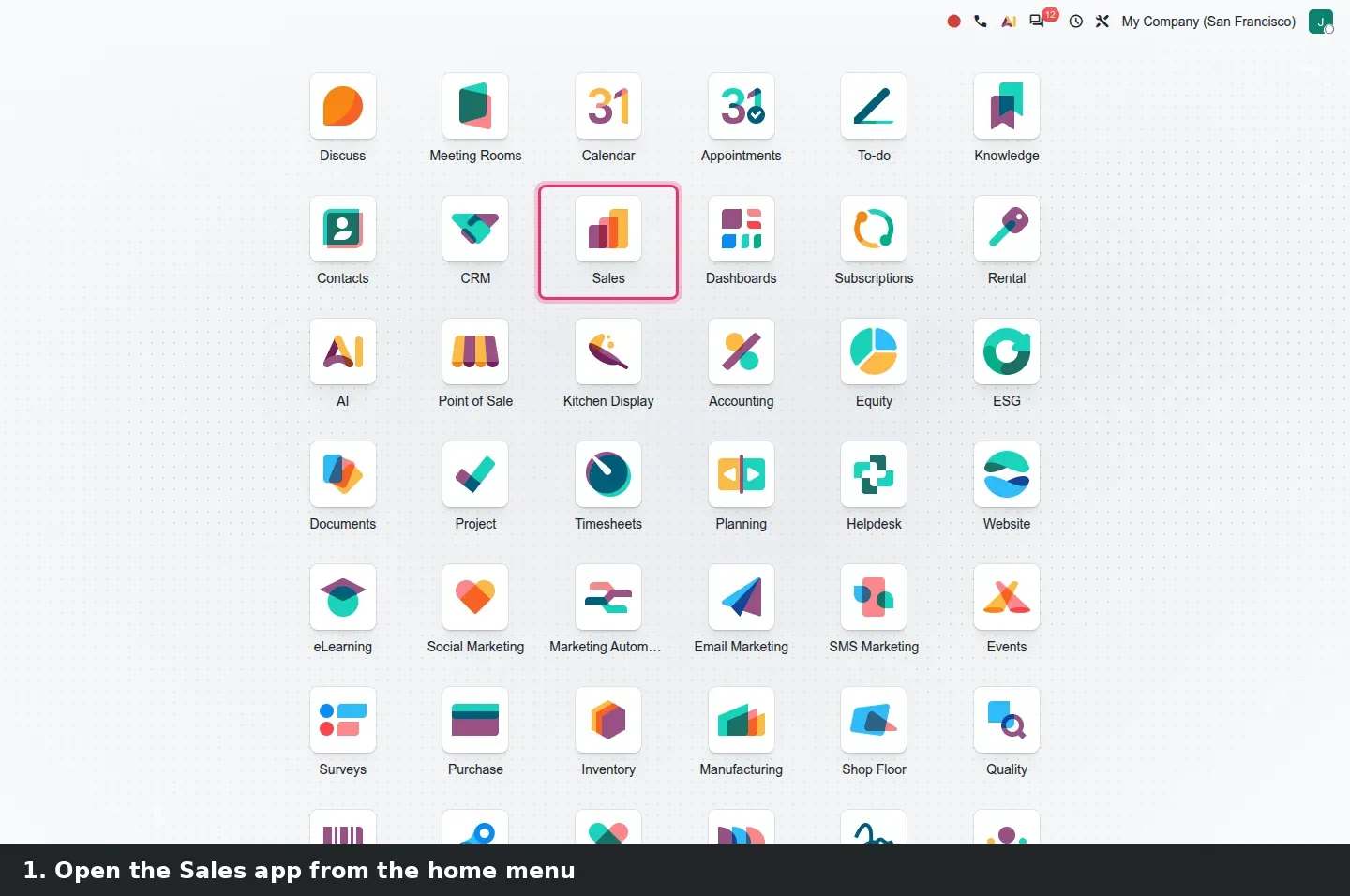
Le premier écran après la connexion est le menu d'accueil, la grille d'icônes d'applications. Sur la version préliminaire, il repose sur un fond pointillé pâle avec les icônes Frost : tuiles blanches arrondies, une forme marquée par application, en sarcelle, corail et prune. La grille elle-même n'a pas bougé : Discussion, Calendrier, Contacts, CRM, Ventes, Comptabilité et les autres sont là où un utilisateur de 19.0 les attend. Ce qui change, c'est la lecture des tuiles : des formes plus simples et des couleurs cohérentes d'une application à l'autre, ce qui aide sur un écran chargé de quarante applications.
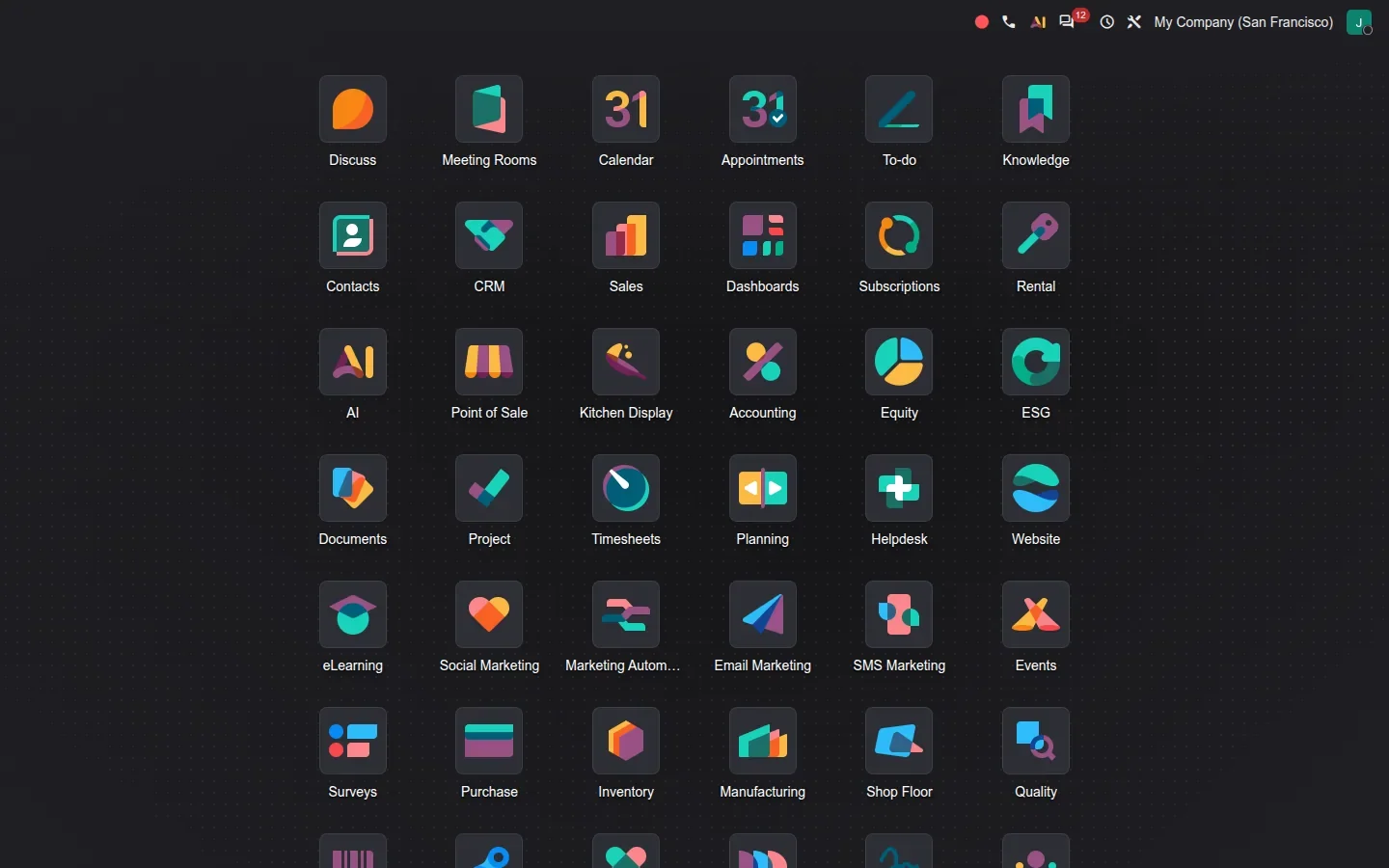
Le thème sombre redessine la même grille sur un fond sombre en conservant les couleurs des icônes, de sorte que le menu d'accueil reste reconnaissable quand un utilisateur change de thème. Tuiles, libellés et barre supérieure occupent les mêmes positions sur les deux captures.
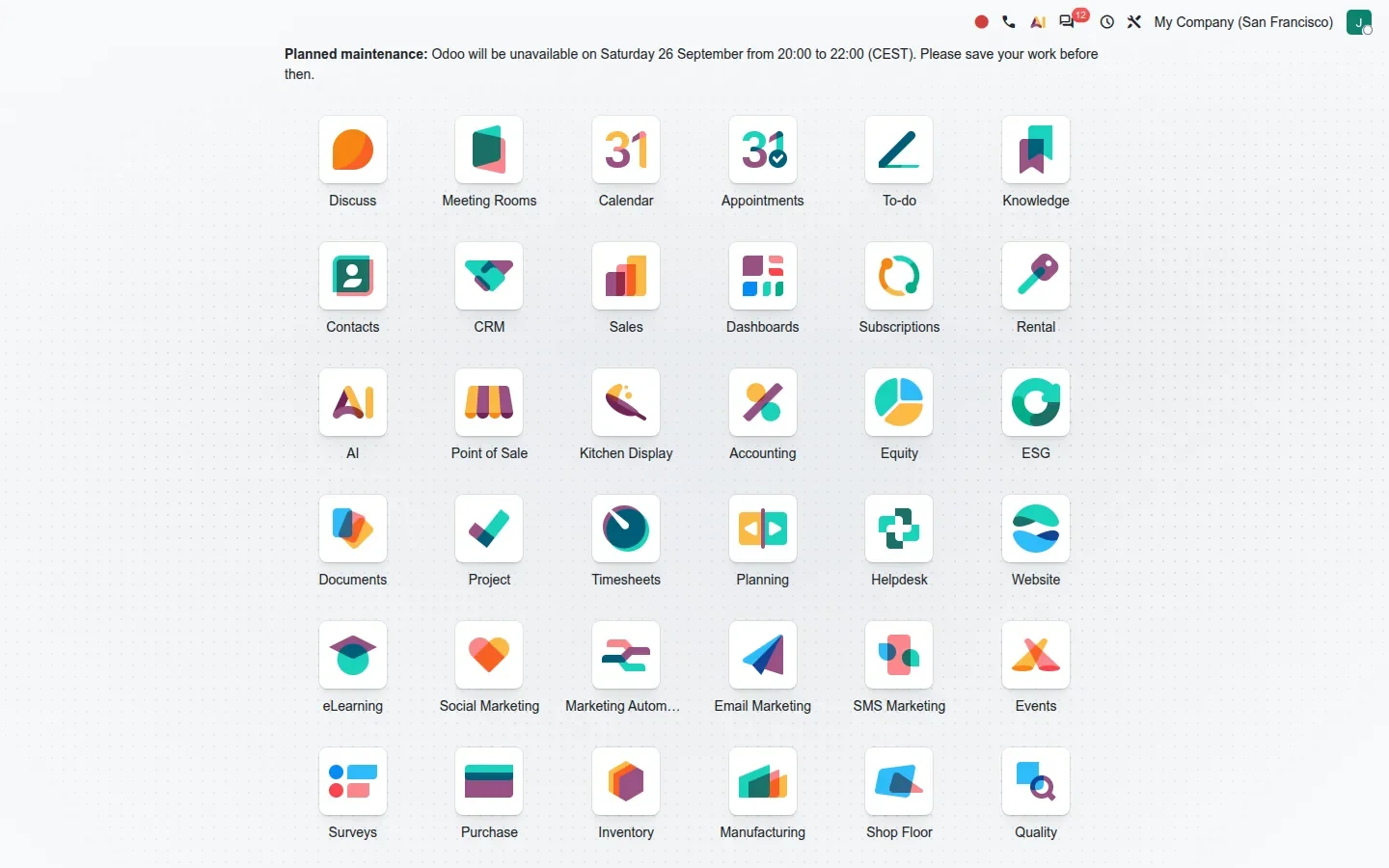
Nouveau dans cette version : un administrateur peut afficher un message au-dessus de la grille en créant le paramètre système sysadmin.message. Sur la démo, nous l'avons utilisé pour un avis de maintenance planifiée, et chaque utilisateur l'a vu sur le menu d'accueil sans qu'aucun courriel ne parte. Un détail que le guide ne mentionne pas : le paramètre doit contenir du JSON, pas du texte brut, par exemple {"message": "<b>Maintenance planifiée</b> ...", "warning_type": "user"}. Le texte brut est rejeté et seulement consigné dans le journal comme « Failed to load sysadmin.message ». Régler warning_type à admin n'affiche l'avis qu'aux administrateurs.
Vues liste et formulaire : les mêmes boutons, une rangée plus calme au-dessus
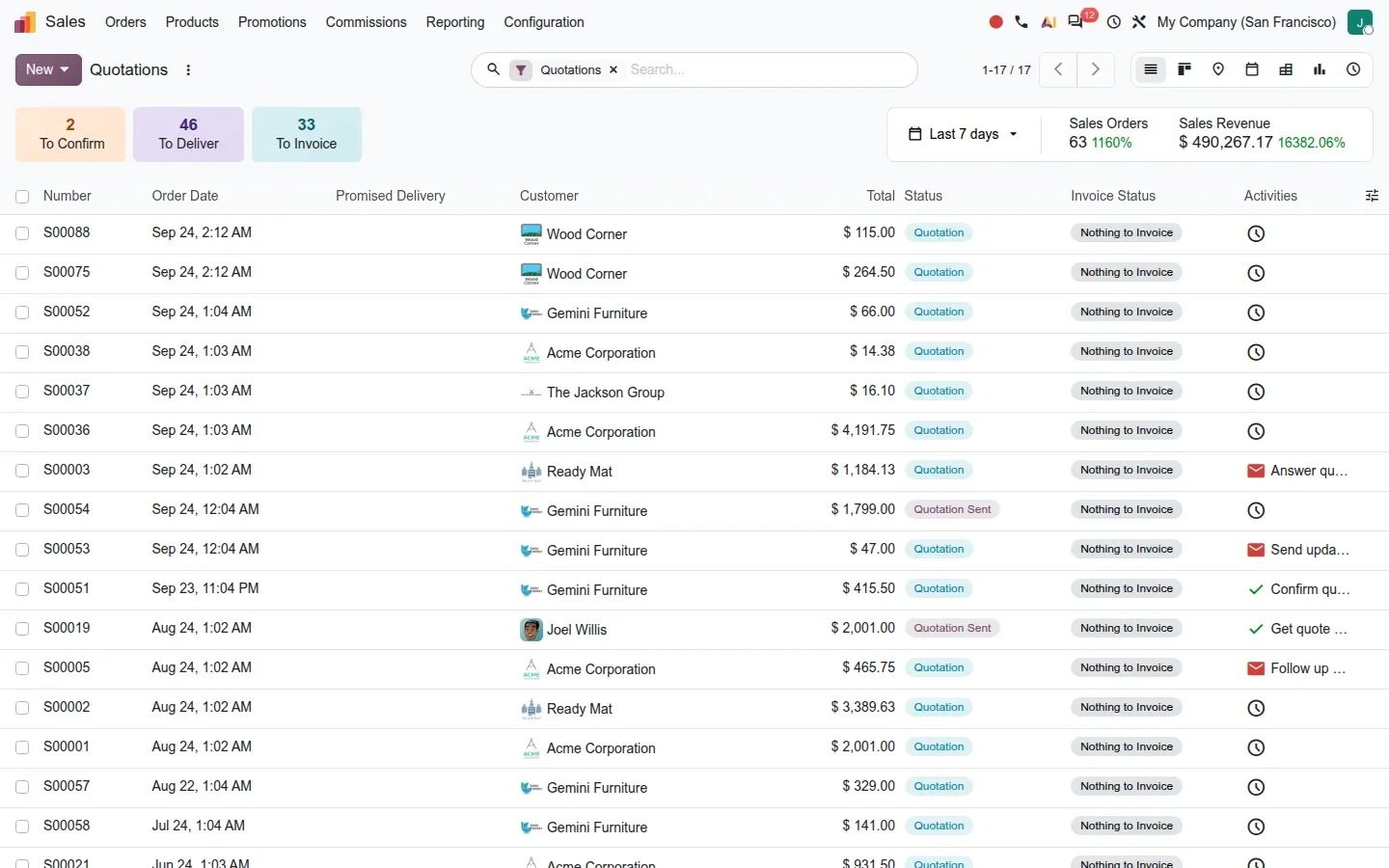
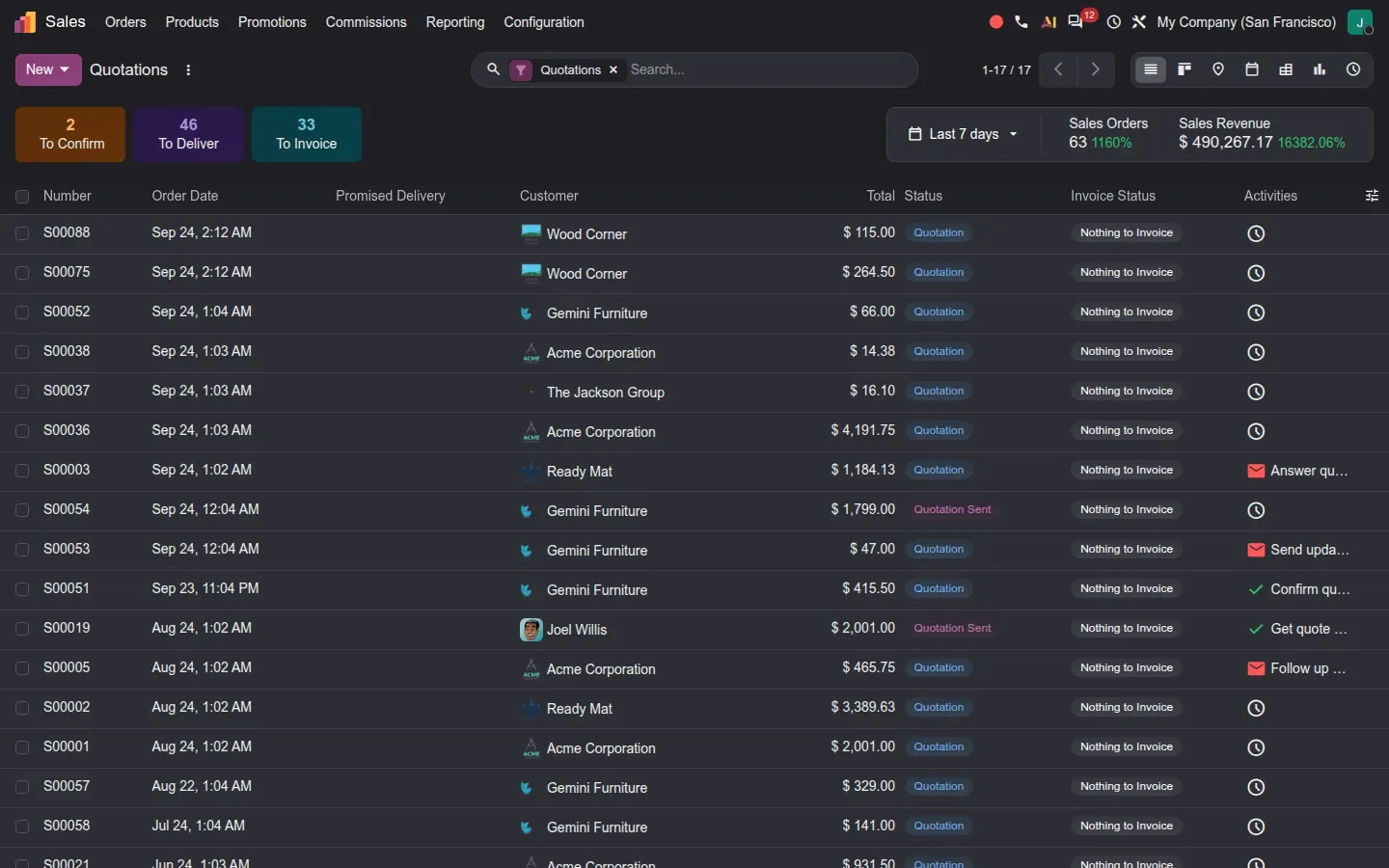
La plupart des gens passent leur journée à deux endroits : une liste et un formulaire. Ouvrez Ventes > Commandes > Devis sur la version préliminaire et le panneau de contrôle est l'endroit où la refonte se justifie. La barre de recherche occupe le centre avec le filtre actif affiché en facette, le compteur d'enregistrements et la pagination à sa droite, et le sélecteur de vue dans la même rangée. En dessous, Ventes affiche ses tuiles d'indicateurs, À confirmer, À livrer et À facturer, à côté d'une bande Les 7 derniers jours avec commandes et chiffre d'affaires. Rien ici n'est une nouvelle fonctionnalité ; les contrôles de filtre, de regroupement et de favoris, le compteur et le sélecteur sont simplement alignés sur une rangée calme plutôt que répartis sur deux.
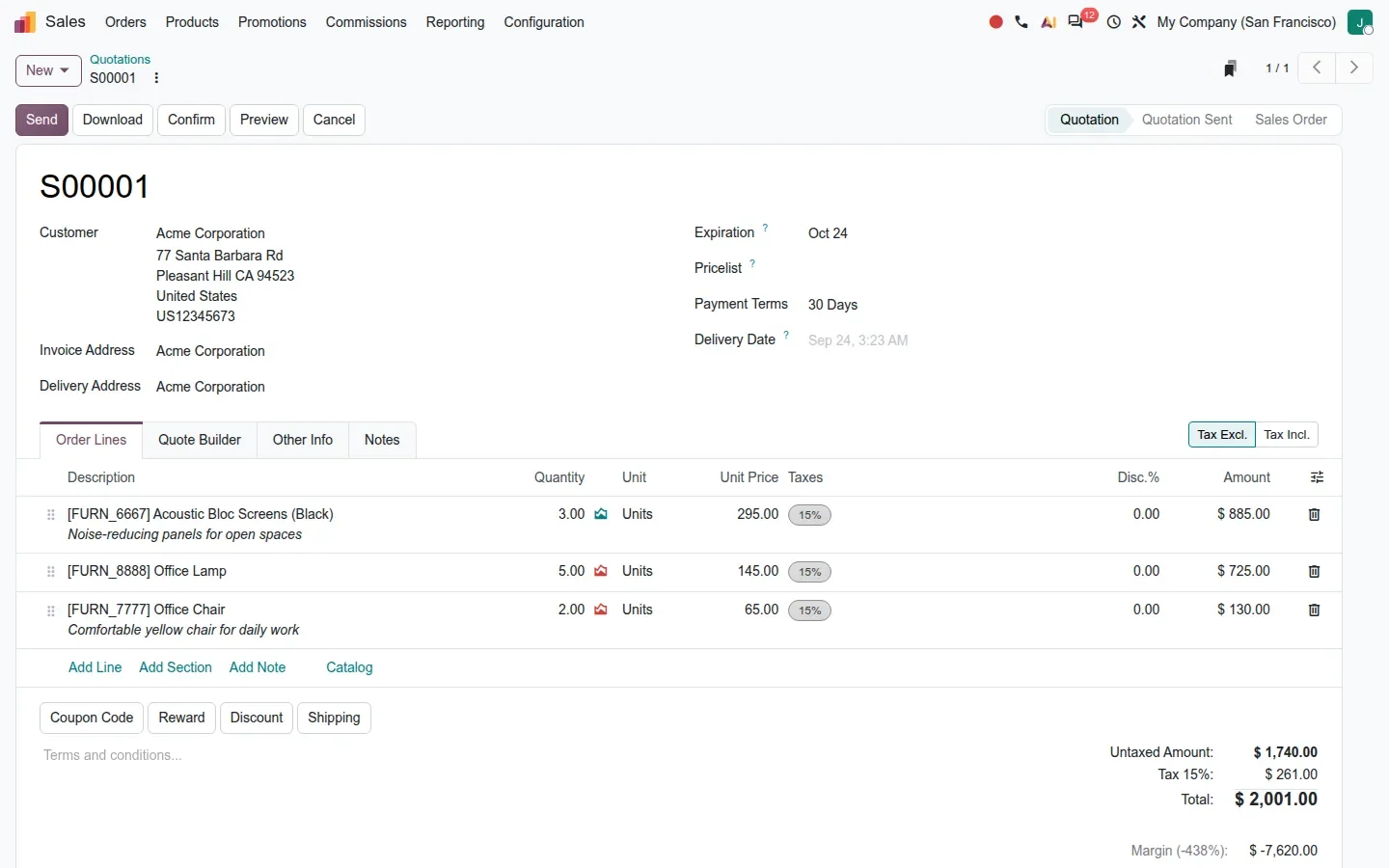
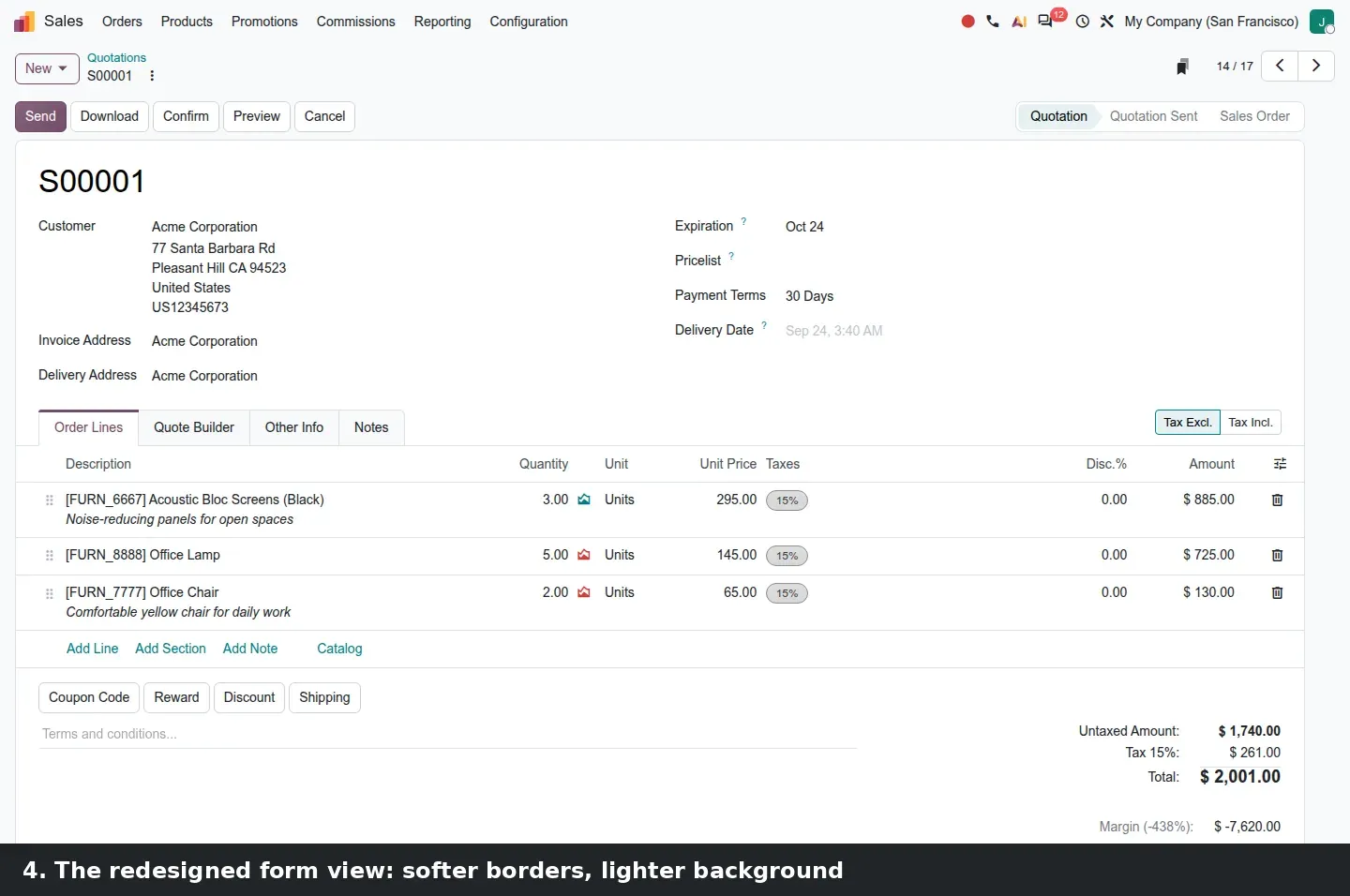
Ouvrez un devis et le formulaire suit la même logique. Le fil d'Ariane, le bouton Nouveau et la pagination sont dans la rangée du haut ; les boutons d'action, Envoyer, Télécharger, Confirmer, Aperçu et Annuler, sont à gauche avec la barre d'état à droite ; l'enregistrement lui-même est une carte blanche avec plus d'espace entre les champs d'en-tête, les onglets et les lignes de commande. Les boutons qu'un vendeur presse toute la journée n'ont été ni renommés ni déplacés. Ce qu'un utilisateur qui revient remarque, c'est l'espace.
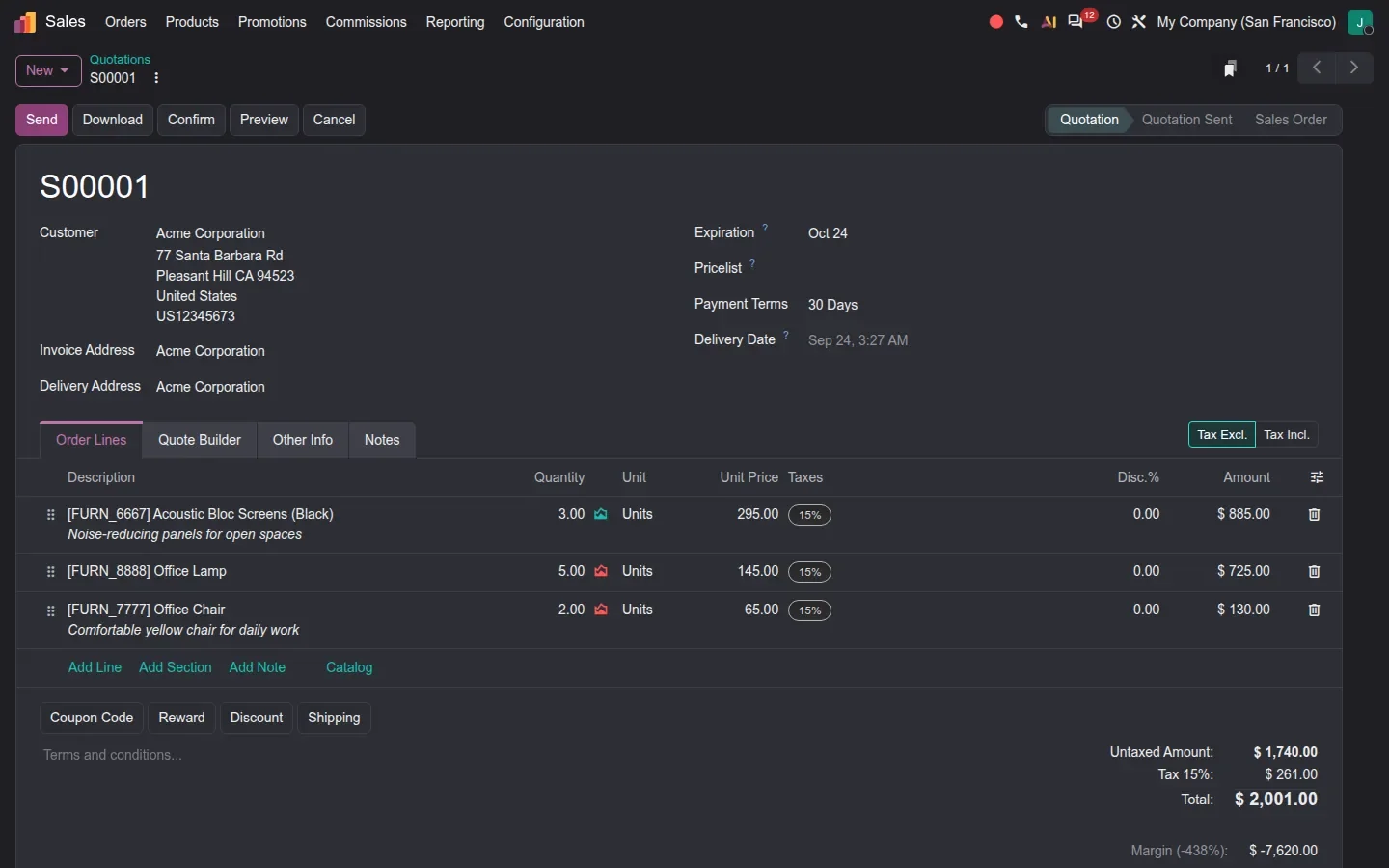
Le thème sombre conserve la mise en page au pixel près. Nous avons capturé le même devis, S00001, dans les deux thèmes avec le chatter masqué : champs, onglets, totaux et boutons sont aux mêmes coordonnées, seule la palette change, de sorte qu'une capture en mode clair sert encore à un collègue qui travaille en mode sombre.
Le mode sombre est maintenant une préférence enregistrée avec une option Système
Le mode sombre reçoit une vraie attention dans cette version. Selon l'historique des commits 20.0, web_enterprise a reçu une palette de gris sombres dédiée, et des commits de suivi ont corrigé le contraste en mode sombre pour les feuilles de calcul, la VoIP, le panneau inférieur mobile et les écrans de configuration bancaire. Pour l'utilisateur, le changement visible est le réglage lui-même. Cliquez sur votre avatar en haut à droite et choisissez Préférences. La boîte de dialogue s'intitule « Change my Preferences », et dans son onglet Préférences un bouton radio libellé Thème (Theme) propose Système, Clair et Sombre. Le bouton d'enregistrement est « Update Preferences ». Le choix est stocké comme color_scheme sur l'enregistrement des paramètres utilisateur, donc il suit l'utilisateur plutôt que le navigateur.
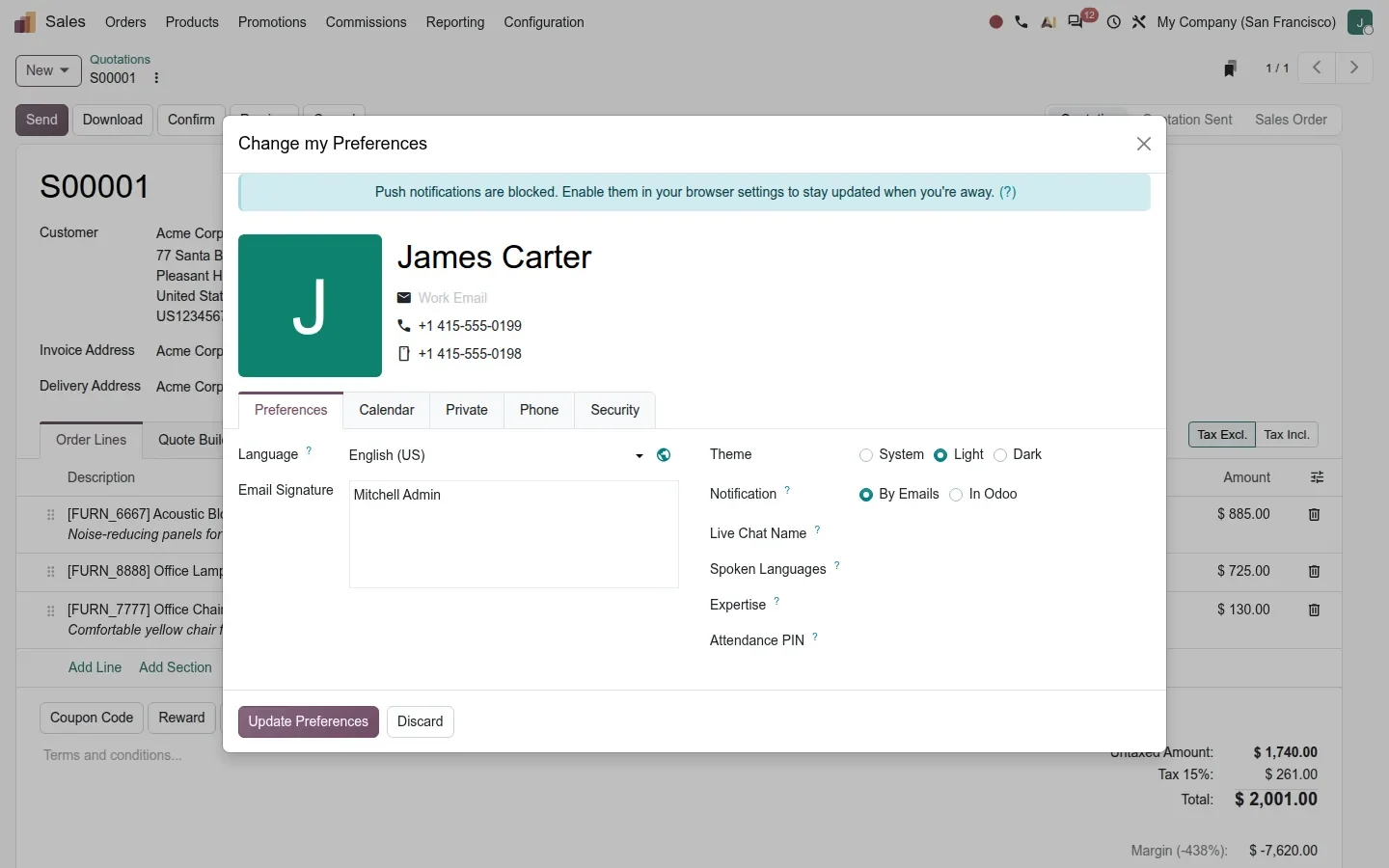
Système est l'option que la plupart des gens voudront : elle suit le réglage clair ou sombre du système d'exploitation, de sorte qu'un portable qui passe au sombre au coucher du soleil emmène Odoo avec lui. Le changement prend cinq clics, et après Update Preferences le formulaire est redessiné dans le nouveau thème.
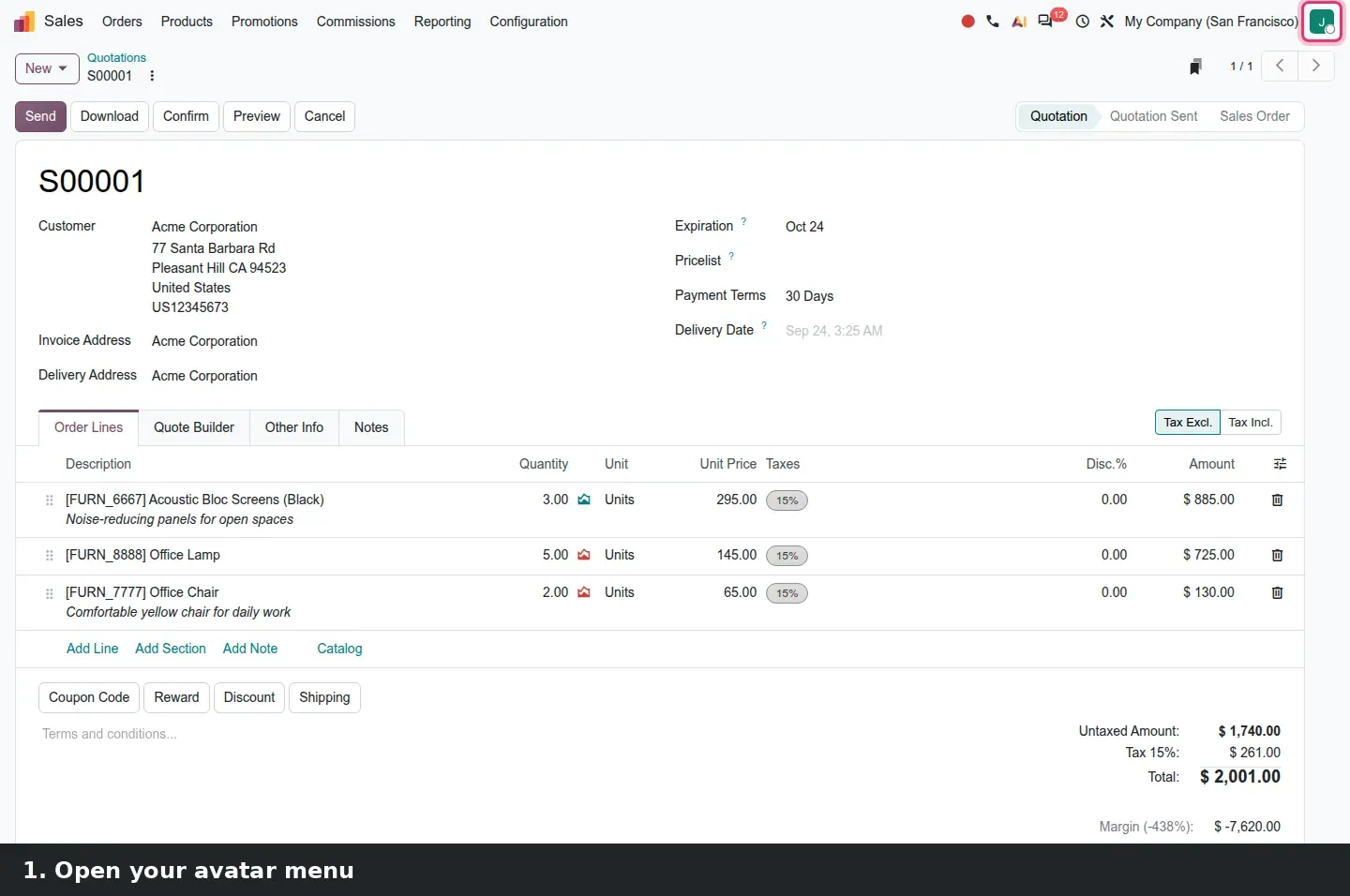
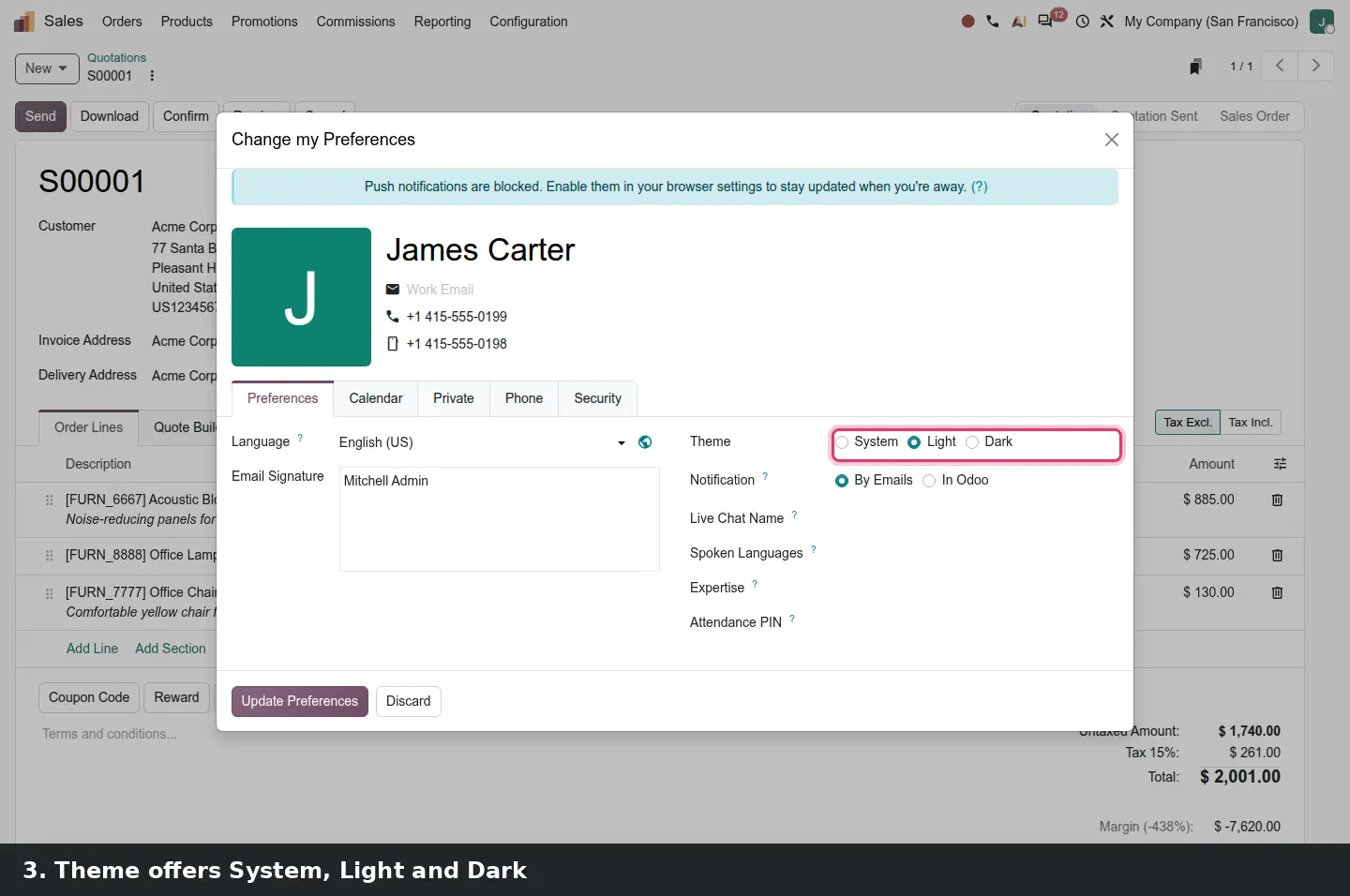
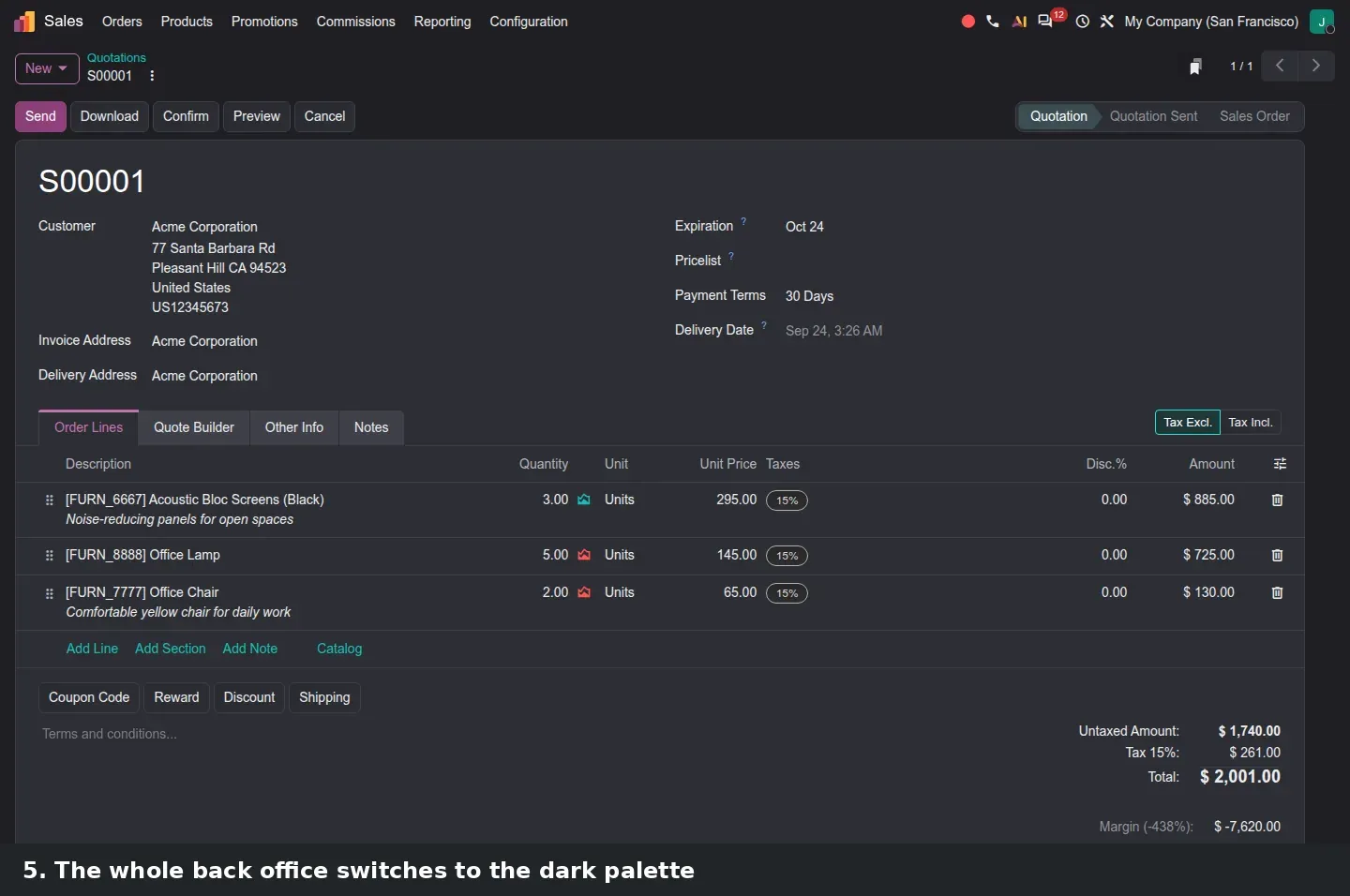
La vue liste en mode sombre garde lisibles les badges d'état colorés, les tuiles d'indicateurs et les chiffres de revenus en vert. Si votre équipe travaille tard ou dans des entrepôts et des ateliers peu éclairés, c'est le réglage à lui montrer le premier jour.
Réglez-le une fois par utilisateur, pas par machine
Le thème est stocké sur l'enregistrement des paramètres utilisateur, donc un utilisateur qui se connecte depuis un deuxième ordinateur ou une tablette retrouve le même thème. Sur des bornes ou des terminaux d'entrepôt partagés, choisissez délibérément Clair ou Sombre sur le compte partagé, puisque Système suit ce que rapporte le système d'exploitation du terminal.
Des filtres de dates qui comprennent « cette semaine » et se déplacent avec vous
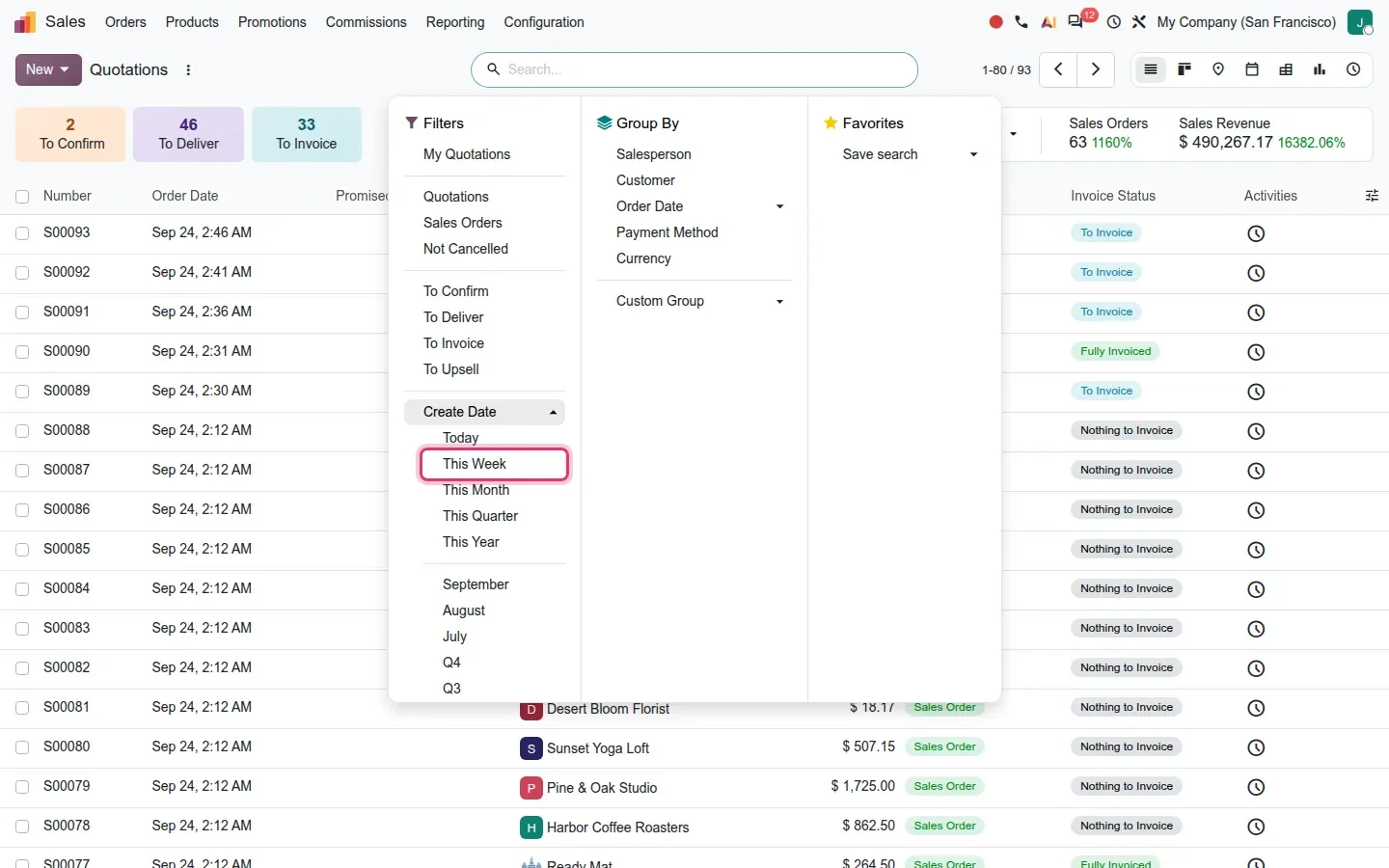
Le deuxième petit ajout est dans la barre de recherche. Ouvrez la liste déroulante Filtres sur n'importe quelle vue liste et déployez un filtre de date, Date de création sur la liste des devis dans notre cas. Sur la version préliminaire, le menu commence par des options relatives, Aujourd'hui, Cette semaine, Ce mois, Ce trimestre et Cette année, au-dessus des mois, trimestres et années fixes qui existaient déjà. Le filtre est relatif à aujourd'hui plutôt qu'à une plage fixe : la différence entre un favori qui signifie « ce mois » pour toujours et un favori qui signifiait septembre et s'est périmé en octobre.
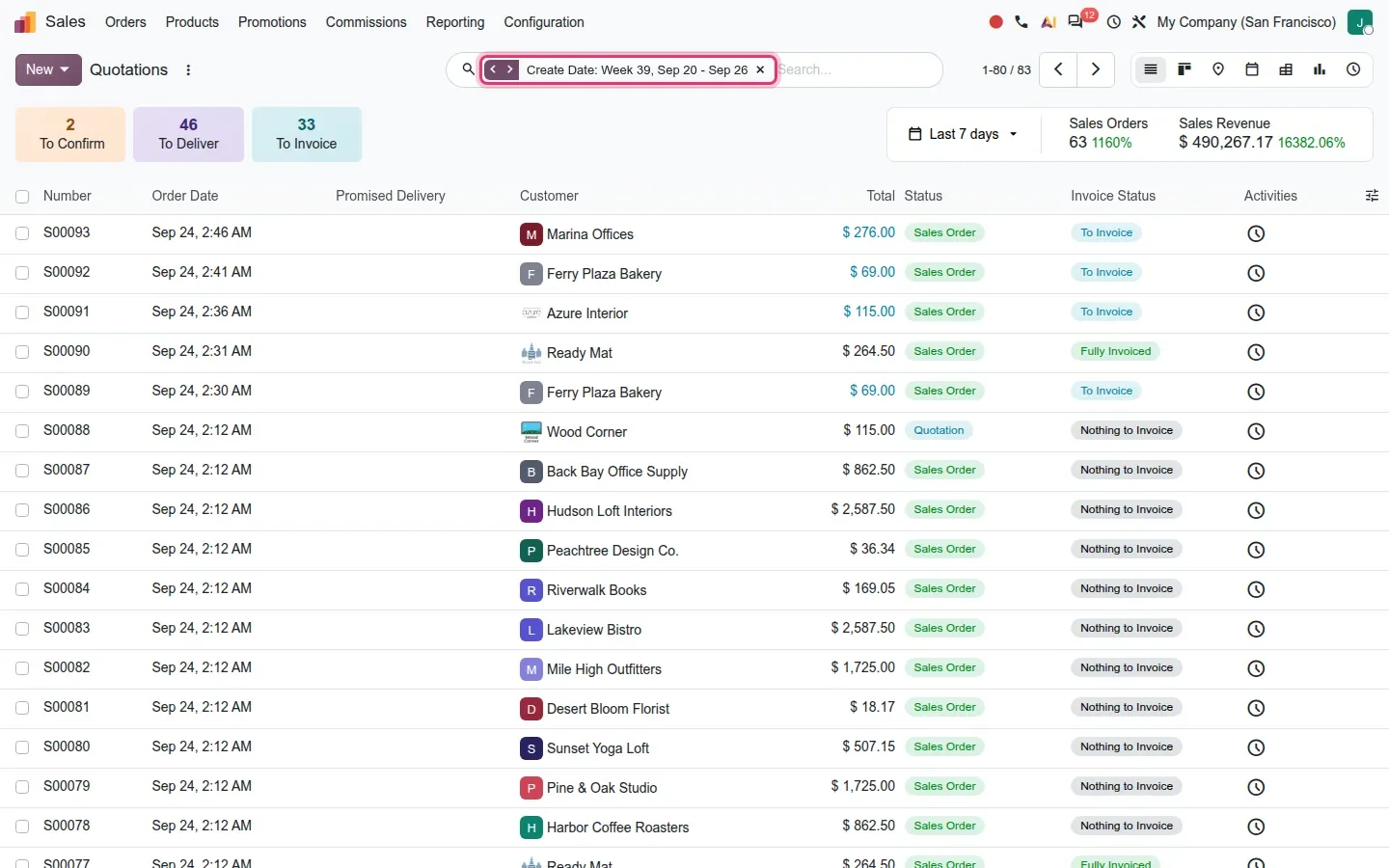
Choisissez Cette semaine et la facette dans la barre de recherche affiche « Create Date: Week 39, Sep 20 - Sep 26 » avec une flèche précédent et une flèche suivant à sa gauche. Cliquez sur les flèches et la période se décale d'une semaine à la fois sans rouvrir le menu. Pour quiconque passe en revue commandes, factures ou tickets période par période, cela remplace beaucoup de clics, et un favori nommé « Devis de cette semaine » fait maintenant ce que son nom annonce.
Où est-ce passé ? Un aide-mémoire pour la première semaine après la mise à niveau
La réponse honnête à « où est-ce passé ? » est que, sur les écrans que nous avons parcourus, presque rien n'a bougé. Applications, menus et libellés de boutons sont les mêmes ; ce qui est nouveau, c'est un réglage de thème enregistré avec une option Système, des dates relatives dans les filtres et un emplacement d'avis sur le menu d'accueil. Le tableau ne liste que ce que nous avons vérifié sur la version préliminaire.
| Vous cherchez | Où c'est sur la version 20.0 | Ce qui a changé |
|---|---|---|
| Les icônes d'applications | Menu d'accueil, la grille après la connexion | Nouvelles icônes Frost sur fond pointillé clair ; même ordre de grille, variante sombre disponible |
| Le thème clair ou sombre | Avatar > Préférences > Thème (Système / Clair / Sombre), puis Update Preferences | Stocké comme color_scheme sur les paramètres utilisateur ; Système suit le système d'exploitation |
| Filtres, Regrouper par, Favoris | La liste déroulante de la barre de recherche de toute vue liste | Mêmes trois colonnes ; le panneau de contrôle est regroupé sur une rangée avec le compteur et le sélecteur de vue |
| Un filtre de date pour cette semaine ou ce trimestre | Filtres > Date de création (ou tout filtre de date) > Aujourd'hui, Cette semaine, Ce mois, Ce trimestre, Cette année | Nouvelles options relatives au-dessus des mois et années fixes ; la facette reçoit des flèches précédent / suivant |
| Un message que chaque utilisateur voit à la connexion | Paramètres > Technique > Paramètres système, clé sysadmin.message (mode développeur) | Nouveau ; la valeur doit être du JSON avec un message et un warning_type user ou admin |
| Les boutons d'un devis | Ventes > Commandes > Devis, ouvrez un enregistrement : Envoyer, Télécharger, Confirmer, Aperçu, Annuler | Mêmes libellés et positions ; plus d'espace, fond plus calme, mise en page identique en sombre |
Ce qu'il faut dire aux utilisateurs le premier jour, en une phrase : vos applications et menus sont là où ils étaient, les écrans sont plus clairs, et vous choisissez votre thème sous Préférences. Pour les personnes qui bâtissent des rapports, ajoutez : utilisez les filtres de dates relatifs quand vous enregistrez un favori.
Comment l'essayer sur une base de démonstration
- Connectez-vous à une base de démonstration 20.0 avec Ventes installé, pour que le menu d'accueil et les vues aient un vrai contenu. Appuyez sur l'icône d'accueil en haut à gauche pour revenir au menu d'accueil depuis n'importe quelle application.
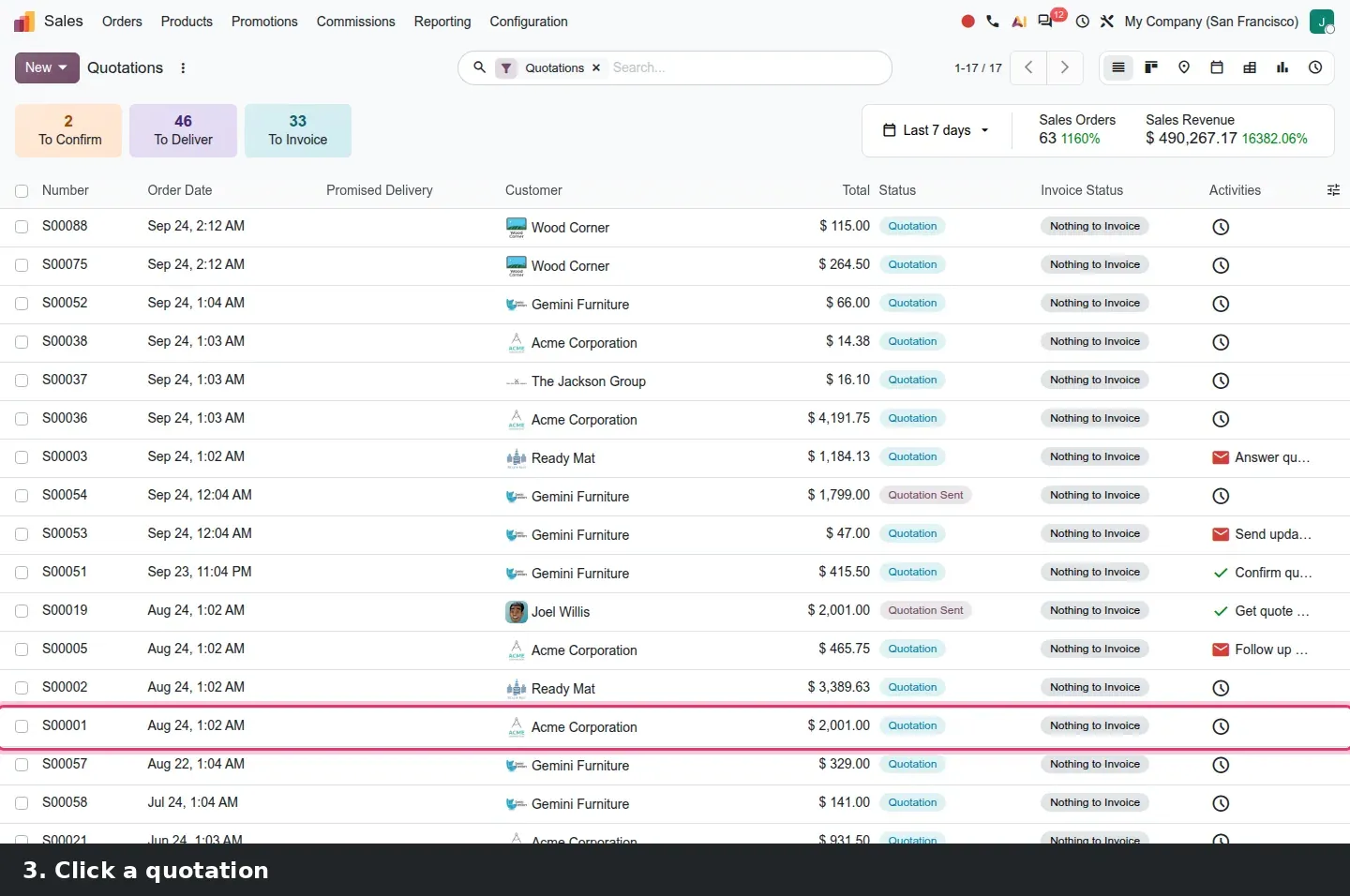
- Ouvrez Ventes > Commandes > Devis. Regardez le panneau de contrôle : la barre de recherche avec la facette Devis, le compteur et la pagination, le sélecteur de vue, et les tuiles d'indicateurs en dessous.
- Cliquez sur un devis pour ouvrir le formulaire.
- Cliquez sur votre avatar en haut à droite et choisissez Préférences. Dans la boîte de dialogue « Change my Preferences », réglez Thème à Sombre et appuyez sur Update Preferences. Rouvrez le même devis et comparez.
- De retour sur la liste, ouvrez la liste déroulante Filtres, déployez Date de création et choisissez Cette semaine. Utilisez les flèches de la facette pour passer à la semaine précédente.
- Avec le mode développeur activé, allez dans Paramètres > Technique > Paramètres système, créez
sysadmin.messageavec une valeur JSON telle que{"message": "Maintenance planifiée samedi", "warning_type": "user"}, puis revenez au menu d'accueil.
Ce que nous n'avons pas pu vérifier sur la version préliminaire
Nous n'avons pas capturé le thème Système séparément, parce qu'il s'affiche comme Clair ou Sombre selon le système d'exploitation ; nous avons seulement confirmé que l'option est présente et s'enregistre. Les corrections de contraste en mode sombre pour les feuilles de calcul, la VoIP, le panneau inférieur mobile et les écrans de configuration bancaire, ainsi que les adaptations Frost des vues kanban, graphique, tableau croisé, calendrier et Gantt, proviennent de l'historique des commits 20.0 ; nous n'avons comparé que les vues liste et formulaire de Ventes dans les deux thèmes. Tout le reste de cette page a été parcouru sur la version 20.0 Enterprise du 23 septembre 2026.
Ce que cela change pour une mise à niveau
Si vous êtes sur Odoo 17, 18 ou 19, la refonte Frost est la partie de la mise à niveau que chaque employé remarquera et celle qui demande le moins de formation : menus, applications et libellés de boutons sont restés en place sur les écrans testés. Prévoyez plutôt trois choses. Refaites vos captures d'écran de formation interne, car les anciennes paraîtront datées même si les clics sont les mêmes. Décidez d'une politique de thème pour les terminaux partagés, parce que le réglage vit maintenant sur l'utilisateur, pas sur le navigateur. Et vérifiez tout thème personnalisé, surcharge CSS ou ajustement Studio du panneau de contrôle ou de la mise en page du formulaire avant la mise en production, puisque les vues ont été reconstruites pour Frost. Cette vérification visuelle fait partie de notre service de migration, et l'article central de la série liste les changements plus profonds de chaque application qui méritent plus d'attention que le nouveau look.
Questions fréquentes
Qu'est-ce que la refonte Frost dans Odoo 20 ?
Frost est le nom interne du rafraîchissement visuel du client web Enterprise d'Odoo 20. Selon l'historique des commits 20.0, il couvre les vues formulaire, liste, kanban, graphique, tableau croisé, calendrier et Gantt ainsi que le panneau de contrôle, avec des fonds plus clairs, des bordures plus douces, de nouvelles icônes et une rangée de recherche épurée. Menus et libellés de boutons sont inchangés sur les écrans testés.
Comment activer le mode sombre dans Odoo 20 ?
Cliquez sur votre avatar en haut à droite, choisissez Préférences, et dans la boîte de dialogue « Change my Preferences » réglez Thème à Sombre ou Système, puis appuyez sur Update Preferences. L'écran est redessiné immédiatement. Le choix est enregistré sur vos paramètres utilisateur, donc il vous suit sur tout ordinateur où vous vous connectez.
Que fait l'option de thème Système ?
Système fait suivre à Odoo le réglage clair ou sombre de votre système d'exploitation. Si votre portable passe au sombre le soir, Odoo change avec lui. À l'écran, cela ressemble exactement à Clair ou à Sombre, raison pour laquelle nous ne l'avons pas capturé séparément sur la version préliminaire.
Des menus ou des boutons ont-ils bougé dans l'interface d'Odoo 20 ?
Pas sur les écrans que nous avons parcourus. Le menu d'accueil garde sa grille, Ventes > Commandes > Devis garde ses menus, et les boutons du devis Envoyer, Télécharger, Confirmer, Aperçu et Annuler gardent leurs libellés et leurs positions. Les changements sont visuels : espacement, couleurs, icônes, et un panneau de contrôle regroupé sur une rangée.
Comment afficher un message de maintenance à tous les utilisateurs d'Odoo ?
Avec le mode développeur activé, allez dans Paramètres > Technique > Paramètres système et créez la clé sysadmin.message. La valeur doit être du JSON, par exemple un champ message et un warning_type user ; le texte brut est rejeté. L'avis apparaît alors au-dessus des icônes d'applications sur le menu d'accueil. Utilisez warning_type admin pour ne l'afficher qu'aux administrateurs.
Mon thème personnalisé ou mon CSS fonctionnera-t-il encore après la mise à niveau vers Odoo 20 ?
Considérez-le comme non vérifié tant que vous ne l'avez pas testé. Les vues liste et formulaire et le panneau de contrôle ont été reconstruits pour Frost, donc les surcharges CSS, thèmes personnalisés et ajustements de mise en page Studio qui visent l'ancienne structure peuvent casser ou détonner. Faites une vérification visuelle sur une base de test avant la mise en production, dans les deux thèmes.