
Une nouvelle box, une file que l'on peut lire, et un appareil de moins sur le comptoir
Odoo 20 ajoute une application nommée Obox. Son module de base, obox, se décrit comme la gestion des IoT Box d'Odoo, le matériel qui relie imprimantes, balances, terminaux de paiement et équipements semblables à une base de données. Il s'installe à côté du module iot existant, toujours présent dans la version 20.0 : il s'agit donc d'un ajout, pas d'un remplacement forcé des box que vous exploitez aujourd'hui. Cet article parcourt l'appairage, la fiche Obox et sa file d'actions, les périphériques qu'elle classe, les liaisons Point de vente et Qualité, et les modules Android qui permettent à une tablette de jouer le rôle de la box.
Une réserve avant les écrans. Aucun matériel Obox n'était présent sur notre réseau ; tous les enregistrements ci-dessous sont les données de démonstration du module : Demo Obox avec une imprimante USB, une imprimante réseau et une caméra, et Demo Obox2 avec une balance. Nous avons pu ouvrir chaque formulaire, mais pas imprimer un reçu, peser un article ni prendre une photo. Lisez cette page comme une visite de ce que l'application est conçue pour faire, vérifiée écran par écran, et non comme un test terrain.
Observé sur la version préliminaire d'Odoo 20.0 Enterprise du 23 septembre 2026. Les noms, menus et disponibilités peuvent changer avant la version finale ; nous mettrons cette page à jour le cas échéant.
Obox s'installe à côté de l'IoT Box, sans la supprimer
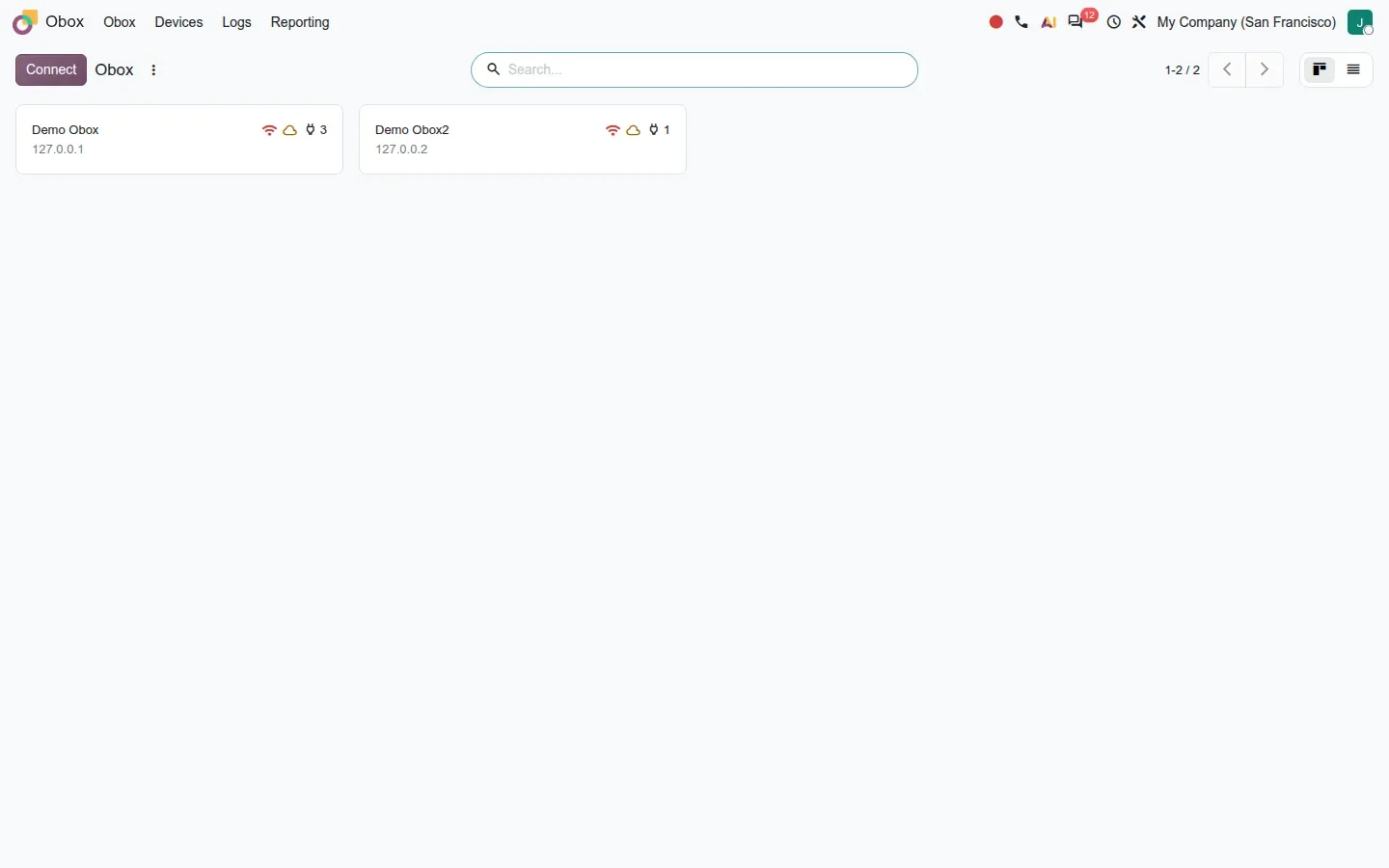
Ouvrez l'application Obox et vous obtenez une carte par box appairée : le nom de la box, son IP locale, une icône Wi-Fi et une icône nuage pour l'état de connexion, et le nombre de périphériques connectés. Un bouton Connecter se trouve en haut à gauche et constitue la seule façon d'ajouter une box ; il n'y a pas de bouton Nouveau, parce qu'une box doit être appairée, pas saisie. Derrière les cartes, la conception repose sur l'appairage et une file de messages. Chaque Obox porte un numéro de série, un jeton et deux canaux websocket, un pour l'appareil et un dans Odoo, et chaque commande envoyée par Odoo passe par cette file et laisse un enregistrement.
Pour un propriétaire qui possède déjà des IoT Box, le fait important est que l'ancien module iot n'a pas disparu dans cette version. Ce qui a disparu, selon le diff des sources 20.0, est plus étroit : le pilote IoT Ingenico pour le Point de vente, et les liaisons mrp_workorder_iot et quality_mrp_workorder_iot qui reliaient les ordres de travail et les contrôles qualité aux périphériques de l'IoT Box. Si votre atelier dépend de ces liaisons, Obox est la voie qu'Odoo indique.
Connecter, la découverte, et le repli manuel
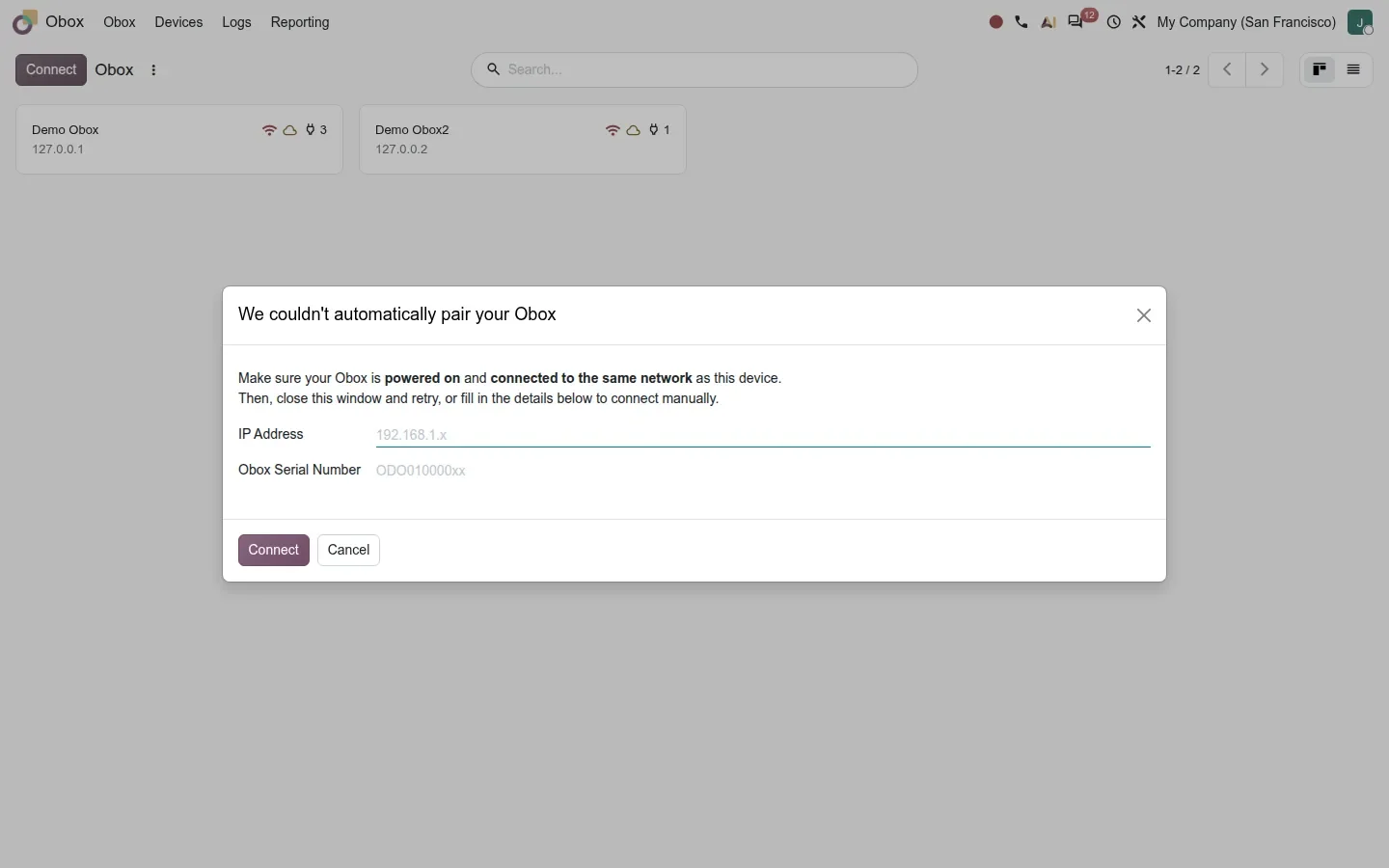
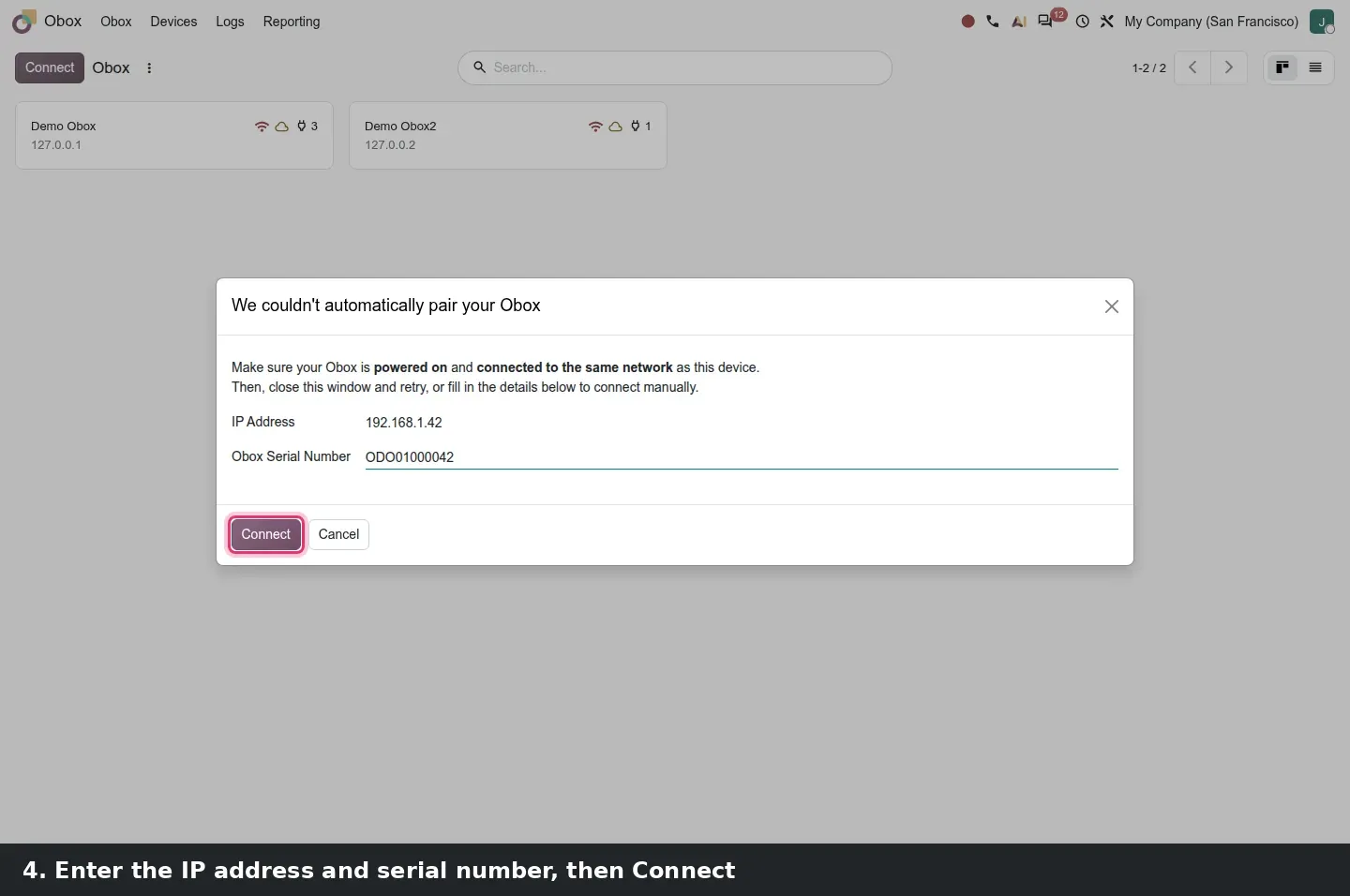
Cliquez sur Connecter et Odoo interroge un service de découverte pour trouver des box sur votre réseau local, puis appaire la première trouvée avec un code d'appairage. Quand la découverte ne trouve aucune box, une boîte de dialogue intitulée « We couldn't automatically pair your Obox » s'ouvre. Elle vous demande de vérifier que la box est allumée et sur le même réseau que le navigateur, puis propose deux champs, IP Address et Obox Serial Number, avec un bouton Connecter.
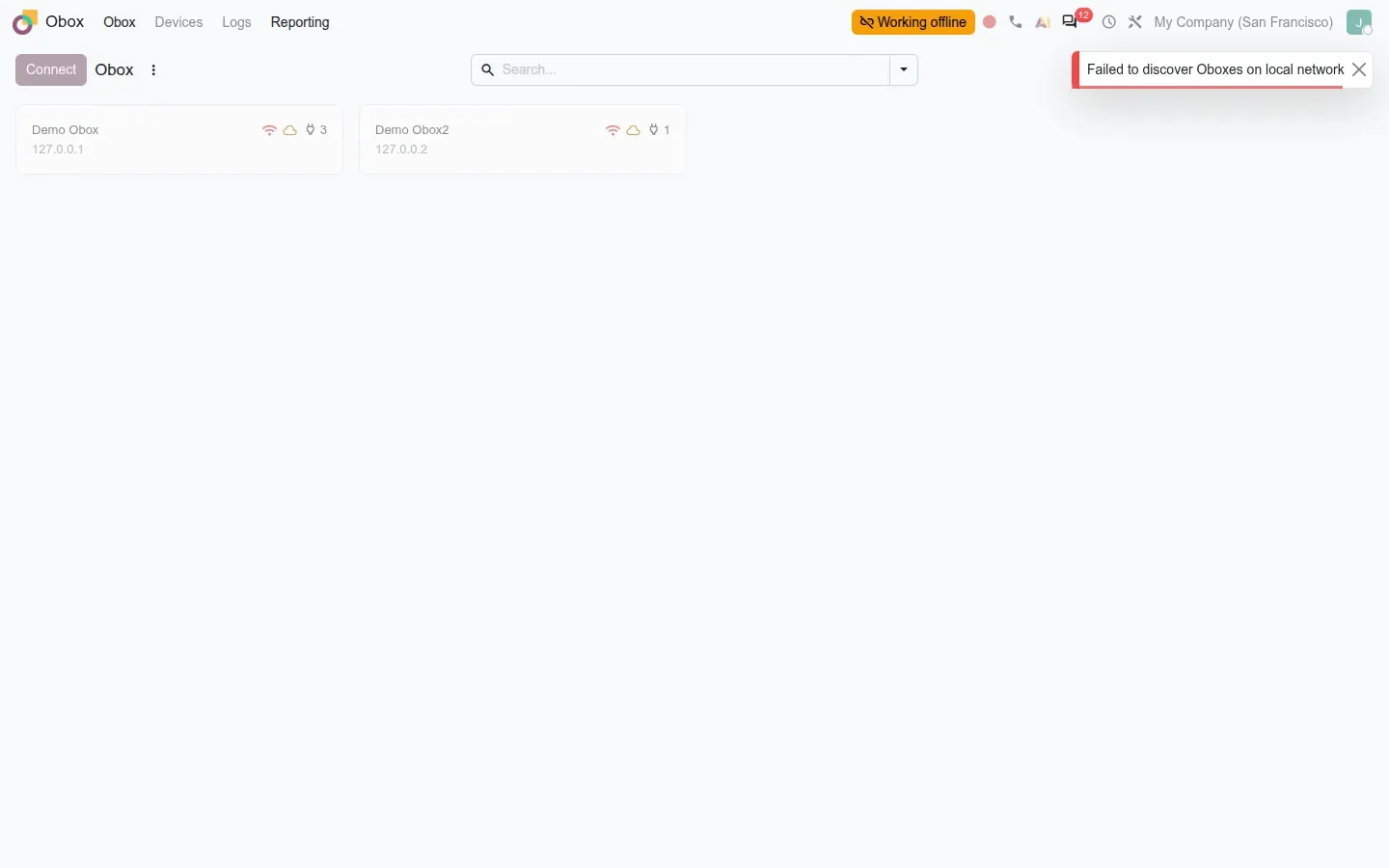
Le guide décrit une découverte échouée menant directement à cet assistant. Sur notre démo, ce n'est pas ce qui s'est passé. Le navigateur a bloqué l'appel de découverte vers le proxy d'Odoo à iot-proxy.odoo.com, si bien qu'au lieu de l'assistant nous avons obtenu une notification rouge, « Failed to discover Oboxes on local network », et le client est brièvement passé hors ligne. Pour capturer l'assistant, nous avons remplacé la réponse du proxy dans le navigateur par une liste vide, le cas où Odoo l'ouvre. La leçon pour un commerce ou une usine : l'appairage dépend de l'accès du navigateur au service de découverte d'Odoo sur Internet, et pas seulement de la présence de la box sur le même réseau local. Un réseau qui filtre le trafic sortant de la caisse affichera cette bannière rouge.
La fiche Obox et la file d'actions
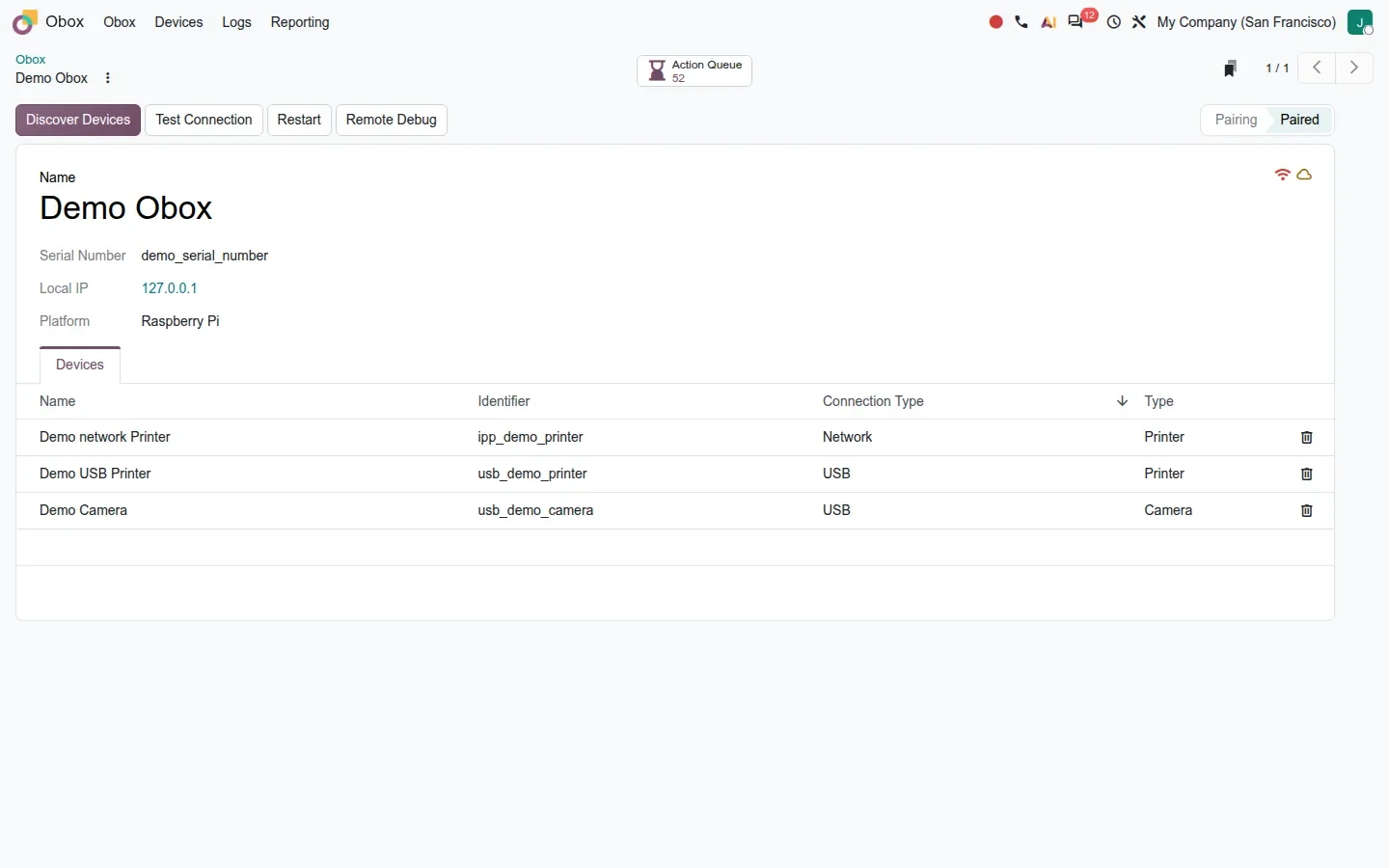
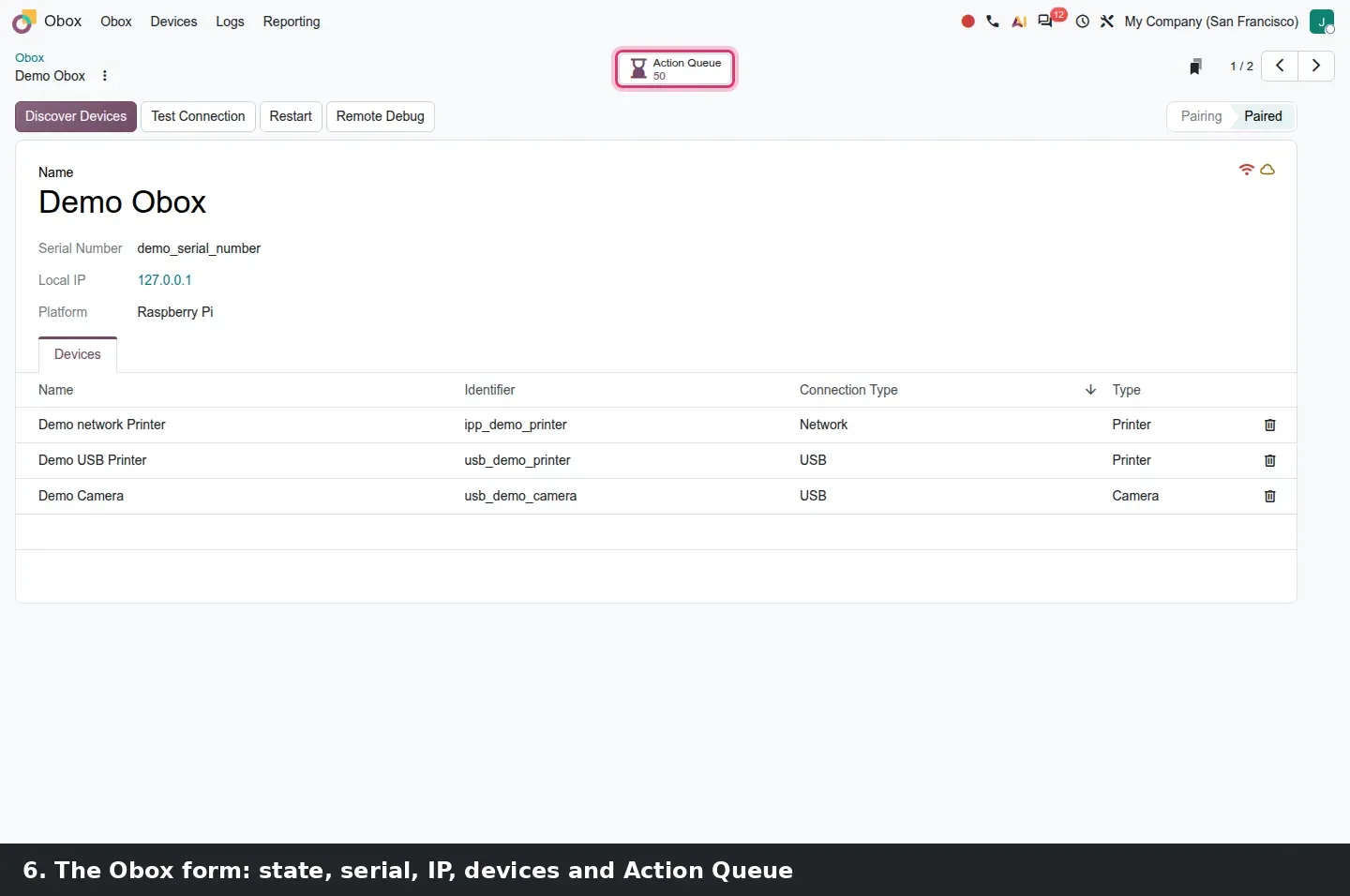
Ouvrez une carte et la fiche Obox est courte. Une barre d'état à droite indique Pairing ou Paired. Quatre boutons sont à gauche : Discover Devices, Test Connection, Restart et Remote Debug. Un bouton intelligent Action Queue affiche le nombre de requêtes en file. Sous le nom, vous trouvez Serial Number, Local IP et Platform ; l'enregistrement de démonstration indique Raspberry Pi. L'onglet Devices liste chaque périphérique avec son Name, son Identifier, son Connection Type et son Type, et une icône de corbeille pour le délier.
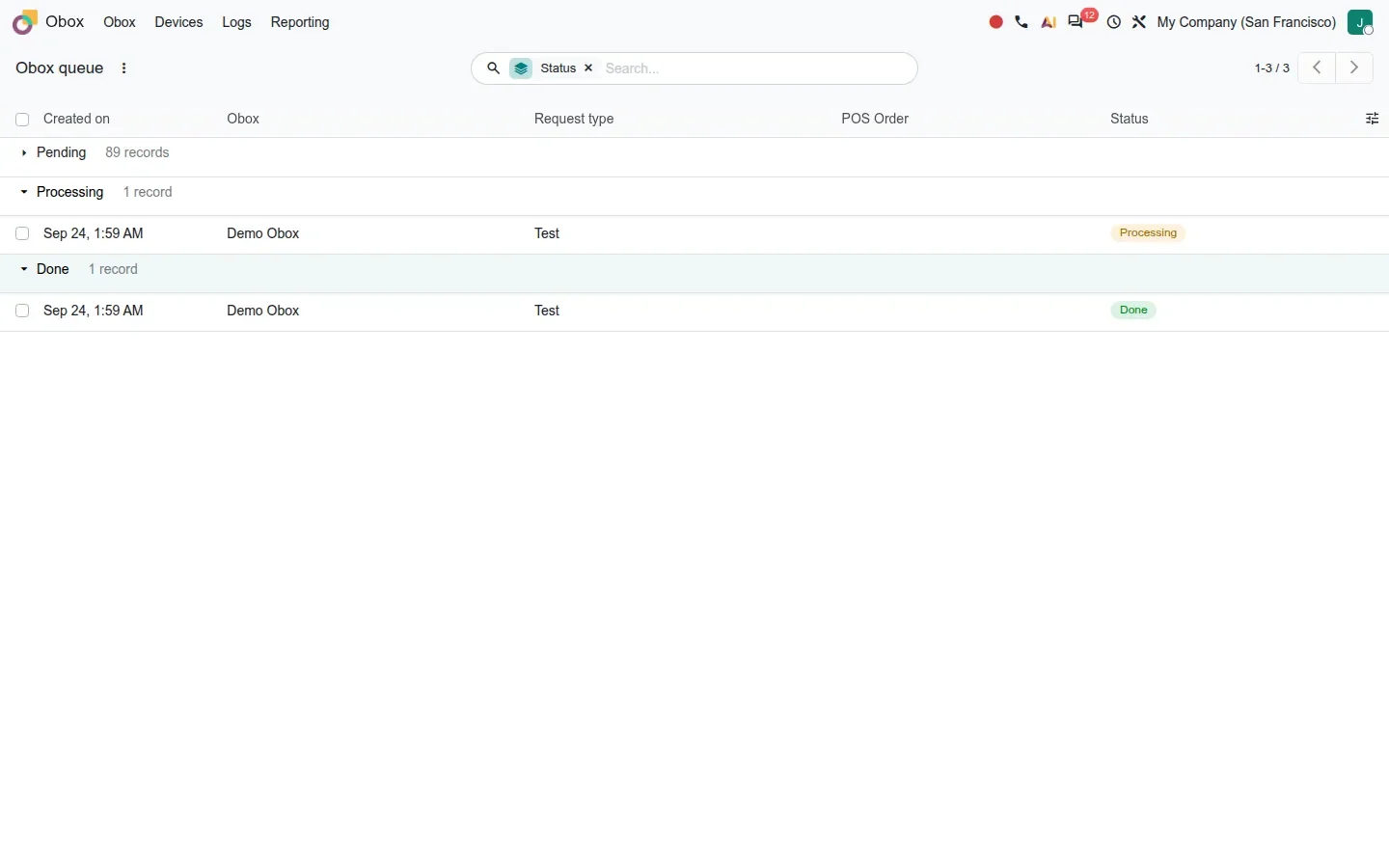
La partie que nous préférons est Obox > Logs, qui ouvre une liste nommée Obox queue. Chaque impression ou commande envoyée à un périphérique est un enregistrement avec Created on, Obox, Request type, POS Order et Status, et le regroupement par Status donne trois paniers : Pending, Processing et Done. C'est la réponse à la plus vieille question d'une caisse, « pourquoi le reçu n'est-il pas sorti ». Une particularité de la démo : ouvrir l'application Obox met en file un test d'état pour chaque box de démonstration, et comme rien ne répond, les requêtes Test en Pending s'accumulent ; notre capture en montre 89.
Avant d'appeler le soutien technique
Quand un reçu ne s'imprime pas, ouvrez Obox > Logs et regroupez par Status. Une requête qui reste en Pending n'a jamais atteint la box : vérifiez d'abord l'alimentation, le réseau et l'appairage. Une requête en Done signifie que la box a déclaré l'avoir terminée : le problème est donc du côté de l'imprimante, papier, câble ou appareil lui-même. Deux minutes dans cette liste remplacent souvent un billet de soutien.
Imprimantes, caméras et balances, plus une tablette qui peut être la box
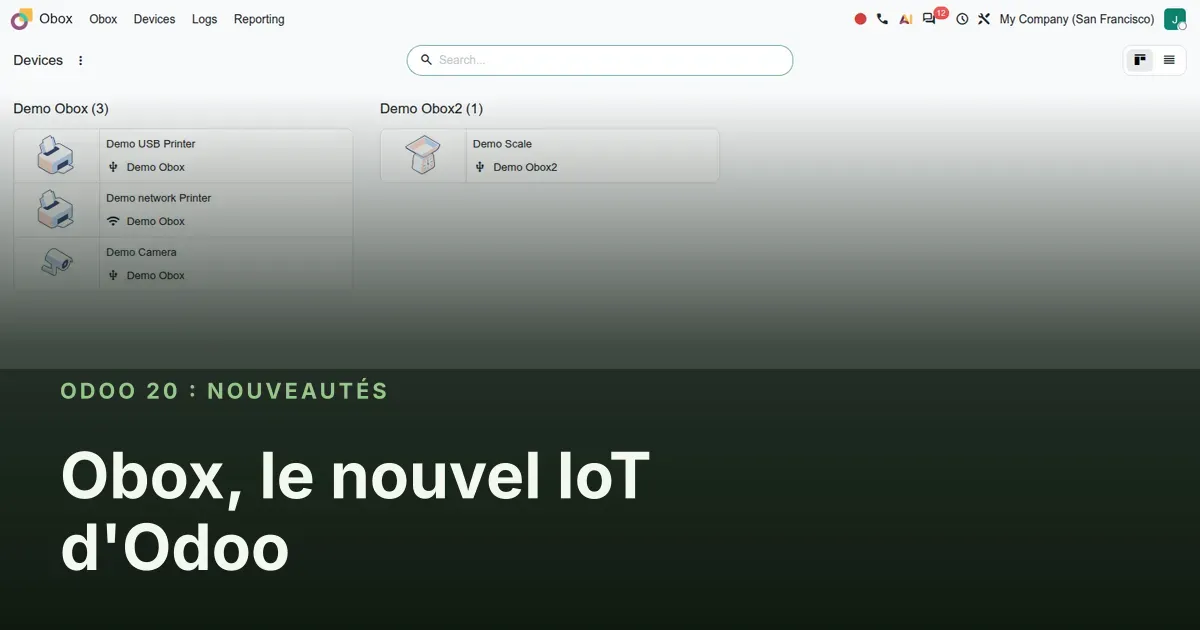
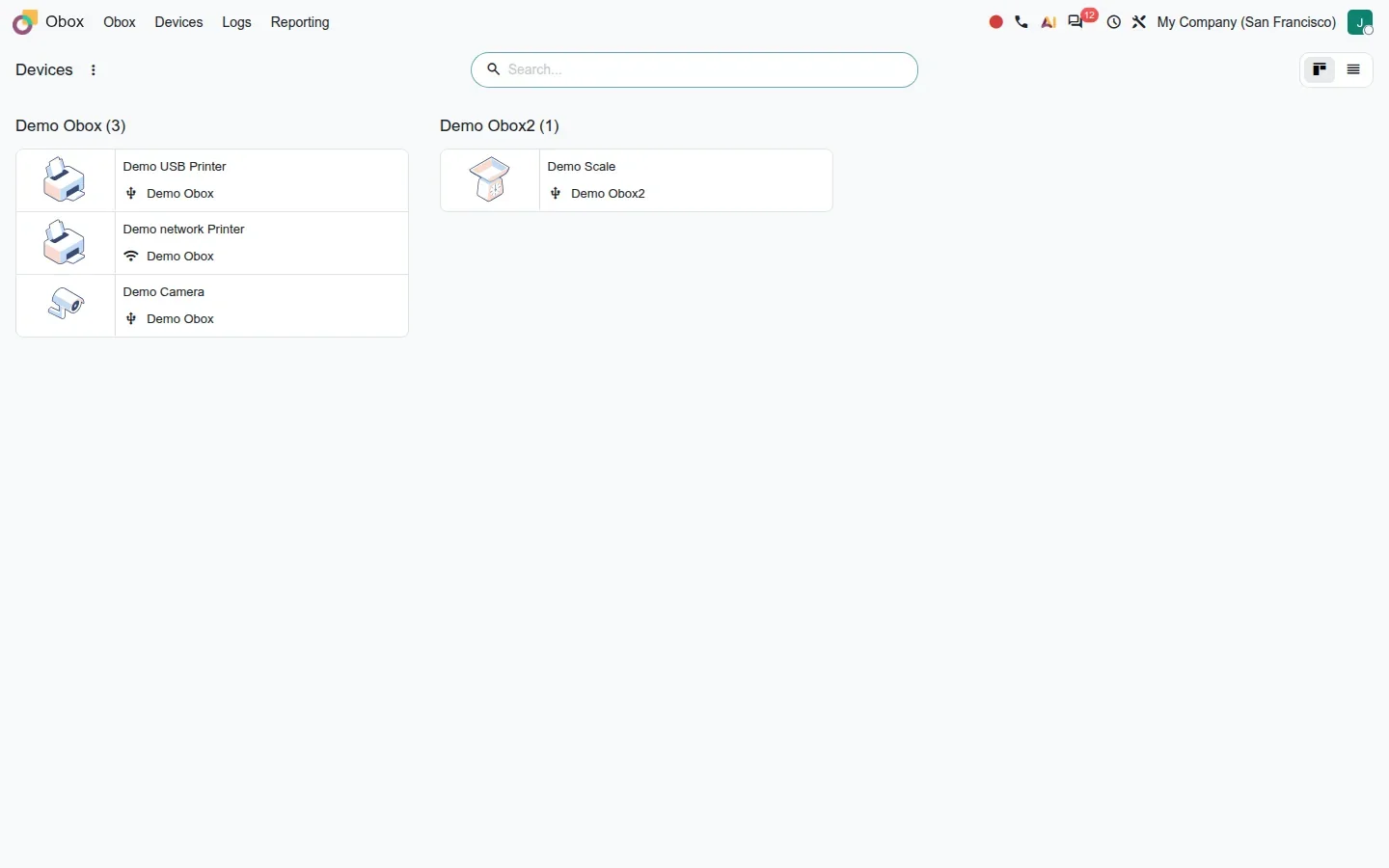
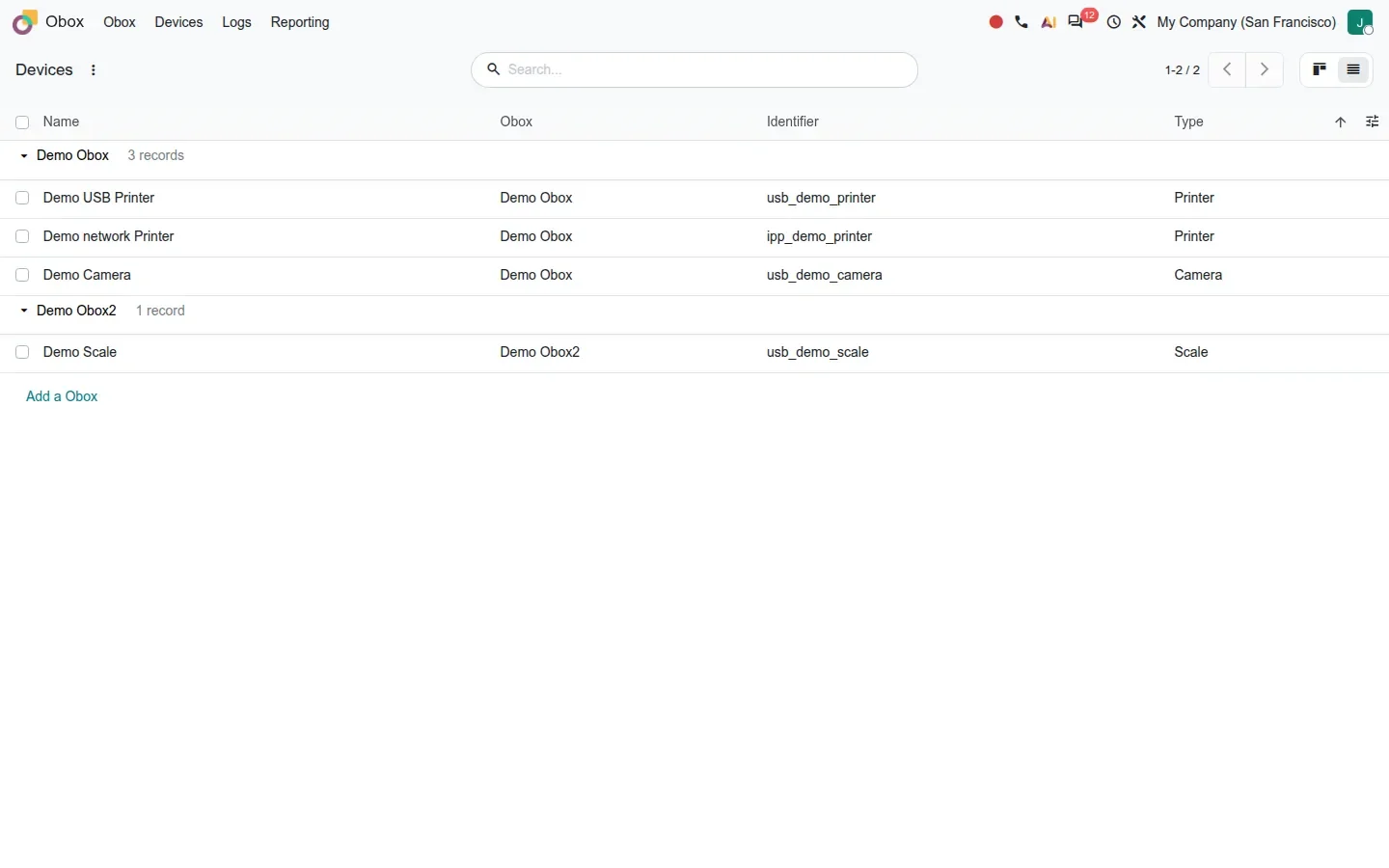
Les périphériques reliés à une Obox sont classés en imprimante, caméra ou balance, avec un Connection Type USB ou réseau. Obox > Devices les affiche en kanban regroupé par box, avec une image par type et une icône USB ou Wi-Fi, ou en liste avec Name, Obox, Identifier et Type. L'Identifier, par exemple usb_demo_printer, est ce que les liaisons désignent. Les caméras sont un territoire nouveau pour le matériel Odoo.
La partie la plus commentée d'Obox est Android. Le module obox_android et ses frères pour le Point de vente, la commande autonome et la Qualité permettent à l'application Android d'Odoo de jouer elle-même le rôle de l'Obox. Une tablette au comptoir héberge la connexion à l'imprimante de reçus ou à la balance sans box séparée sur le réseau. Pour un petit commerce, c'est un appareil de moins à acheter, alimenter, mettre à jour et expliquer à un nouvel employé. Nous n'avons pas pu le voir fonctionner, faute de tablette sur la démo, et le guide ne précise pas quelles imprimantes ou balances l'application Android prend en charge : demandez cette liste avant d'acheter du matériel.
Où les périphériques se branchent : Point de vente et Qualité
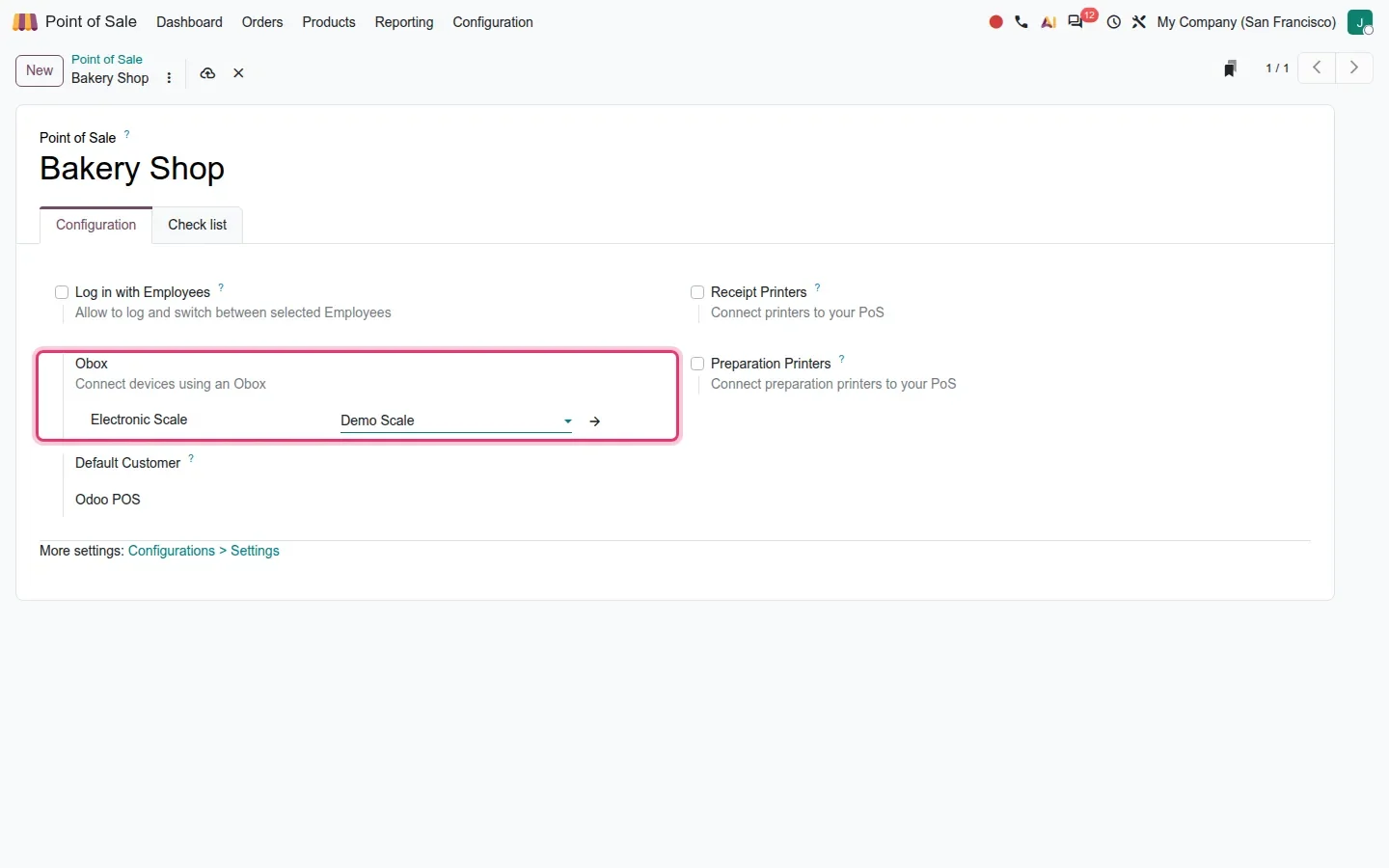
Un périphérique ne sert à rien tant qu'une application ne le réclame pas. Dans Point de vente, ouvrez le formulaire de configuration d'une boutique, Bakery Shop sur la démo : l'onglet Configuration gagne une section Obox intitulée « Connect devices using an Obox » avec un champ Electronic Scale ; nous avons choisi Demo Scale pour la capture puis annulé la modification. La liaison Point de vente associe une imprimante de PdV à une imprimante Obox, et un module compagnon étend cela à la borne de commande autonome, pour qu'une borne imprime par la même box que la caisse.
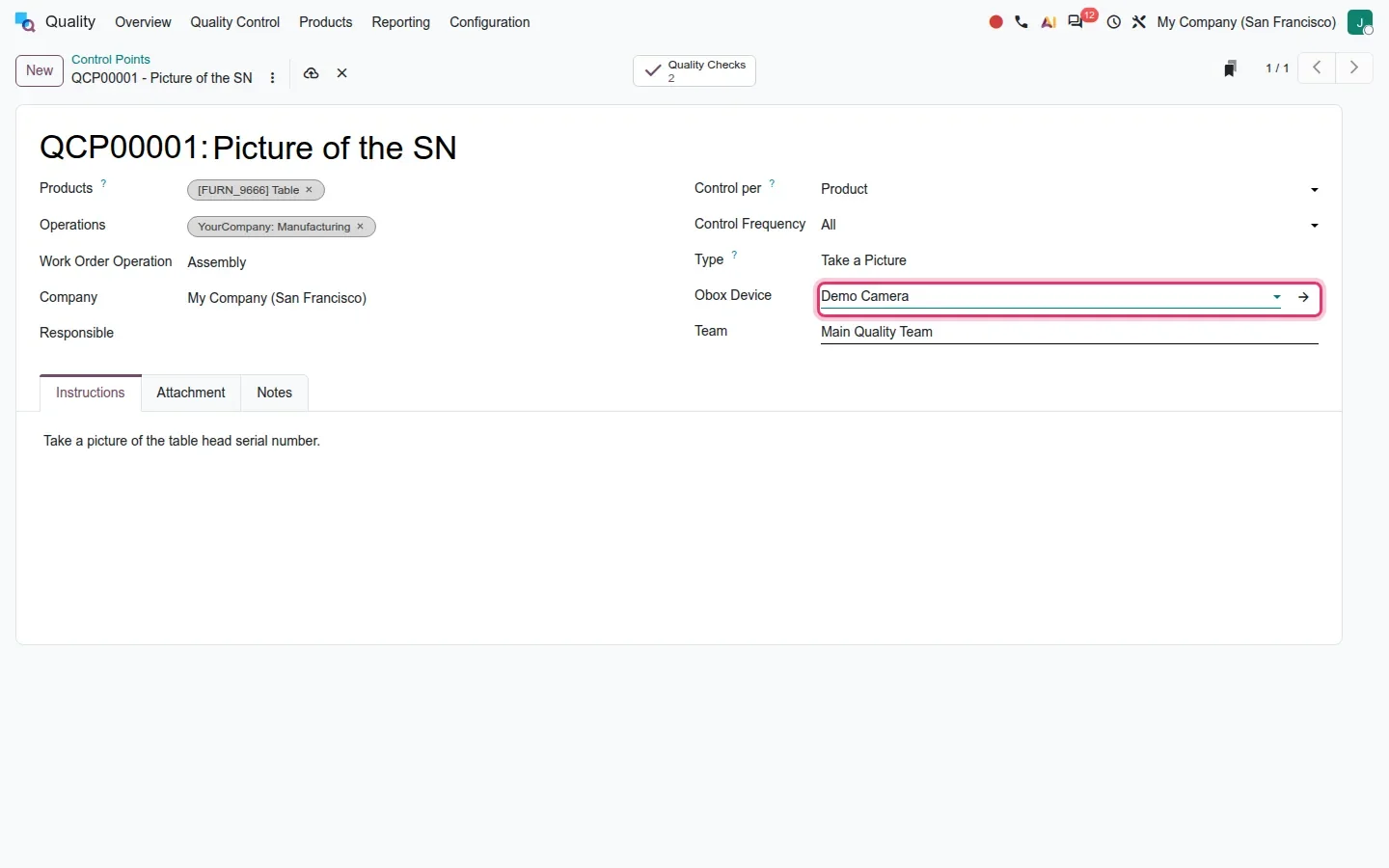
Dans Qualité, un point de contrôle de Type Take a Picture reçoit un nouveau champ Obox Device. Le point de démonstration QCP00001, Picture of the SN, s'applique à l'opération d'ordre de travail Assembly et pointe vers Demo Camera. En pratique, l'étape de l'opérateur en atelier capture une photo depuis une caméra fixe au poste de travail, plutôt qu'avec le téléphone le plus proche. C'est le remplacement des liaisons IoT d'ordre de travail supprimées : la caméra appartient à la box, le point de contrôle nomme le périphérique, et Fabrication l'appelle à la bonne étape.
Comment l'essayer sur une base de démonstration
- Installez l'application Obox, et pour les liaisons, Point de vente et Qualité. Les données de démonstration créent Demo Obox et Demo Obox2.
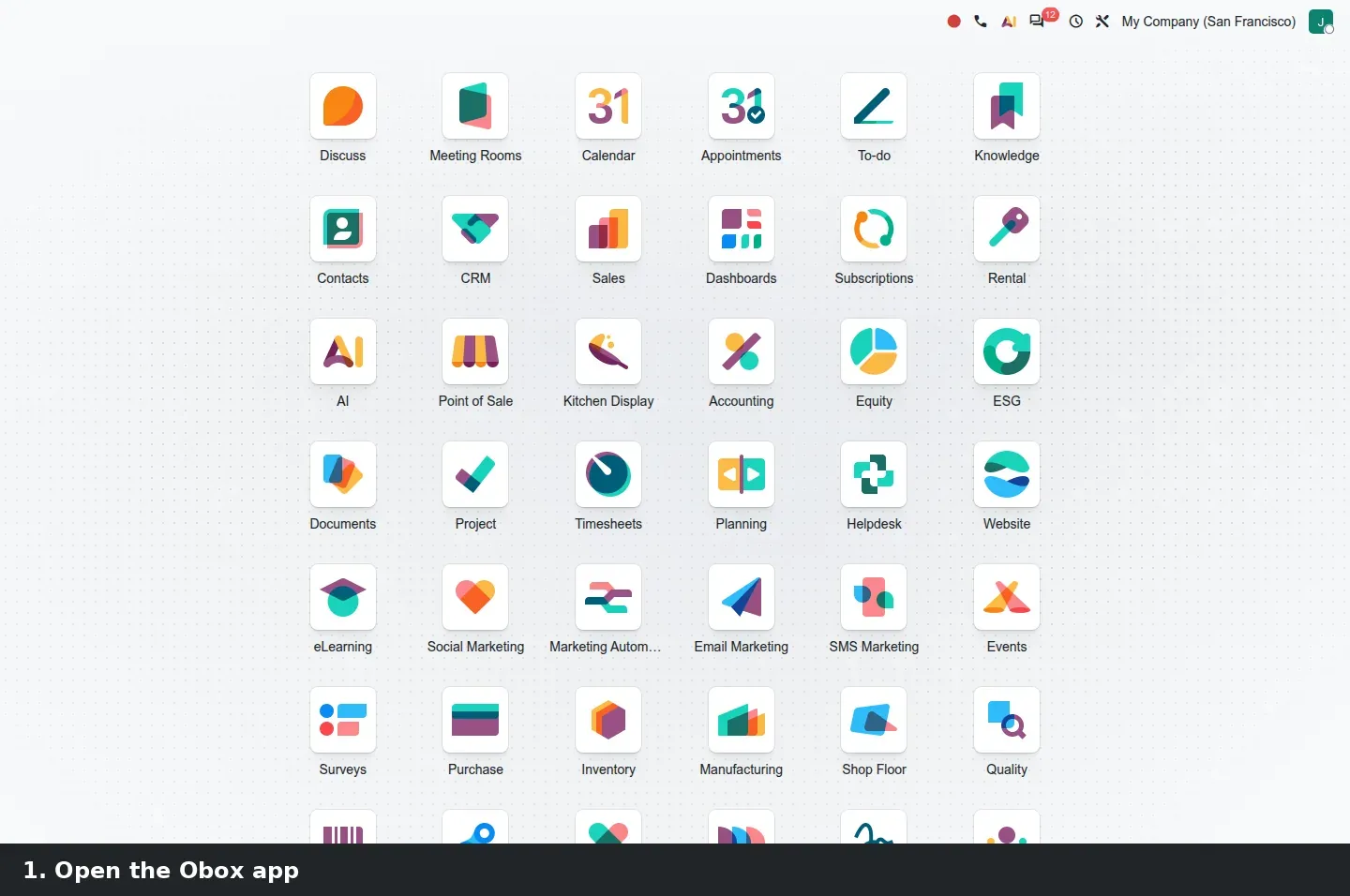
- Ouvrez Obox depuis le menu d'accueil et cliquez sur Connecter. Sans box sur le réseau, vous obtenez la boîte de dialogue « We couldn't automatically pair your Obox » ; si le navigateur ne peut pas joindre le service de découverte d'Odoo, vous obtenez la notification rouge à la place.
- Ouvrez la carte Demo Obox pour voir la barre d'état Pairing / Paired, les quatre boutons, le bouton intelligent Action Queue et l'onglet Devices.
- Allez dans Obox > Devices et comparez le kanban avec la liste.
- Allez dans Obox > Logs, puis regroupez par Status pour voir les requêtes Pending, Processing et Done.
- Dans Point de vente, ouvrez le formulaire de configuration de Bakery Shop. Dans l'onglet Configuration, repérez la section Obox et son champ Electronic Scale.
- Dans Qualité > Contrôle qualité > Points de contrôle, ouvrez QCP00001 Picture of the SN et regardez le champ Obox Device à côté du Type Take a Picture.
Ce que nous n'avons pas pu vérifier sur la version préliminaire
Nous n'avons pas appairé de véritable Obox et nous n'avons pas vu l'application Android d'Odoo en jouer le rôle ; les deux exigent un appareil sur le même réseau que le navigateur. La boîte de dialogue d'appairage manuel n'a pas été atteinte par une découverte réellement échouée : le navigateur a bloqué l'appel vers iot-proxy.odoo.com, nous avons donc substitué une réponse vide pour l'ouvrir, et son bouton Connecter n'a jamais été pressé. La file ne contient que les requêtes Test de démonstration, pas d'impressions réellement terminées. Une photo de caméra dans un contrôle qualité et un article pesé sur la balance Obox exigent tous deux le matériel. Tout le reste de cette page a été parcouru sur la version 20.0 Enterprise du 23 septembre 2026.
Ce que cela change pour une mise à niveau
Si vous utilisez Odoo 17, 18 ou 19 avec des IoT Box, rien dans cette version ne vous oblige à les remplacer : le module iot est toujours là. Planifiez plutôt autour des suppressions. Selon le diff des sources 20.0, le pilote IoT Ingenico pour le Point de vente et les liaisons mrp_workorder_iot et quality_mrp_workorder_iot ont disparu ; une usine qui capture des photos sur les ordres de travail par une IoT Box a donc besoin d'une Obox et d'une caméra sur le point de contrôle, testées sur une base de préproduction avec le vrai matériel avant la mise en production. Si vous avez écrit vos propres pilotes IoT, notre note sur le cadre de pilotes IoT d'Odoo 19 explique de quoi ils dépendent aujourd'hui. Tout ce qui parle à Odoo depuis l'extérieur, un script d'impression d'étiquettes, une intégration de balance ou une borne, mérite aussi un examen, parce qu'Odoo a programmé pour Odoo 20 la suppression des points de terminaison XML-RPC et JSON-RPC ; c'est exactement ce que notre audit de migration RPC inventorie. Les tests de matériel et de connecteurs font partie du cadrage de notre service de migration, et l'article central de la série liste les autres changements qui arrivent avec la même mise à niveau.
Questions fréquentes
Obox remplace-t-il l'IoT Box dans Odoo 20 ?
Pas dans cette version. Le module iot existant est toujours présent en 20.0 et Obox s'installe à côté, donc les box actuelles continuent de fonctionner. Ce que le diff des sources 20.0 supprime, c'est le pilote IoT Ingenico du Point de vente et les deux liaisons IoT d'ordre de travail pour Fabrication et Qualité, là où Obox devient la voie à suivre.
Quels périphériques une Obox peut-elle relier dans Odoo 20 ?
Les périphériques sont classés en imprimante, caméra ou balance, reliés en USB ou par le réseau. Sur la version préliminaire, la liaison Point de vente expose un champ Electronic Scale et associe les imprimantes de PdV aux imprimantes Obox, et la liaison Qualité permet à un point de contrôle Take a Picture de nommer une caméra Obox. Les terminaux de paiement figurent dans la description du module, mais nous n'avons vu aucun écran de terminal.
Une tablette Android peut-elle remplacer l'IoT Box dans Odoo 20 ?
C'est le rôle du module obox_android et de ses frères pour le Point de vente, la commande autonome et la Qualité : l'application Android d'Odoo joue le rôle de l'Obox et héberge la connexion à l'imprimante de reçus ou à la balance sans box séparée. Nous n'avons pas pu le tester sans tablette, et le guide ne liste pas les modèles d'imprimantes et de balances pris en charge : confirmez cette liste avant d'acheter.
Comment appairer une Obox quand la découverte échoue ?
Quand la découverte ne trouve aucune box, Odoo ouvre la boîte de dialogue « We couldn't automatically pair your Obox » avec les champs IP Address et Obox Serial Number ; remplissez-les et cliquez sur Connecter. Si vous voyez plutôt la notification rouge « Failed to discover Oboxes on local network », le navigateur n'a pas pu joindre le service de découverte d'Odoo : vérifiez l'accès réseau sortant avant d'accuser la box.
Comment voir pourquoi un reçu ne s'est pas imprimé ?
Ouvrez Obox > Logs. Chaque impression ou commande de périphérique est un enregistrement de la file Obox avec un Status Pending, Processing ou Done. Regroupez par Status : une requête bloquée en Pending n'a jamais atteint la box, vérifiez l'alimentation, le réseau et l'appairage ; une requête en Done a été confirmée par la box, regardez donc l'imprimante elle-même.
Quel budget un commerce doit-il prévoir pour Obox ?
Rien dans la version préliminaire ni dans le guide n'indique un prix pour une Obox, nous n'en citons donc aucun. Prévoyez trois lignes : la box, ou une tablette Android si les modules Android couvrent vos périphériques, les imprimantes et balances elles-mêmes, et une séance de test sur une base de préproduction avec le vrai matériel avant que la première équipe l'utilise.