
La fenêtre entre la commande et le passe
Odoo 20 consacre l'essentiel de son effort Point de vente aux minutes qui séparent le moment où un serveur appuie sur Envoyer et celui où le plat quitte la cuisine. L'écran de préparation, l'écran de cuisine livré avec pos_enterprise, a été redessiné pour qu'un cuisinier le lise depuis la ligne : des badges d'étape en couleur, le nombre de couverts sur chaque carte, et un minuteur qui passe au rouge quand une commande attend plus longtemps que l'étape le permet. Autour viennent l'impression du ticket depuis l'écran, un moyen de faire avancer toute une étape en un clic, une suggestion de combo à la caisse, les caissiers planifiés en tête de l'écran de connexion, et deux objectifs de commission qui comptent les ventes en caisse.
Cet article s'adresse aux propriétaires de restaurants et de commerces et aux gérants de plancher qui mènent un quart. Nous parcourons chaque écran tel qu'il apparaît sur la version préliminaire, dans l'ordre d'un service : l'écran de cuisine, les réglages d'impression, les aides de lot et de combo, la connexion du caissier, puis le plan de commission. Là où l'interface réelle diffère des notes de version d'Odoo, nous le disons.
Observé sur la version préliminaire d'Odoo 20.0 Enterprise du 23 septembre 2026. Les noms, menus et disponibilités peuvent changer avant la version finale ; nous mettrons cette page à jour le cas échéant.
Un écran de cuisine lisible depuis la ligne
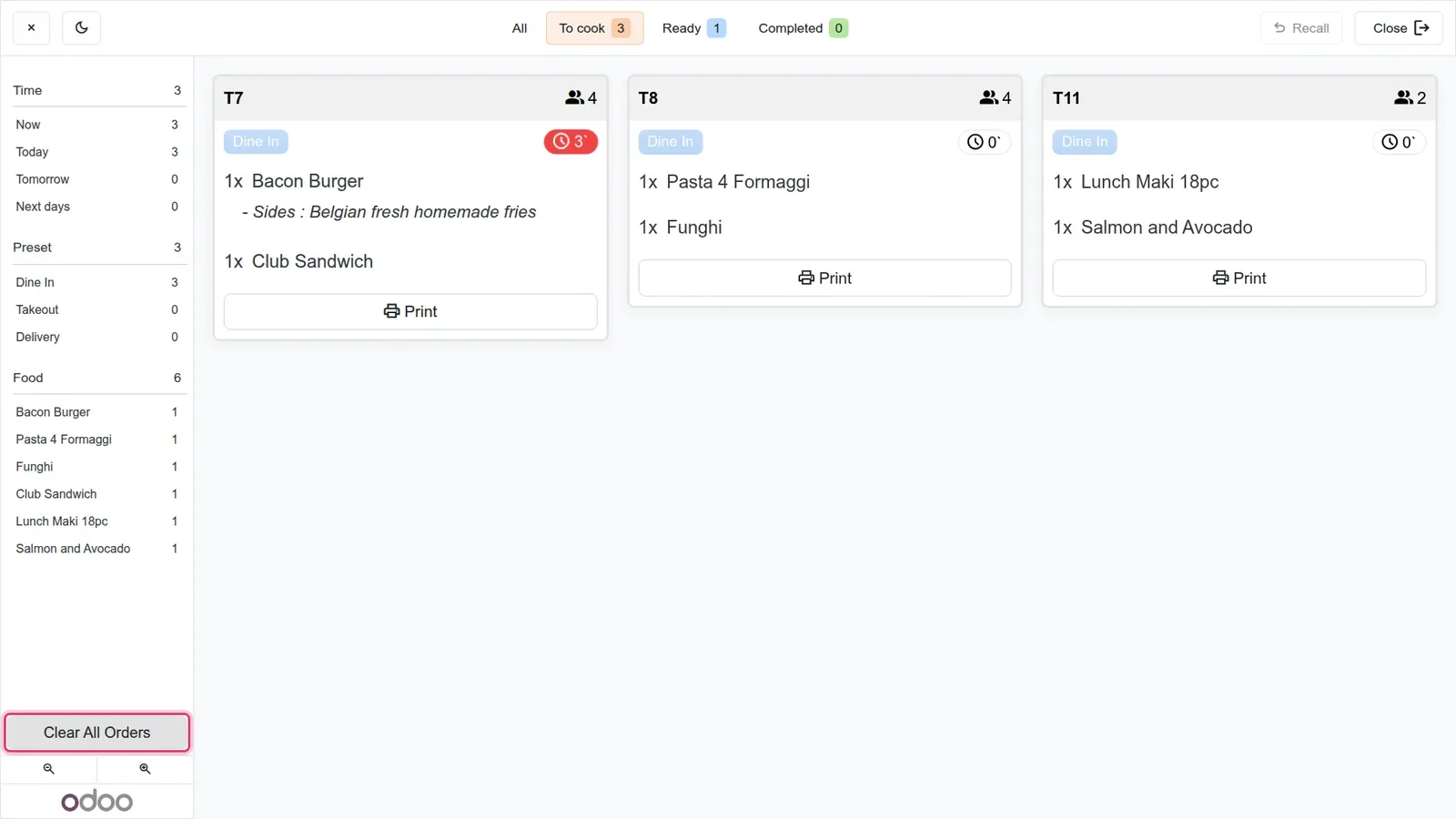
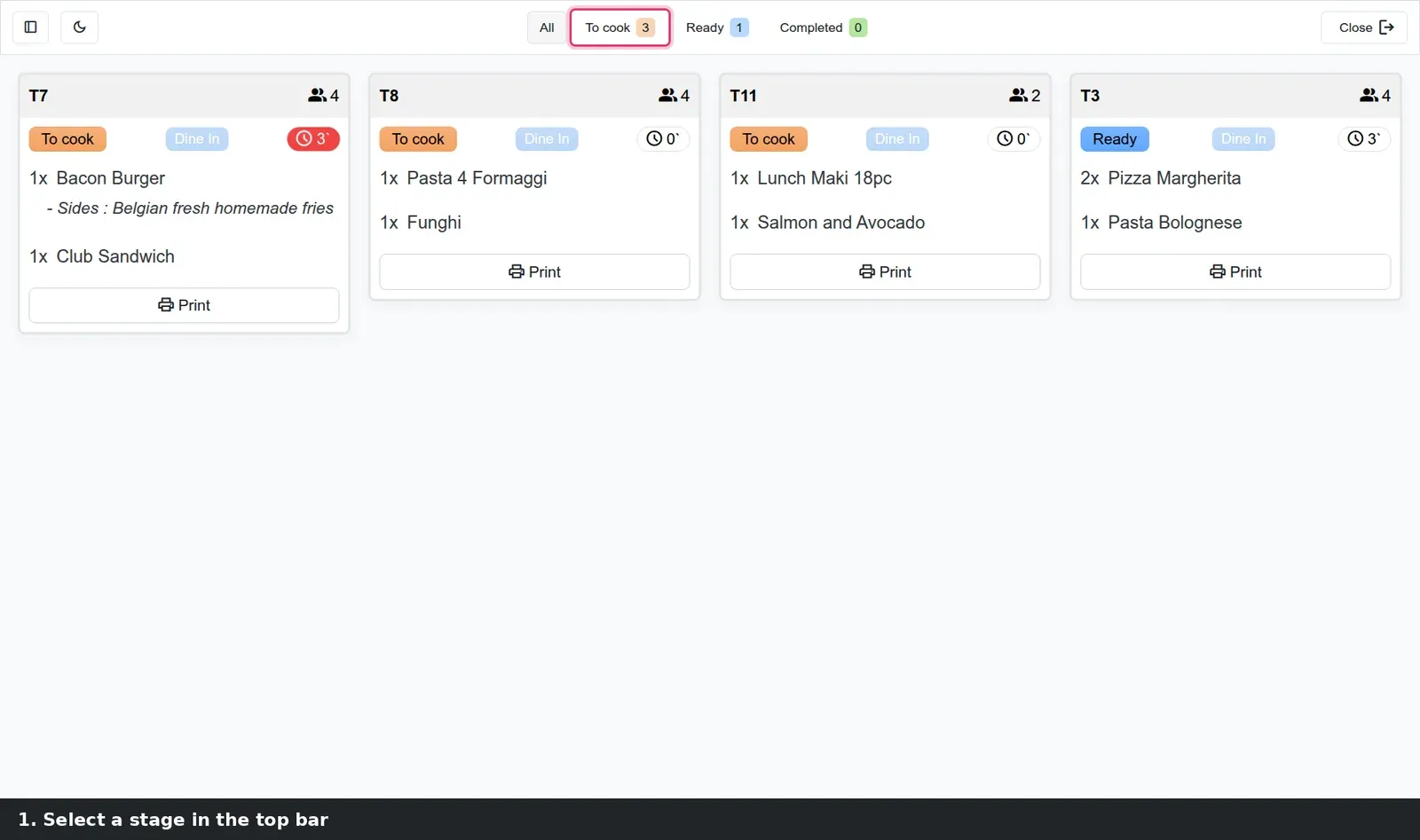
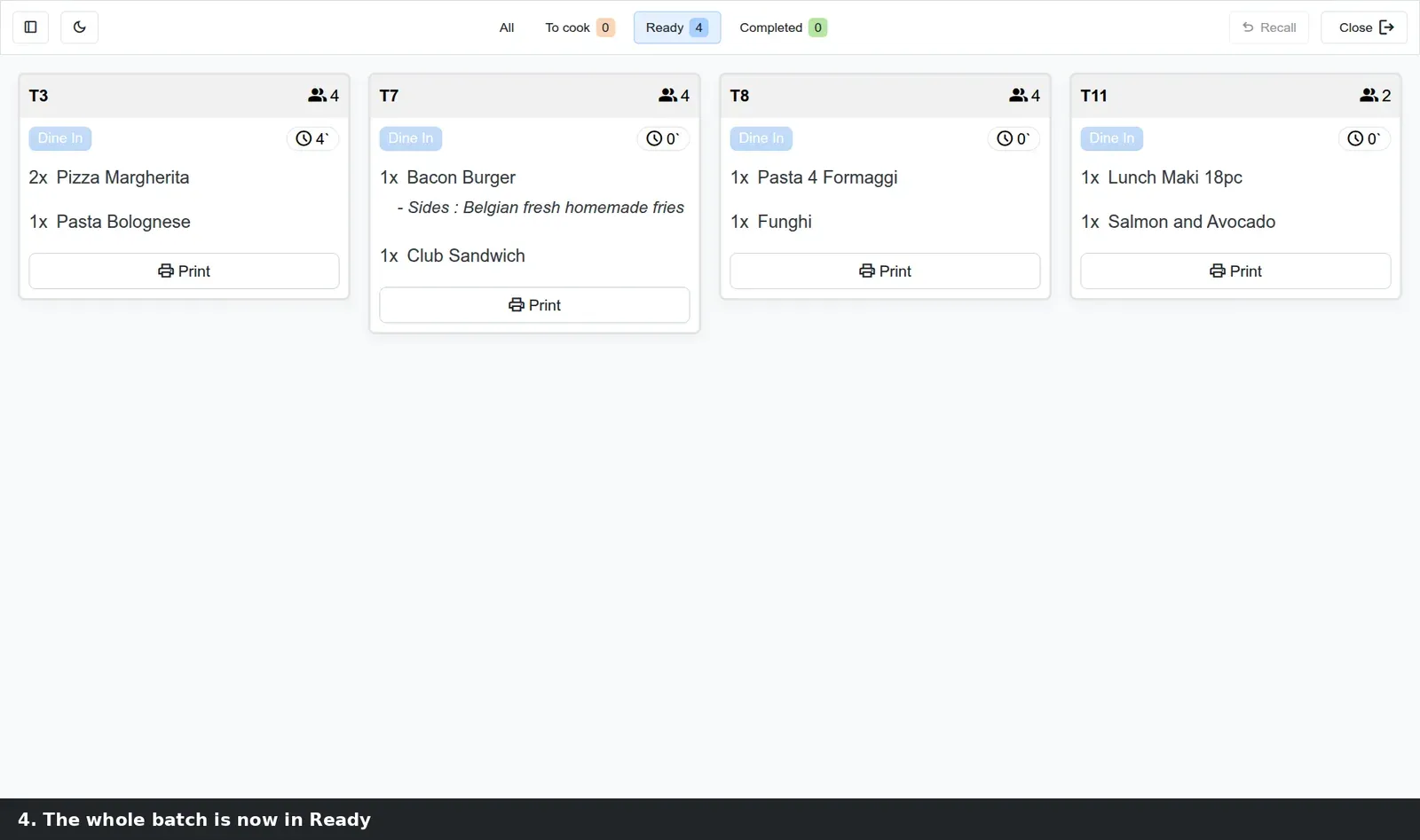
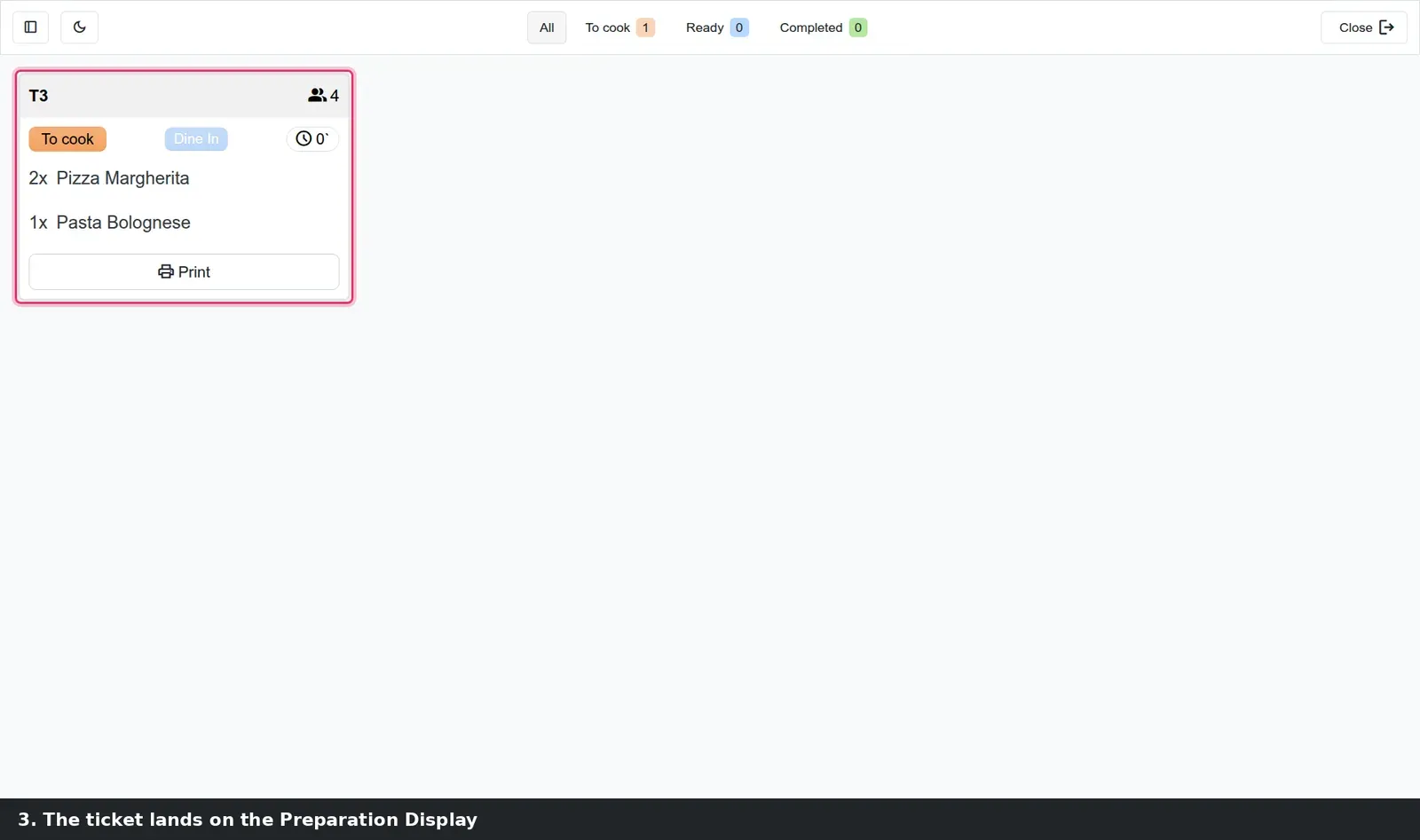
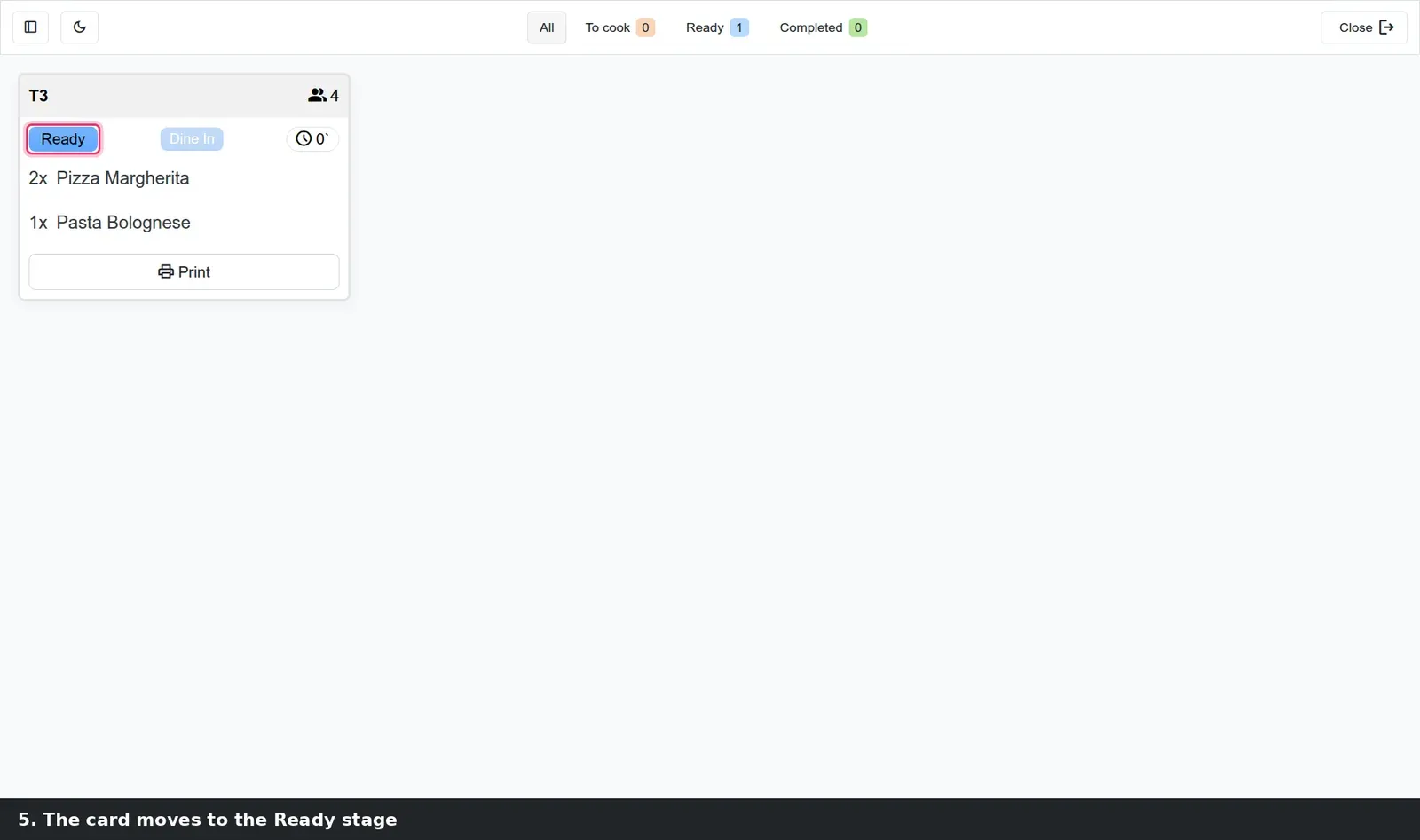
Ouvrez Point de vente > Commandes > Écran de préparation et cliquez sur Écran de préparation (Preparation Screen) sur la carte Kitchen Display, ou utilisez l'icône Kitchen Display distincte du menu d'accueil. Chaque commande est une carte avec le numéro de table et le nombre de couverts dans son en-tête, un badge d'étape (À cuisiner en orange, Prêt en bleu, Terminé en vert sur notre démo), une étiquette Sur place, À emporter ou Livraison, les lignes avec leurs accompagnements, et un minuteur. La barre du haut filtre le tableau par étape avec un compteur en direct, Tout affiche chaque carte ouverte, et un bouton de mode sombre convient aux cuisines qui baissent la lumière le soir.
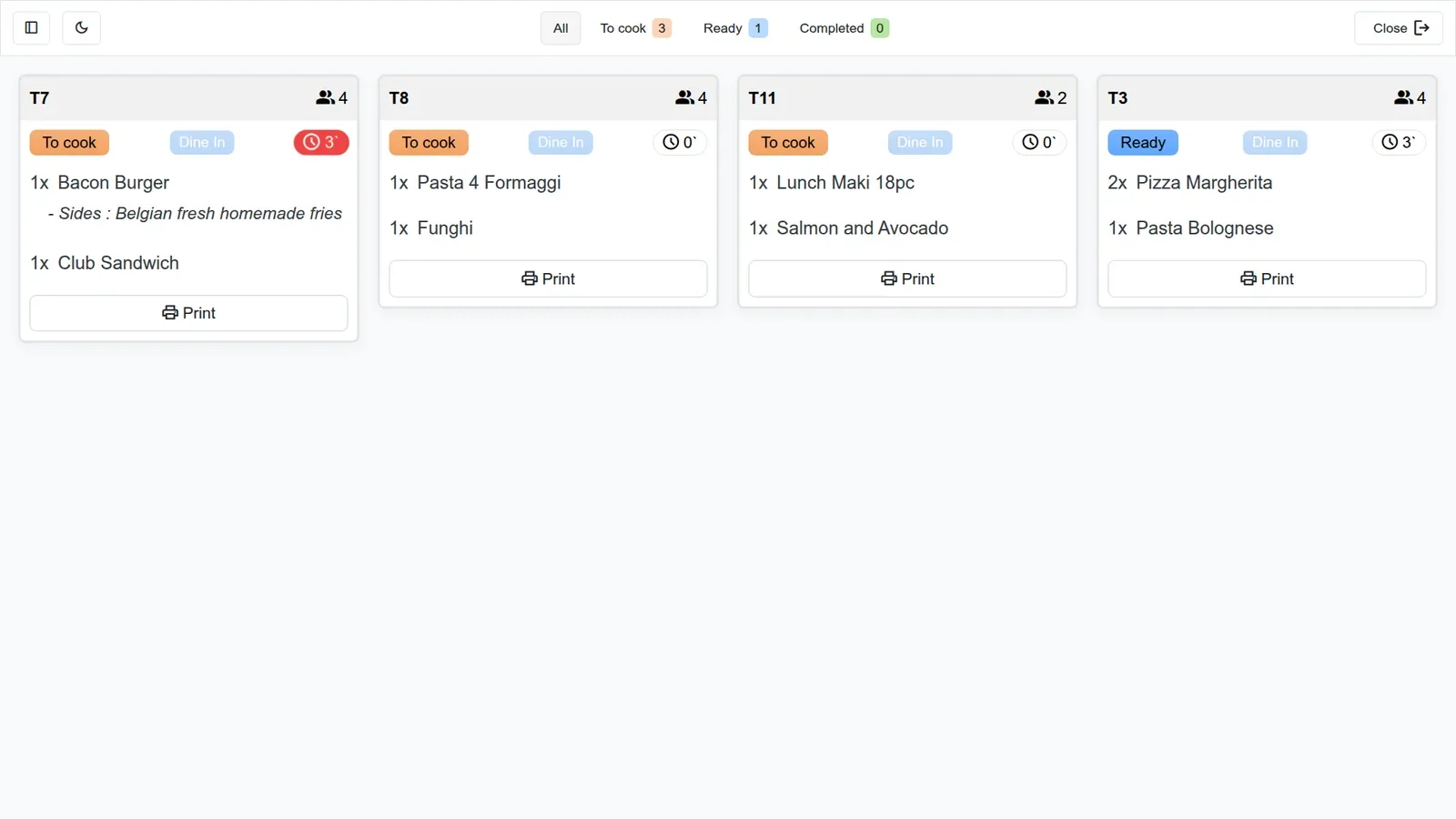
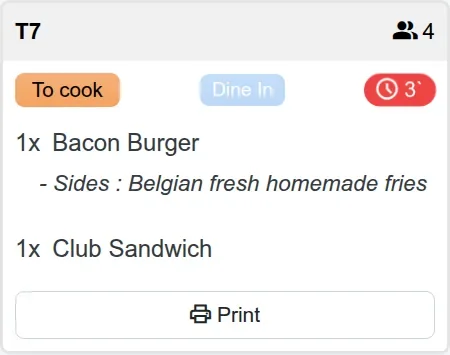
Le minuteur est ce qui compte un soir de rush. Chaque étape porte un délai d'alerte en minutes, et quand une carte reste dans une étape au-delà de cette limite, son badge de minuteur passe au rouge. Sur la démo, nous avons réglé À cuisiner à 2 minutes et Prêt à 5, puis laissé la table 7 attendre : son badge est passé au rouge à 3 minutes pendant que les tables 8 et 11, envoyées juste avant la capture, affichaient encore 0. Personne n'a à demander quel ticket est en retard ; le tableau le dit de l'autre bout de la cuisine.
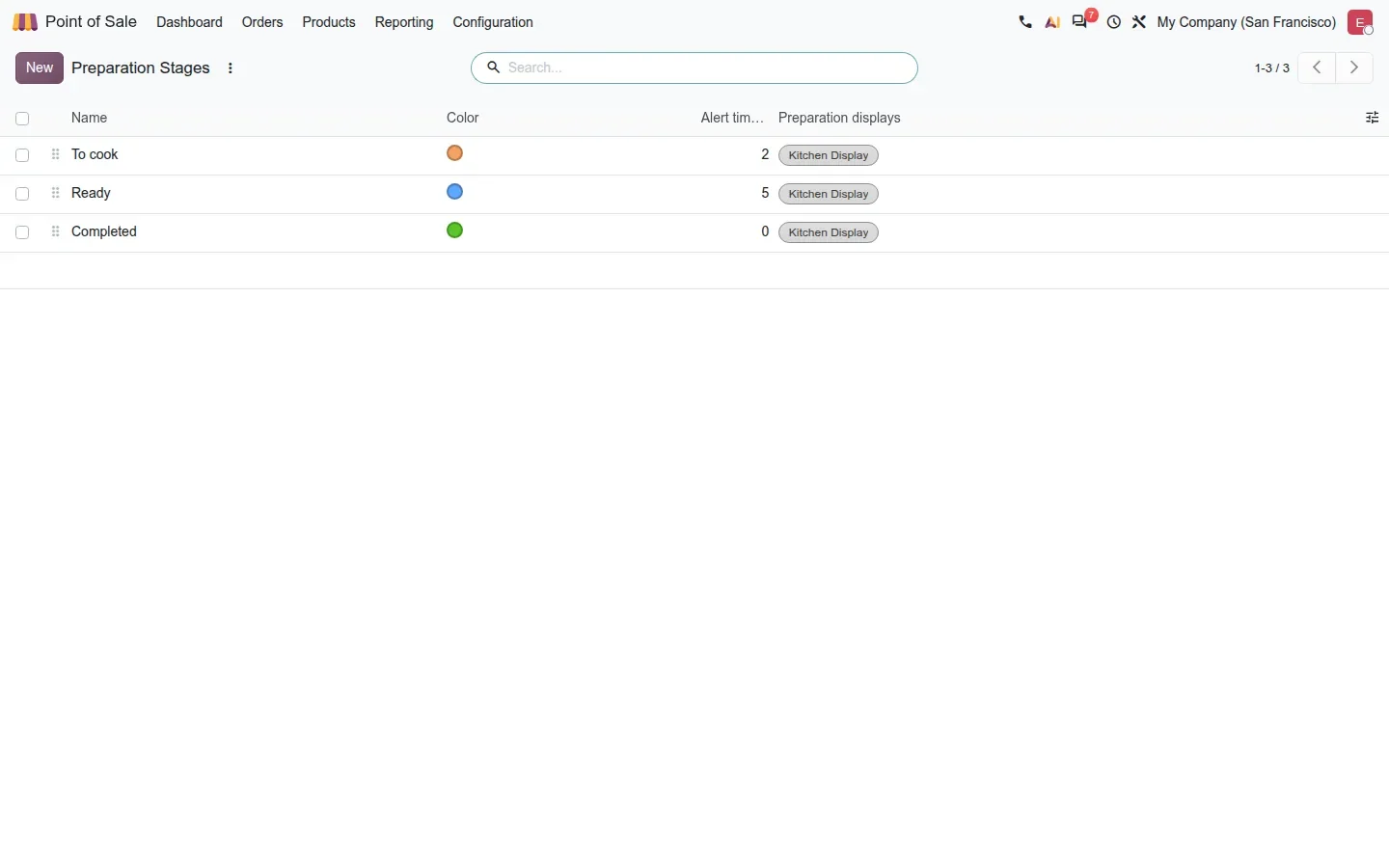
Les étapes se définissent sous Point de vente > Configuration > Étapes de préparation : un nom, une couleur et le délai d'alerte. Trois étapes conviennent à la plupart des cuisines ; une boulangerie qui fait lever, cuit et emballe peut en ajouter une quatrième.
Les tickets s'impriment depuis l'écran, avec un code-barres pour faire avancer la commande
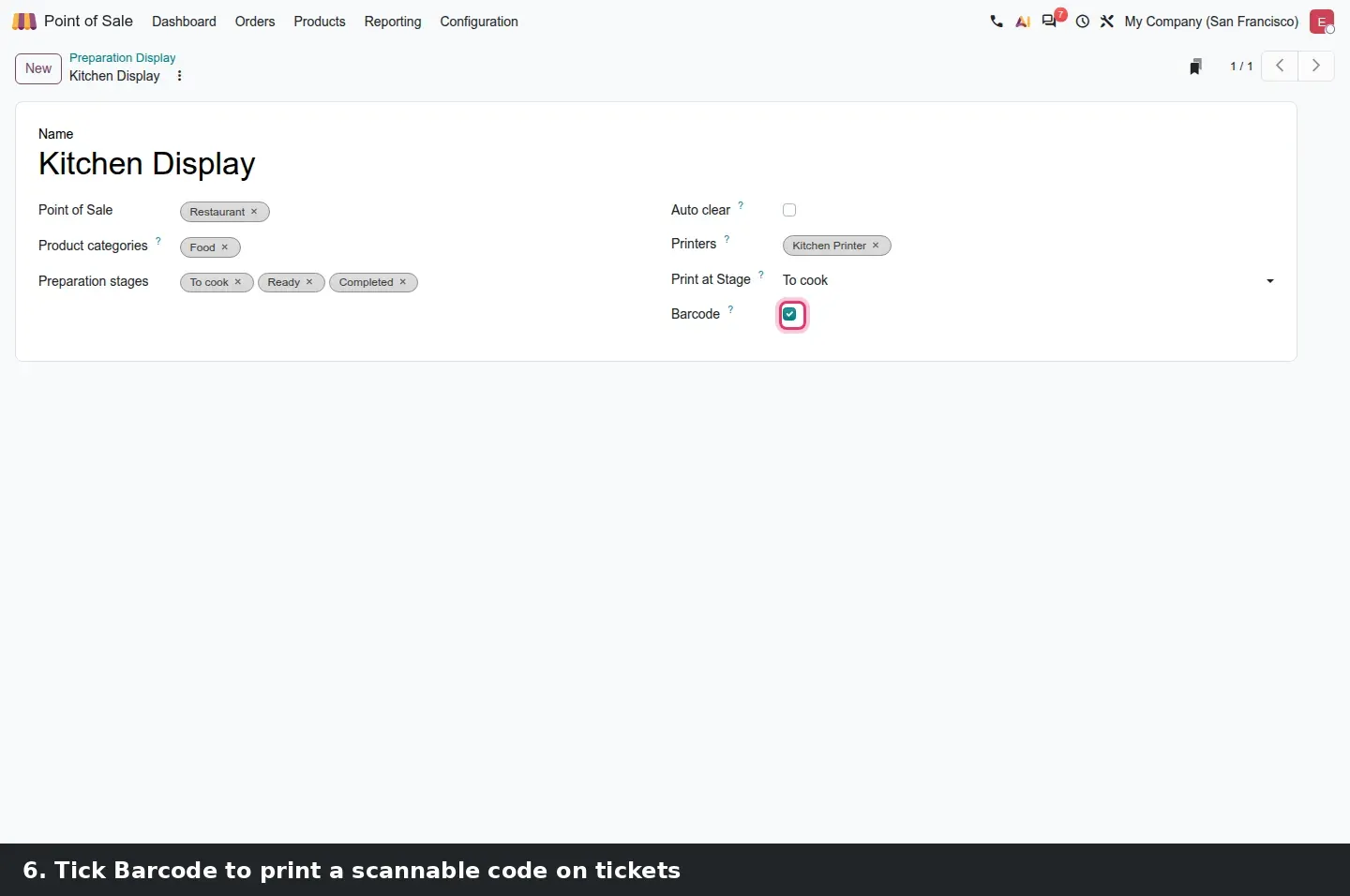
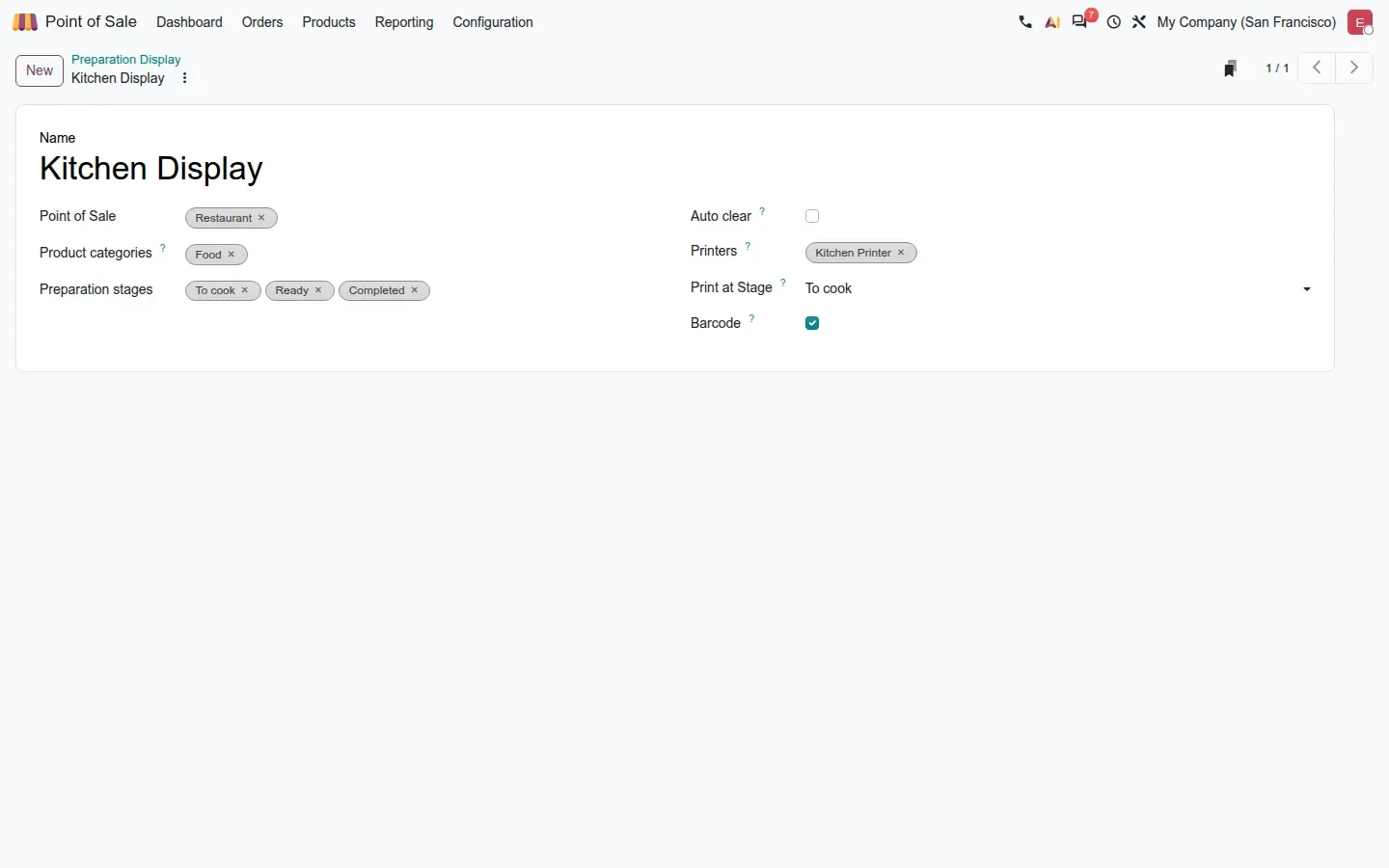
Jusqu'ici, le ticket s'imprimait quand le serveur appuyait sur Envoyer. Dans Odoo 20, chaque écran de préparation a sa propre liste d'imprimantes et un champ Imprimer à l'étape (Print at Stage). Quand une commande atteint l'étape choisie, À cuisiner dans notre exemple, l'écran imprime le ticket lui-même. La case Code-barres ajoute un code-barres à ce ticket, et le lire fait passer la commande à l'étape suivante, de sorte qu'un cuisinier aux mains mouillées fait avancer une commande avec un lecteur plutôt qu'en touchant l'écran. Chaque carte garde un bouton Imprimer manuel. Les imprimantes ePoS réseau s'y branchent directement ; les imprimantes qui passent par une box IoT relèvent du matériel, que nous couvrons dans l'article Obox de cette série.
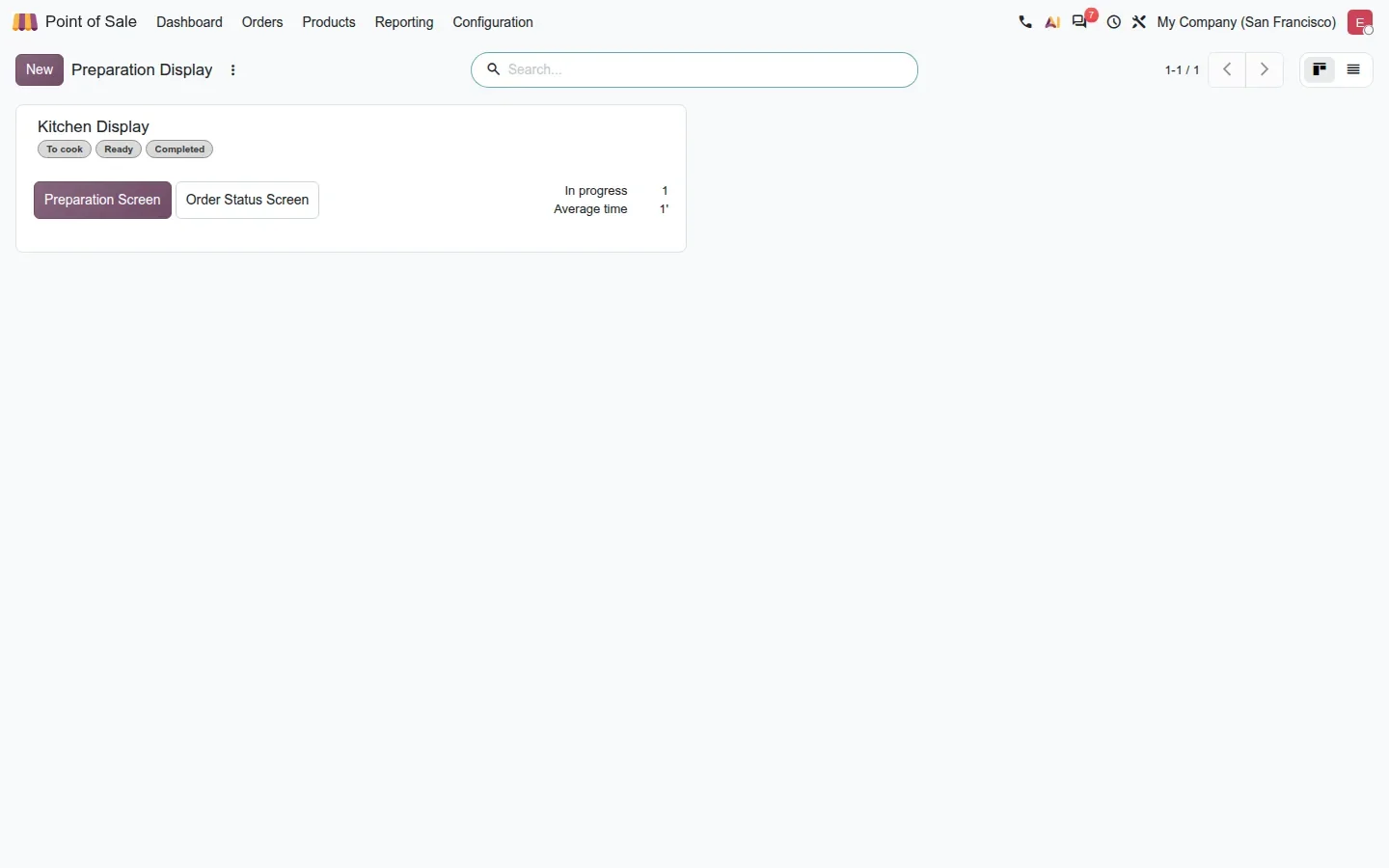
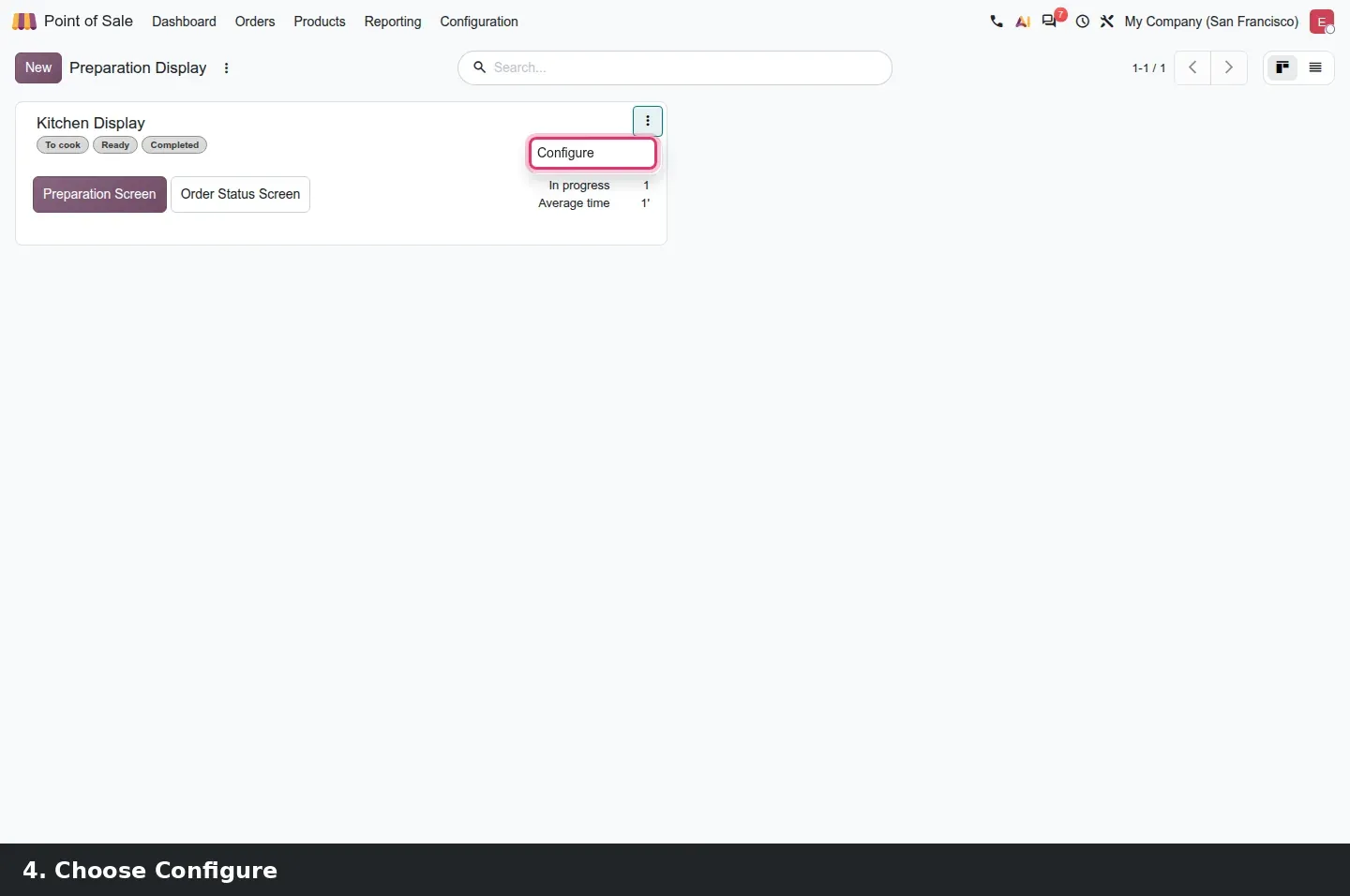
Les réglages ne sont pas là où le guide l'indique. La carte kanban a deux boutons, Écran de préparation (Preparation Screen) et Écran d'état des commandes (Order Status Screen, l'écran côté client qui liste les numéros de commande prêts), et la configuration s'ouvre depuis le menu de la carte, sous Configurer. Le formulaire liste les caisses du Point de vente que l'écran écoute, les catégories de produits qu'il affiche, pour qu'un écran de bar ignore la nourriture, les étapes de préparation, les imprimantes et le choix Imprimer à l'étape.
Vider toute une étape en un clic, et transformer des lignes éparses en combo
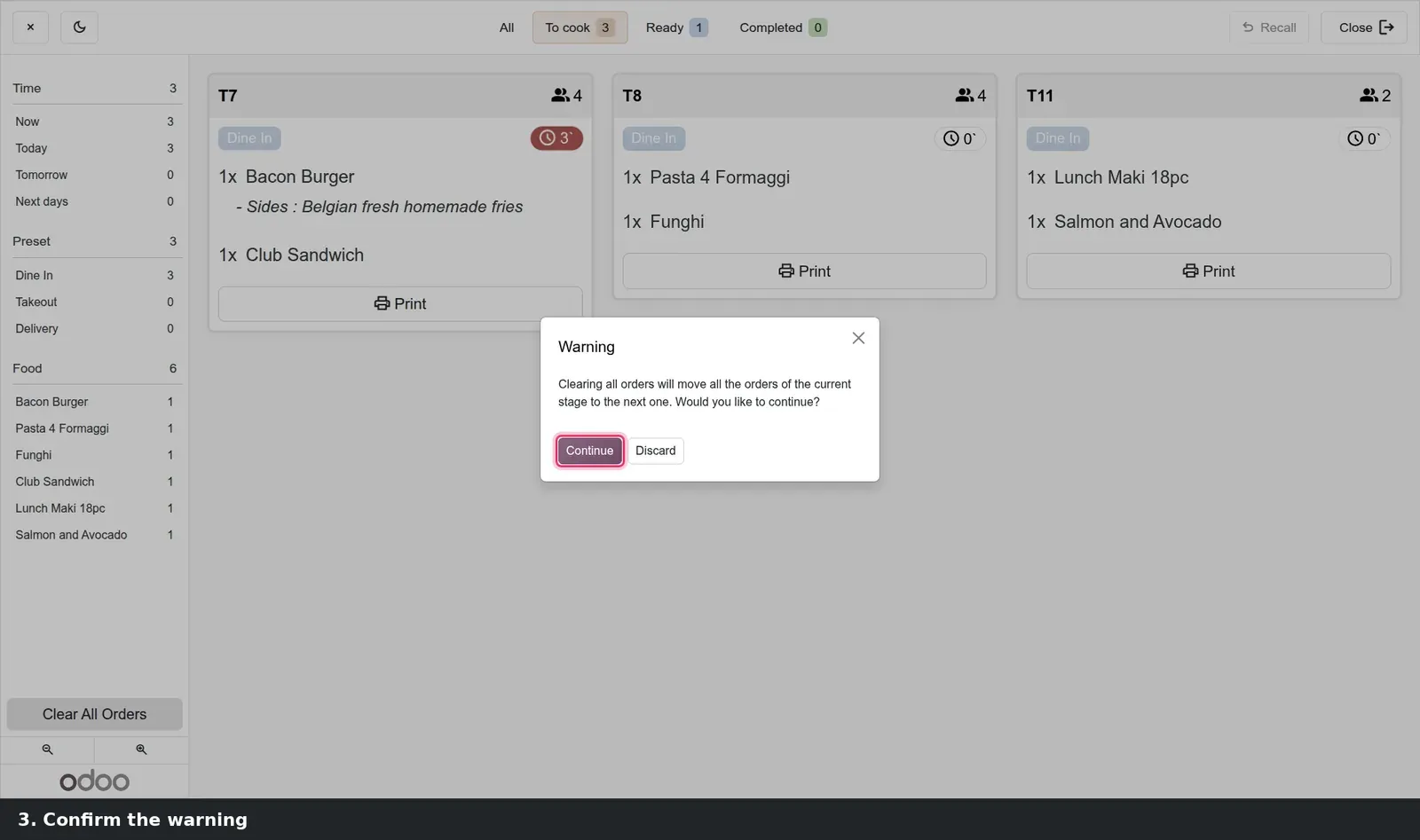
Deux changements visent le rush du vendredi. Dans la barre latérale de l'écran, le tableau filtré sur une étape, un bouton Vider toutes les commandes (Clear All Orders) fait passer d'un coup chaque carte de cette étape à la suivante, après une boîte de confirmation. Quand douze entrées partent ensemble, c'est un geste au lieu de douze. La même barre latérale filtre le tableau par moment, par type de service (Sur place, À emporter, Livraison) et par produit, pour que le cuisinier au grill ne voie que les burgers.
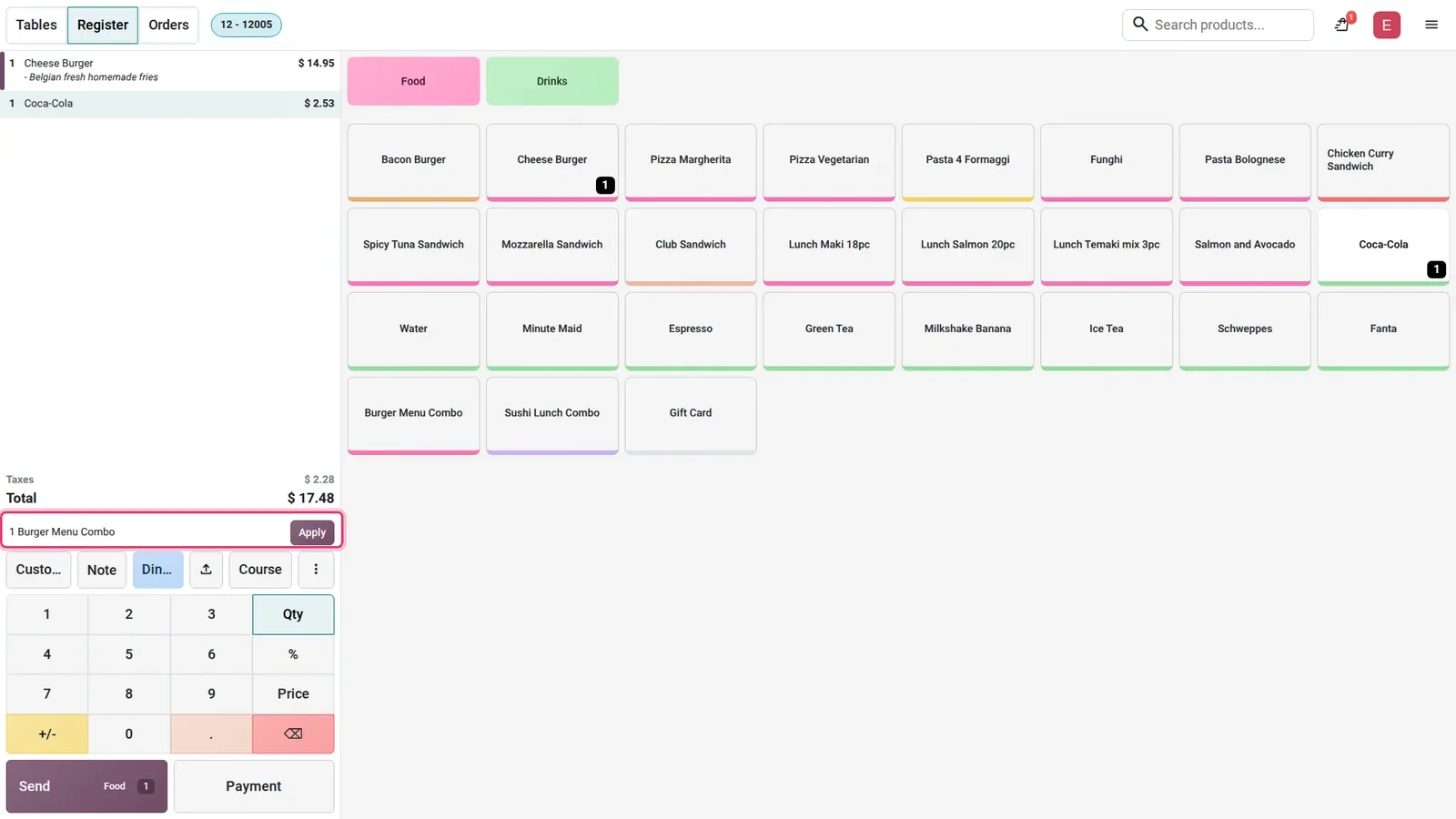
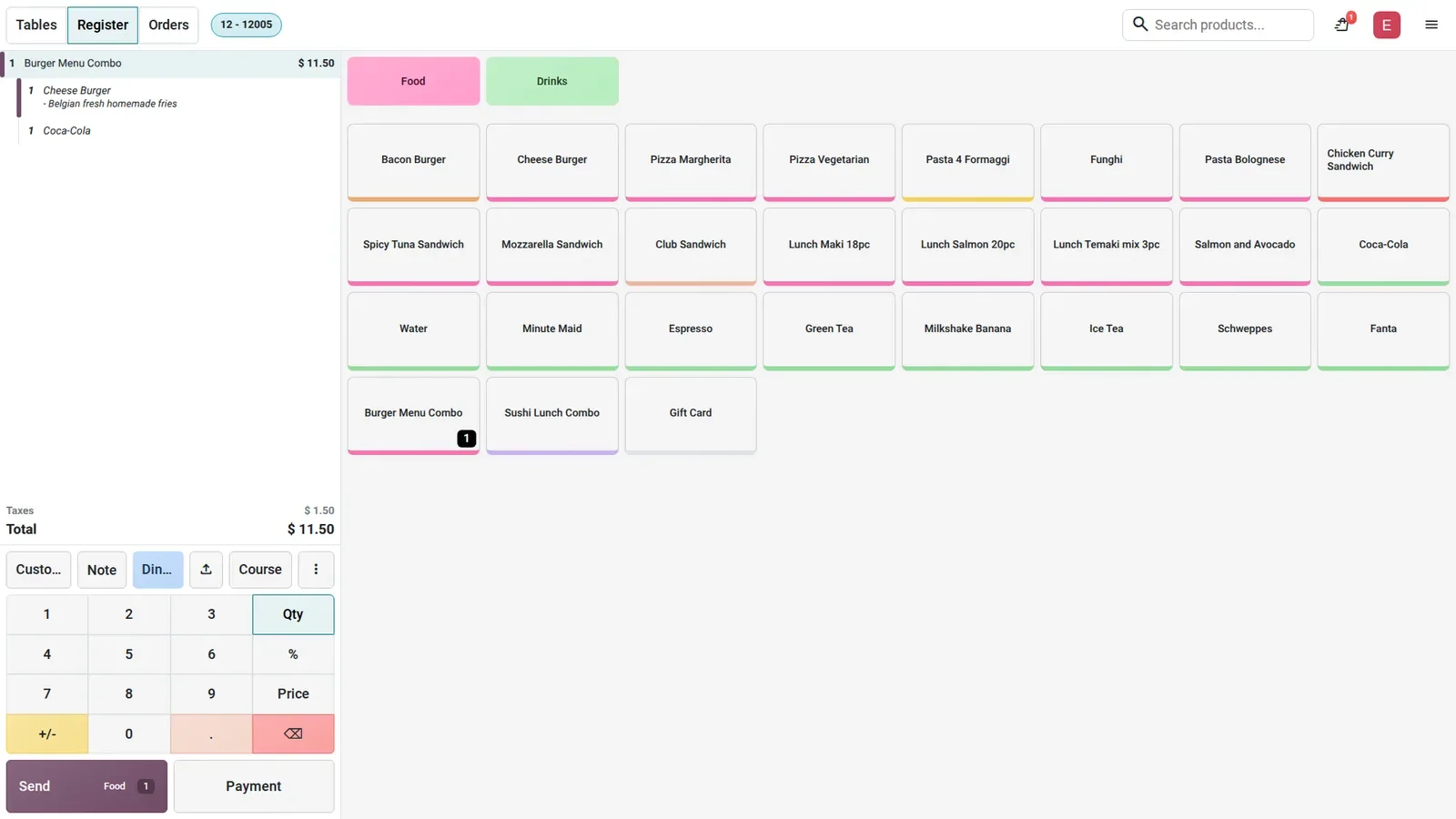
À la caisse, l'aide au combo fonctionne autrement que la conversion en un clic décrite par le guide. Un serveur saisit un Cheese Burger et un Coca-Cola en lignes séparées ; le résumé de commande affiche un bandeau, 1 Burger Menu Combo, avec un bouton Appliquer (Apply), ou Choisir quand plusieurs combos correspondent. Un geste remplace les deux lignes par une seule ligne Burger Menu Combo au prix du combo, 11,50 $ sur la démo au lieu de 17,48 $ pour les deux produits. Le client obtient son menu, le caissier n'annule pas pour ressaisir, et le rapport de ventes compte un combo plutôt que deux articles.
Réglez les délais d'alerte sur de vrais tickets
Chronométrez une douzaine de tickets, de l'envoi au passe, un soir ordinaire avant de choisir les minutes d'alerte. Une alerte réglée sous votre médiane réelle met tout le tableau au rouge à 19 h, et les cuisiniers cessent de le regarder. Commencez large et resserrez une étape à la fois.
Les caissiers planifiés viennent en premier sur l'écran de connexion
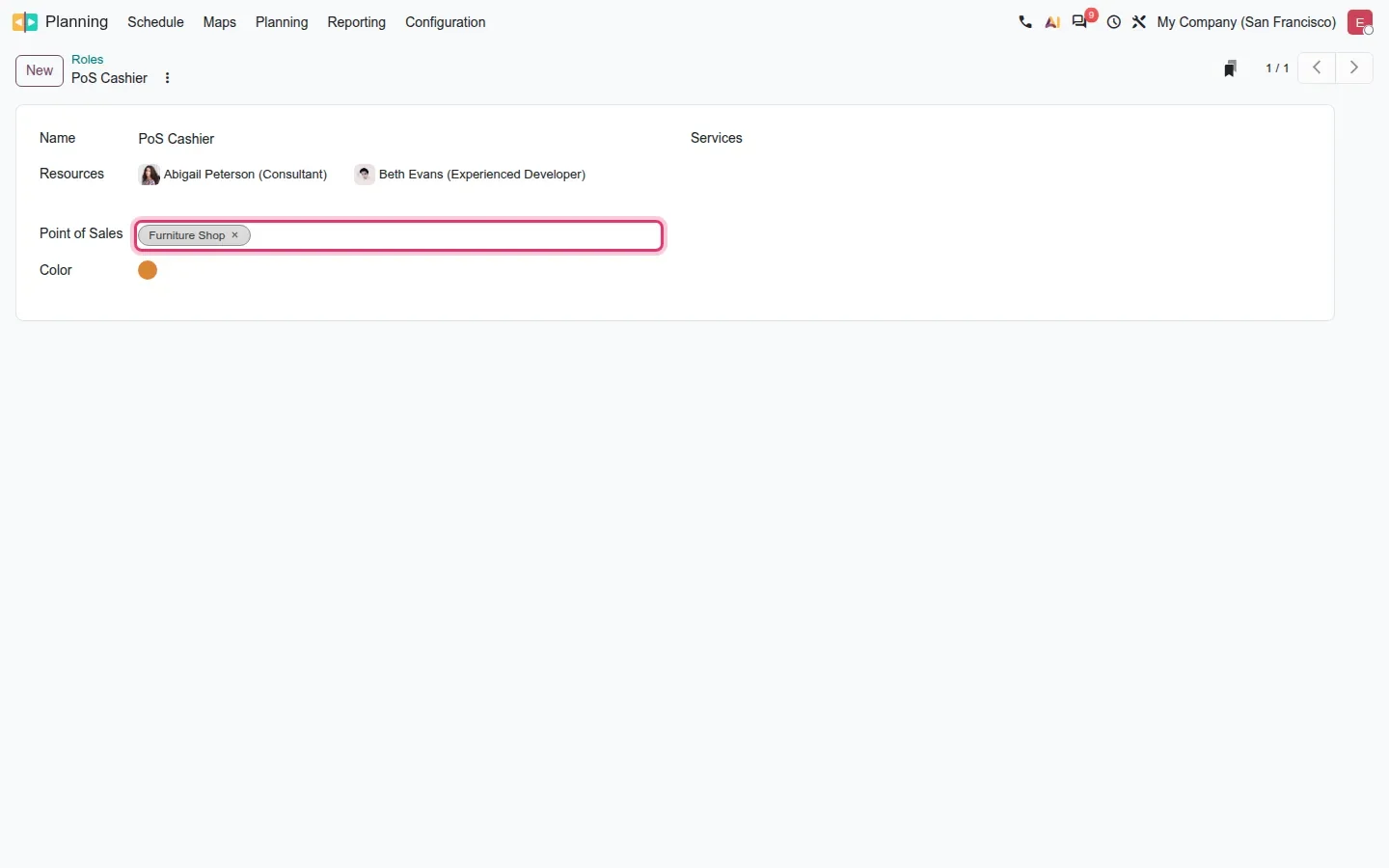
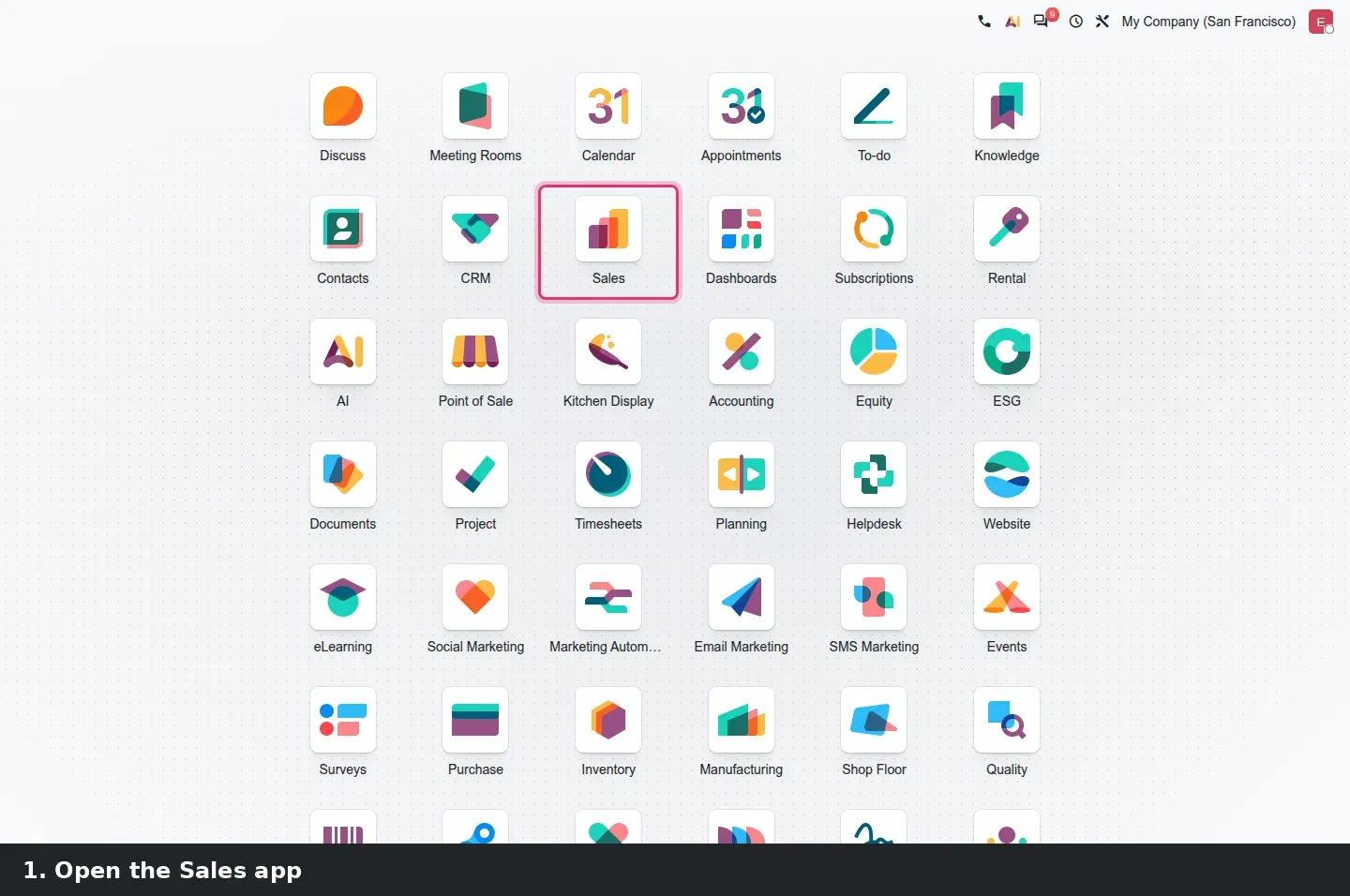
Avec Planification installée à côté de Point de vente, le module de liaison pos_planning relie un rôle de Planification à une ou plusieurs caisses. Ouvrez Planification > Configuration > Rôles, choisissez un rôle comme PoS Cashier, et remplissez le nouveau champ Points de vente (Point of Sales) avec les boutiques qu'il couvre, Furniture Shop sur notre démo. Publiez ensuite les quarts de ce rôle comme vous le faites déjà.
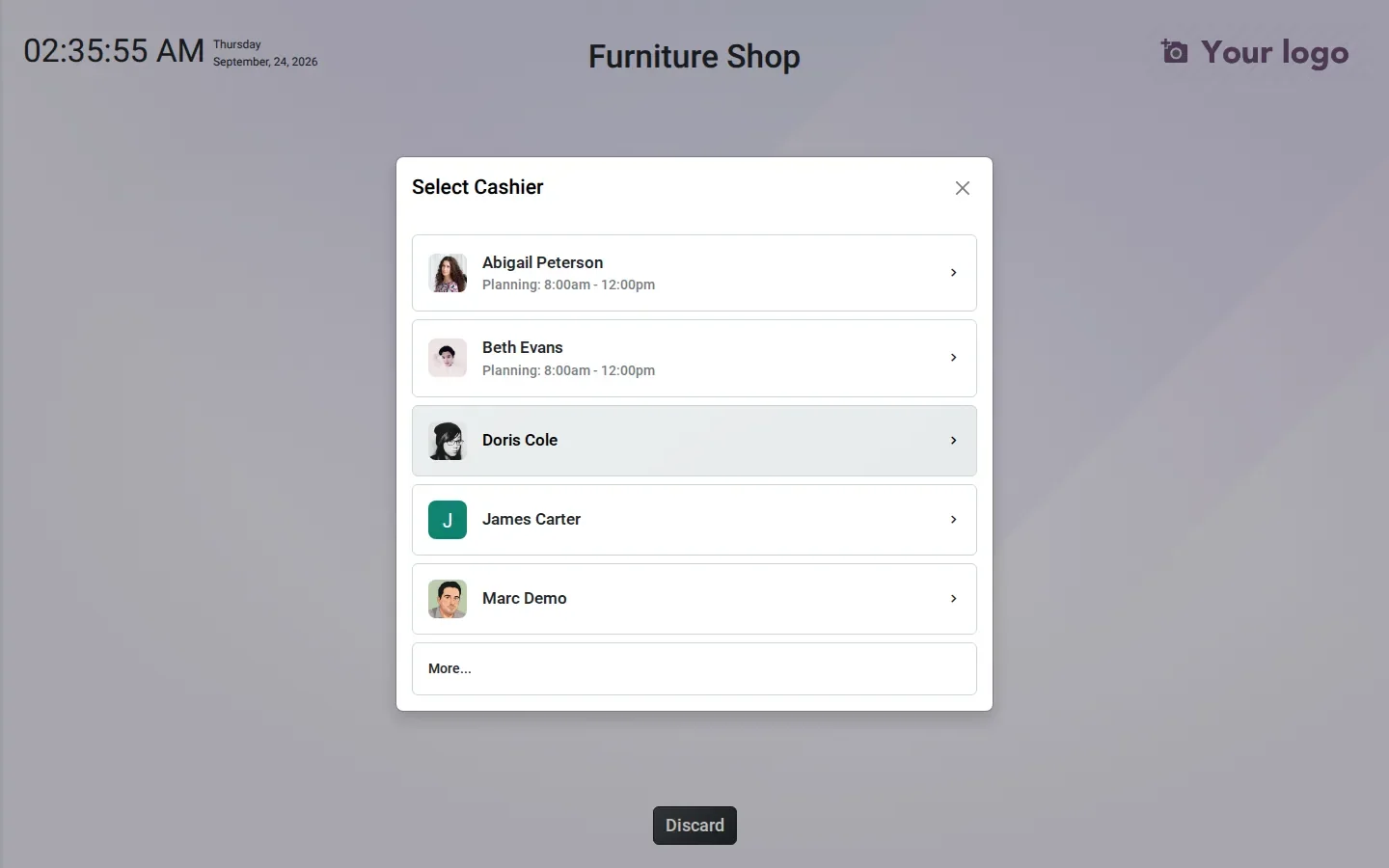
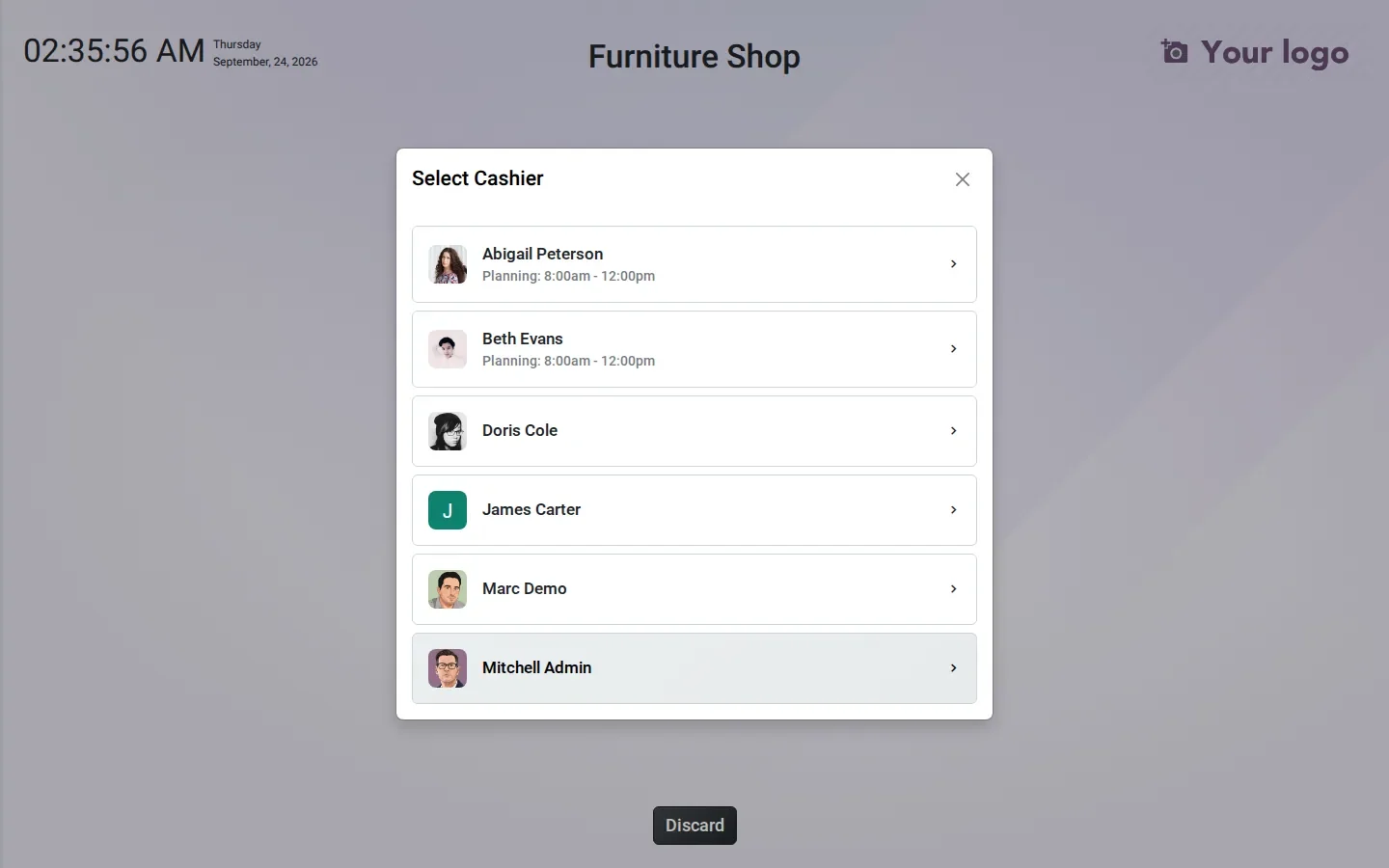
L'effet se voit à la caisse quand la connexion multi-employés est activée. La boîte Sélectionner un caissier liste d'abord les employés qui ont un quart aujourd'hui, chacun avec un sous-titre Planning: 8:00am - 12:00pm, puis les autres caissiers, et Plus... révèle le reste du personnel. Le guide dit que les employés sans quart n'apparaissent plus comme caissiers valides. Ce n'est pas ce que fait la version : personne n'est caché ni bloqué, la liste est triée et annotée. Cela rend évident qu'une personne hors horaire ouvre une caisse ; cela ne l'empêche pas. Un blocage ferme reste un exercice de droits d'accès ou une petite personnalisation.
Les plans de commission atteignent le plancher du magasin
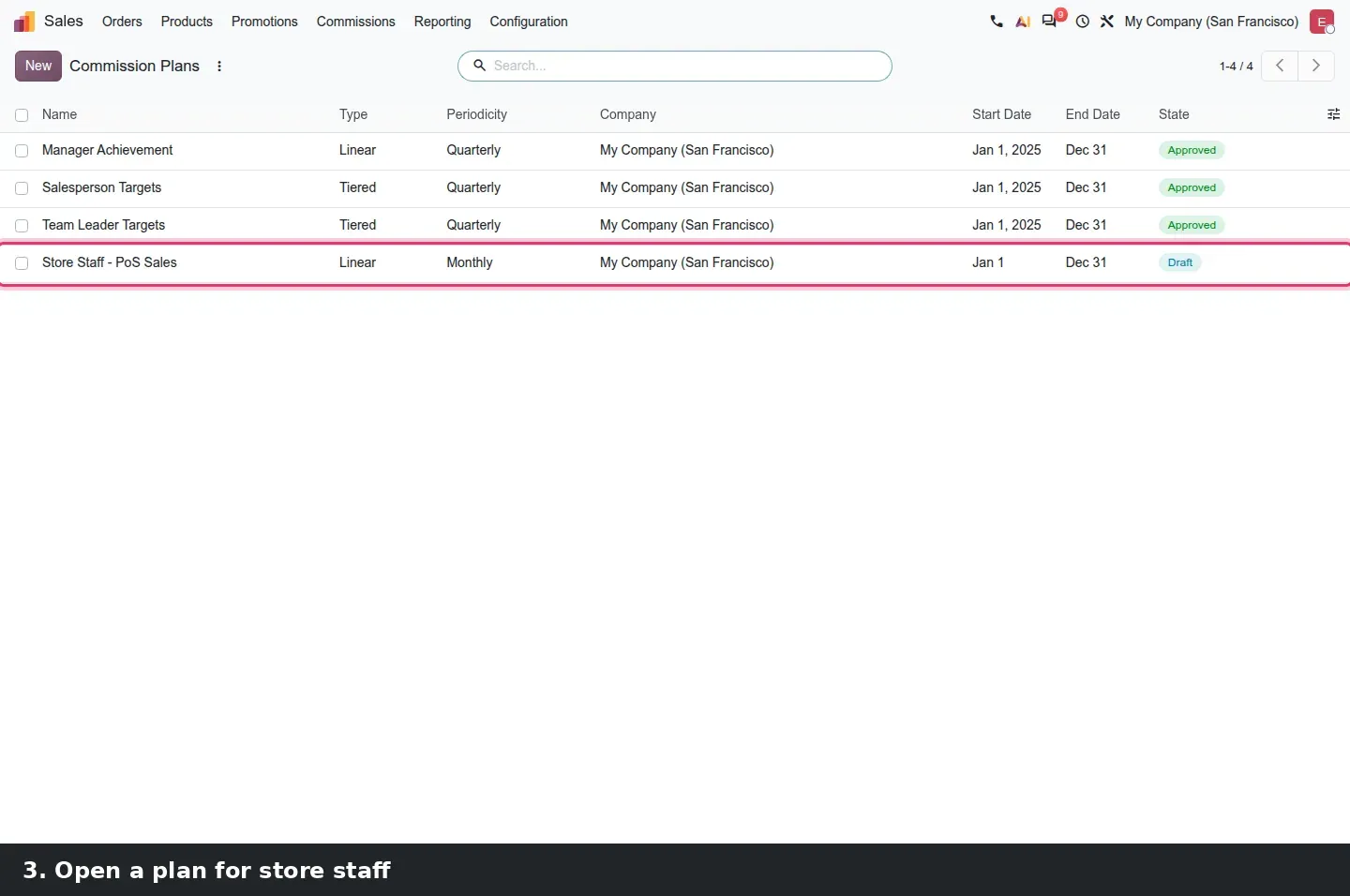
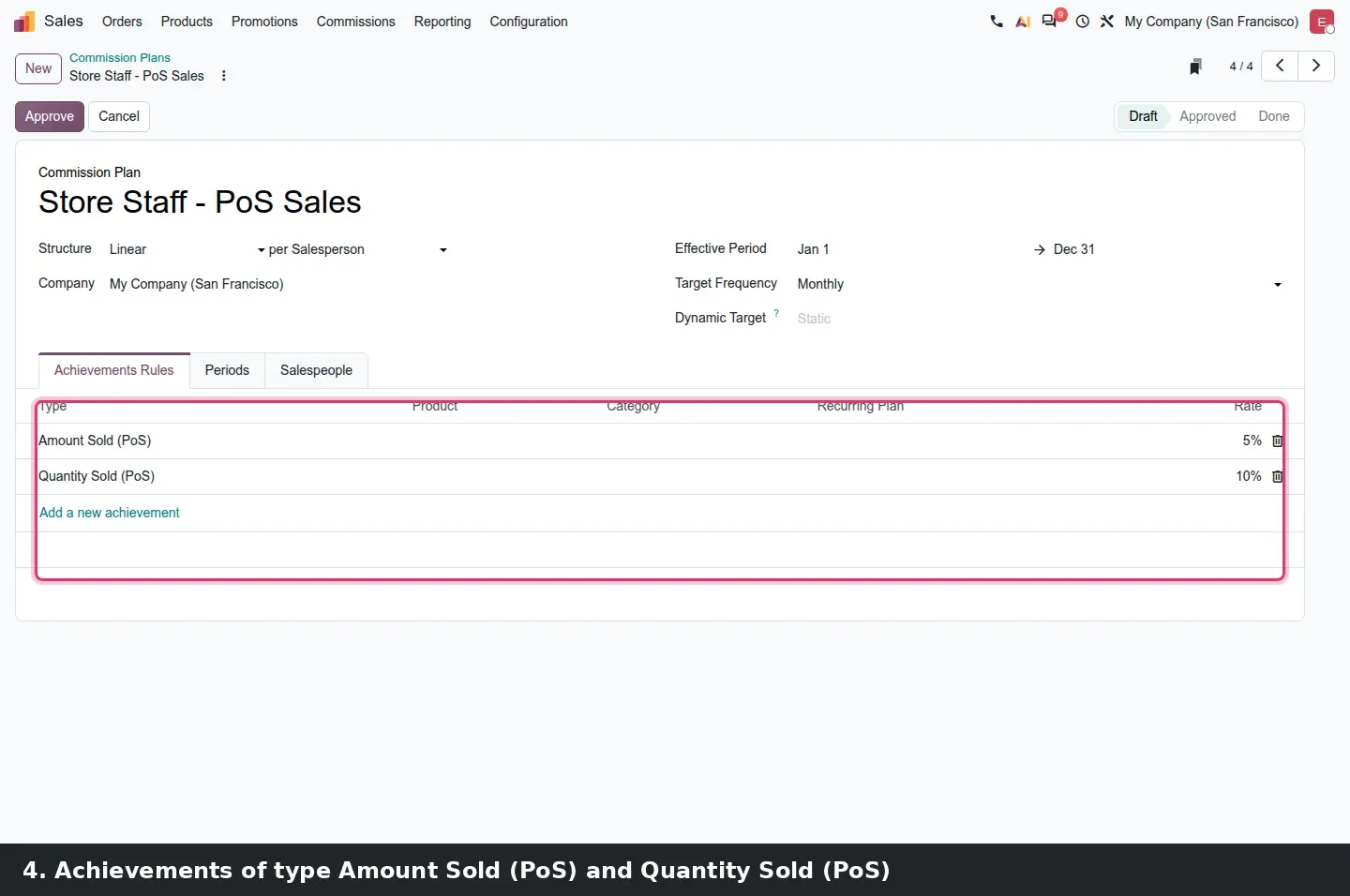
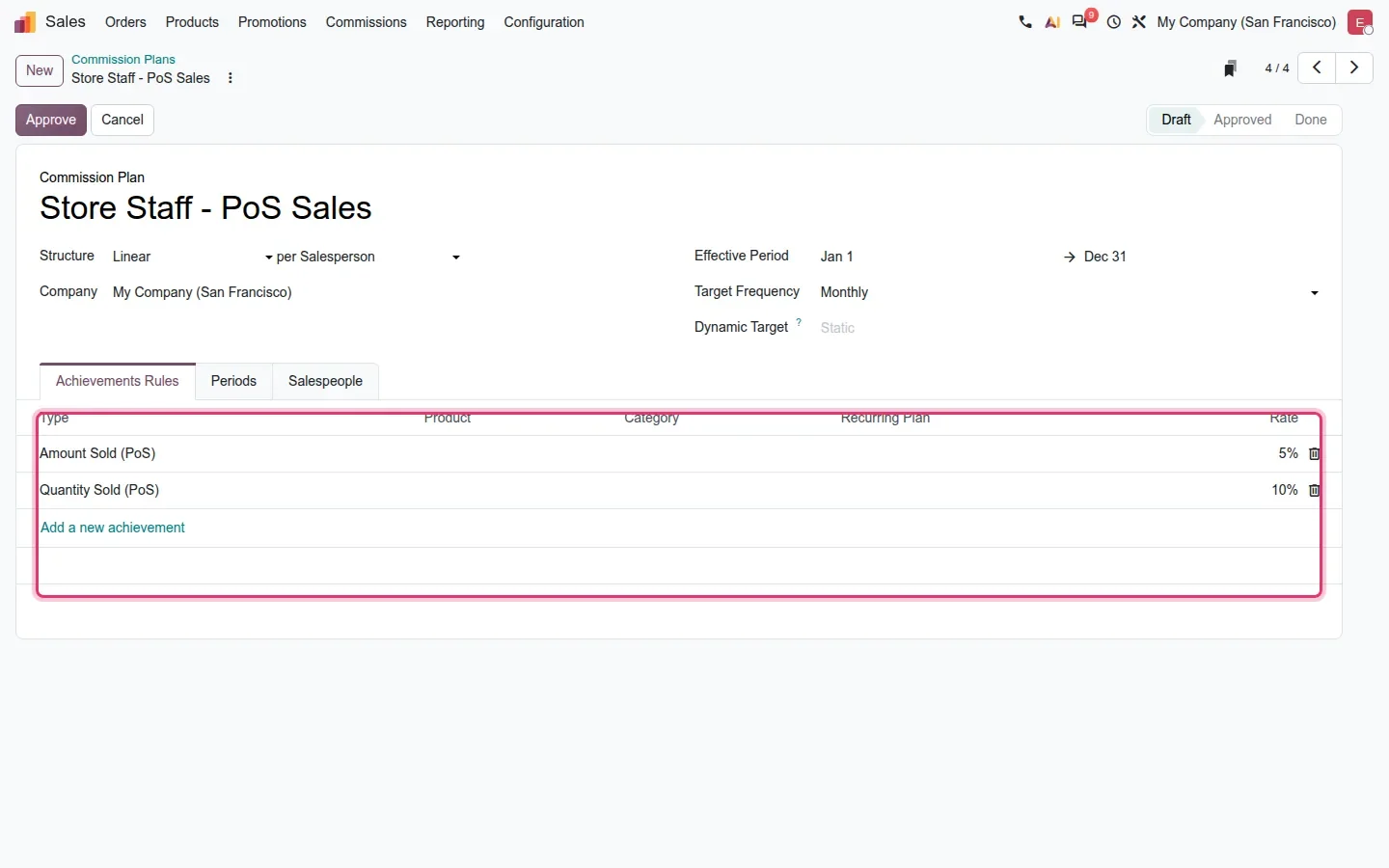
Les plans de commission ne comptaient jusqu'ici que les commandes de vente et les factures, ce qui laissait le personnel de magasin de côté. Odoo 20 ajoute deux types d'objectif à l'onglet Règles d'objectifs (Achievements Rules) d'un plan : Montant vendu (PdV) et Quantité vendue (PdV), soit Amount Sold (PoS) et Quantity Sold (PoS) à l'écran. Sous Ventes > Commissions > Plans de commission, notre plan de démo Store Staff - PoS Sales verse 5 % du montant vendu en caisse et 10 % par unité, avec les personnes couvertes dans l'onglet Vendeurs. Selon le guide, le rapport d'objectifs reprend directement les commandes de caisse, si bien que la fin de mois n'exige plus d'exporter les ventes PdV dans un tableur ; nous n'avons pas pu alimenter ce rapport sur la démo, voir plus bas.
Un changement n'a pas d'écran mais compte quand vous planifiez les modules : les morceaux liés au stock du Point de vente Enterprise ont été déplacés dans un module distinct, pos_stock_enterprise, de sorte qu'un café ou un comptoir de service qui tient la caisse sans Inventaire ne porte plus une logique de stock qu'il n'utilise pas.
Comment l'essayer sur une base de démonstration
- Sur une base de démonstration avec Point de vente, Restaurant et Planification installés, ouvrez Point de vente > Configuration > Étapes de préparation et donnez à chaque étape une couleur et un délai d'alerte.
- Ouvrez Point de vente > Commandes > Écran de préparation, ouvrez le menu de la carte Kitchen Display, cliquez sur Configurer, et vérifiez les caisses, les catégories, les étapes et, si vous avez une imprimante de préparation, Imprimer à l'étape.
- De retour sur la carte, cliquez sur Écran de préparation et laissez cet onglet ouvert sur un second écran.
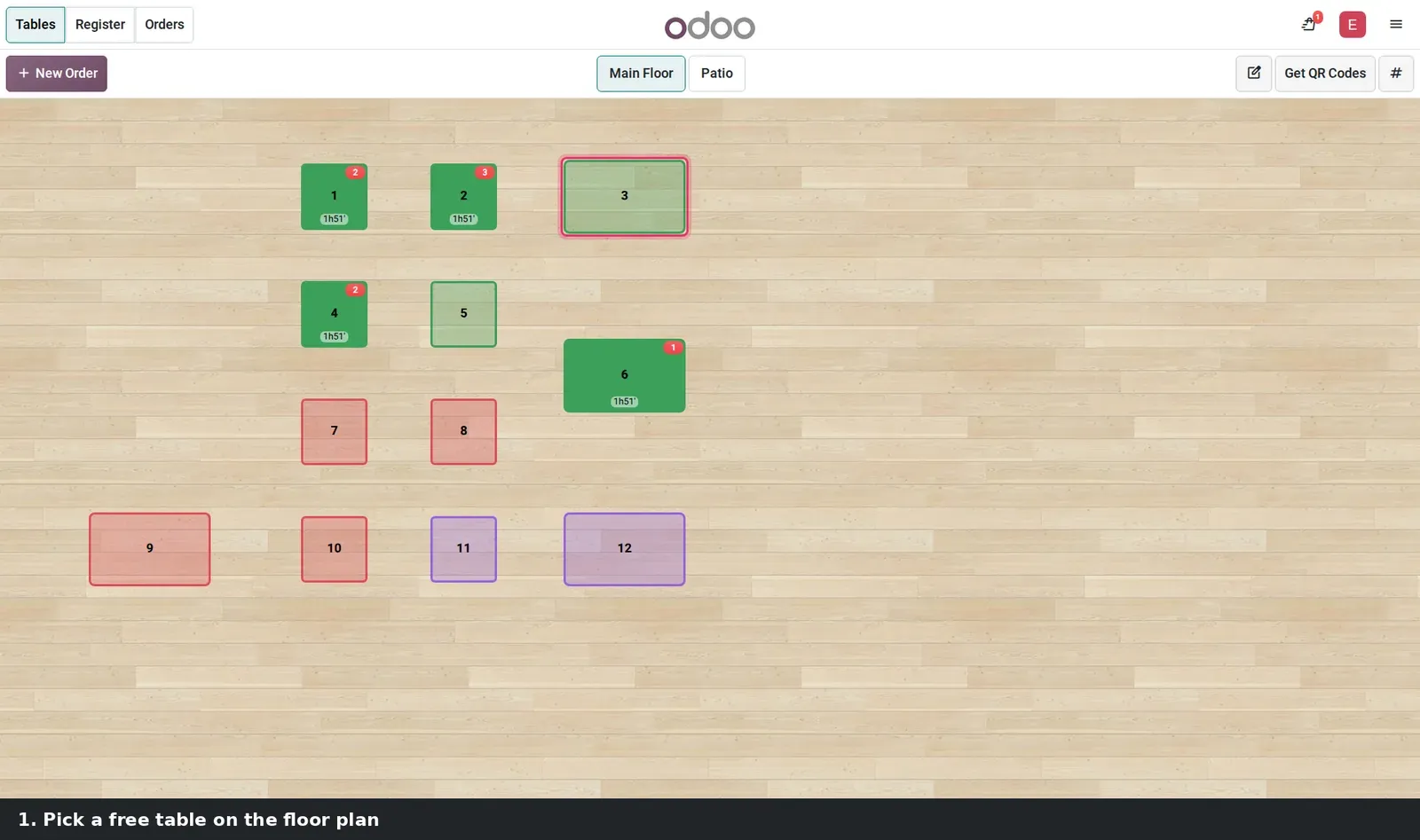
- Ouvrez la caisse Restaurant, choisissez une table, ajoutez quelques plats et appuyez sur Envoyer. Touchez la carte sur l'écran pour la passer à Prêt, ou filtrez sur À cuisiner et utilisez Vider toutes les commandes.
- Sur une nouvelle commande, saisissez un Cheese Burger et un Coca-Cola, puis cliquez sur Appliquer dans le bandeau 1 Burger Menu Combo sous le total.
- Pour les quarts, ouvrez Planification > Configuration > Rôles, renseignez Points de vente sur un rôle, publiez un quart pour aujourd'hui, activez la connexion multi-employés sur cette caisse et ouvrez-la.
- Pour les commissions, ouvrez Ventes > Commissions > Plans de commission, créez un plan et ajoutez Montant vendu (PdV) sous Règles d'objectifs.
Ce que nous n'avons pas pu vérifier sur la version préliminaire
Nous n'avions pas d'imprimante ePoS sur la démo : le ticket de préparation imprimé, son code-barres et l'impression automatique à une étape ne sont montrés que par le formulaire de réglages et le bouton Imprimer de la carte ; lire un code-barres pour faire avancer une commande exige ce ticket et un lecteur. Les produits de restaurant de la démo ne sont pas suivis, nous n'avons donc pas vu de numéro de lot ou de série sur une carte. Le rapport d'objectifs de commission est resté vide parce que les utilisateurs de capture ne possédaient aucune commande de caisse et que les caissiers de démo n'étaient sur aucun plan. La séparation pos_stock_enterprise n'a aucun écran à montrer. Tout le reste de cette page a été parcouru sur la version 20.0 Enterprise du 23 septembre 2026.
Ce que cela change pour une mise à niveau
Si vous exploitez un écran de cuisine sur Odoo 17, 18 ou 19, asseyez-vous avec le chef avant la mise en production pour nommer les étapes et fixer les délais d'alerte, parce que le nouvel écran rend les retards visibles à toute la cuisine. Vérifiez si vos imprimantes de préparation sont des modèles ePoS réseau que l'écran peut piloter seul, et décidez à quelle étape le ticket doit s'imprimer. Les détaillants qui planifient dans Planification devraient renseigner Points de vente sur leurs rôles de caissier, et la finance devrait décider si le personnel de magasin rejoint un plan de commission. Si un script ou un système tiers extrait les commandes de caisse d'Odoo par XML-RPC ou JSON-RPC, Odoo a programmé pour Odoo 20 la suppression de ces points de terminaison ; notre audit de migration RPC les repère avant qu'ils ne tombent en panne. Tout cela fait partie du cadrage de notre service de migration, et l'article central de la série liste les autres changements qui touchent la même mise à niveau.
Questions fréquentes
L'écran de préparation d'Odoo 20 a-t-il besoin d'une box IoT ?
Non. L'écran fonctionne dans un navigateur sur n'importe quel écran ou tablette de la cuisine. Les imprimantes listées sur le formulaire de l'écran sont des imprimantes de préparation comme les modèles Epson ePoS réseau ; une imprimante qui passe par une box IoT relève d'une installation matérielle distincte.
Un employé sans quart peut-il encore ouvrir la caisse dans Odoo 20 ?
Oui. Sur la version préliminaire, la liaison avec Planification ne fait que trier la boîte Sélectionner un caissier : les employés planifiés viennent en premier avec leur quart en sous-titre, les autres suivent, et Plus... révèle tout le monde. Personne n'est caché ni bloqué ; une restriction ferme exige encore des droits d'accès ou une personnalisation.
Puis-je verser au personnel de magasin une commission sur les ventes en caisse ?
Oui. Odoo 20 ajoute Montant vendu (PdV) et Quantité vendue (PdV) comme types d'objectif sur un plan de commission, sous Ventes > Commissions > Plans de commission. Un plan peut verser un pourcentage du chiffre de caisse, un montant par unité vendue, ou les deux, sur les mêmes cibles mensuelles ou annuelles que les plans des ventes sur le terrain.
L'écran de préparation est-il offert dans Odoo Community ?
Non. L'écran de cuisine est livré par le module Enterprise pos_enterprise, et la sélection de caissier selon les quarts ainsi que les objectifs de commission PdV dépendent de Planification et de l'application Commissions des ventes, qui sont aussi des fonctions Enterprise.
Que fait Vider toutes les commandes sur l'écran de cuisine ?
Il fait passer d'un coup chaque commande de l'étape sur laquelle vous filtrez à l'étape suivante, après une boîte de confirmation. Il sert au moment où tout un lot est prêt en même temps, par exemple toutes les boissons d'une grande table, et il ne supprime rien.
Odoo 20 transforme-t-il automatiquement les lignes de commande en combo ?
Pas de lui-même. Quand les lignes d'une commande correspondent à un combo, le résumé de commande affiche un bandeau avec le nom du combo et un bouton Appliquer, ou Choisir quand plusieurs combos correspondent. Le caissier décide ; un geste remplace les lignes par une seule ligne de combo au prix du combo.