
D'un simple bouton d'appel à un PBX configuré dans Odoo
Jusqu'à Odoo 19, l'application Téléphone était un softphone : cliquer un numéro, parler, consigner l'appel sur une activité. Odoo 20 ajoute une couche PBX au même module voip. Le menu Configuration gagne une section PBX avec Extensions, Flux d'appels, Conditions horaires, Groupes, Menus, Files d'attente, Boîtes vocales, Sons et Musique d'attente, plus un éditeur visuel de flux d'appels. Pour un responsable des ventes ou du soutien, la question est simple : cela peut-il remplacer le système téléphonique infonuagique que nous payons à part aujourd'hui? Cet article montre ce qui est à l'écran dans la version préliminaire et où sont les limites.
Une limite vient en premier. Notre base de démonstration n'a pas d'abonnement Odoo Phone Service, et la création d'une file d'attente, d'un menu ou d'une boîte vocale depuis l'interface est refusée avec le message « Your Odoo subscription does not allow this operation ». Dans cette version, les fonctions PBX sont liées au service téléphonique d'Odoo, pas au fournisseur SIP que vous utilisez déjà. Nous avons créé ces enregistrements par RPC avec un indicateur de contournement pour montrer les écrans. Le softphone, l'environnement Démo et le journal des appels n'exigent aucun abonnement.
Observé sur la version préliminaire d'Odoo 20.0 Enterprise du 23 septembre 2026. Les noms, menus et disponibilités peuvent changer avant la version finale ; nous mettrons cette page à jour le cas échéant.
Une section PBX apparaît dans la configuration de l'application Téléphone
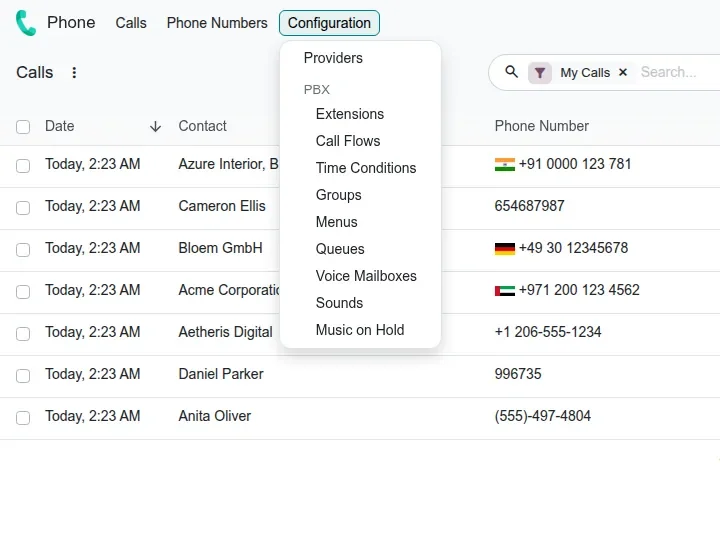
Ouvrez Téléphone > Configuration. Au-dessus du trait, Fournisseurs, comme avant. En dessous, un en-tête PBX regroupe neuf menus : Extensions, Flux d'appels, Conditions horaires, Groupes, Menus, Files d'attente, Boîtes vocales, Sons et Musique d'attente. C'est la liste des pièces d'un petit système téléphonique hébergé, sauf qu'elle se trouve désormais à côté de vos contacts, tickets et opportunités plutôt que dans un portail séparé.
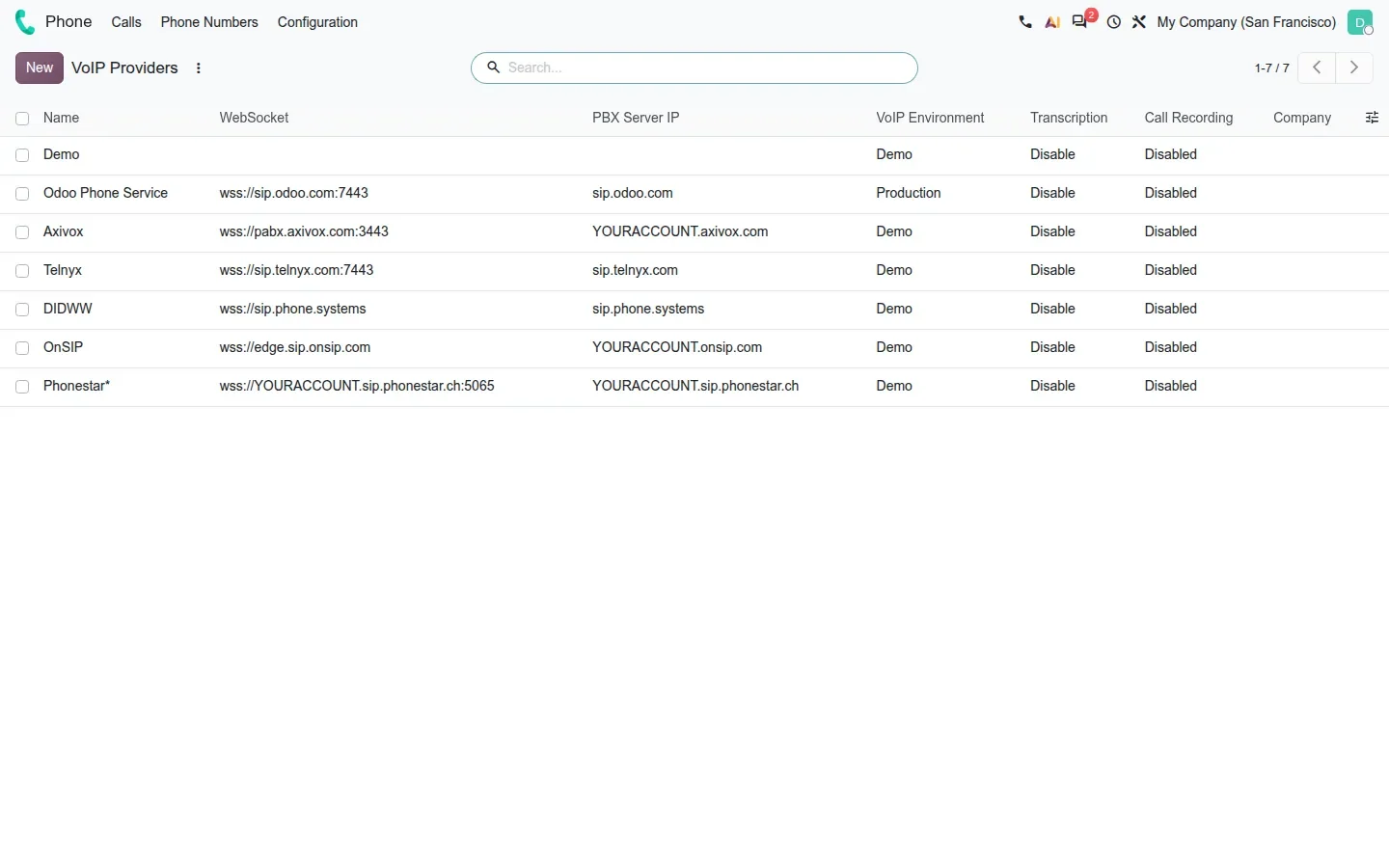
Les fournisseurs arrivent avec sept préréglages : Demo, Odoo Phone Service, Axivox, Telnyx, DIDWW, OnSIP et Phonestar. Telnyx et Phonestar sont nouveaux. Chaque ligne affiche l'adresse WebSocket, le serveur PBX, une colonne Environnement VoIP réglée sur Démo ou Production, et deux colonnes que nous n'avions jamais vues, Transcription et Enregistrement des appels, toutes deux désactivées sur les préréglages. Seul Odoo Phone Service est livré en Production ; les autres démarrent en Démo, pour que personne n'appelle un client par erreur pendant la configuration.
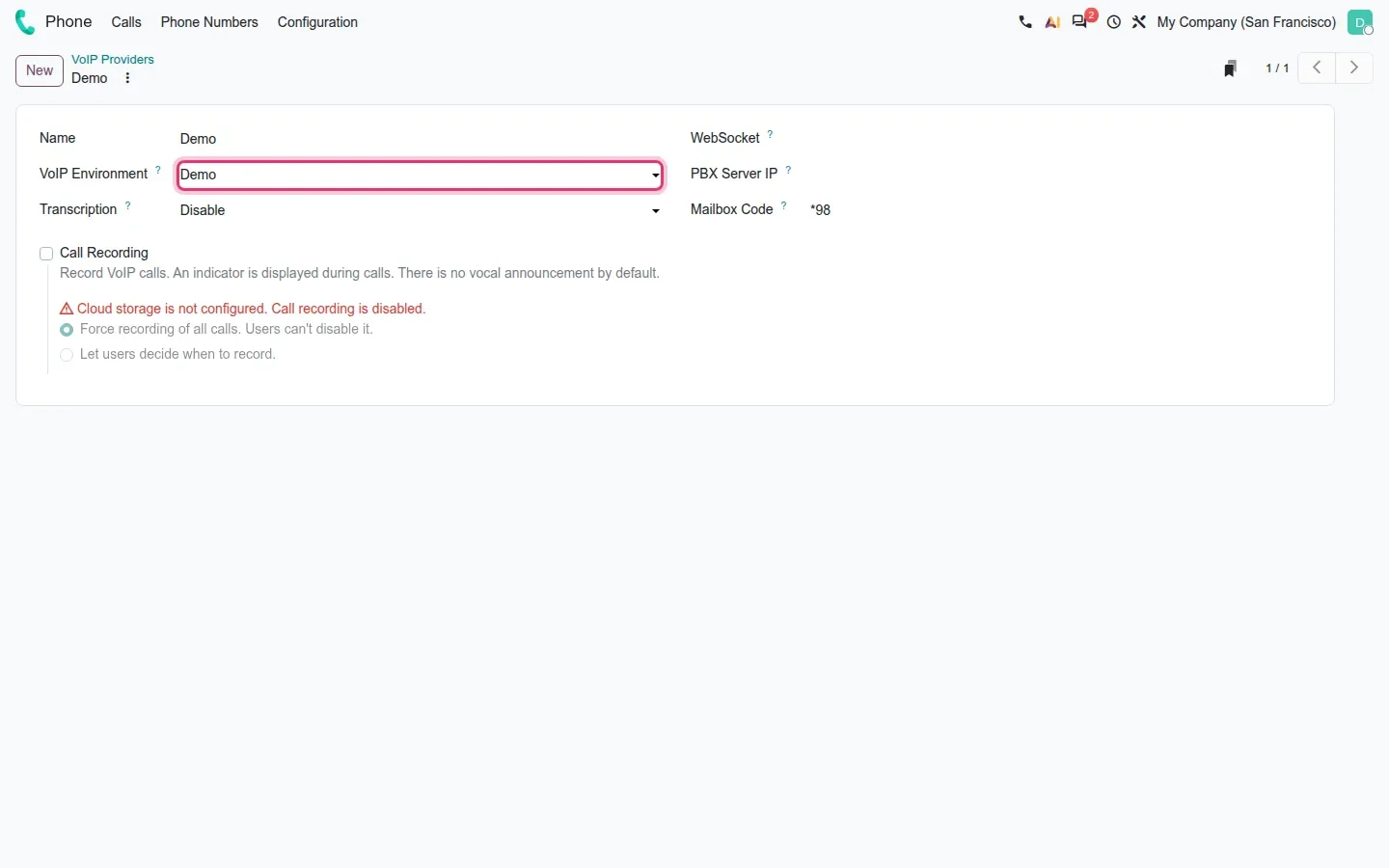
L'environnement Démo est ce qui rend cet article possible. Un fournisseur en mode Démo simule les appels : le softphone s'ouvre, un chronomètre tourne, l'appel est consigné, et aucun compte SIP n'est nécessaire. Il permet à un partenaire de montrer le flux et à un administrateur de s'exercer avant de passer en Production. Une réserve : le diff des sources 20.0 indique que le module OnSIP autonome est retiré, et pourtant OnSIP figure toujours ici comme préréglage. Nous ne l'avons pas testé.
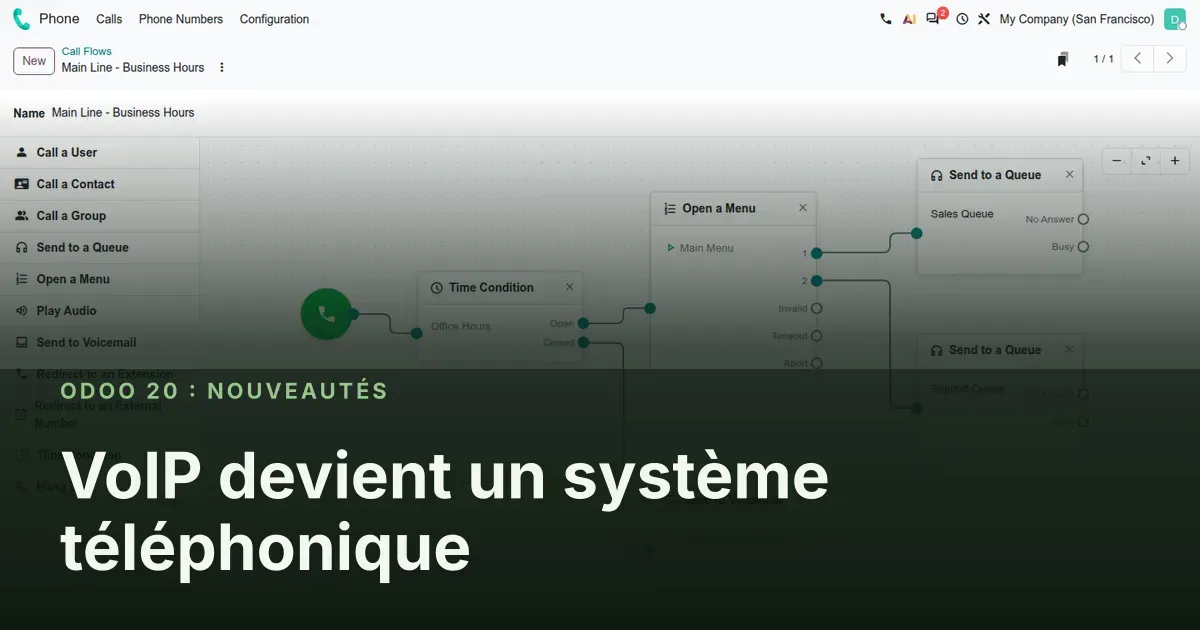
L'éditeur de flux d'appels dessine le routage sur un canevas
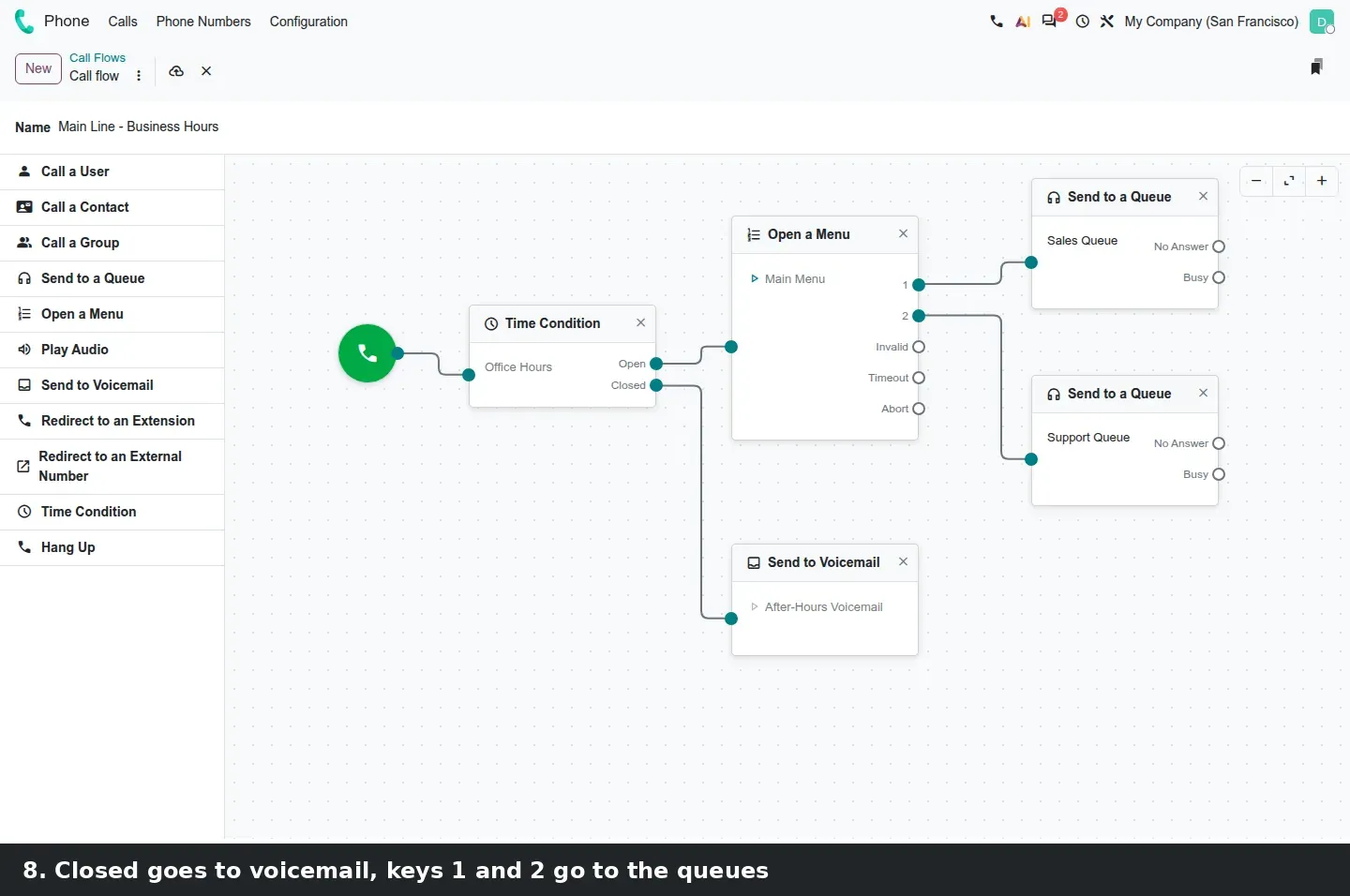
Téléphone > Configuration > Flux d'appels ouvre un canevas avec une palette de nœuds à gauche : Appeler un utilisateur, Appeler un contact, Appeler un groupe, Envoyer vers une file d'attente, Ouvrir un menu, Jouer un audio, Envoyer vers la messagerie vocale, Rediriger vers une extension, Rediriger vers un numéro externe, Condition horaire et Raccrocher. Vous glissez un nœud sur le canevas, choisissez l'enregistrement visé et reliez les ports de sortie. Chaque nœud expose les issues qui comptent : une condition horaire a Ouvert et Fermé, un menu a un port par touche plus Invalide, Délai dépassé et Abandon, et une file d'attente a Sans réponse et Occupé.
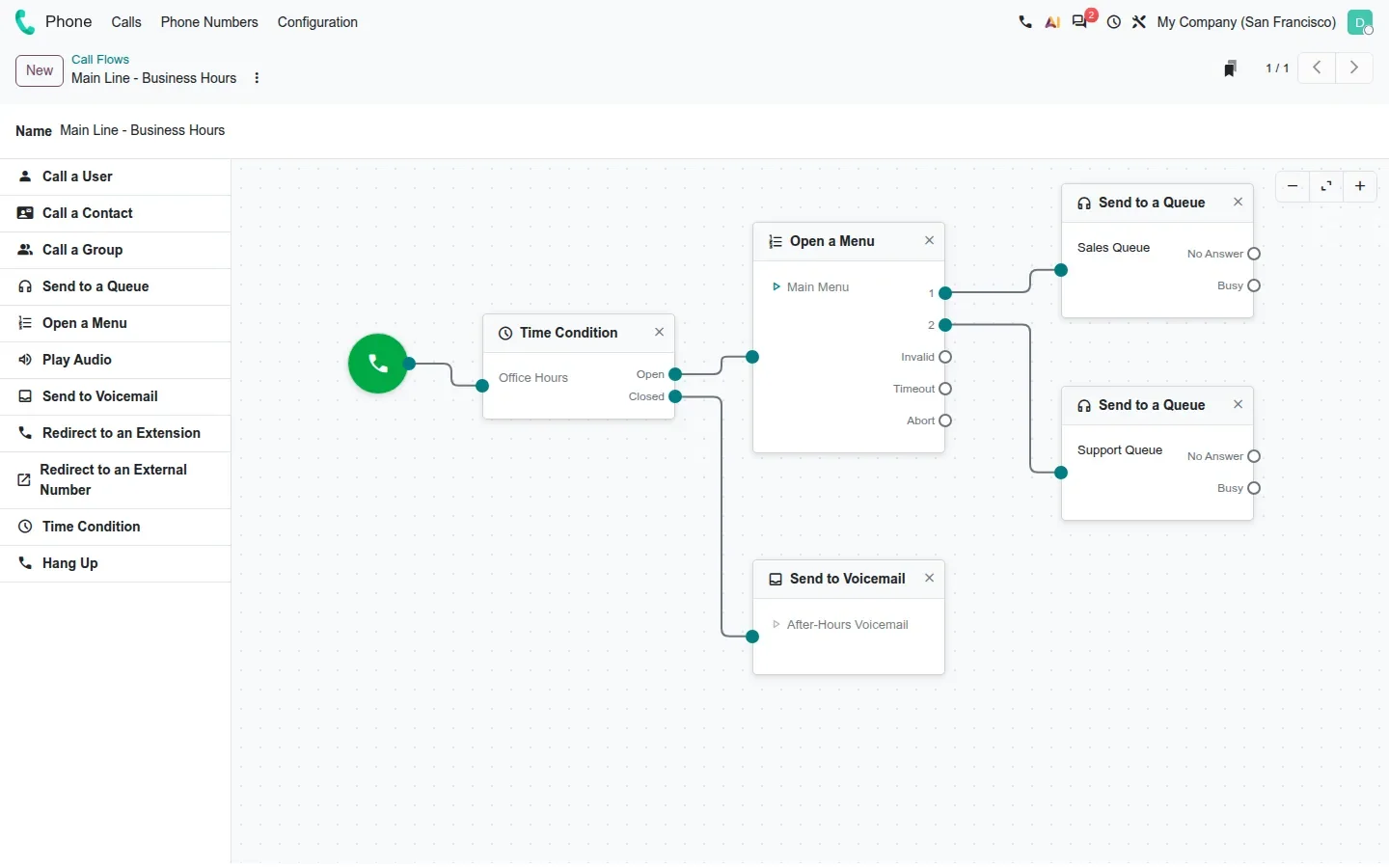
Notre flux, « Main Line - Business Hours », est simple. L'appel atteint la condition horaire Office Hours. Ouvert mène au menu principal, où la touche 1 envoie l'appelant vers la file Ventes et la touche 2 vers la file Soutien. Fermé mène directement à la boîte vocale hors heures. Selon le guide, l'enregistrement valide le graphe et le pousse vers le PBX, si bien qu'une branche pendante est repérée dans Odoo plutôt que par un appelant. Nous n'avons pas pu tester cette étape : enregistrer depuis le navigateur exige un abonnement Odoo Phone Service, notre graphe a donc été enregistré par RPC.
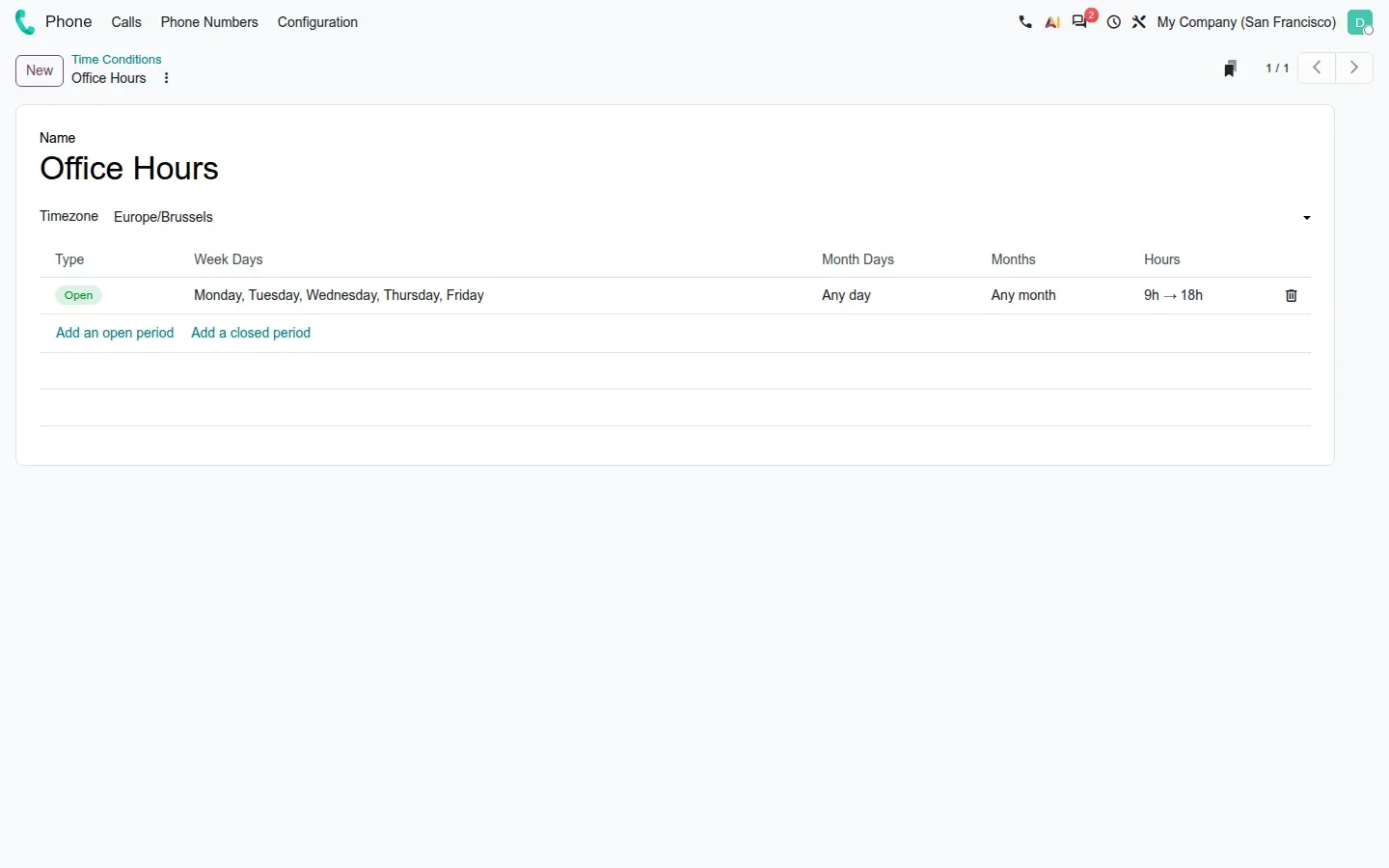
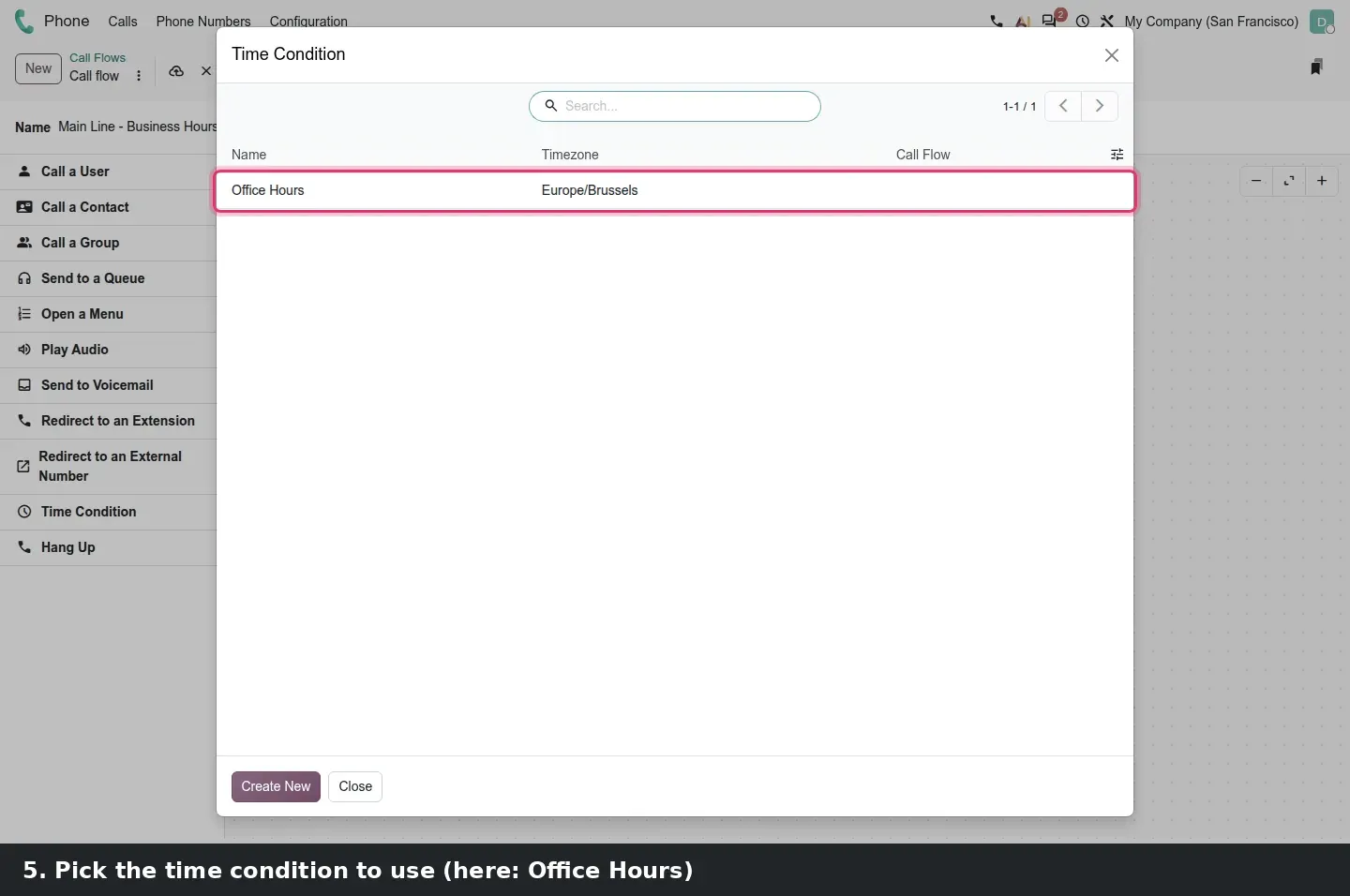
La condition horaire est un formulaire simple : un nom, un fuseau horaire et une ou plusieurs périodes d'ouverture. La nôtre va du lundi au vendredi, de 9 h à 18 h, Europe/Brussels. Une fermeture pour congé signifie une seconde condition ou une seconde période ; le formulaire ne lit pas de calendrier.
Nommez les enregistrements avant de dessiner
Créez et nommez les files d'attente, le menu et la boîte vocale avant d'ouvrir l'éditeur. Le canevas affiche les noms des enregistrements sur les nœuds : « File Ventes » et « Boîte vocale hors heures » se lisent comme un schéma que votre équipe peut approuver ; « File 1 », non.
Le softphone gagne la fenêtre flottante, le transfert et la mise en attente
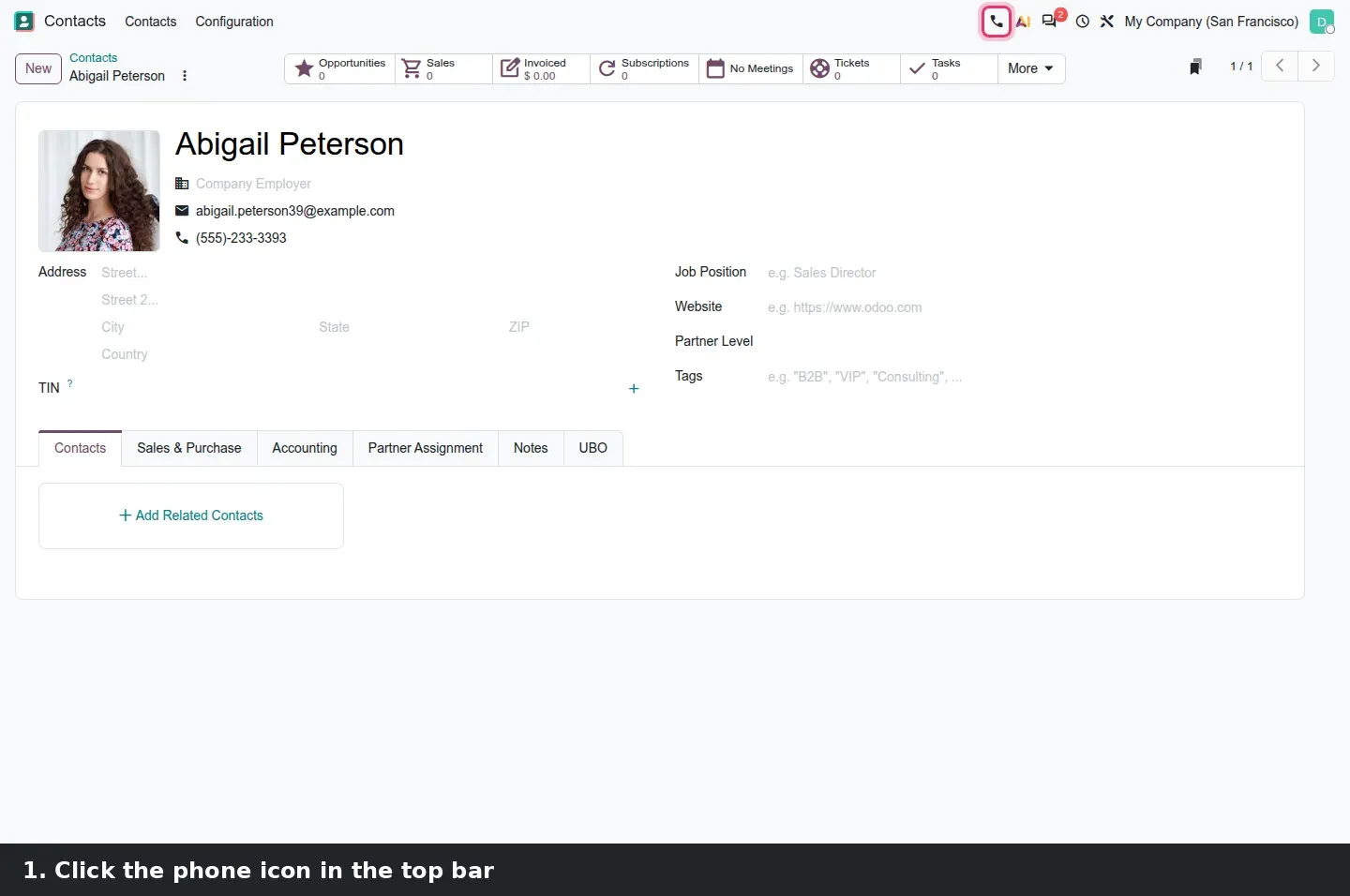
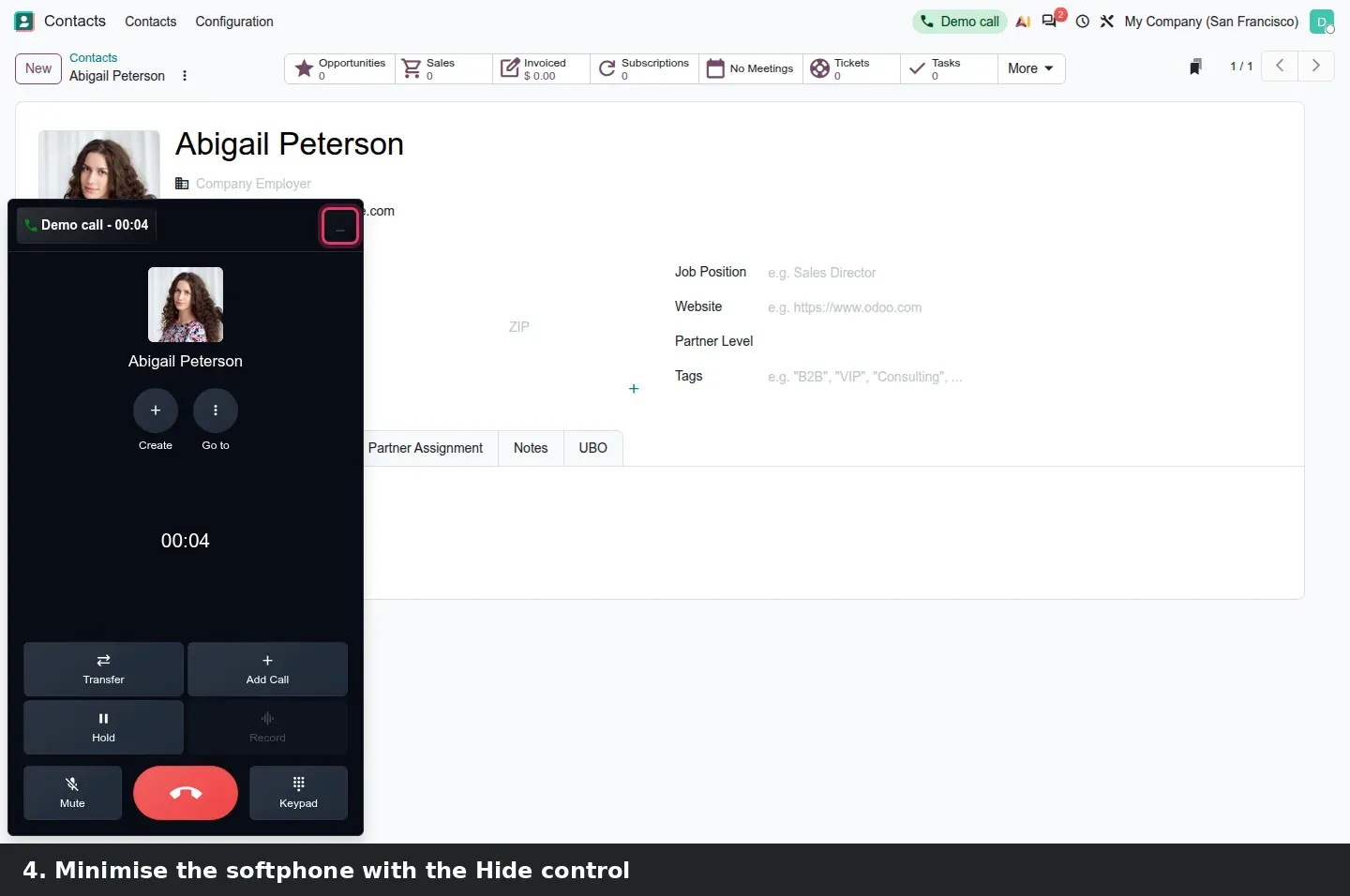
C'est côté appel que les utilisateurs quotidiens remarquent le changement. Cliquez l'icône de téléphone dans la barre supérieure, ou un numéro sur un contact, et le softphone s'ouvre en panneau sombre : la photo et le nom du contact, un chronomètre, les raccourcis Créer et Aller à pour l'enregistrement lié, et une grille de commandes avec Transférer, Ajouter un appel, Attente, Enregistrer, Muet, Clavier et raccrocher. Sur le fournisseur Demo, l'appel est simulé, mais chaque commande est à l'écran et l'appel est consigné à la fin.
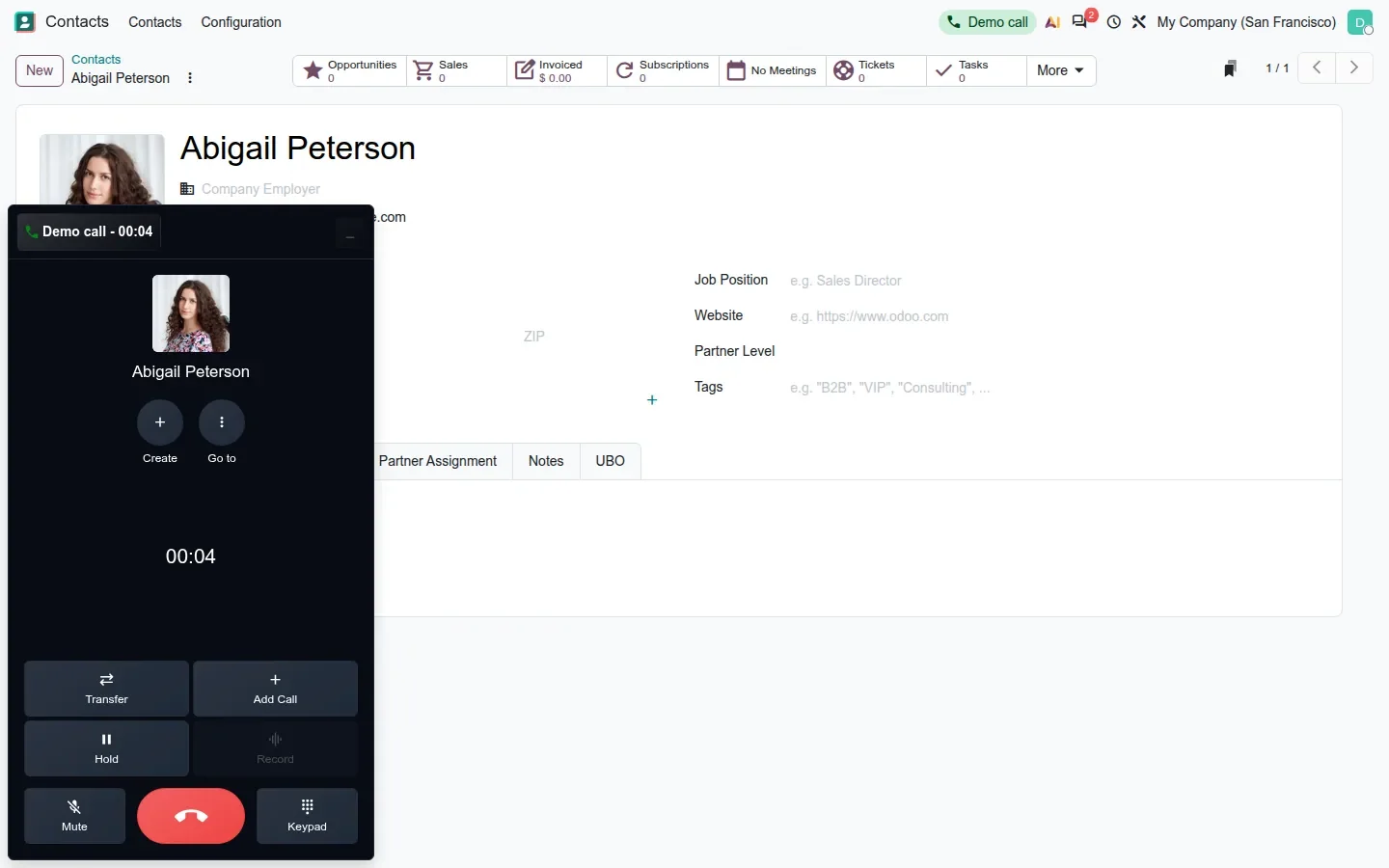
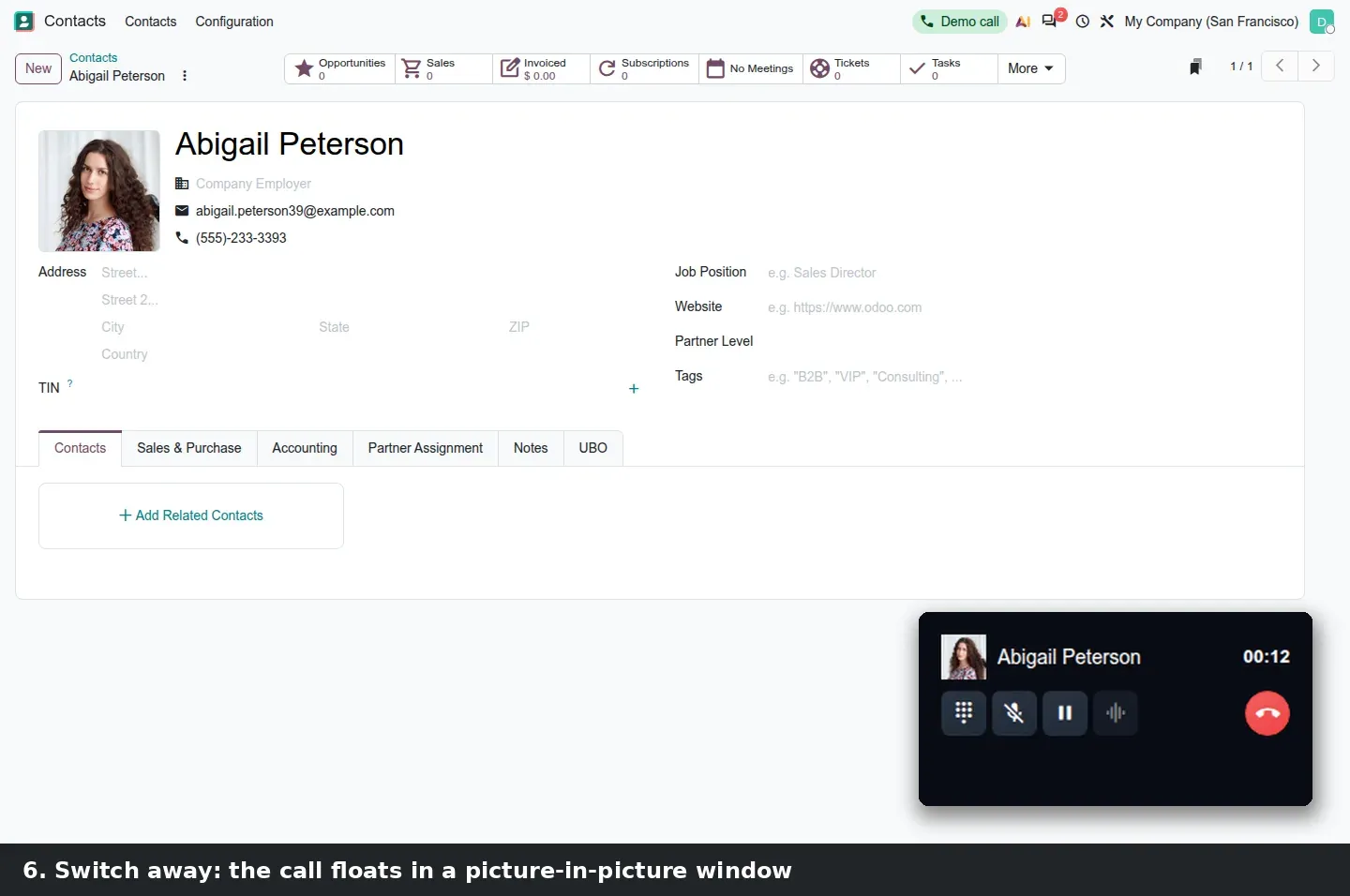
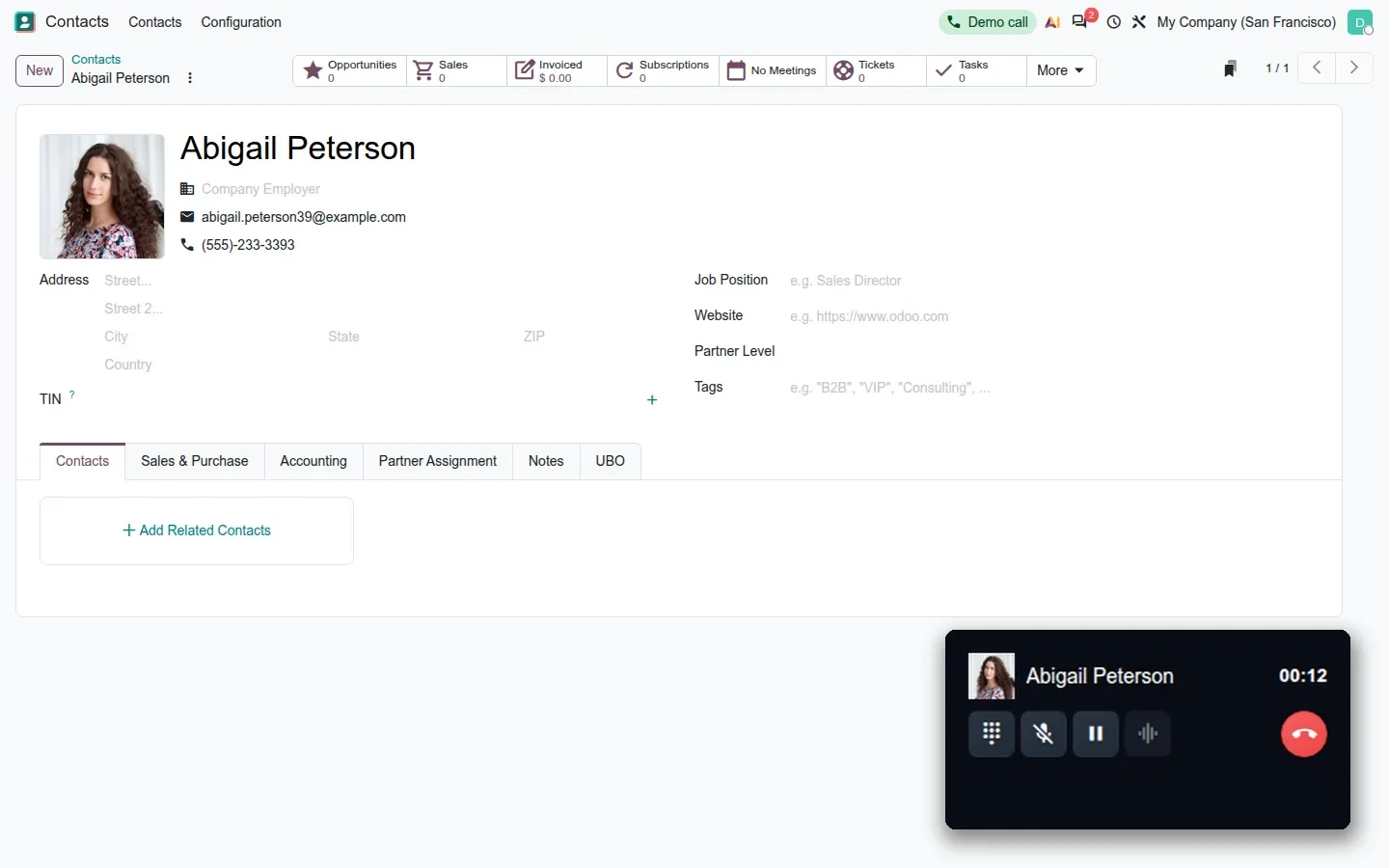
La nouveauté est la commande Masquer en haut du panneau. Cliquez-la, ou passez à un autre onglet, et l'appel continue dans une petite fenêtre flottante avec le nom de l'appelant, le chronomètre et les boutons clavier, muet, attente, enregistrer et raccrocher. Un vendeur peut mettre à jour l'opportunité ou lire le ticket d'Assistance pendant que le client parle. Chrome l'ouvre comme une fenêtre image dans l'image au niveau du système, qui reste au-dessus des autres applications.
Le guide mentionne aussi Basculer ici, qui déplace un appel en cours vers Odoo ouvert sur un autre appareil, l'appel par téléphone de bureau où Odoo fait sonner votre poste pour que le navigateur n'ait pas besoin de micro, et un interrupteur Ne pas déranger. Les trois exigent un vrai compte SIP et un second appareil, nous n'avons donc pas pu les tester.
Chaque utilisateur porte un fournisseur, des identifiants et des préférences de sonnerie
Ouvrez Paramètres > Utilisateurs, choisissez un utilisateur et ouvrez l'onglet Téléphone. Les identifiants sont à gauche : Fournisseur, Nom d'utilisateur et Secret, avec un rappel qu'Odoo Phone Service est requis pour les appels internes. Les préférences sont à droite : Appeler via poste fixe/mobile, un numéro qu'Odoo fait sonner à la place du navigateur ; Sur mobile, avec trois choix, Appeler avec Odoo Phone, Appeler avec l'application par défaut du téléphone ou Toujours demander avant d'appeler ; et Sonner les appels simultanés, une case qui décide si un second appel peut sonner pendant que l'agent est sur le premier.
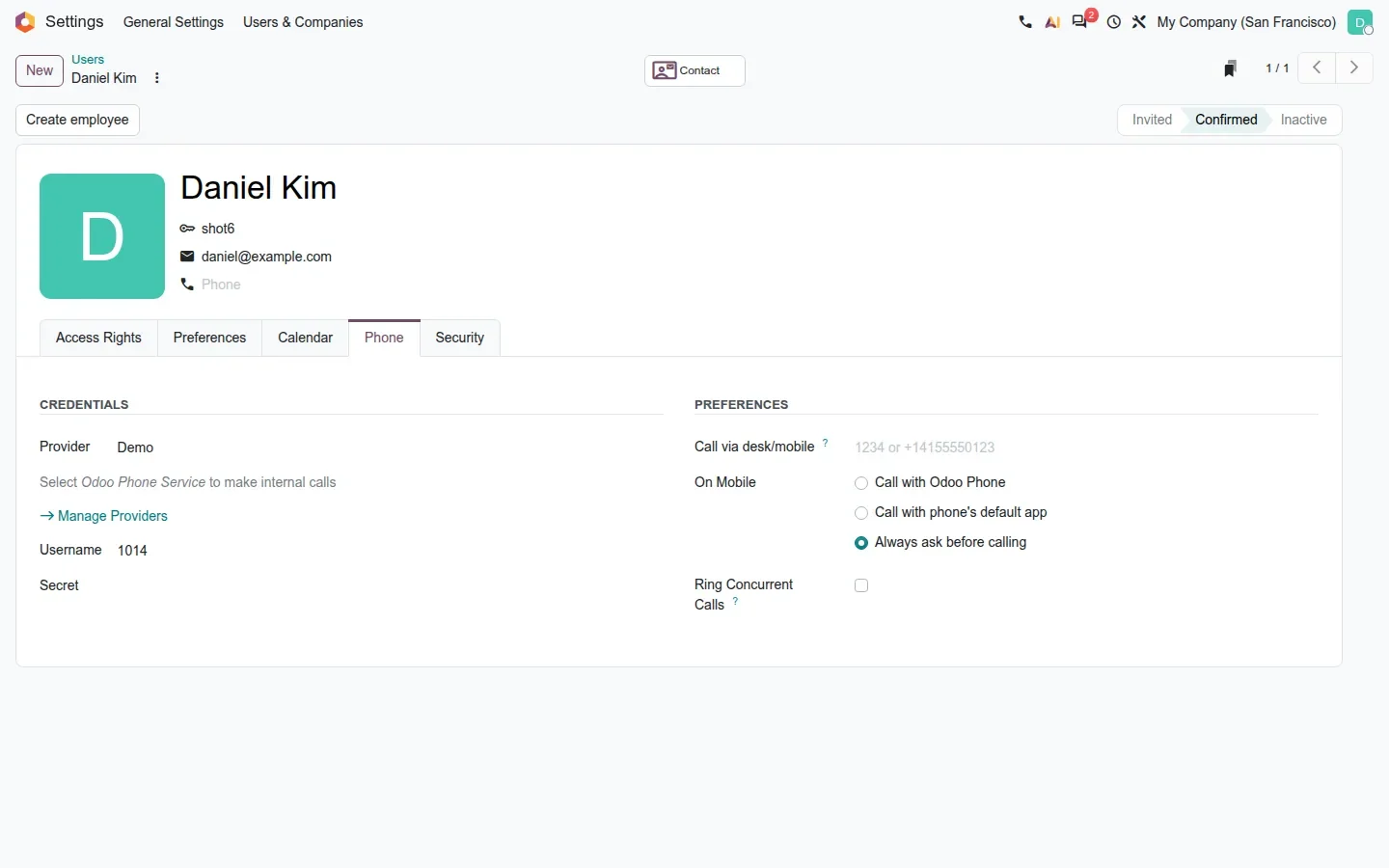
Pour un responsable du soutien, Sonner les appels simultanés est le réglage à examiner. Décochée, un agent en appel est ignoré par la file et les appelants attendent ou débordent. Cochée, l'agent entend le second appel et choisit. Le guide décrit aussi un code QR sous l'extension qui provisionne l'application mobile Linphone par un jeton à usage unique ; il n'est généré que pour les utilisateurs du fournisseur Odoo Phone Service, et nous n'avons pas pu l'afficher sur cette version.
Chaque appel est consigné, et le journal a de vraies vues
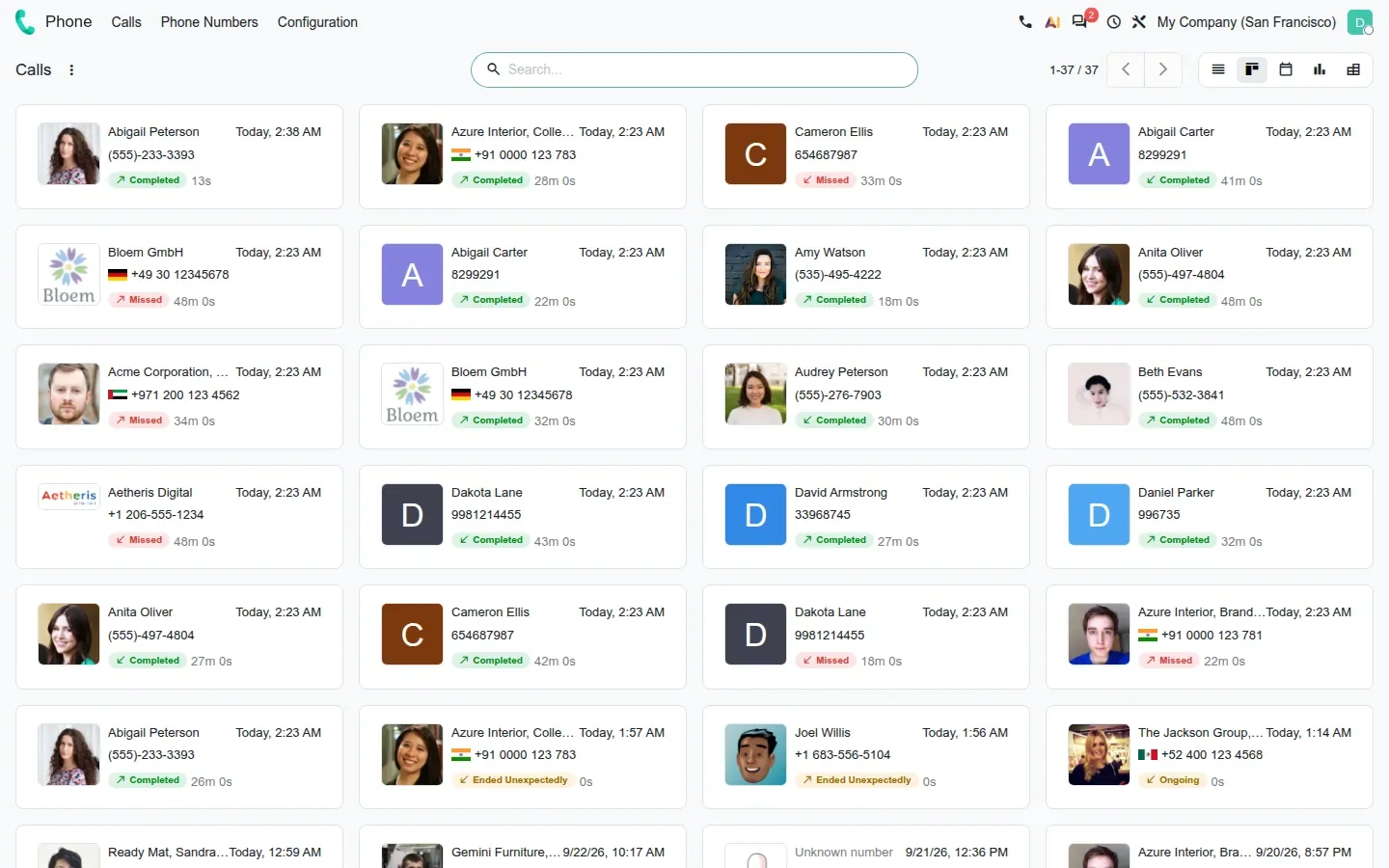
Téléphone > Appels liste chaque appel avec sa date, le contact, le numéro, la durée, l'utilisateur, un résumé, l'enregistrement sur lequel il a été consigné, son statut et une colonne coût. Les appels sont consignés qu'ils aient ou non démarré depuis une activité. Le sélecteur de vues propose liste, kanban, calendrier, graphique et tableau croisé.
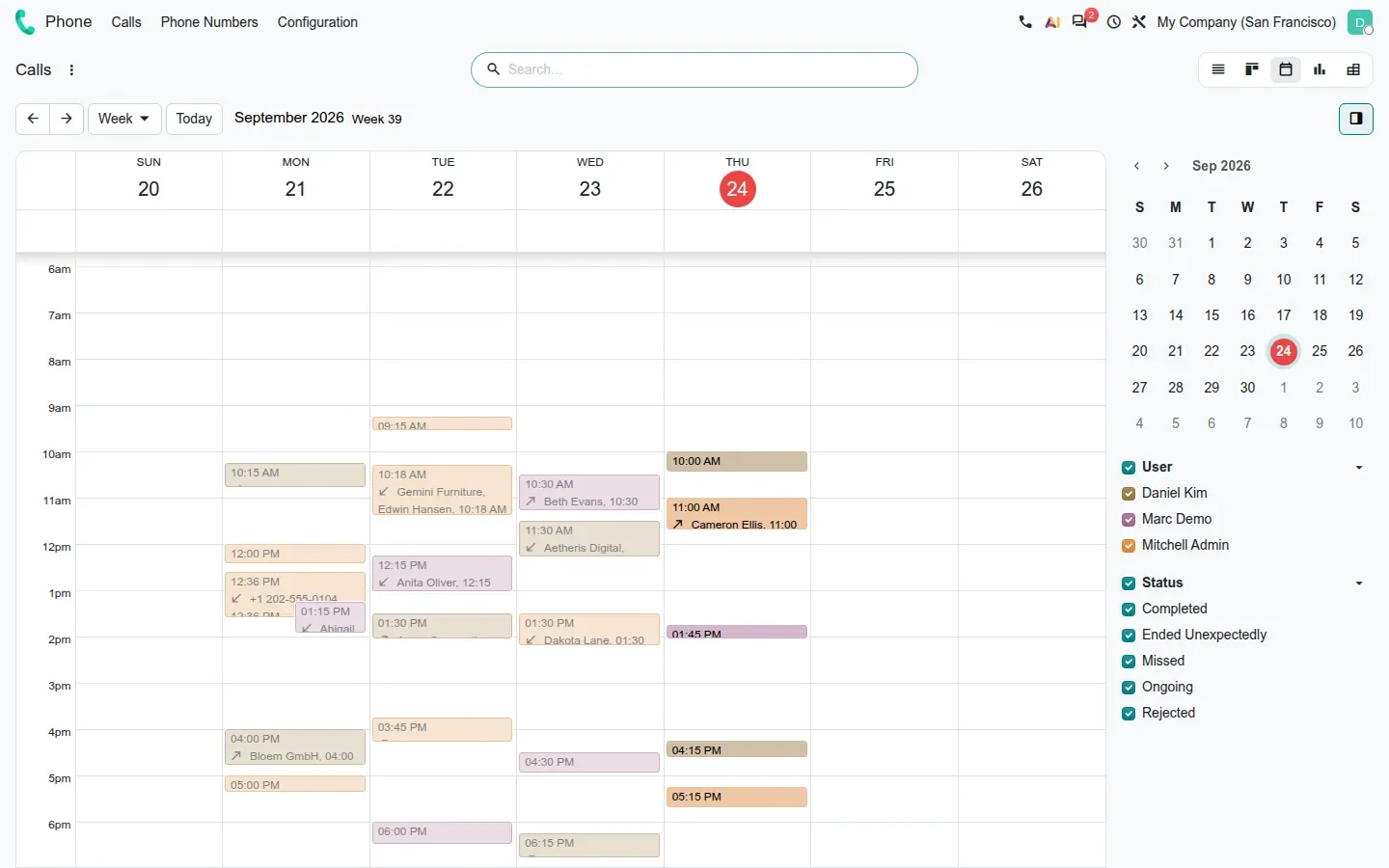
Le calendrier coloré par utilisateur est la vue qu'un responsable ouvre le vendredi : qui était au téléphone, quand, combien de temps et avec qui. Le kanban montre les mêmes appels en cartes avec la photo du contact, le numéro, le badge de statut et la durée ; les statuts vus sont Terminé, Manqué, En cours et Terminé inopinément. Deux petits modules de liaison, voip_project et voip_sale, ajoutent l'historique des appels et le clic-pour-appeler aux tâches de projet et aux commandes de vente.
Comment l'essayer sur une base de démonstration
- Installez l'application Téléphone avec les données de démonstration. Ouvrez Téléphone > Configuration > Fournisseurs et vérifiez que votre fournisseur a l'Environnement VoIP réglé sur Démo.
- Ouvrez Paramètres > Utilisateurs, choisissez votre utilisateur, ouvrez l'onglet Téléphone et réglez Fournisseur sur Demo avec un nom d'utilisateur comme 1014.
- Ouvrez un contact, cliquez l'icône de téléphone dans la barre supérieure et lancez un appel. Cliquez Masquer sur le softphone, puis changez d'onglet : l'appel flotte dans une fenêtre image dans l'image.
- Ouvrez Téléphone > Appels et passez à la vue calendrier pour retrouver l'appel consigné.
- Avec un abonnement Odoo Phone Service, ouvrez Téléphone > Configuration > Conditions horaires et créez Office Hours, puis vos Files d'attente et Boîtes vocales.
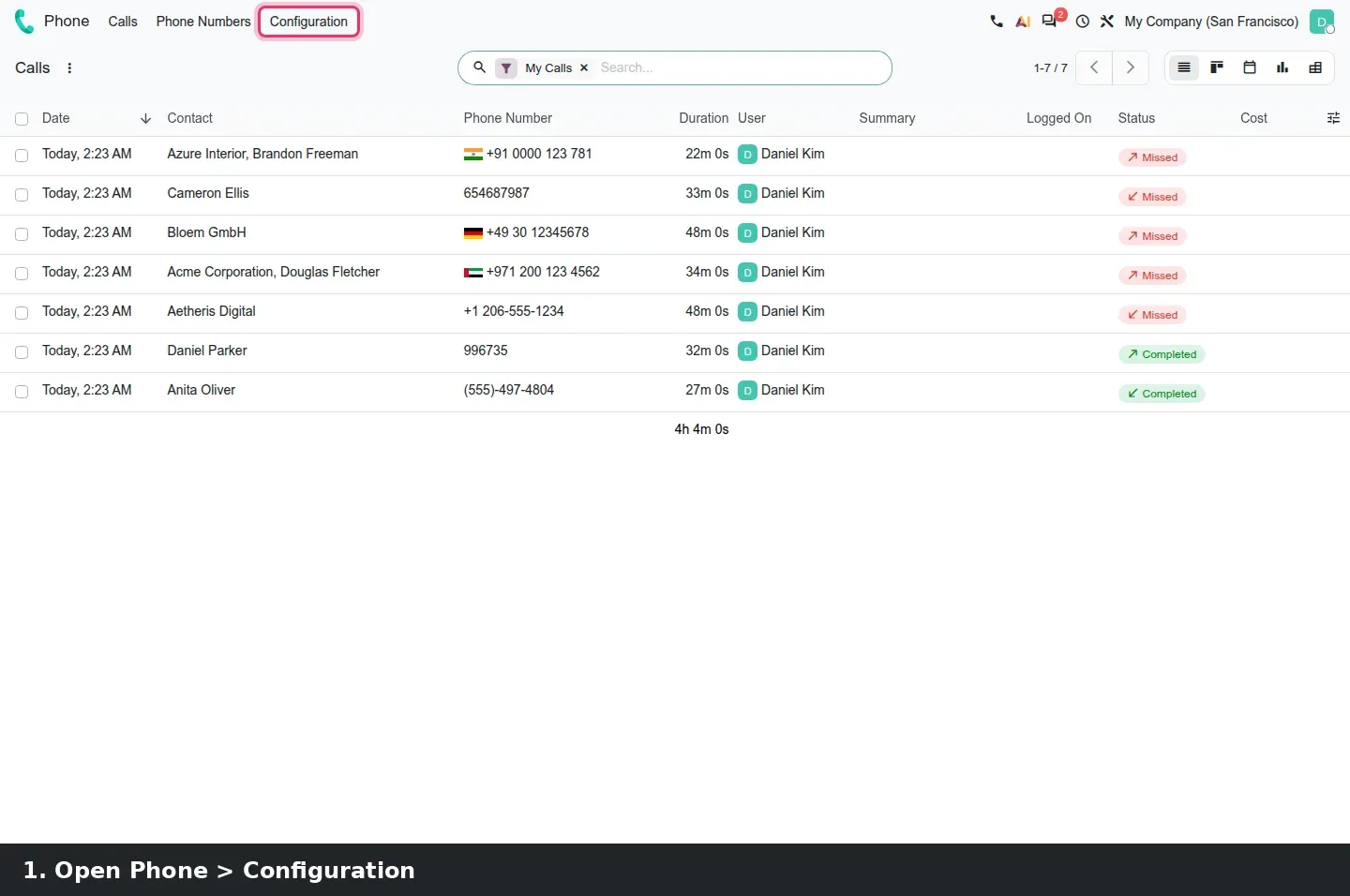
- Ouvrez Téléphone > Configuration > Flux d'appels > Nouveau, glissez une Condition horaire, choisissez Office Hours, ajoutez un menu, deux files d'attente et un nœud de messagerie vocale, puis reliez les ports comme ci-dessous.
Ce que nous n'avons pas pu vérifier sur la version préliminaire
Le code QR de provisionnement Linphone n'est calculé que pour les utilisateurs du fournisseur Odoo Phone Service, et son rendu a échoué sur notre serveur. Enregistrer un flux d'appels depuis le navigateur et y acheminer un numéro (DID) exigent tous deux un abonnement Odoo Phone Service ; notre flux a donc été enregistré par RPC. La vraie fenêtre image dans l'image est une fenêtre Chrome séparée, toujours au premier plan, que les captures sans écran ne peuvent pas saisir ; notre montage montre la fenêtre de repli par-dessus la page. Basculer ici, l'appel par téléphone de bureau et Ne pas déranger exigent un vrai compte SIP et un second appareil. Nous n'avons pas ouvert le tableau de bord de feuille de calcul Téléphone ni les liaisons voip_project et voip_sale. Tout le reste de cette page a été parcouru sur la version 20.0 Enterprise du 23 septembre 2026.
Ce que cela change pour une mise à niveau
Si vous utilisez aujourd'hui le widget VoIP d'Odoo avec Axivox, OnSIP ou un autre fournisseur SIP, le softphone, le clic-pour-appeler et le journal des appels sont conservés, et votre fiche de fournisseur gagne un champ Environnement VoIP : vérifiez qu'il indique Production sur la base mise à niveau. Si vous êtes sur OnSIP, testez le fournisseur sur l'essai de mise à niveau, puisque le diff des sources 20.0 indique que son module autonome est retiré. Si vous voulez abandonner un PBX infonuagique séparé, traitez cela comme un projet à part : les files d'attente, menus et flux d'appels montrés ici exigent un abonnement Odoo Phone Service. Les fournisseurs de téléphonie sont des systèmes externes ; si un tableau de bord de centre d'appels ou un connecteur CTI parle à Odoo en XML-RPC ou JSON-RPC aujourd'hui, réservez d'abord un audit de migration RPC, car Odoo a programmé pour Odoo 20 la suppression de ces points de terminaison. Nous cartographions le routage et le changement de fournisseur dans notre service de migration, et l'article central de la série liste les autres changements qui touchent la même mise à niveau.
Questions fréquentes
Odoo 20 peut-il remplacer notre système téléphonique séparé ?
Pour un petit service des ventes ou du soutien, les pièces sont là : extensions, groupes, files d'attente, menus, conditions horaires, boîtes vocales, un éditeur de flux d'appels et un softphone avec fenêtre flottante. Dans la version préliminaire, ces fonctions PBX sont liées à un abonnement Odoo Phone Service ; avec un autre fournisseur SIP, vous obtenez le softphone, le clic-pour-appeler et le journal, pas le routage.
Les files d'attente et les menus fonctionnent-ils avec n'importe quel fournisseur VoIP ?
Pas dans cette version. Sur une base sans abonnement Odoo Phone Service, la création d'une file d'attente, d'un menu ou d'une boîte vocale est refusée avec le message « Your Odoo subscription does not allow this operation », et l'enregistrement d'un flux d'appels depuis le navigateur échoue pour la même raison. Les appels par softphone via Axivox, Telnyx et les autres fournisseurs fonctionnent toujours.
Quels fournisseurs VoIP Odoo 20 propose-t-il ?
Sept préréglages : Demo, Odoo Phone Service, Axivox, Telnyx, DIDWW, OnSIP et Phonestar. Telnyx et Phonestar sont nouveaux. Le formulaire de fournisseur demande une adresse WebSocket et un serveur PBX, donc un autre fournisseur SIP peut être saisi à la main. Le diff des sources 20.0 indique que le module OnSIP autonome est retiré, même si le préréglage demeure.
Puis-je continuer à travailler dans Odoo pendant un appel ?
Oui. La commande Masquer du softphone, ou un changement d'onglet, déplace l'appel dans une petite fenêtre flottante image dans l'image avec le nom de l'appelant, un chronomètre et les boutons clavier, muet, attente, enregistrer et raccrocher. Vous pouvez ouvrir l'opportunité, le devis ou le ticket pendant que l'appel se poursuit.
Odoo 20 consigne-t-il les appels téléphoniques automatiquement ?
Oui. Chaque appel apparaît sous Téléphone > Appels avec la date, le contact, le numéro, la durée, l'utilisateur, le statut et le coût, qu'il ait ou non été lancé depuis une activité. Le journal offre les vues liste, kanban, calendrier, graphique et tableau croisé, et les liaisons voip_sale et voip_project rattachent l'historique aux commandes de vente et aux tâches.
Puis-je utiliser mon téléphone mobile avec la VoIP d'Odoo 20 ?
En partie. L'onglet Téléphone de l'utilisateur offre une préférence Sur mobile (Appeler avec Odoo Phone, Appeler avec l'application par défaut du téléphone ou Toujours demander avant d'appeler) et un numéro Appeler via poste fixe/mobile qu'Odoo fait sonner et relie. Le code QR Linphone qui provisionne un compte SIP n'est généré que pour les utilisateurs du fournisseur Odoo Phone Service.